Nella pagina Impostazioni scegli come appaiono elenchi e articoli, quali e-mail ricevi, in che lingua è FeedBro, quali browser sono connessi e cosa succede al tuo account. Quasi tutte le impostazioni si salvano nel momento in cui le cambi. Appartengono al tuo account, quindi valgono anche nell'estensione per il browser e nell'app Android.
Come aprire le Impostazioni
- Accedi su feedbro.com.
- Fai clic sulla tua foto o sulla tua iniziale in alto a destra, poi su Impostazioni. Puoi anche fare clic su Impostazioni nel menu a sinistra della dashboard (sul telefono, tocca prima Menu in basso).
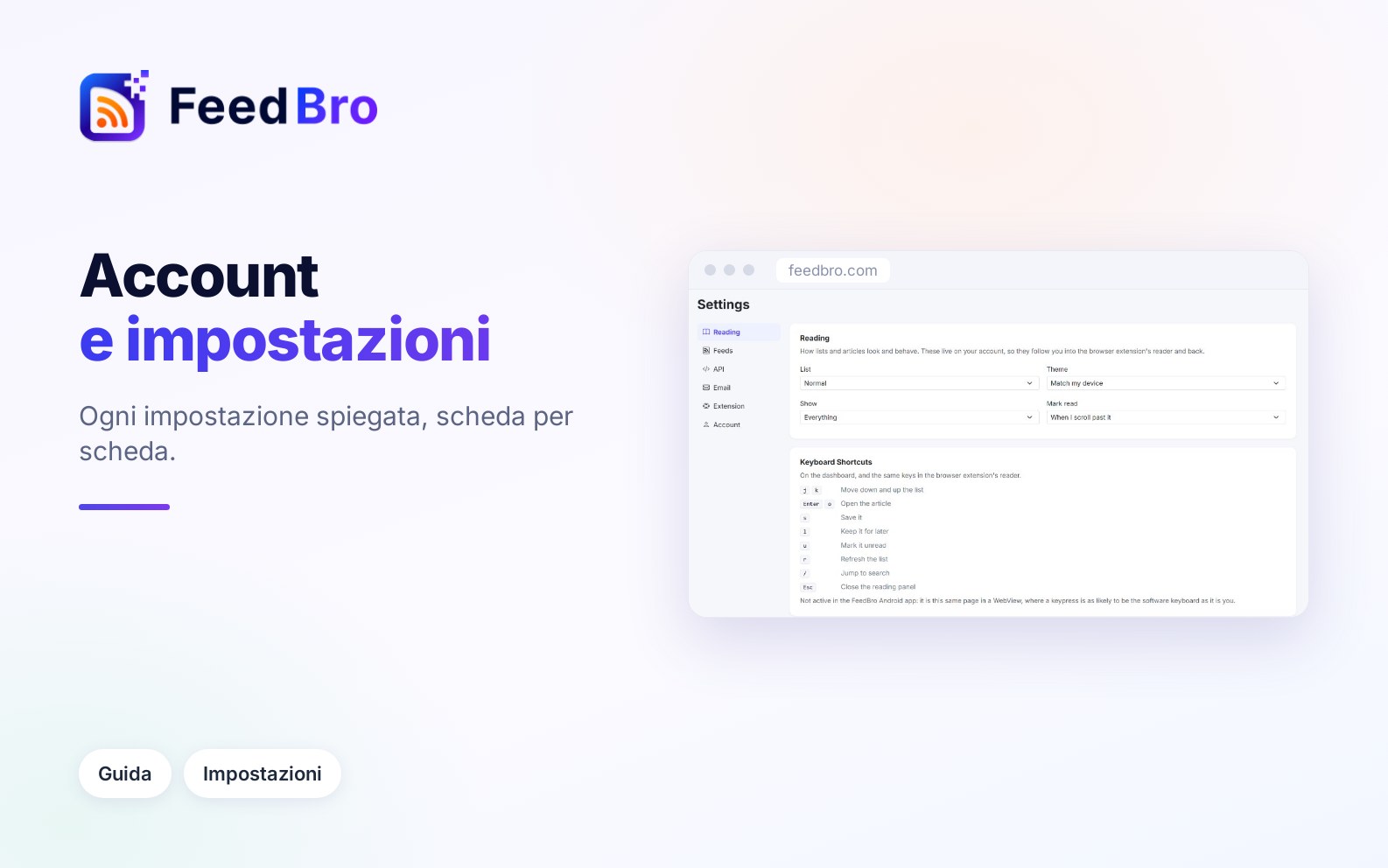
La pagina ha sei sezioni: Lettura, Feed, API, E-mail, Estensione e Account. Sul computer sono elencate a sinistra. Sul telefono formano una fila in alto che puoi scorrere di lato. FeedBro ricorda l'ultima sezione che hai usato.
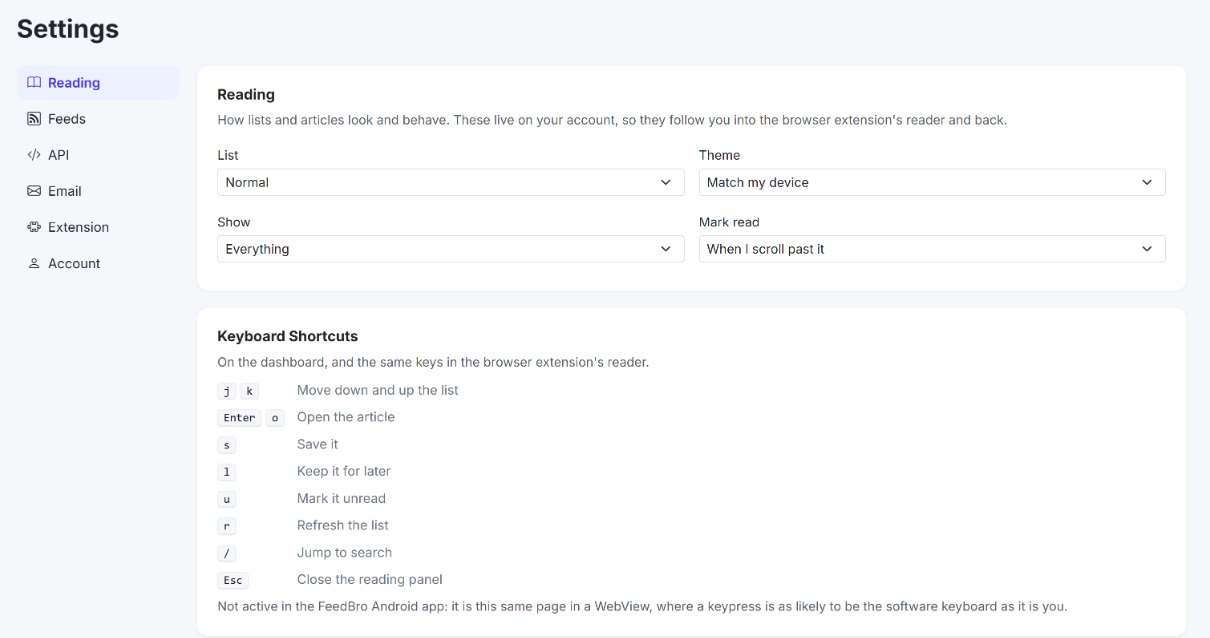
Lettura
Scegli un'opzione e FeedBro la salva subito (sotto le scelte compare Salvato.).
- Elenco: Normale, Compatto (solo titoli) o Schede (con immagini).
- Tema: Come il mio dispositivo, Chiaro, Scuro o Seppia. La pagina cambia appena scegli.
- Mostra: Tutto, Ultime 24 ore, Ultimi 7 giorni o Ultimi 30 giorni. Gli articoli più vecchi restano fuori da tutti gli elenchi. Non viene eliminato nulla e puoi tornare indietro quando vuoi.
- Segna come letto: Quando lo apro, Quando lo scorro oltre o Solo quando lo dico io.
Più in basso, Scorciatoie da tastiera elenca i tasti che puoi usare nella dashboard: j e k per scendere e salire nell'elenco, Enter o o per aprire l'articolo, s per salvarlo, l per tenerlo da leggere dopo, u per segnarlo come non letto, r per aggiornare l'elenco, / per andare alla ricerca ed Esc per chiudere il pannello di lettura. Le scorciatoie non funzionano nell'app Android.
Altre opzioni di lettura nella dashboard
Altre due impostazioni di lettura si trovano nel menu Preferenze di lettura della dashboard, l'icona con i cursori a destra della casella di ricerca. Ogni opzione ha una (i) che la spiega in una riga.
- Vista predefinita è l'elenco con cui si apre FeedBro. Può essere Tutti gli articoli, Solo da leggere, Salvati, Da leggere dopo o una delle tue raccolte.
- Considera non letti per: 7 giorni, 14 giorni, 30 giorni (l'impostazione iniziale), 90 giorni o Sempre. Gli articoli più vecchi di così contano come letti, quindi l'elenco dei non letti e i contatori restano sulle notizie recenti. Non viene eliminato nulla e gli articoli salvati restano per sempre. Sempre è una scelta del Coffee Club.
Lo stesso menu contiene anche Mostra, Segna come letto, Elenco e Tema. Sono le stesse impostazioni della pagina Impostazioni, quindi una modifica fatta in un punto si vede anche nell'altro.
Puoi cambiare il tema anche dal menu dell'account (la tua foto o iniziale in alto a destra), alla voce Tema: Automatico, Chiaro, Scuro o Seppia. Automatico equivale a Come il mio dispositivo.
Feed
I tuoi feed
La prima scheda elenca tutti i feed che segui, con il loro numero nel titolo. Ogni riga mostra il sito e quanti articoli FeedBro ne ha. In pausa vuol dire che per ora FeedBro ha smesso di controllare quel feed. Per non seguirne più uno, fai clic su Smetti di seguire nella sua riga e conferma. Gli articoli che hai salvato o tenuto da leggere dopo restano.
Importa ed esporta
Un file OPML è un piccolo file che elenca indirizzi di feed. Quasi tutti i lettori RSS sanno crearlo e leggerlo, quindi lo usi per spostare i tuoi feed da un'app all'altra.
- Esporta OPML scarica un file chiamato feedbro-feeds.opml con tutti i tuoi feed. I feed che stanno in una raccolta sono raggruppati in una cartella con il nome della raccolta.
- Importa OPML ti fa scegliere un file .opml o .xml (fino a 2 MB) creato da un altro lettore. FeedBro segue i feed che contiene e trasforma le sue cartelle in raccolte. Si ferma quando raggiungi il limite di feed del tuo piano. Se qualcosa va storto, il motivo compare sotto i pulsanti.
Le tue letture in RSS
Questa scheda ti dà link RSS privati da usare in un'altra app RSS o in uno strumento di automazione. Chiunque abbia un link può leggere quell'elenco, quindi tienili per te.
- Salvati: i tuoi articoli salvati. Fai clic su Copia per copiare il link.
- Con il Coffee Club anche ogni raccolta ha il suo link.
- Reimposta i link disattiva i vecchi link e te ne dà di nuovi. Usalo se un link è finito nelle mani sbagliate.
Con il piano Free, il link dei Salvati mostra gli ultimi 20 articoli salvati. Il Coffee Club aggiunge un link per ogni raccolta e ne mostra 50.
Feed bloccati
Alcuni siti bloccano i paesi da cui funzionano i server di FeedBro. Con Aggiorna da questo telefono i feed irraggiungibili (app Android) attivo, l'app Android di FeedBro scarica quei feed sul tuo telefono mentre l'app è aperta (al massimo pochi feed, al massimo ogni 30 minuti), così continuano ad aggiornarsi. Nient'altro sul telefono viene letto o inviato. Se non hai l'app, la scheda ha il link Scarica l'app su Google Play.
API
Usa questa sezione se vuoi leggere i tuoi feed di FeedBro da altre app o da script tuoi. Una chiave API è una password privata per un programma: gli permette di accedere al tuo account senza la tua vera password.
- Utilizzo mostra quante richieste hai usato nel periodo, quante ne restano, quando si azzera il conteggio e un grafico degli ultimi 30 giorni.
- Accesso API è dove crei le chiavi. Scrivi un nome, fai clic su Crea chiave e copia subito la chiave, perché viene mostrata una sola volta. Revoca disattiva una chiave. Il link nella scheda apre la documentazione dell'API.
- Attività recenti in background elenca le operazioni più lunghe richieste dalle tue chiavi, con stato e id.
Con il piano Free hai 1 chiave e 500 richieste al mese, in sola lettura. Il Coffee Club ti dà fino a 5 chiavi e 100 richieste al giorno, e le tue chiavi possono anche segnare gli articoli come letti, salvati o da leggere dopo.
Digest via e-mail (Coffee Club)
Il digest è un riepilogo dei nuovi articoli dei tuoi feed, inviato alla tua casella di posta.
- Sotto Inviami un digest, scegli Giornaliero o Settimanale (Disattivato lo ferma).
- Scegli l'Ora in cui vuoi riceverlo.
- Sotto Articoli, scegli Primi 5, Primi 10 o Primi 20.
- Sotto Includi, spunta cosa vuoi trovarci: Anteprime degli articoli (le prime righe sotto ogni titolo), Riassunti dei punti chiave e Raggruppa per feed.
Ogni modifica si salva subito. L'ora segue il fuso orario del tuo computer, che la scheda indica sotto le scelte. Con il piano Free questa scheda spiega il digest e rimanda al Coffee Club.
Preferenze e-mail
Le e-mail sull'account e sulla fatturazione arrivano sempre. Questi interruttori controllano quelle facoltative:
- Consigli di avvio (come iniziare con feed e regole)
- E-mail per riavvicinarti (se manchi da un po')
- Novità e annunci sul prodotto
Annulla l'iscrizione a tutte le e-mail facoltative le disattiva tutte insieme dopo la tua conferma. Se in seguito riattivi un interruttore, torni a ricevere quel tipo di e-mail. Le e-mail sono scritte nella lingua del tuo account (vedi Lingua più sotto).
Estensione
Qui colleghi l'estensione FeedBro per il browser al tuo account. Non scrivi mai la tua password nell'estensione.
- Prima installa l'estensione. La scheda ha il link Scarica l'estensione FeedBro.
- Fai clic su Connetti l'estensione. Se l'estensione è installata in questo browser, si collega da sola e la scheda dice Connesso. Controlla l'estensione.
- Se invece la scheda mostra un codice, apri l'estensione dalla barra degli strumenti e scrivi lì il codice. Scade dopo 2 minuti: fai di nuovo clic su Connetti l'estensione per averne uno nuovo.
Dispositivi connessi elenca tutti i browser collegati al tuo account, con la data dell'ultimo uso. Disconnetti scollega l'estensione di quel browser, e dovrai collegarla di nuovo per usarla.
Account
Nome, foto e piano
La scheda in alto mostra il tuo nome, l'indirizzo e-mail e il piano. Modifica profilo apre la pagina del profilo, dove puoi cambiare la foto, Nome completo, Data di nascita e Genere, poi fare clic su Salva le modifiche. L'indirizzo e-mail è mostrato lì ma non si può cambiare. Gestisci piano apre la pagina di fatturazione, dove passi a un piano superiore, annulli o aggiorni il metodo di pagamento.
Come cambiare la password
- Vai in Impostazioni, Account e fai clic su Modifica profilo (oppure scegli Profilo nel menu dell'account).
- Sotto Cambia la password, scrivi la Password attuale e una Nuova password di almeno 8 caratteri, diversa da quella vecchia.
- Fai clic su Salva le modifiche.
Se ti sei registrato con Google (o con un altro pulsante di accesso), non hai ancora una password di FeedBro. Per crearne una, esci, fai clic su Password dimenticata? nella pagina di accesso e segui il codice che ricevi per e-mail. Potrai continuare ad accedere anche con Google.
Lingua
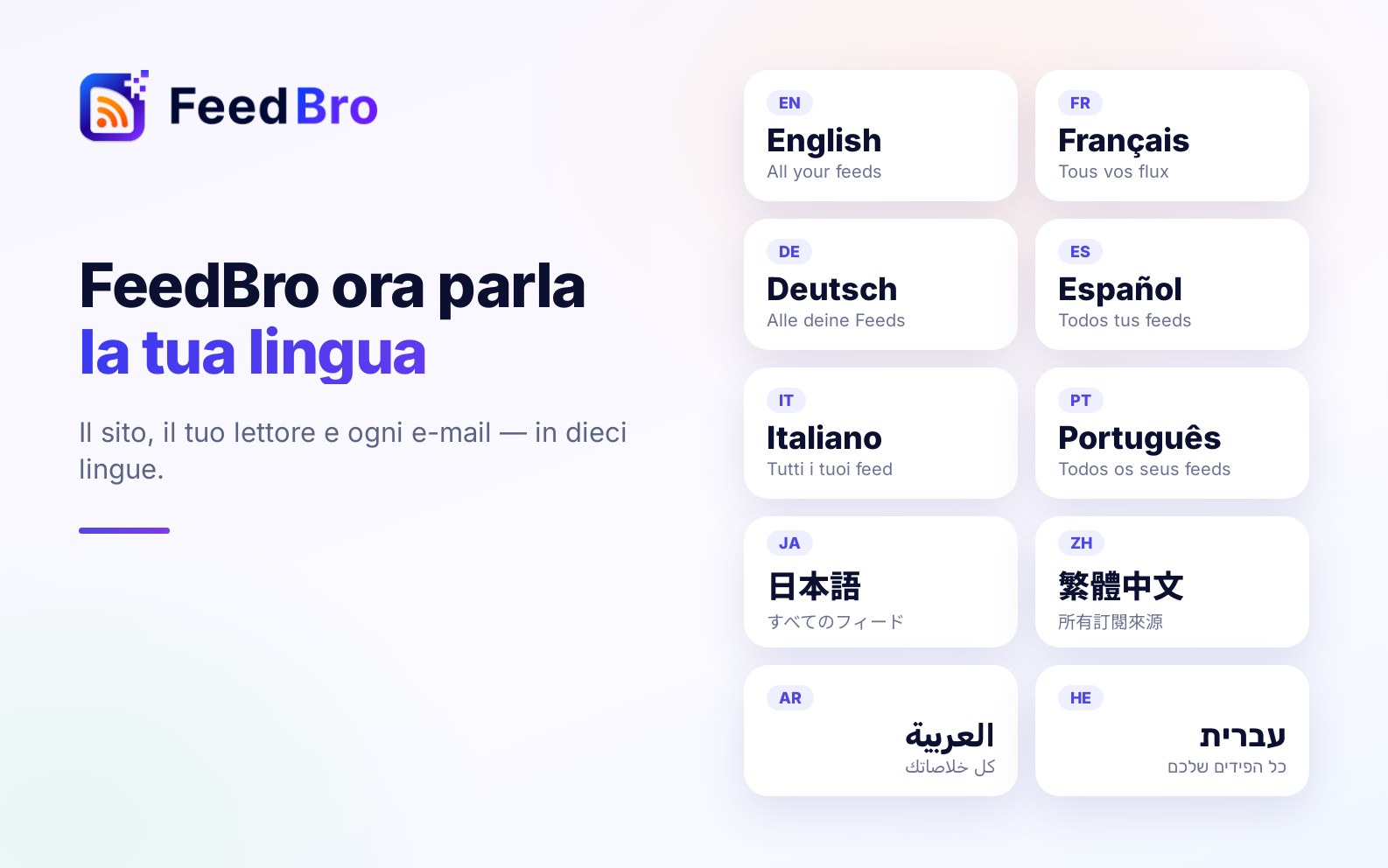
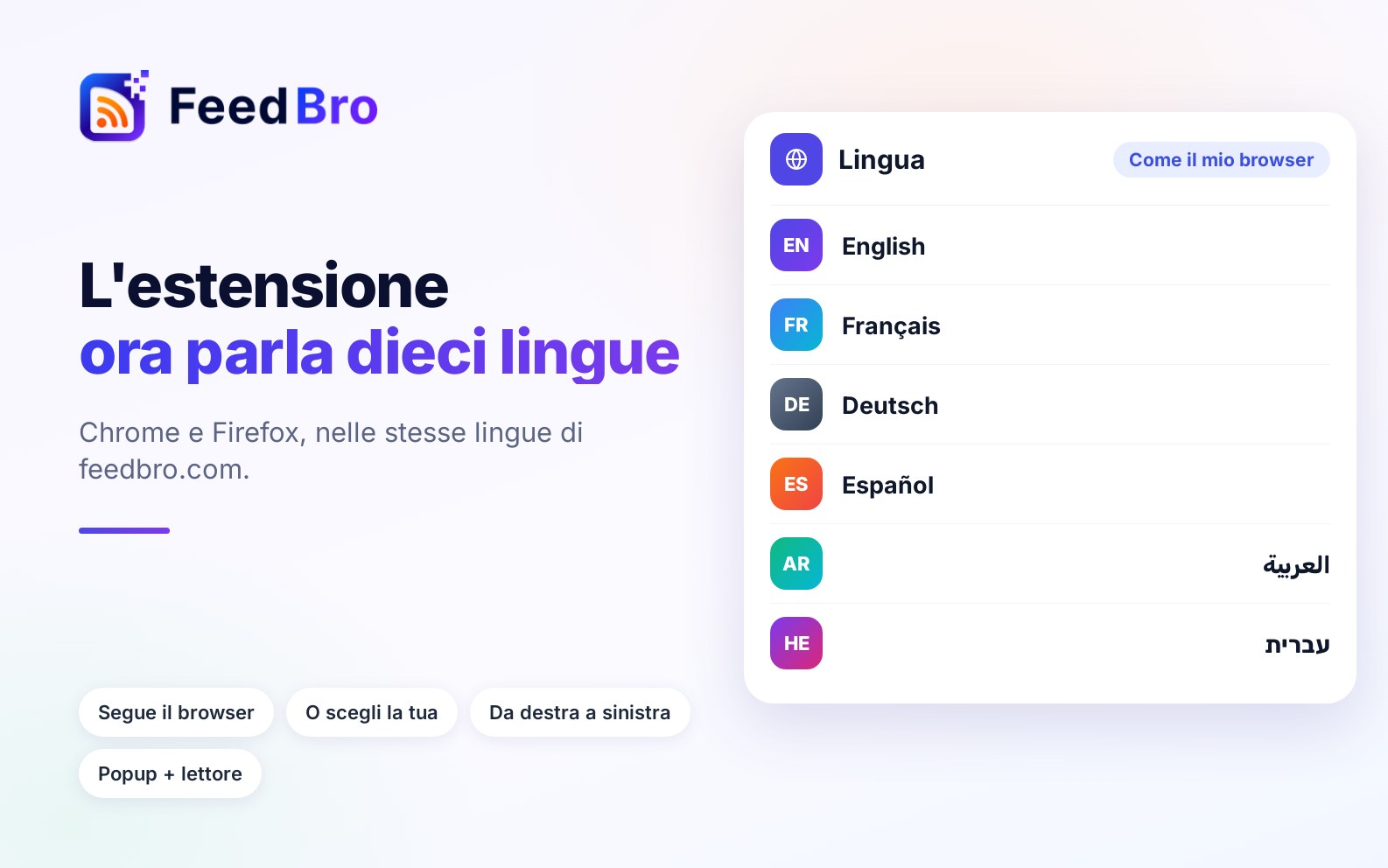
Sotto Preferenze, Lingua imposta la lingua di FeedBro e delle e-mail che ti invia. Le lingue sono dieci: English, Français, Deutsch, Español, Italiano, Português, 日本語 (giapponese), 繁體中文 (cinese tradizionale), العربية (arabo) e עברית (ebraico). L'arabo e l'ebraico si scrivono da destra a sinistra, e tutta la pagina viene ribaltata di conseguenza.
- Apri Impostazioni, poi Account.
- Scegli la tua lingua nel menu Lingua.
- La pagina si ricarica nella nuova lingua.
Anche l'app Android usa questa lingua. L'estensione per il browser ha un suo menu della lingua (in fondo al suo popup), che segue il browser a meno che tu non lo cambi. Gli articoli non vengono mai tradotti: li leggi nella lingua in cui sono stati scritti.
Mandami e-mail sugli aggiornamenti importanti
Questo interruttore si trova sotto Lingua. Lascialo attivo per ricevere notizie da FeedBro quando qualcosa richiede la tua attenzione, per esempio quando uno dei tuoi feed continua a non funzionare o è stato messo in pausa.
Come eliminare il tuo account
L'eliminazione cancella per sempre il tuo account, i feed, gli articoli, le raccolte e l'abbonamento. Non si può annullare.
- Vai in Impostazioni, Account, e sotto Zona pericolosa fai clic su Elimina il mio account.
- Nella finestra scrivi la tua password (gli account creati con Google, Apple o GitHub saltano questo passaggio) e fai clic su Invia l'e-mail di conferma.
- Apri l'e-mail e fai clic sul link. Fino ad allora non viene eliminato nulla.
- La pagina elenca cosa verrà eliminato. Scegli un motivo sotto Prima di andare, cosa ti ha fatto andare via?, aggiungi quello che vuoi dirci e spunta Capisco che il mio account e tutto ciò che contiene verranno eliminati per sempre.
- Fai clic su Sì, elimina definitivamente il mio account e conferma.
Se cambi idea, fai clic su Annulla, tieni il mio account o chiudi semplicemente la pagina. Se vuoi solo ricevere meno e-mail, basta la sezione E-mail. Un abbonamento a pagamento viene annullato presso il fornitore dei pagamenti come parte dell'eliminazione.
Buono a sapersi
- Le impostazioni di lettura, il tema, i feed e le raccolte sono salvati nel tuo account, quindi sono gli stessi su ogni computer, nel lettore dell'estensione e nell'app Android.
- La lingua dell'estensione e i suoi due interruttori "in questo browser" valgono solo per quel browser.
- Le impostazioni di un singolo feed (il nome che gli dai, ogni quanto viene controllato, quanti articoli mostrare, gli avvisi per i nuovi articoli, un accesso per quel feed) si trovano nell'ingranaggio accanto al feed nella dashboard. Non sono nella pagina Impostazioni.
- Le regole e il Monitoraggio siti hanno pagine proprie, nel menu dell'account e nel menu a sinistra della dashboard.
Con il piano Free e con il Coffee Club
- Digest via e-mail, e i Riassunti dei punti chiave al suo interno, sono funzioni del Coffee Club.
- Considera non letti per: Sempre è del Coffee Club. Con il piano Free il massimo è 90 giorni.
- In Le tue letture in RSS, il piano Free ha il link dei Salvati con gli ultimi 20 articoli. Il Coffee Club aggiunge i link delle raccolte e ne mostra 50.
- In API, il piano Free ha 1 chiave e 500 richieste al mese in sola lettura. Il Coffee Club ha fino a 5 chiavi e 100 richieste al giorno.
- Tutto il resto delle Impostazioni funziona allo stesso modo con entrambi i piani.
Se qualcosa non funziona
Un'impostazione non è rimasta
Se vedi Impossibile salvare., controlla la connessione e scegli di nuovo l'opzione. Un'impostazione che fa parte del Coffee Club non si può salvare con il piano Free.
La lingua è cambiata sul sito ma non nell'estensione
L'estensione ha una sua impostazione della lingua. Cambiala nel popup o nel lettore dell'estensione, oppure impostala su Come il mio browser.
Le opzioni del digest sono grigie
Restano grigie finché Inviami un digest è su Disattivato. Scegli prima Giornaliero o Settimanale. Con il piano Free il digest non è disponibile.
L'importazione OPML non è riuscita
Controlla che il file sia un'esportazione OPML (.opml o .xml) sotto i 2 MB. Se hai raggiunto il limite di feed del tuo piano, i feed prima del limite vengono seguiti e gli altri vengono saltati.
La mia password attuale viene rifiutata
Se ti sei registrato con Google, Apple o GitHub, non c'è nessuna password da scrivere. Usa Password dimenticata? nella pagina di accesso per impostarne una.
Non ho ricevuto l'e-mail per l'eliminazione
Guarda nella cartella dello spam, poi fai di nuovo clic su Elimina il mio account per riceverne una nuova.
Per tutto il resto, contattaci. Leggiamo ogni messaggio.