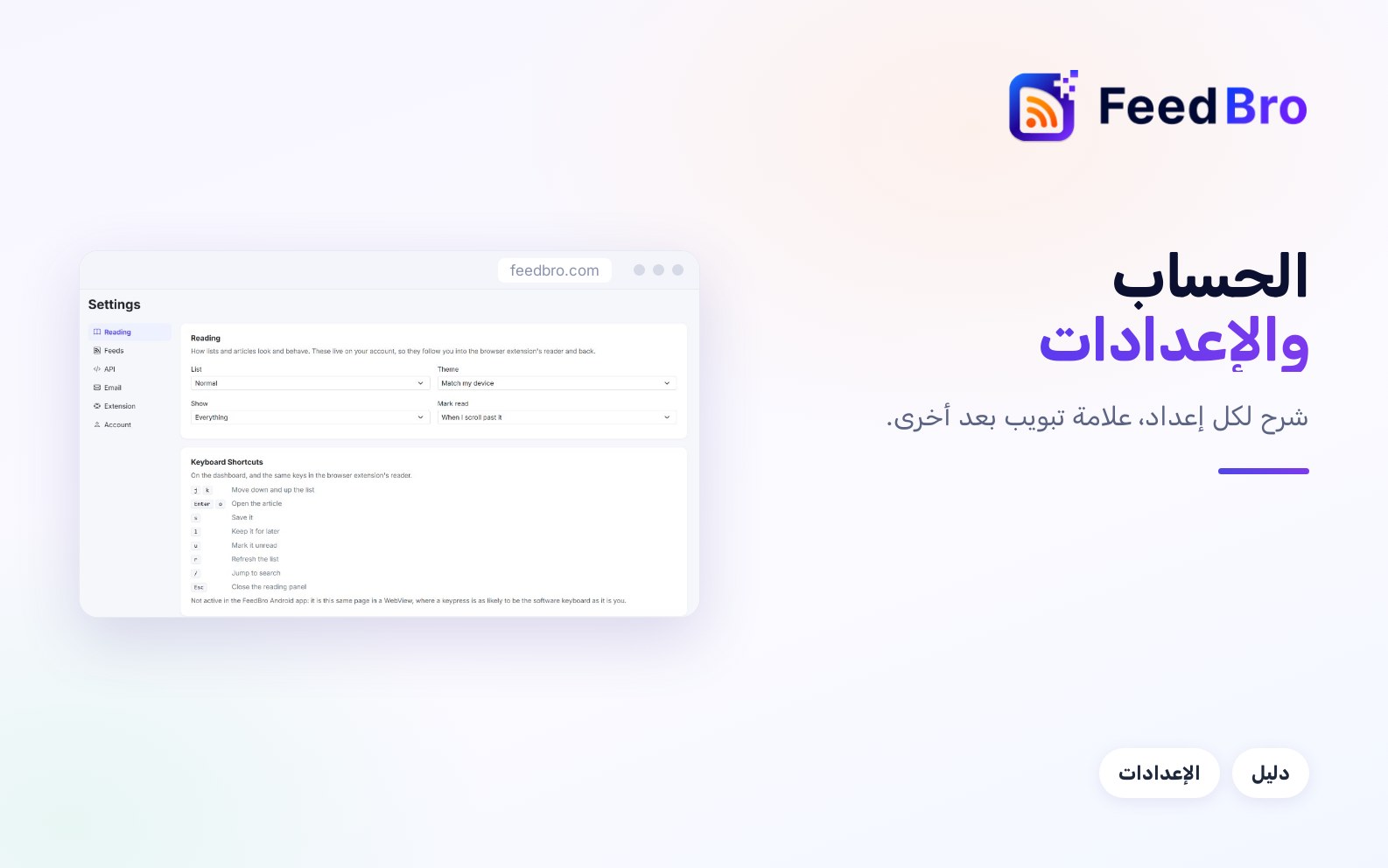
في صفحة الإعدادات تختار طريقة عرض القوائم والمقالات، والرسائل التي تصلك بالبريد، واللغة التي يستخدمها FeedBro، والمتصفحات المرتبطة بحسابك، وما يحدث لحسابك. ومعظم الإعدادات تُحفظ لحظة تغييرها. وهي مرتبطة بحسابك، فتنتقل معك إلى إضافة المتصفح وتطبيق Android.
طريقة فتح الإعدادات
- سجّل الدخول في feedbro.com.
- انقر على صورتك أو الحرف الأول من اسمك في أعلى اليسار، ثم على الإعدادات. ويمكنك أيضًا النقر على الإعدادات في القائمة الجانبية للوحة التحكم (على الهاتف، انقر أولًا على القائمة في الأسفل).
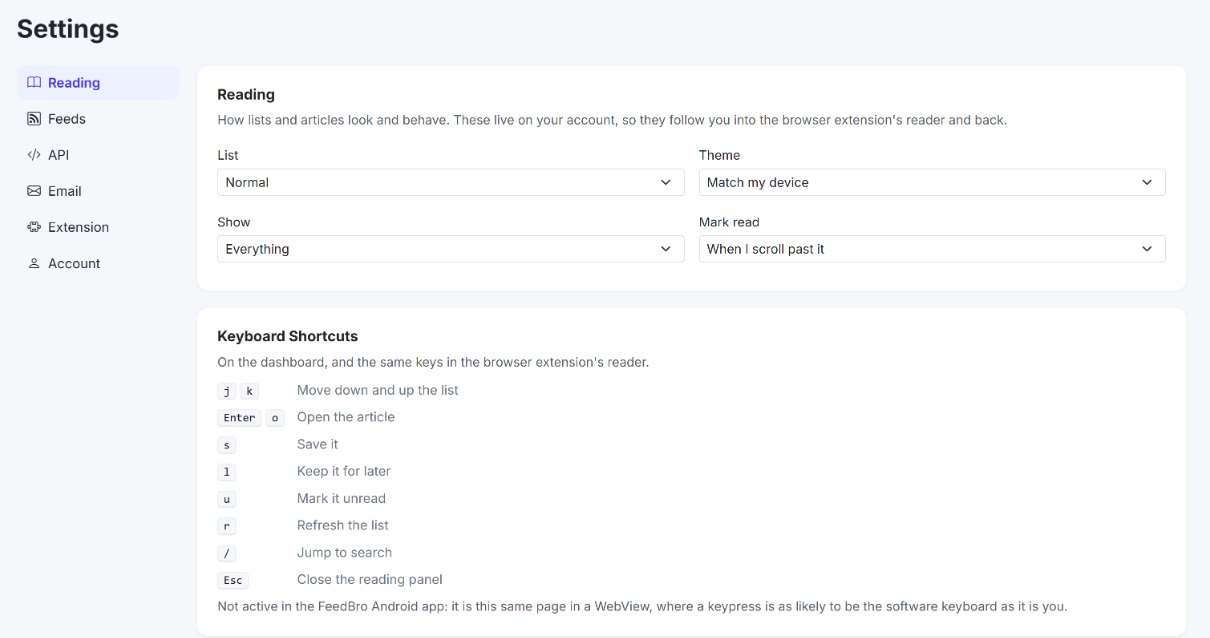
في الصفحة ستة أقسام: القراءة والخلاصات وAPI والبريد والإضافة والحساب. على الكمبيوتر تظهر في عمود على اليمين. وعلى الهاتف تشكّل صفًا في الأعلى يمكنك تمريره جانبيًا. ويتذكر FeedBro القسم الذي استخدمته آخر مرة.
القراءة
اختر خيارًا وسيحفظه FeedBro فورًا (ترى تم الحفظ. تحت الخيارات).
- القائمة: عادي أو مضغوط (العناوين فقط) أو بطاقات (مع الصور).
- المظهر: مطابق لجهازي أو فاتح أو داكن أو بني دافئ. تتغير الصفحة بمجرد أن تختار.
- عرض: الكل أو آخر 24 ساعة أو آخر 7 أيام أو آخر 30 يومًا. تُستبعد المقالات الأقدم من كل القوائم. ولا يُحذف أي شيء، ويمكنك إعادة الخيار في أي وقت.
- التعليم كمقروءة: عند فتحها أو عند التمرير بعدها أو فقط عندما أطلب ذلك.
تحت ذلك، يعرض قسم اختصارات لوحة المفاتيح المفاتيح التي يمكنك استخدامها في لوحة التحكم: j وk للنزول والصعود في القائمة، وEnter أو o لفتح المقالة، وs لحفظها، وl لإبقائها للقراءة لاحقًا، وu لتعليمها كغير مقروءة، وr لتحديث القائمة، و/ للانتقال إلى البحث، وEsc لإغلاق لوحة القراءة. ولا تعمل الاختصارات في تطبيق Android.
خيارات قراءة أخرى في لوحة التحكم
يوجد إعدادان آخران للقراءة في قائمة تفضيلات القراءة في لوحة التحكم، وهي أيقونة أشرطة الضبط على يسار مربع البحث. ولكل خيار هناك علامة (i) تشرحه في سطر واحد.
- العرض الافتراضي هو القائمة التي يفتح عليها FeedBro. ويمكن أن يكون كل المقالات أو غير المقروءة فقط أو المحفوظة أو للقراءة لاحقًا أو إحدى مجموعاتك.
- عدّ المقالات غير مقروءة لمدة: 7 يومًا أو 14 يومًا أو 30 يومًا (الإعداد الأوّلي) أو 90 يومًا أو دائمًا. المقالات الأقدم من ذلك تُعدّ مقروءة، فتبقى قائمة غير المقروءة وأعدادها مقتصرة على الأخبار الحديثة. ولا يُحذف أي شيء، والمقالات المحفوظة تبقى إلى الأبد. وخيار دائمًا متاح في Coffee Club.
وفي القائمة نفسها أيضًا العرض والتعليم كمقروءة والقائمة والمظهر. وهي الإعدادات نفسها الموجودة في صفحة الإعدادات، فأي تغيير في مكان يظهر في الآخر.
ويمكنك أيضًا تبديل المظهر من قائمة الحساب (صورتك أو الحرف الأول من اسمك في أعلى اليسار)، تحت المظهر: تلقائي أو فاتح أو داكن أو بني دافئ. وخيار تلقائي هو نفسه مطابق لجهازي.
الخلاصات
خلاصاتك
تعرض البطاقة الأولى كل خلاصة تتابعها، والعدد مكتوب في عنوانها. ويعرض كل صف الموقع وعدد المقالات التي لدى FeedBro منه. وتعني متوقفة مؤقتًا أن FeedBro توقف عن التحقق من هذه الخلاصة حاليًا. ولإيقاف متابعة خلاصة، انقر على إلغاء المتابعة في صفها وأكّد. أما المقالات التي حفظتها أو أبقيتها للقراءة لاحقًا فتبقى.
الاستيراد والتصدير
ملف OPML ملف صغير يحتوي على قائمة بعناوين الخلاصات. ويستطيع كل قارئ RSS تقريبًا أن ينشئه ويقرأه، لذلك تستخدمه لنقل خلاصاتك بين التطبيقات.
- ينزّل تصدير OPML ملفًا اسمه feedbro-feeds.opml فيه كل خلاصاتك. والخلاصات الموجودة في مجموعة تُجمع في مجلد يحمل اسم المجموعة.
- يتيح لك استيراد OPML اختيار ملف .opml أو .xml (حتى 2 ميغابايت) من قارئ آخر. يتابع FeedBro الخلاصات الموجودة فيه ويحوّل مجلداته إلى مجموعات. ويتوقف عندما تبلغ حد الخلاصات في خطتك. وإذا حدث خطأ، يظهر السبب تحت الأزرار.
قراءتك بصيغة RSS
تعطيك هذه البطاقة روابط RSS خاصة لتستخدمها في تطبيق RSS آخر أو في أداة أتمتة. كل من لديه الرابط يستطيع قراءة تلك القائمة، فاحتفظ بالروابط لنفسك.
- المحفوظات: مقالاتك المحفوظة. انقر على نسخ لتنسخ الرابط.
- مع Coffee Club، تحصل كل مجموعة على رابط خاص بها أيضًا.
- يعطّل إعادة تعيين الروابط روابطك القديمة ويعطيك روابط جديدة. استخدمه إذا وصل رابط إلى من لا ينبغي.
في الخطة المجانية، يعرض رابط المحفوظات أحدث 20 مقالة محفوظة. ويضيف Coffee Club رابطًا لكل مجموعة ويعرض 50.
الخلاصات المحجوبة
بعض المواقع تحجب الدول التي تعمل منها خوادم FeedBro. عندما يكون تحديث المصادر التي يتعذر الوصول إليها من هذا الهاتف (تطبيق أندرويد) مفعّلًا، ينزّل تطبيق FeedBro لـ Android هذه الخلاصات على هاتفك ما دام التطبيق مفتوحًا (بضع خلاصات على الأكثر، ومرة كل 30 دقيقة على الأكثر)، فتبقى محدّثة. ولا يُقرأ أو يُرسل أي شيء آخر من هاتفك. وإذا لم يكن التطبيق لديك، ففي البطاقة رابط احصل على التطبيق من Google Play.
API
استخدم هذا القسم إذا أردت قراءة خلاصاتك في FeedBro من تطبيقات أخرى أو من برامجك النصية الخاصة. مفتاح API كلمة مرور خاصة ببرنامج، يصل بها إلى حسابك دون كلمة مرورك الحقيقية.
- يعرض الاستخدام عدد الطلبات التي استخدمتها في هذه الفترة، وعدد الباقي منها، وموعد إعادة ضبط العدد، ورسمًا بيانيًا لآخر 30 يومًا.
- في الوصول عبر API تنشئ المفاتيح. اكتب اسمًا، وانقر على إنشاء مفتاح، وانسخ المفتاح فورًا، لأنه لا يظهر إلا مرة واحدة. ويعطّل زر إلغاء المفتاح. ويفتح الرابط الموجود في البطاقة وثائق API.
- تعرض أحدث المهام في الخلفية المهام الأطول التي طلبتها مفاتيحك، مع حالتها ومعرّفها.
في الخطة المجانية تحصل على مفتاح واحد و500 طلب شهريًا، للقراءة فقط. ويعطيك Coffee Club حتى 5 مفاتيح و100 طلب يوميًا، وتستطيع مفاتيحك أيضًا تعليم المقالات كمقروءة أو محفوظة أو للقراءة لاحقًا.
البريد
الملخّص بالبريد (Coffee Club)
الملخّص مجموعة من المقالات الجديدة من خلاصاتك، تُرسل إلى بريدك الوارد.
- تحت أرسل إليّ ملخّصًا، اختر يوميًا أو أسبوعيًا (ويوقفه خيار متوقف).
- اختر الوقت الذي تريده.
- تحت المقالات، اختر أهم 5 أو أهم 10 أو أهم 20.
- تحت تضمين، حدّد ما تريده فيه: معاينات المقالات (أول سطرين تحت كل عنوان)، وملخّصات بأهم النقاط، والتجميع حسب الخلاصة.
يُحفظ كل تغيير فورًا. والوقت بحسب المنطقة الزمنية لجهاز الكمبيوتر، وتذكرها البطاقة تحت الخيارات. وفي الخطة المجانية تشرح هذه البطاقة الملخّص بدلًا من ذلك وتضع رابطًا إلى Coffee Club.
تفضيلات البريد
رسائل الحساب والفوترة تُرسل دائمًا. أما هذه المفاتيح فتتحكم في الرسائل الاختيارية:
- نصائح البداية (البدء مع الخلاصات والقواعد)
- رسائل التذكير (إن غبت لفترة)
- تحديثات المنتج والإعلانات
يوقفها زر إلغاء الاشتراك في كل الرسائل الاختيارية كلها دفعة واحدة بعد أن تؤكد. وإذا أعدت تشغيل أحد المفاتيح لاحقًا، يعود هذا النوع من الرسائل. وتُكتب الرسائل بلغة حسابك (انظر «اللغة» أدناه).
الإضافة
هنا تربط إضافة FeedBro للمتصفح بحسابك. ولا تكتب كلمة مرورك في الإضافة أبدًا.
- ثبّت الإضافة أولًا. في البطاقة رابط احصل على إضافة FeedBro.
- انقر على ربط الإضافة. إذا كانت الإضافة مثبّتة في هذا المتصفح، فإنها ترتبط من تلقاء نفسها وتعرض البطاقة تم الربط. تحقّق من الإضافة.
- إذا عرضت البطاقة رمزًا بدلًا من ذلك، فافتح الإضافة من شريط الأدوات واكتب الرمز فيها. تنتهي صلاحية الرمز بعد دقيقتين؛ انقر على ربط الإضافة مرة أخرى لتحصل على رمز جديد.
تعرض الأجهزة المرتبطة كل متصفح مرتبط بحسابك، مع آخر وقت استُخدم فيه. ويسجّل زر فصل خروج الإضافة من ذلك المتصفح، وستحتاج إلى ربطها مرة أخرى لتستخدمها.
الحساب
اسمك وصورتك وخطتك
تعرض البطاقة العليا اسمك وعنوان بريدك الإلكتروني وخطتك. ويفتح تعديل الملف الشخصي صفحة ملفك الشخصي، حيث يمكنك تغيير صورتك والاسم الكامل وتاريخ الميلاد والجنس، ثم النقر على حفظ التغييرات. ويظهر عنوان بريدك الإلكتروني هناك لكن لا يمكن تغييره. ويفتح إدارة الخطة صفحة الفوترة، حيث ترقّي خطتك أو تلغيها أو تحدّث طريقة الدفع.
طريقة تغيير كلمة المرور
- انتقل إلى الإعدادات، ثم الحساب، وانقر على تعديل الملف الشخصي (أو اختر الملف الشخصي من قائمة الحساب).
- تحت تغيير كلمة المرور، اكتب كلمة المرور الحالية وكلمة المرور الجديدة من 8 أحرف على الأقل، مختلفة عن القديمة.
- انقر على حفظ التغييرات.
إذا سجّلت باستخدام Google (أو زر تسجيل دخول آخر)، فليست لديك كلمة مرور في FeedBro بعد. ولتنشئ واحدة، سجّل الخروج، وانقر على نسيت كلمة المرور؟ في صفحة تسجيل الدخول، واتبع الرمز الذي يصلك بالبريد. ويمكنك الاستمرار في تسجيل الدخول بـ Google أيضًا.
اللغة
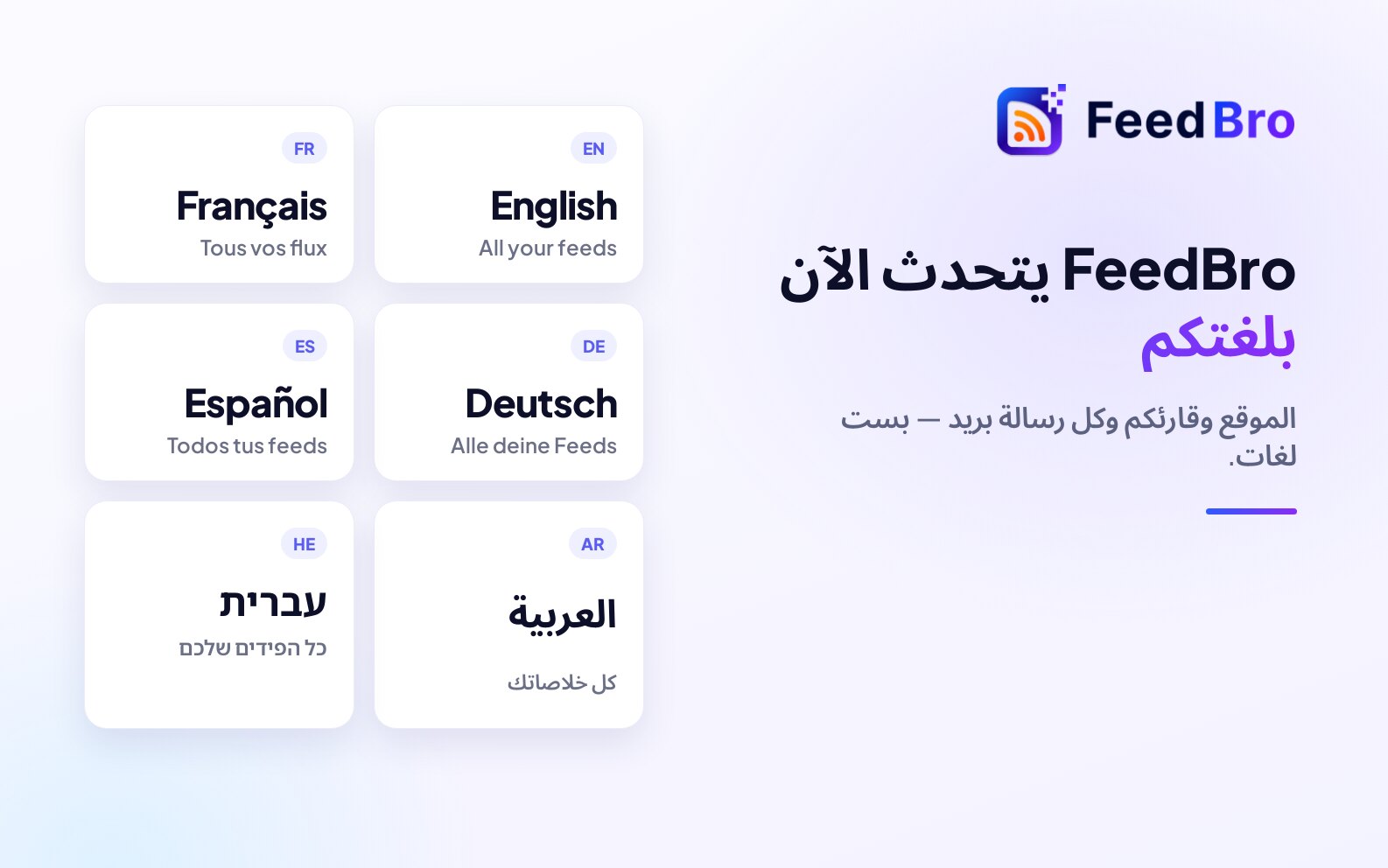
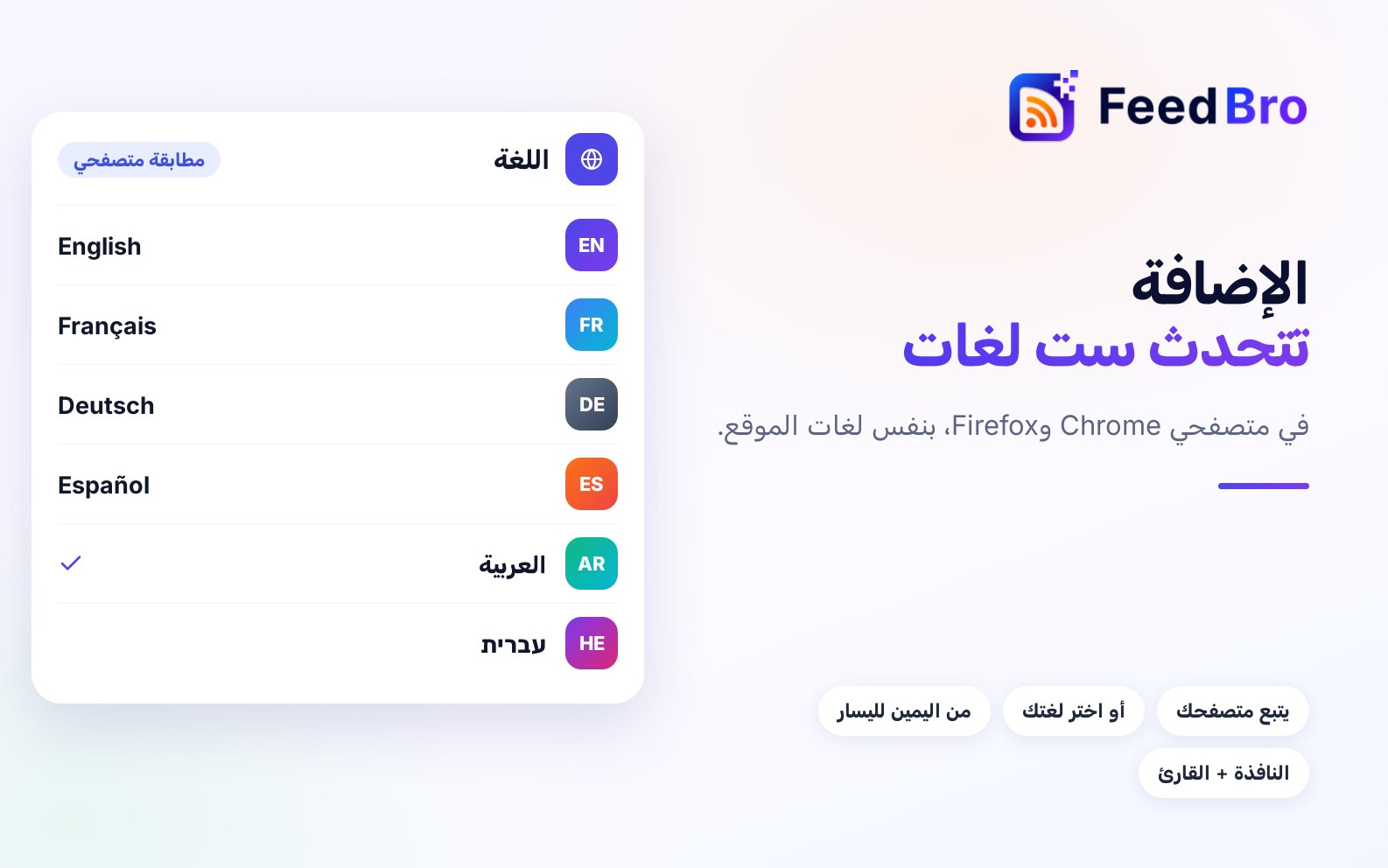
تحت التفضيلات، يحدد خيار اللغة لغة FeedBro ولغة الرسائل التي يرسلها إليك. وهناك عشر لغات: English وFrançais وDeutsch وEspañol وItaliano وPortuguês و日本語 (اليابانية) و繁體中文 (الصينية التقليدية) والعربية وעברית (العبرية). وتُكتب العربية والعبرية من اليمين إلى اليسار، وتنعكس الصفحة كلها لتناسب ذلك.
- افتح الإعدادات، ثم الحساب.
- اختر لغتك من قائمة اللغة.
- يُعاد تحميل الصفحة باللغة الجديدة.
ويستخدم تطبيق Android هذه اللغة أيضًا. أما إضافة المتصفح فلها قائمة لغة خاصة بها (في أسفل نافذتها المنبثقة)، وتتبع لغة متصفحك ما لم تغيّرها. ولا تُترجم المقالات أبدًا، فتقرأ كل مقالة باللغة التي كُتبت بها.
راسلني بشأن التحديثات المهمة
يوجد هذا المفتاح تحت «اللغة». اتركه مفعّلًا ليراسلك FeedBro عندما يحتاج شيء إلى انتباهك، مثلًا عندما تفشل إحدى خلاصاتك مرة بعد مرة أو تُوقف مؤقتًا.
طريقة حذف حسابك
يزيل الحذف حسابك وخلاصاتك ومقالاتك ومجموعاتك واشتراكك نهائيًا. ولا يمكن التراجع عنه.
- انتقل إلى الإعدادات، ثم الحساب، وتحت منطقة الخطر انقر على حذف حسابي.
- في النافذة، اكتب كلمة المرور (الحسابات التي أُنشئت بـ Google أو Apple أو GitHub تتخطى هذه الخطوة) وانقر على إرسال رسالة التأكيد.
- افتح الرسالة وانقر على الرابط الذي فيها. لا يُحذف أي شيء قبل أن تفعل ذلك.
- تعرض الصفحة ما سيُحذف. اختر سببًا تحت قبل أن تغادر، ما سبب رحيلك؟، وأضف أي شيء تريد أن تخبرنا به، وحدّد أفهم أن حسابي وكل ما فيه سيُحذف نهائيًا.
- انقر على نعم، احذف حسابي نهائيًا وأكّد.
إذا غيّرت رأيك، فانقر على إلغاء، أبقِ حسابي أو أغلق الصفحة فقط. وإذا كنت تريد رسائل أقل فحسب، فقسم البريد يكفي. أما الاشتراك المدفوع فيُلغى لدى مزوّد الدفع كجزء من عملية الحذف.
معلومات مفيدة
- إعدادات القراءة والمظهر وخلاصاتك ومجموعاتك محفوظة في حسابك، لذلك تبقى نفسها على كل كمبيوتر، وفي قارئ الإضافة، وفي تطبيق Android.
- لغة الإضافة ومفتاحاها الخاصان «بهذا المتصفح» مرتبطة بذلك المتصفح وحده.
- إعدادات الخلاصة الواحدة (الاسم الذي تختاره لها، وعدد مرات التحقق منها، وعدد المقالات المعروضة، وتنبيهات المقالات الجديدة، وتسجيل الدخول الخاص بها) موجودة في الترس بجانب الخلاصة في لوحة التحكم. وليست في صفحة الإعدادات.
- للقواعد ومراقبة المواقع صفحاتها الخاصة، في قائمة الحساب وفي القائمة الجانبية للوحة التحكم.
في الخطة المجانية وCoffee Club
- الملخّص بالبريد، وملخّصات بأهم النقاط التي فيه، من ميزات Coffee Club.
- عدّ المقالات غير مقروءة لمدة: دائمًا متاح في Coffee Club. وفي الخطة المجانية أطول مدة هي 90 يومًا.
- في قراءتك بصيغة RSS، تحصل الخطة المجانية على رابط المحفوظات بأحدث 20 مقالة. ويضيف Coffee Club روابط للمجموعات ويعرض 50.
- في API، تحصل الخطة المجانية على مفتاح واحد و500 طلب للقراءة فقط شهريًا. ويحصل Coffee Club على حتى 5 مفاتيح و100 طلب يوميًا.
- وكل ما عدا ذلك في الإعدادات يعمل بالطريقة نفسها في الخطتين.
إذا لم يعمل شيء كما ينبغي
لم يُحفظ أحد الإعدادات
إذا رأيت تعذّر الحفظ.، فتحقق من اتصالك واختر الخيار مرة أخرى. والإعداد الذي هو جزء من Coffee Club لا يمكن حفظه في الخطة المجانية.
تغيّرت اللغة في الموقع لكن ليس في الإضافة
تحتفظ الإضافة بإعداد لغة خاص بها. غيّره من النافذة المنبثقة للإضافة أو من قارئها، أو اضبطه على مطابقة متصفحي.
خيارات الملخّص باهتة ولا يمكن اختيارها
تكون باهتة ما دام أرسل إليّ ملخّصًا مضبوطًا على متوقف. اختر يوميًا أو أسبوعيًا أولًا. وفي الخطة المجانية لا يتوفر الملخّص.
فشل استيراد ملف OPML
تأكد من أن الملف ملف OPML مُصدَّر (.opml أو .xml) وحجمه أقل من 2 ميغابايت. وإذا بلغت حد الخلاصات في خطتك، تُتابع الخلاصات التي قبل الحد ويُتخطى الباقي.
كلمة المرور الحالية مرفوضة
إذا سجّلت باستخدام Google أو Apple أو GitHub، فلا توجد كلمة مرور لتكتبها. استخدم نسيت كلمة المرور؟ في صفحة تسجيل الدخول لتنشئ واحدة.
لم تصلني رسالة الحذف
ابحث في مجلد الرسائل غير المرغوب فيها، ثم انقر على حذف حسابي مرة أخرى لإرسال رسالة جديدة.
لأي شيء آخر، تواصل معنا. نقرأ كل رسالة.