FeedBroは、選んだフィードに新しい記事が公開されたとき、ルールに一致したとき、フィードが動かなくなったときや再び動き出したときにお知らせします。FeedBroの上部にあるベルにはお知らせの一覧がたまり、プッシュ通知はスマートフォンやパソコンに表示され、一部の内容はメールで届きます。どれも個別にオンとオフを切り替えられます。
ベル
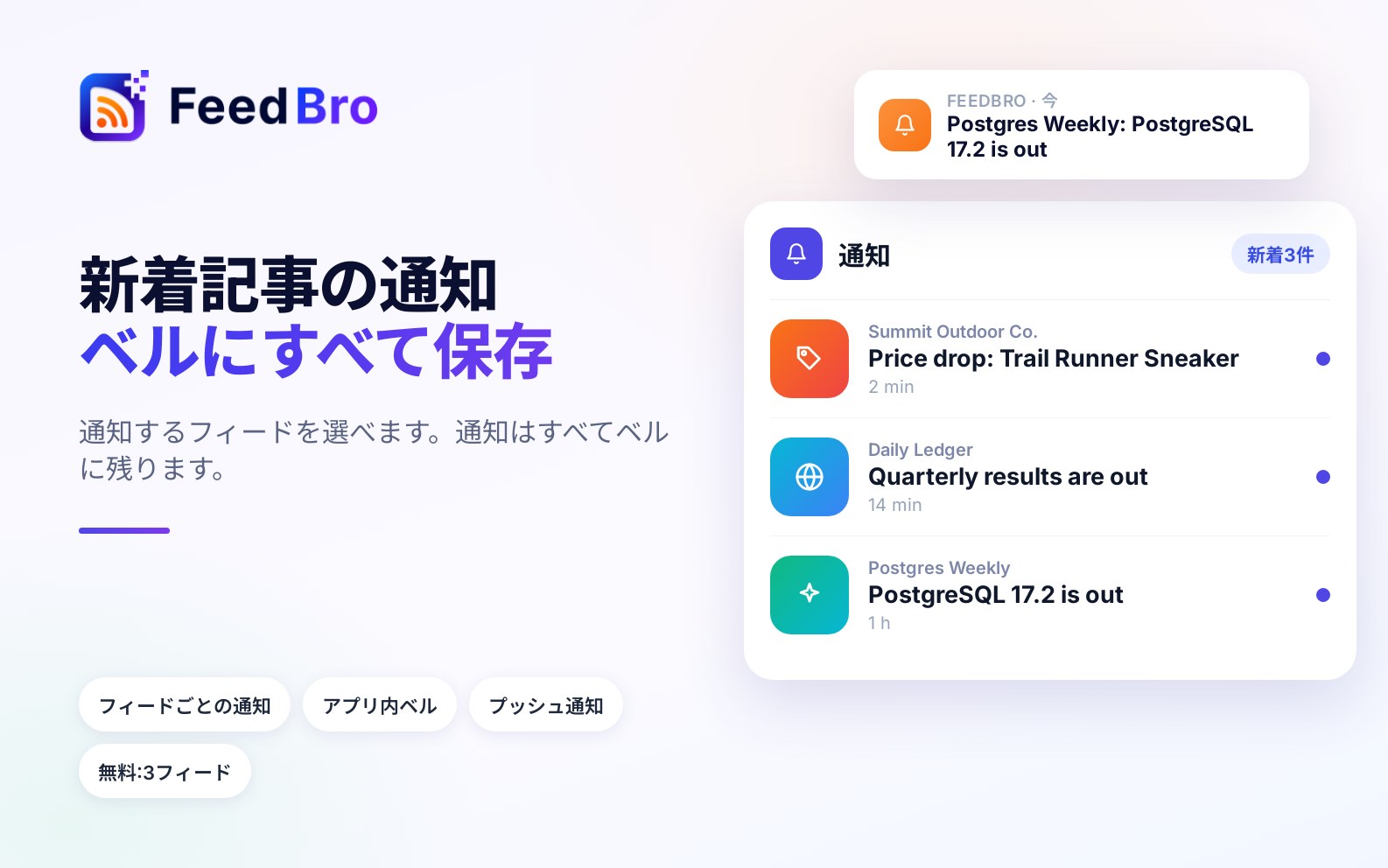
ログインしている間は、パソコンでもスマートフォンでもAndroidアプリでも、FeedBroのすべてのページの上部にベルのアイコンがあります。ベルの上の小さな数字は、まだ読んでいないお知らせの数です(99を超えると99+と表示されます)。
ベルの使い方
- ベルをクリックまたはタップします。通知パネルが開きます。スマートフォンでは画面全体に広がります。
- 新しいお知らせが上に並び、未読のものには点が付いています。
- お知らせをクリックすると、その内容が開きます。たとえば、フィードの中の記事が開きます。そのお知らせは既読になります。
- 数をまとめてゼロにするには、パネル上部のすべて既読にするをクリックします。
- パネルを閉じるには、Xを押すか、パネルの外側をクリックするか、Escキーを押すか、スマートフォンの戻る操作をします。
知っておくと便利なこと
- FeedBroが送るプッシュ通知は、すべてベルにも保存されます。スマートフォンで通知をスワイプして消してしまっても、ここで見つけられます。
- パネルには、過去45日間の新しいお知らせが最大20件表示されます。それより古いものは一覧にも数にも含まれません。
- お知らせは、設定 > アカウント > 言語で選んだ言語で表示されます。
- 表示するものがないときは、パネルに新しいお知らせはありません。と表示されます。
ブラウザのプッシュ通知
プッシュ通知とは、FeedBroを開いていなくてもブラウザやスマートフォンに表示される短いメッセージのことです。ブラウザは許可したサイトの通知しか表示しないため、使っているブラウザごとに一度FeedBroを許可する必要があります。
許可する方法
- ルールを開きます(自分の写真の下にあるメニュー、または左のサイドバーにあります)。
- ページの上部に、このブラウザで通知がオンになっているかどうかが表示されます。このブラウザでは、プッシュ通知がオフです。と表示されていたら、通知を有効にするをクリックします。
- feedbro.comに通知の表示を許可するかどうか、ブラウザが尋ねてきます。許可を選びます。
- メッセージがこのブラウザでは、プッシュ通知がオンです。に変わります。
ブラウザでまだ許可していない場合は、フィードの新着記事の通知をオンにしたとき(下で説明します)にも許可を求められます。
知っておくと便利なこと
- 許可はブラウザごとに設定されるため、2台目のパソコンや別のブラウザでも許可が必要です。
- 通知は、ログインしているアカウントに届きます。ログアウトすると、そのブラウザには通知が届かなくなります。
- プライベートウィンドウやシークレットウィンドウでは、通常は通知を受け取れません。
- ブラウザでプッシュ通知を止めるには、そのブラウザのサイト設定でfeedbro.comの通知をブロックします。
Androidアプリのプッシュ通知
FeedBroのAndroidアプリはアプリ自体が通知を届けるので、FeedBroでボタンを押す必要はありません。通知を送ってよいかアプリが尋ねてきたら、許可をタップします。これでスマートフォンがログイン中のアカウントと結び付けられ、アプリを閉じていても通知が届きます。
アプリのルールのページには、通知はFeedBroアプリから届きます。と表示されます。あとでオンやオフを切り替えるには、スマートフォンのFeedBroの通知設定を使います(多くのスマートフォンでは、設定、アプリ、FeedBro、通知の順に開きます)。
選んだフィードの新着記事の通知
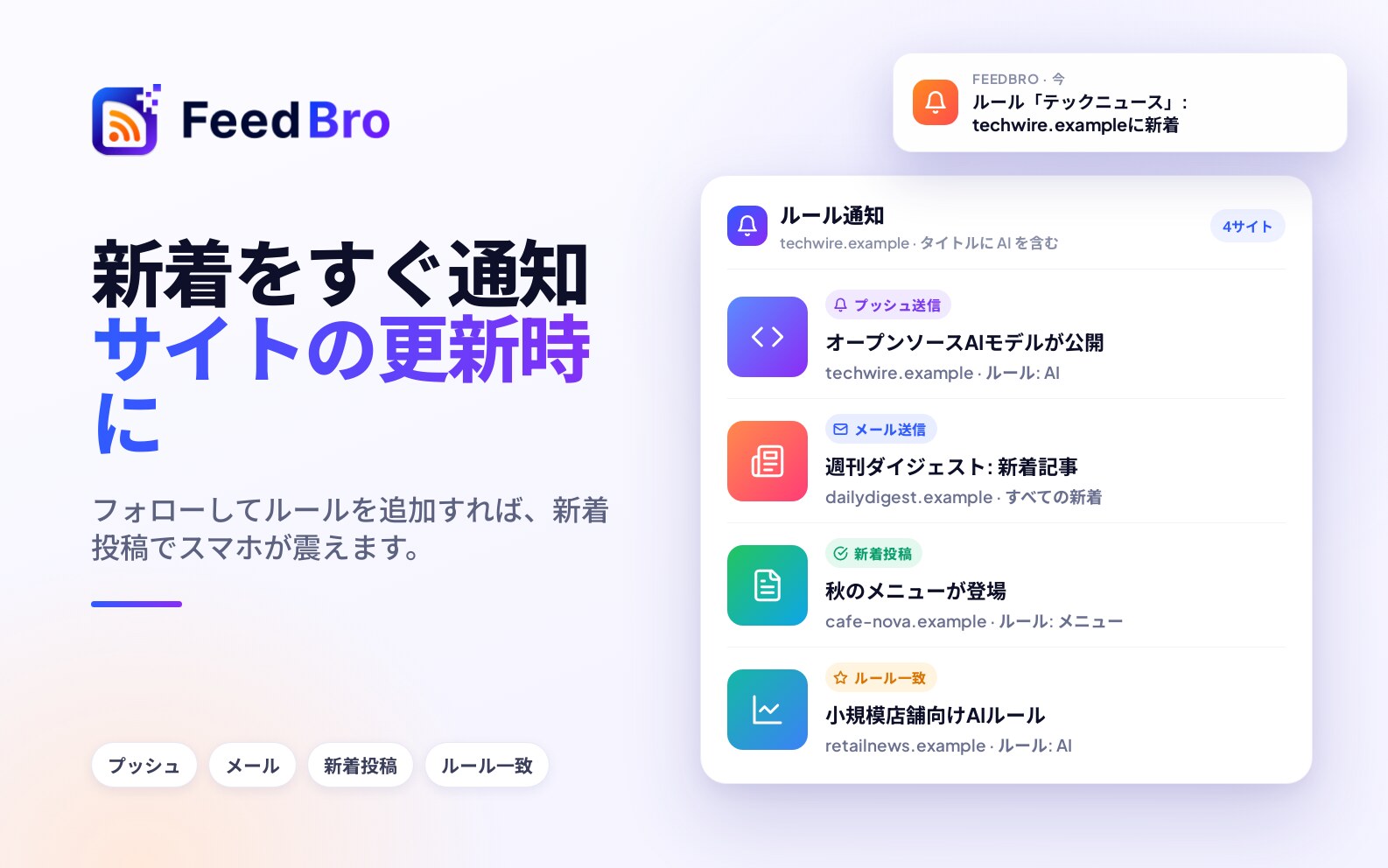
見逃したくない少数のフィードについては、新しい記事が公開されるたびにFeedBroがプッシュ通知を送れます。
フィードの通知をオンにする方法
- リーダーの左サイドバーにある探す > マイフィードの下でフィードを探します。監視中のページならウェブサイト監視で探します。
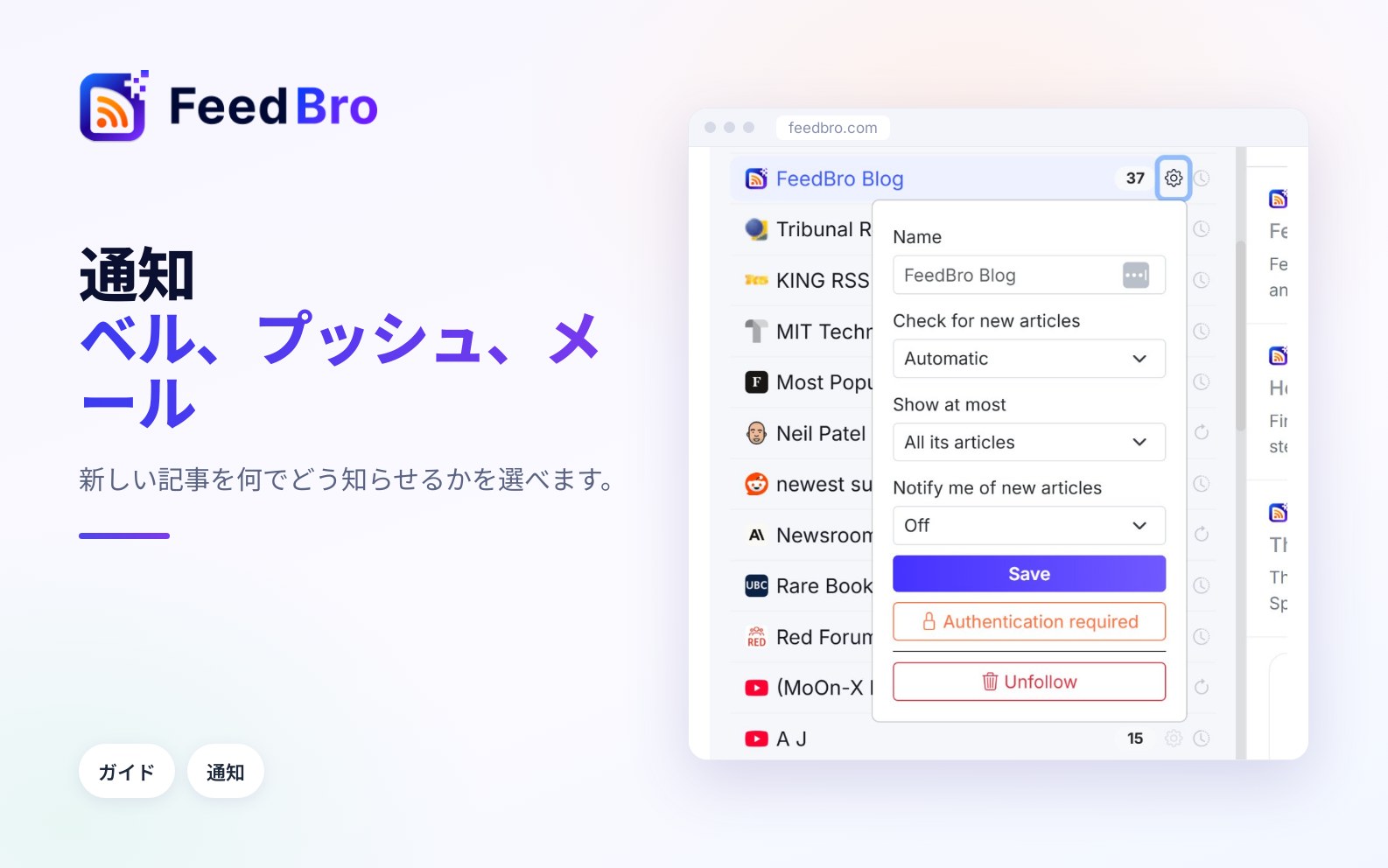
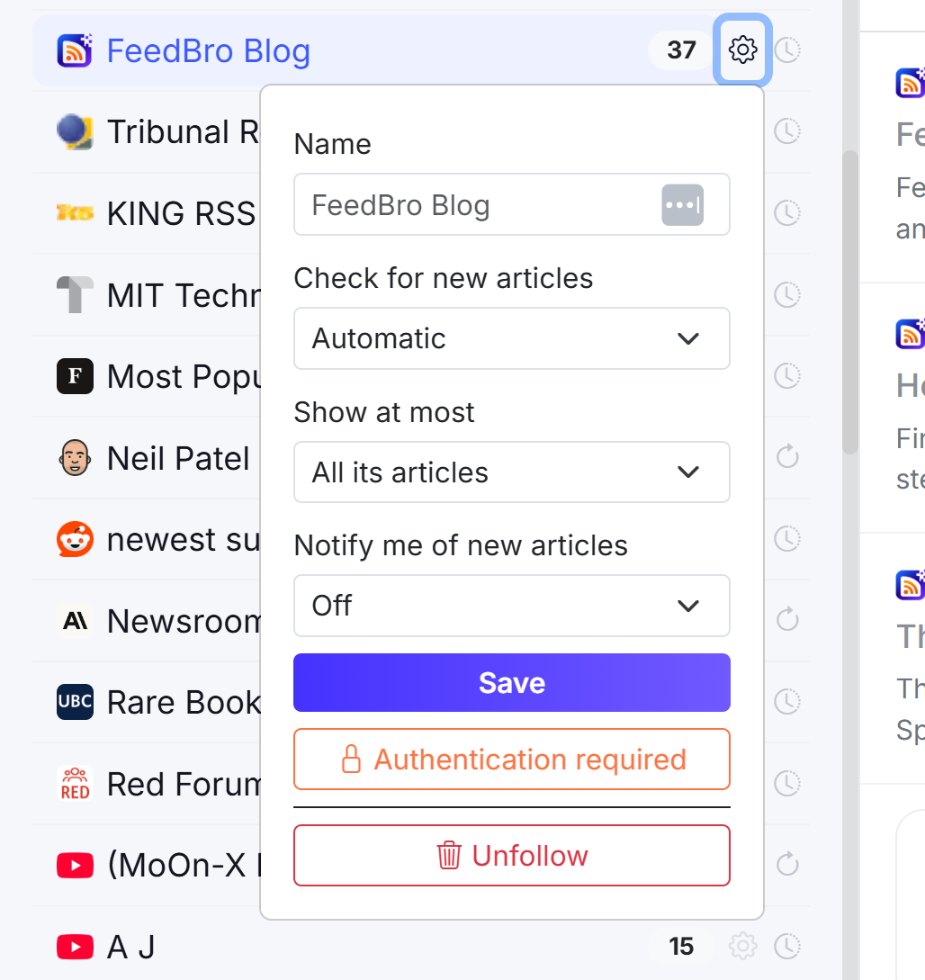
- その横にある歯車のアイコン(このフィードの設定)をクリックします。
- 新しい記事を通知するで、オン:投稿されたらプッシュ通知を選びます。
- 保存をクリックします。保存しました。と表示されます。ブラウザでまだ通知を許可していない場合は、このとき許可を求められます。
そのフィードの通知を止めるには、同じ歯車を開いてオフを選び、保存をクリックします。
通知の届き方
- 最初の新しい記事については、フィード名と記事のタイトルが入った通知がすぐに届きます。タップすると、フィードの中でその記事が開きます。
- その後15分以内にフィードがさらに投稿した場合、FeedBroは少し待ってから、「3 new articles」(新しい記事3件)のように、まとめて1件の通知を送ります。
- FeedBroが最初に見つけた時点ですでに2日以上たっていた記事は、通知されません。
- 通知はFeedBroが新しい記事を見つけて間もなく届きます。そのため、どれだけ早く届くかは、フィードを確認する頻度によって変わります。
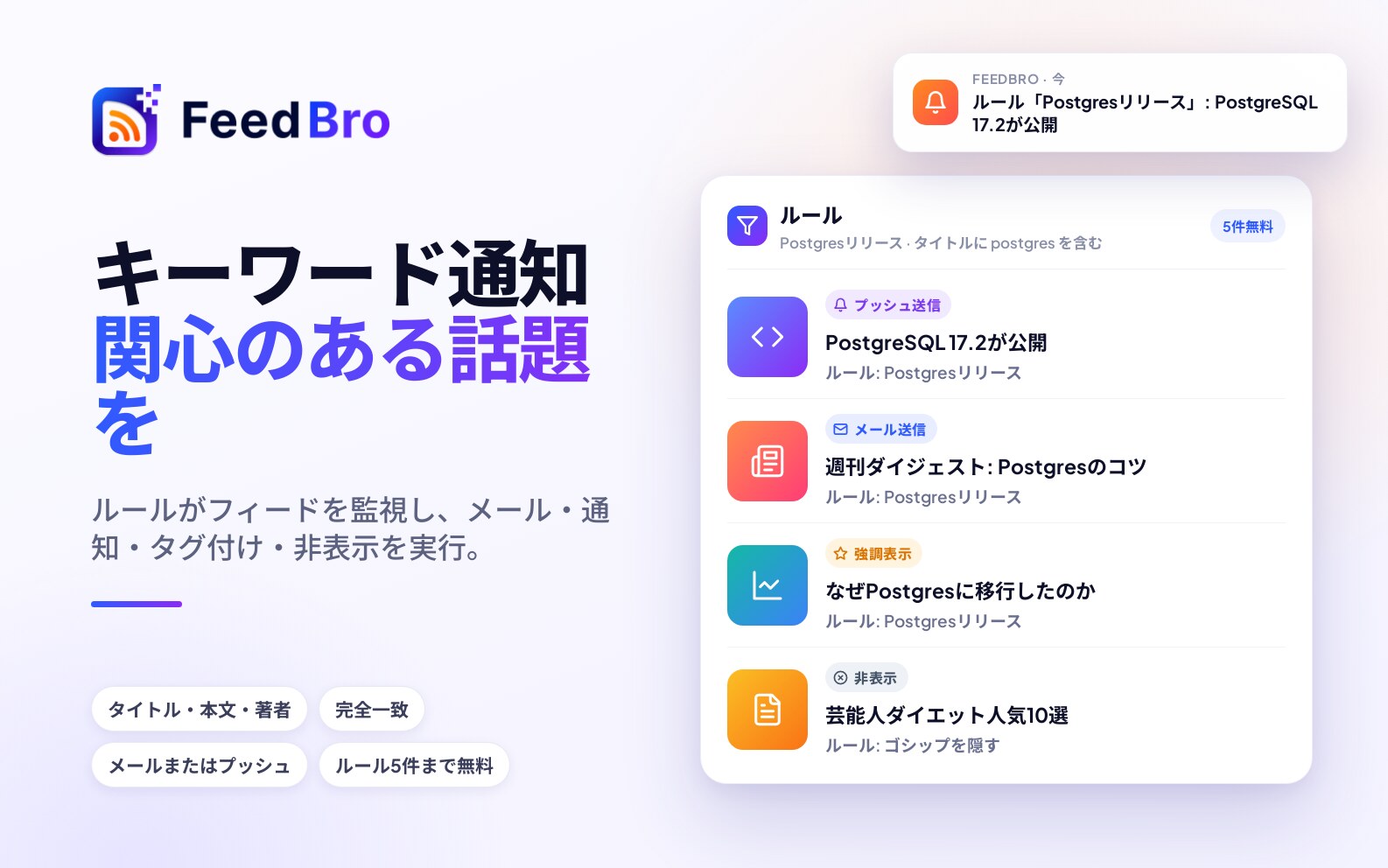
フィードの記事の一部だけ、たとえば特定の言葉を含む記事だけを通知してほしい場合は、代わりにプッシュ通知を使うルールを作ってください。方法はルールのガイドで説明しています。
フィードについてFeedBroが送るお知らせ
フォロー中のフィードや追加しようとしているフィードに何かが起きたときにも、FeedBroがお知らせします。特に記載がない限り、プッシュ通知とベルの両方に届きます。
知らせてほしいと頼んだとき
フィードの読み込みに失敗しているときや読み込み中のとき、または記事の全文を取得できなかったときは、ボタンが表示されます。フィードなら復旧したら知らせる、記事なら準備できたら知らせるです。これをクリックすると、FeedBroは裏で試し続け、あとで次のいずれかのお知らせを1回だけ送ります。
- フィードは正常に動作しています:そのフィードが、いまFeedBroで更新されています。
- 読む準備ができました:記事の全文が、いまFeedBroに入っています。
- フィードに接続できませんでした:1週間フィードから応答がなかったため、FeedBroは試すのをやめました。そのアドレスは、いつでもまた試せます。
取り込みなどで多くのフィードを一度に追加した場合、これらのお知らせは15分に1件までです。
問題のあるフィード
- フィードに問題がありますは、サイトが3日間エラーを返し続けたときに届きます。フィードを開くと、確認すべきことがわかります。
- フィードにお使いのブラウザが必要ですは、そのフィードがログインの先にあり、FeedBroのサーバーでは通れないことを意味します。FeedBroの拡張機能のブラウザで修復を使うと、ログイン済みの自分のブラウザから読み取れます。
- フィードのサイトにアクセスを拒否されていますは、サイトがFeedBroのサーバーを拒否していることを意味します。自分のブラウザでそのフィードが開けるなら、拡張機能のブラウザで修復でそこから読み取れます。
- フィードが再び正常に動作していますは、上のいずれかのお知らせのあと、フィードが正常に応答するようになると届きます。ベルにだけ表示され、プッシュ通知は送られません。
どのお知らせも、1つのフィードにつき30日に1回までです。フィードが完全に動かなくなってFeedBroが一時停止した場合は、そのことをメールでもお知らせします。
そのほかのフィードのお知らせ
- フィードの移転に対応しました(Coffee ClubのメンバーにはCoffee Club がフィードを修復しました)は、サイトがフィードを新しいアドレスで公開するようになり、FeedBroがフィードをそちらに切り替えたことを意味します。新しい投稿は引き続き届きます。
- YouTubeがフィードを一時停止中:YouTubeのチャンネルのフィードは、ほぼ毎日数時間ほど見られなくなります。その間にチャンネルを追加すると、FeedBroが1回お知らせします。チャンネルはフォローされていて、動画は自動的に表示されるようになります。
- YouTubeが再開しましたは、一時停止中に追加したチャンネルがすべて読み込まれたときに1回届きます。
- (サイト)のログインの有効期限が切れましたは、自分のログインで読んでいるCoffee Clubのフィードについてのお知らせです。FeedBroがフィードではなくサイトのログインページを受け取っていることを意味します。更新を続けるには、フィードの設定に新しいCookieを貼り付けてください。このお知らせは、フィードが再び動くまでに1回だけ届きます。
- FeedBroがサイトをすぐに追加できず、裏で試し続けている場合は、(タイトル) をフォローしました、(サイト) には複数のフィードがあります(タップして必要なものを選びます)、(サイト) にはフィードがありません(タップすると代わりにページを監視できます)、(サイト) にまだアクセスできませんのいずれかが届きます。
- フィードを取り込みましたは、大量のフィードの取り込みが終わったときに届きます。
- ルールに一致:(ルール名)は、プッシュ通知のアクションがあるルールから届きます。
メールとその止め方
メールの設定は、設定 > メールのメール設定というカードにあります。アカウントと支払いに関するメール(パスワードの再設定や領収書など)は必ず送られます。スイッチで切り替えられるのは、任意のメールです。
- 使い方のヒント(フィードやルールの始め方)
- しばらくご利用がない場合のお知らせ
- 製品のアップデートとお知らせ
どのスイッチも、切り替えるとすぐに保存されます(メール設定を保存しました。)。
任意のメールをすべて止める
- 設定 > メールを開きます。
- 任意のメールをすべて配信停止するをクリックして確定します。
FeedBroのメールの末尾にある配信停止のリンクも同じ働きをします。毎日または毎週のダイジェストを含め、任意のメールがすべて一度に止まります。一部をまた受け取るには、対応するスイッチをオンに戻します。どれか1つでもスイッチをオンに戻すと「すべて配信停止」の状態も解除されるので、ダイジェストをオンにしていた場合はダイジェストも再開します。
フィードに関する重要なお知らせ
設定 > アカウントに、重要なお知らせをメールで受け取るというスイッチがあります。これは、FeedBroがフィードを一時停止したときや、一時停止していたフィードが戻ったときに送るメールについての設定です。オフにすると、上で説明した「フィードに問題があります」のようなお知らせも届かなくなります。
ルールとダイジェストのメール
- ルールからのメールは、そのルールのメール通知のチェックを外すか、ルールをオフにすると止まります。
- ダイジェストをオフにするには、設定 > メール > メールダイジェストで、ダイジェストを送信するをオフにします。
無料プランとCoffee Club
無料プランには、ベル、プッシュ通知、ルールの通知、フィードのお知らせが含まれます。新着記事の通知は3件のフィードまでオンにできます。4件目をオンにしようとすると、「無料アカウントでは、3件のフィードでこれをオンにできます。Coffee Clubには上限がありません。」と表示され、通知はオフのままになります。
Coffee Clubでは、新着記事の通知を好きなだけのフィードでオンにでき、さらに毎日または毎週のメールダイジェストも使えます。
うまくいかないとき
- 通知を有効にするをクリックしても何も起きない場合は、以前にブラウザでFeedBroの通知をブロックしたか、プライベートウィンドウを使っている可能性があります。ブラウザのサイト設定(アドレスバーの左にあるアイコン)でfeedbro.comの通知を許可してから、もう一度お試しください。
- 確認の画面が出てこない場合は、アドレスバーに小さなアイコンがないか探してください。ブラウザによっては、そこで確認を表示します。ブラウザのサイト設定でfeedbro.comを確認することもできます。
- あるパソコンでは通知が届くのに別のパソコンでは届かない場合、許可はブラウザごとに必要なことを思い出してください。もう一方のパソコンでルールを開き、通知を有効にするをクリックします。
- Androidのスマートフォンに通知が届かない場合は、スマートフォンのFeedBroの通知設定を確認してください。アプリにウェブサイトと同じアカウントでログインしているかも確認してください。
- 通知を見逃した場合は、ベルを開いてください。プッシュ通知はすべて45日間そこに保存されます。
- フィードの通知は、記事そのものより遅れて届くことがあります。通知はFeedBroが記事を見つけたときに送られ、それはフィードを確認する頻度によって決まります。
- 配信停止したあとダイジェストが届かない場合、それは配信停止のリンクがダイジェストを含む任意のメールをすべて止めるからです。メール設定のスイッチのどれかをオンに戻してください。