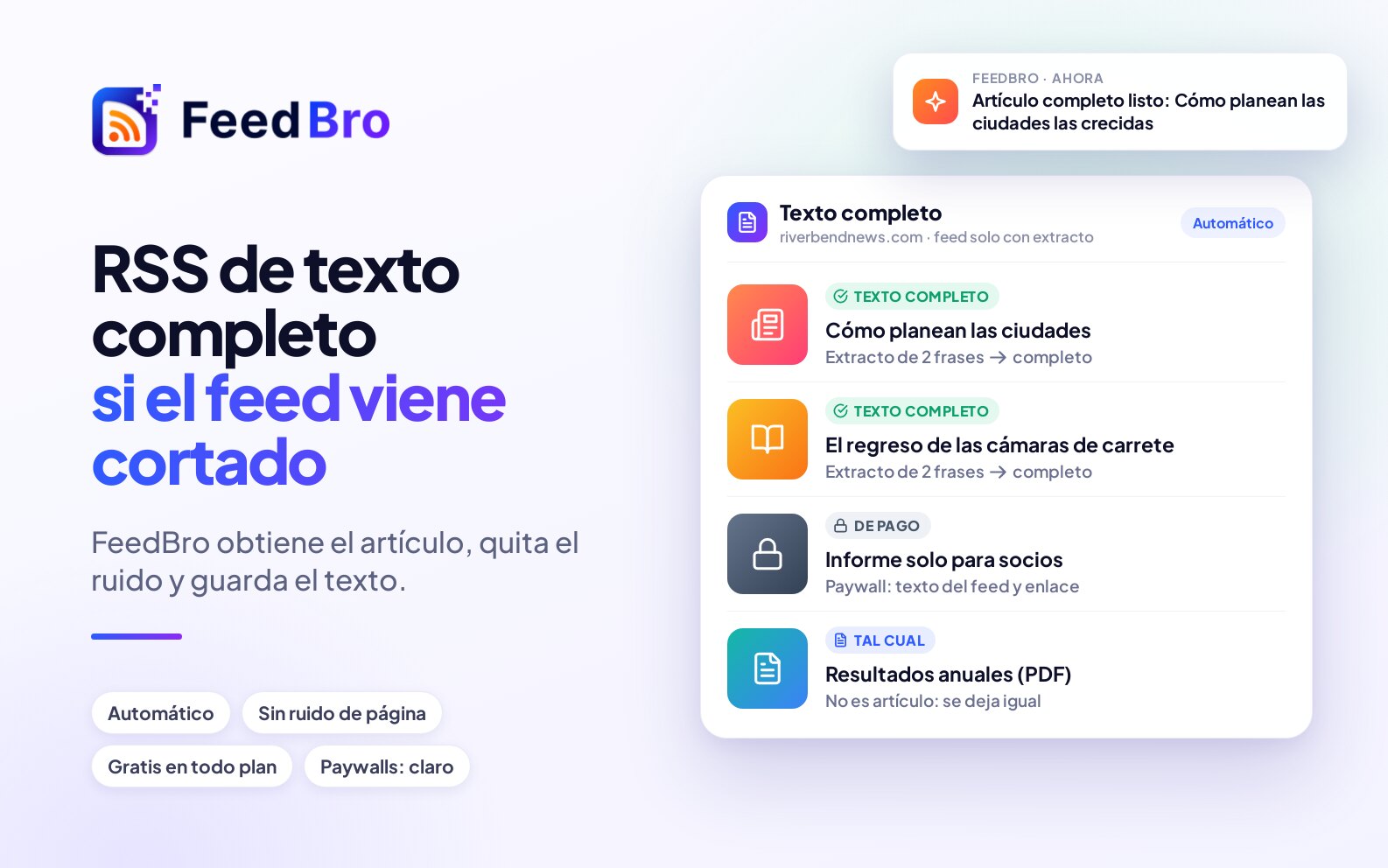
Muchos feeds solo envían la primera o las dos primeras frases de cada artículo y un enlace "Seguir leyendo". FeedBro va a la página del artículo, saca de ella el artículo en sí (el texto y las imágenes) y lo muestra en el lector, para que puedas leerlo entero sin salir de FeedBro.
Por qué algunos feeds solo dan un resumen
Un feed es una lista que publica un sitio web con sus artículos más recientes. El editor decide cuánto de cada artículo incluye. Muchos solo envían un adelanto, porque quieren que visites la página con sus anuncios y sus cuadros de suscripción, y algunas herramientas de blogs lo hacen por defecto. Cuando un feed incluye el artículo entero, no hace falta obtener nada más.
Cómo consigue FeedBro el artículo completo
No tienes que activar nada, y funciona en todos los planes.
- Cuando el texto que trae el feed es demasiado corto para leerlo, FeedBro obtiene la página del sitio del editor y extrae el artículo. Deja fuera los menús, los avisos de cookies, los cuadros de suscripción al boletín y las "entradas relacionadas".
- Con los artículos más recientes de los feeds que la gente está leyendo, FeedBro suele hacerlo de antemano, para que se abran al instante.
- Si no, ocurre la primera vez que alguien abre el artículo. El resultado se guarda, así que la próxima vez se abre enseguida, para ti y para todos los que siguen ese feed.
"La obtención propia de FeedBro" es la forma en que FeedBro lee las páginas por sí mismo. Algunos sitios la bloquean, así que FeedBro también tiene la obtención premium: vías adicionales para llegar a los sitios difíciles, que a FeedBro le cuestan dinero por cada página. Cuánto se usa la obtención premium depende de tu plan (lo verás más abajo).
Qué ves mientras se carga
Cuando hay que obtener un artículo, el lector se abre al instante con el título, el nombre del feed y un esquema gris de la página. Una línea debajo va cambiando mientras FeedBro trabaja:
- Abriendo el artículo…
- Obteniendo el texto completo…
- El sitio va lento. Probando otra vía…
- Superando la verificación antibots del sitio…
- Limpiando el texto para leerlo…
- Ya casi está…
La mayoría de los artículos tardan unos segundos, y un sitio lento o protegido puede tardar más. Mientras tanto puedes cerrar el lector y abrir otra cosa.
Cuando FeedBro no consigue el artículo
Si fallan todas las vías, sigues viendo lo que envió el feed. Cuando el feed no envió nada útil, el lector dice No pudimos obtener el artículo completo de y el nombre del feed, y explica que algunos editores bloquean a los lectores automáticos. Un botón Leerlo en abre el artículo en el sitio.
En el plan Free también ves un cuadro que dice que el sitio se está resistiendo con este artículo, con tus opciones:
- Usa la extensión de FeedBro para el navegador: abre el artículo en el sitio, haz clic con el botón derecho en la página y elige Arreglar esta página en FeedBro. Tu navegador la carga y el texto completo se guarda en FeedBro.
- ¿Quieres que FeedBro siga intentándolo por ti? Coffee Club usa la obtención premium en cada intento.
Todos los planes tienen un botón Avísame cuando esté listo. Si lo tocas, FeedBro sigue intentándolo en segundo plano y te envía una notificación cuando el artículo esté disponible. Entonces el botón dice Te avisaremos en cuanto esté listo.
Artículos solo para suscriptores
Algunos artículos son para los suscriptores de pago de esa publicación. La página muestra un adelanto y un cuadro de suscripción, y ninguna app de lectura puede conseguir el resto. En lugar del cuadro de suscripción, FeedBro muestra una nota que empieza por Este artículo requiere una suscripción a y el nombre del editor, el resumen que publica el feed y un botón Leerlo en.
Si eres suscriptor, puedes traer tú mismo el artículo a FeedBro:
- En un navegador con la extensión, abre el artículo con la sesión iniciada en el sitio, haz clic con el botón derecho en la página y elige Arreglar esta página en FeedBro.
- En la app de Android, toca Arreglar artículo, inicia sesión en el sitio en la ventana que se abre y luego toca Guardar.
Deja que tu navegador o tu teléfono lo obtengan
Algunos sitios bloquean a los servidores pero dejan entrar a los visitantes normales. Tu navegador o tu teléfono cuentan como un visitante normal, así que a menudo consiguen páginas que los servidores de FeedBro no pueden obtener.
Con la extensión del navegador
- Para un artículo concreto, ábrelo en el sitio del editor, haz clic con el botón derecho en la página y elige Arreglar esta página en FeedBro. FeedBro guarda el texto completo que cargó tu navegador, para todos los que siguen el feed. Sirve para un artículo que FeedBro no pudo cargar o para uno solo para suscriptores. Si FeedBro ya tiene texto para el artículo, conserva ese texto.
- El lector propio de la extensión tiene un ajuste, Cargar artículos completos en este navegador, que obtiene los artículos cortos desde el sitio en tu navegador, con tu propia sesión en él. La primera vez, el lector muestra un botón Cargar el artículo completo para que tu navegador pueda pedirte permiso.
- Si FeedBro no puede acceder a un feed entero, abre el feed en FeedBro. Cuando diga Aún no podemos acceder a este feed o Este feed está detrás de un inicio de sesión, toca Arreglar desde mi navegador. Se abre una ventana pequeña. Cuando diga que el feed se ha guardado, vuelve a cargar la página.
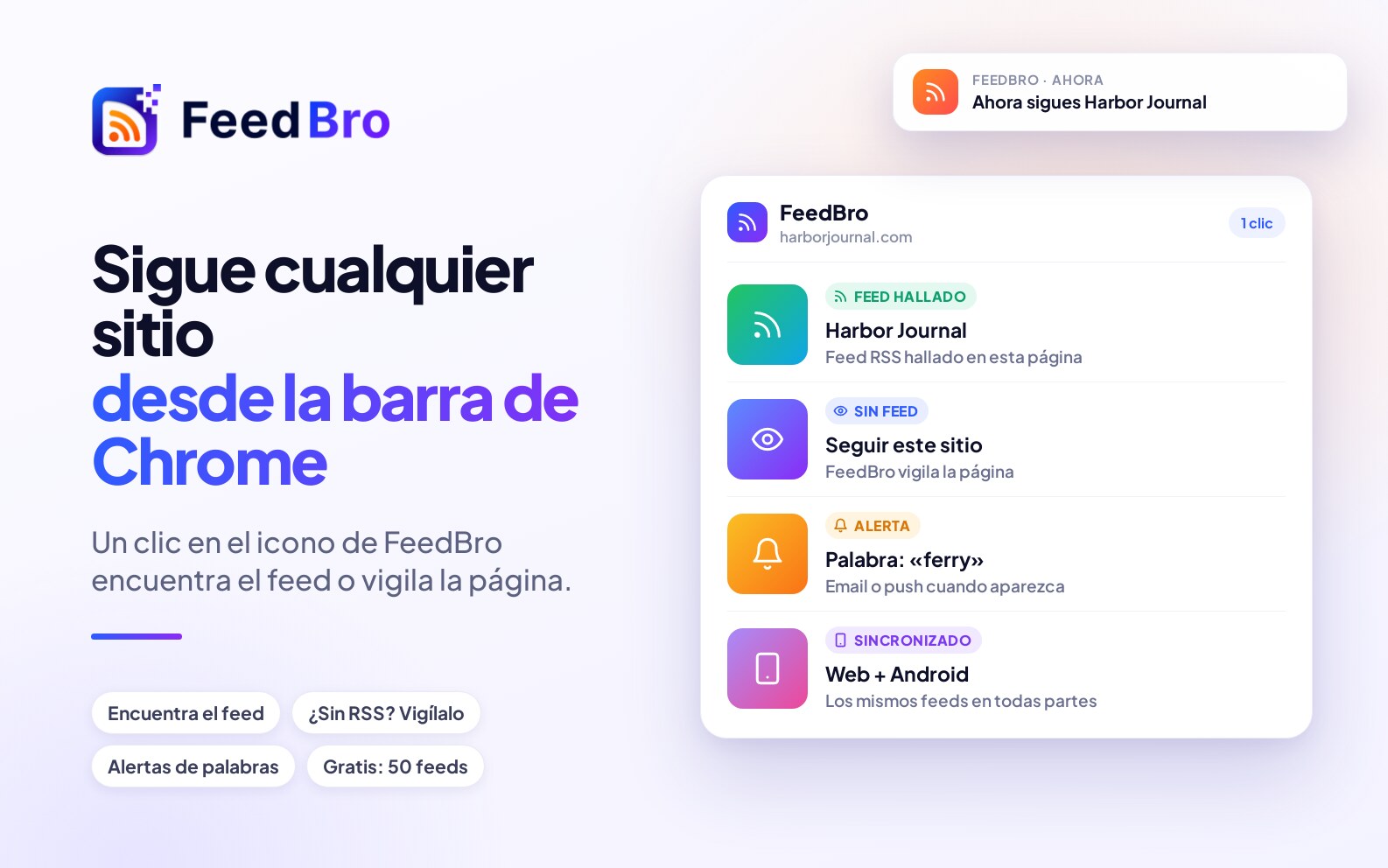
Puedes conseguir la extensión para Chrome o Firefox en feedbro.com/get-extension. También funciona en Edge, Brave y otros navegadores Chromium. Arreglar desde mi navegador necesita la última versión de la extensión.
Con la app de Android
- Cuando no se pudo obtener un artículo, la app muestra Abrir y arreglar en mi teléfono. Tócalo y la página se abre en una ventana dentro de la app. FeedBro guarda el artículo completo en cuanto se ha cargado, para todos los que siguen el feed. Si el sitio muestra antes una verificación, supérala y toca Guardar.
- La app también muestra Arreglar artículo en cualquier artículo, junto a Abrir original, debajo del título. Úsalo cuando un artículo salga corto o mal. Se abre la misma ventana, y al tocar Guardar se sustituye el texto que tenía FeedBro.
- Para los feeds, hay un interruptor en Ajustes › Feeds › Feeds bloqueados llamado Actualizar desde este teléfono los feeds inaccesibles (app Android). Mientras la app está abierta, permite que la app descargue los feeds que bloquean a los servidores de FeedBro. Está activado por defecto, y puedes desactivarlo ahí cuando quieras.
Informar de un problema con un artículo
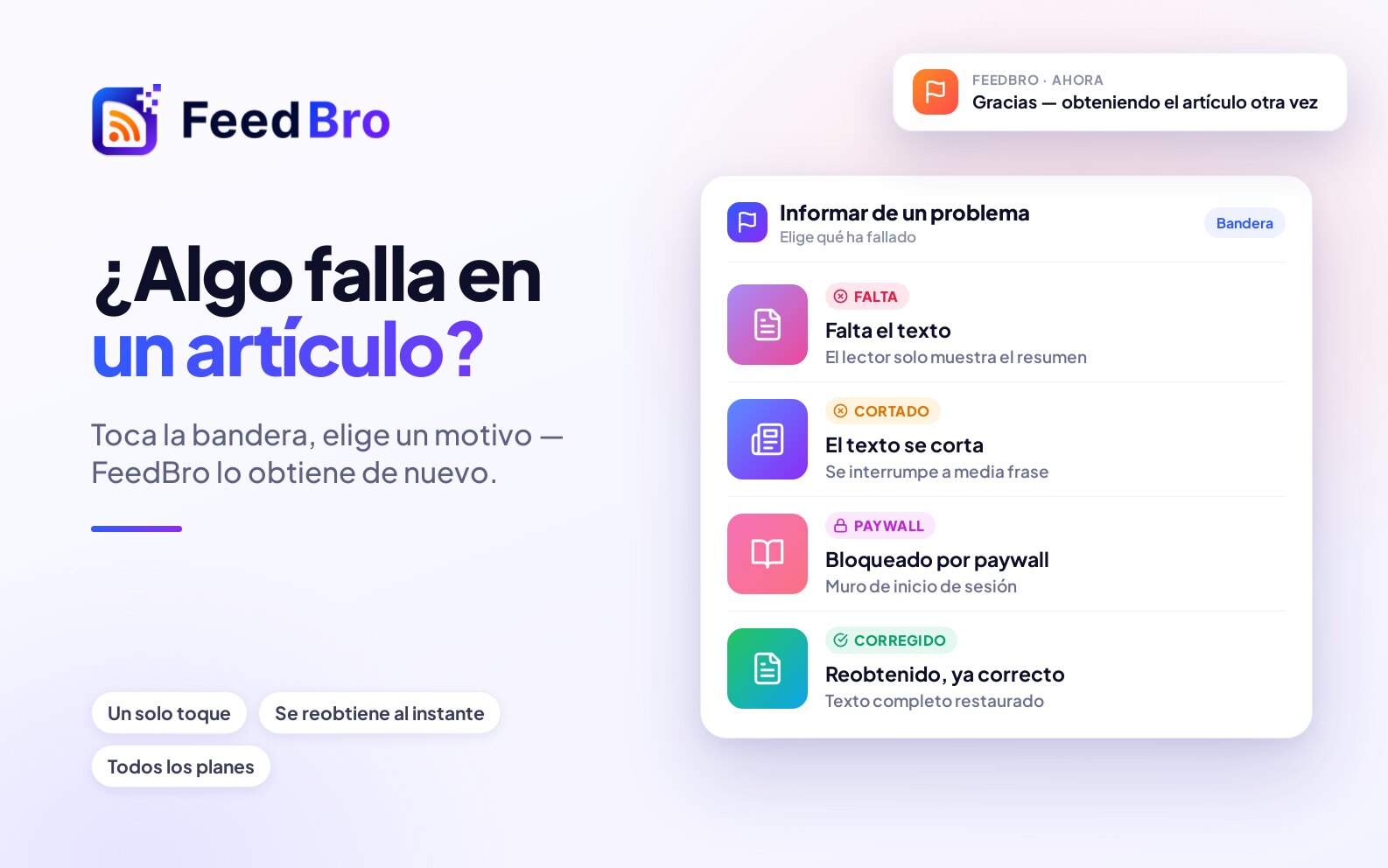
Si un artículo se ve mal, puedes decírselo a FeedBro en unos segundos. Los informes funcionan en todos los planes.
- Abre el artículo.
- Toca la bandera de la parte superior (Informar de un problema con este artículo).
- En ¿Qué le pasa a este artículo?, elige una opción:
- Falta el texto del artículo
- Se muestra un texto equivocado
- El texto se corta a mitad
- Bloqueado por un muro de pago o de inicio de sesión
- Faltan imágenes o no se ven bien
- Otra cosa
- Añade una nota si quieres y toca Enviar informe.
Si falta el texto, el texto es equivocado, se corta a mitad o las imágenes no se ven, FeedBro descarta lo que tenía y vuelve a obtener el artículo en ese momento. Ves Gracias, estamos volviendo a obtener este artículo. Vuelve a abrirlo en un minuto para ver si se ve mejor. Con los otros dos motivos, el informe va al equipo de FeedBro y ves Gracias, tu informe se ha enviado al equipo de FeedBro.
Puedes enviar un informe por artículo. Si vuelves a informar del mismo artículo, se actualiza tu informe anterior.
En el plan Free y en el Coffee Club
Los artículos completos funcionan en los dos planes. Lo que cambia entre ellos es cuánto insiste FeedBro con los sitios que lo bloquean.
- En el plan Free, FeedBro usa su obtención propia con cada artículo, más hasta 3 intentos de obtención premium al día por artículo (y lo mismo por feed).
- Una cuenta Free también recibe 10 artículos de prueba, una sola vez. Cuando abres un artículo que no se pudo cargar, FeedBro puede volver a intentarlo con la obtención premium a cargo de tu prueba. Un artículo solo cuenta si después se carga. Ves una nota como Como parte de tu prueba gratuita, FeedBro cargó este artículo con sus herramientas avanzadas. con los artículos de prueba que te quedan.
- Coffee Club usa la obtención premium siempre que hace falta, sin límite diario. Un feed se obtiene una sola vez para todos los que lo siguen, así que cuando un miembro del Coffee Club sigue un feed, sus artículos reciben la obtención premium para todos sus seguidores.
Con los feeds pasa lo mismo. Si un feed deja de actualizarse en el plan Free, aparece un triángulo de advertencia junto a él en tu lista de feeds. Tócalo para ver No se actualiza y lo que puedes hacer, como Avísame cuando vuelva a funcionar.
Elementos que no son artículos
- Un archivo PDF no tiene texto de página que obtener. Abrir PDF abre el archivo, y Coffee Club muestra sus páginas en el lector.
- Los vídeos de YouTube, Reddit y muchos otros sitios se reproducen dentro del artículo. Otros muestran Esto es un vídeo. Se reproduce en y el nombre del sitio, con Ver vídeo.
- Si es un archivo para descargar, ves Este elemento es un archivo para descargar, no un artículo. y un botón Descargar archivo.
- Google envía los enlaces de Google News a través de su propia página de redirección, así que FeedBro no puede obtener su texto completo. Si puedes, abre el artículo desde el feed del propio editor.
- Un feed de Reddit ya trae el texto de la publicación, así que FeedBro muestra ese texto. Toca Cargar todo el hilo para leer los comentarios.
Si el texto se ve mal
- Infórmalo con la bandera y el motivo que mejor encaje, y vuelve a abrir el artículo un minuto después.
- Si sigue mal, toca Arreglar artículo en la app de Android y luego Guardar. Eso sustituye el texto que tiene FeedBro. Si el artículo no se cargó en absoluto, también sirve Arreglar esta página en FeedBro en la extensión del navegador.
- Si el sitio pide una suscripción, inicia sesión primero en el sitio en tu navegador o en la ventana de la app, y arréglalo de la misma forma.
- Siempre puedes leerlo en el propio sitio con Abrir original, debajo del título.
Si todo un sitio sigue llegando mal, informa de dos o tres de sus artículos. Cuando el equipo de FeedBro ve varios informes de un mismo sitio, puede arreglar ese sitio para todos.
Si algo no funciona
- Si el lector se queda en Ya casi está…, el sitio es muy lento o está protegido. Cierra el lector y vuelve a abrir el artículo más tarde, o toca Avísame cuando esté listo si lo ves.
- Si Arreglar esta página en FeedBro no hace nada, comprueba que la extensión tiene la sesión iniciada en tu cuenta de FeedBro y que sigues el feed del artículo. Además, tienes que hacer clic con el botón derecho en la página del propio artículo; otra página del sitio no sirve. Si FeedBro ya tiene texto para el artículo, infórmalo con la bandera.
- Si ves La extensión del navegador no pudo iniciarse., actualiza la extensión a la última versión y vuelve a probar Arreglar desde mi navegador.
- El botón Arreglar desde mi navegador solo aparece en un navegador. En la app de Android, usa Abrir y arreglar en mi teléfono o Arreglar artículo.
- Si un artículo solo para suscriptores sigue mostrando el resumen después de iniciar sesión, comprueba que tienes la sesión iniciada en el sitio del editor en el mismo navegador o en la ventana de la app, y vuelve a arreglar la página.