Escuchar te lee un artículo en voz alta. Esto se llama texto a voz: tu teléfono u ordenador convierte el texto escrito en una voz hablada. Puedes usarlo mientras caminas, cocinas o conduces, o cuando tienes la vista cansada. Está incluido en el plan Free y en el Coffee Club.
La voz sale de tu propio dispositivo o navegador. FeedBro no convierte nada en audio en sus servidores, y Escuchar no cuesta nada extra.
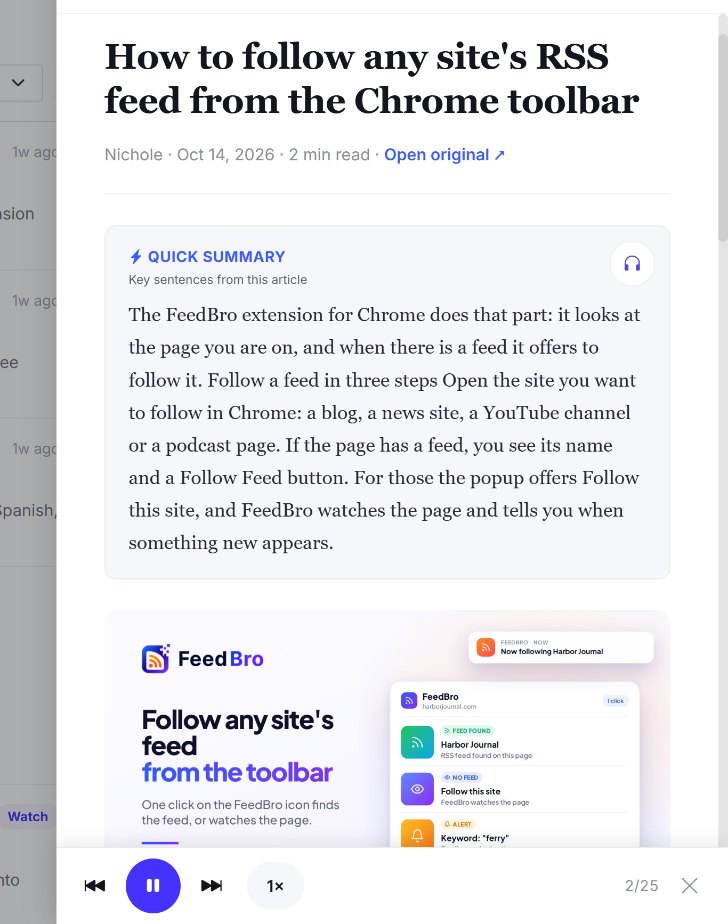
Cómo escuchar un artículo
- Abre un artículo en tu lector de FeedBro.
- Arriba del artículo, busca la fila de botones pequeños (marcar como leído, guardar, leer más tarde, compartir). El primero, con un icono de auriculares, es Escuchar.
- Púlsalo. FeedBro empieza a leer al momento con el titular y luego lee el texto del artículo desde el principio.
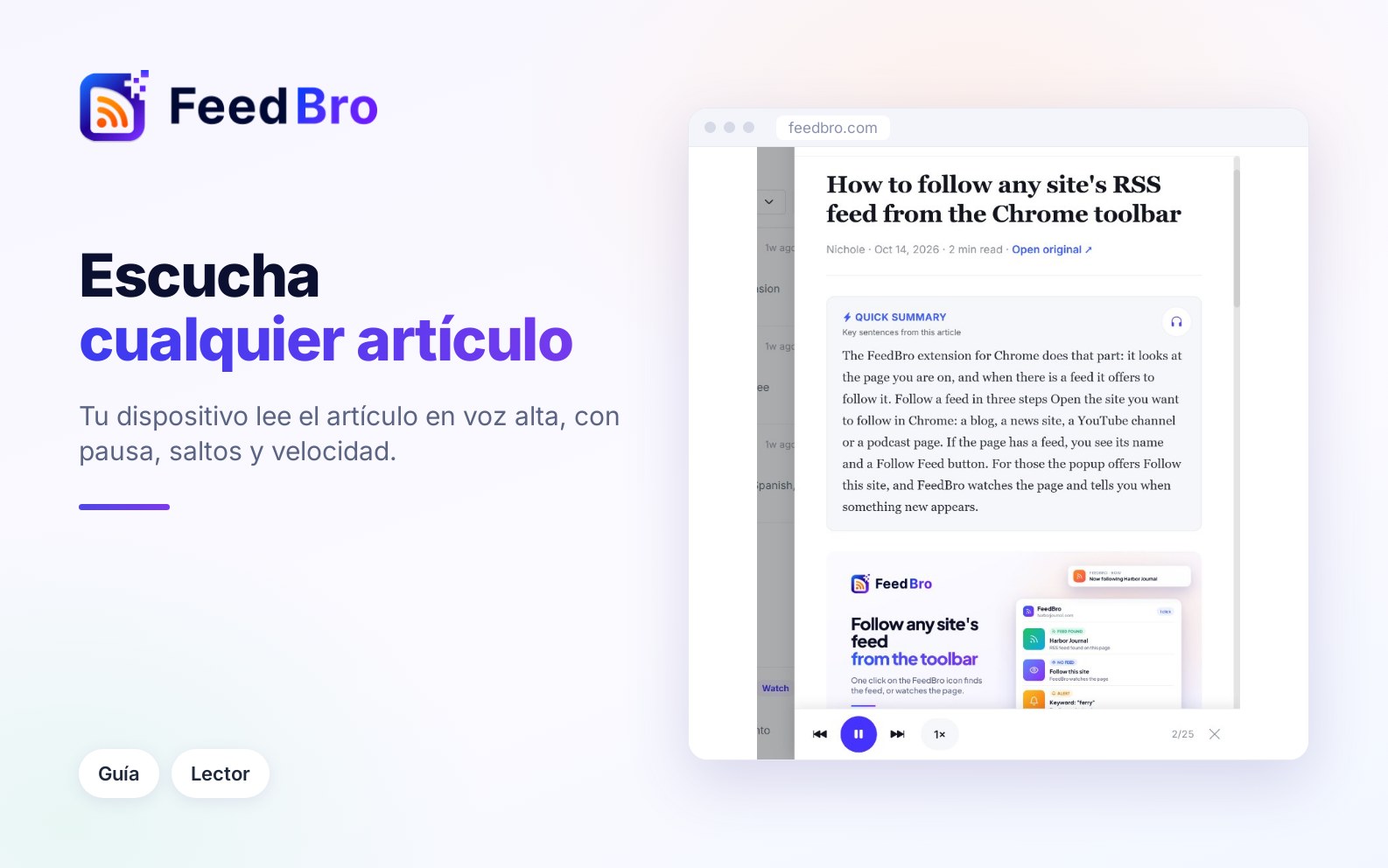
- Aparece una barra de reproducción al final del artículo, y el párrafo que se está leyendo queda resaltado. El artículo se desplaza al ritmo de la voz, así que puedes seguirlo con la vista si quieres.
El botón de los auriculares cambia de color mientras se lee el artículo. Vuelve a pulsarlo para parar.
Los controles del reproductor
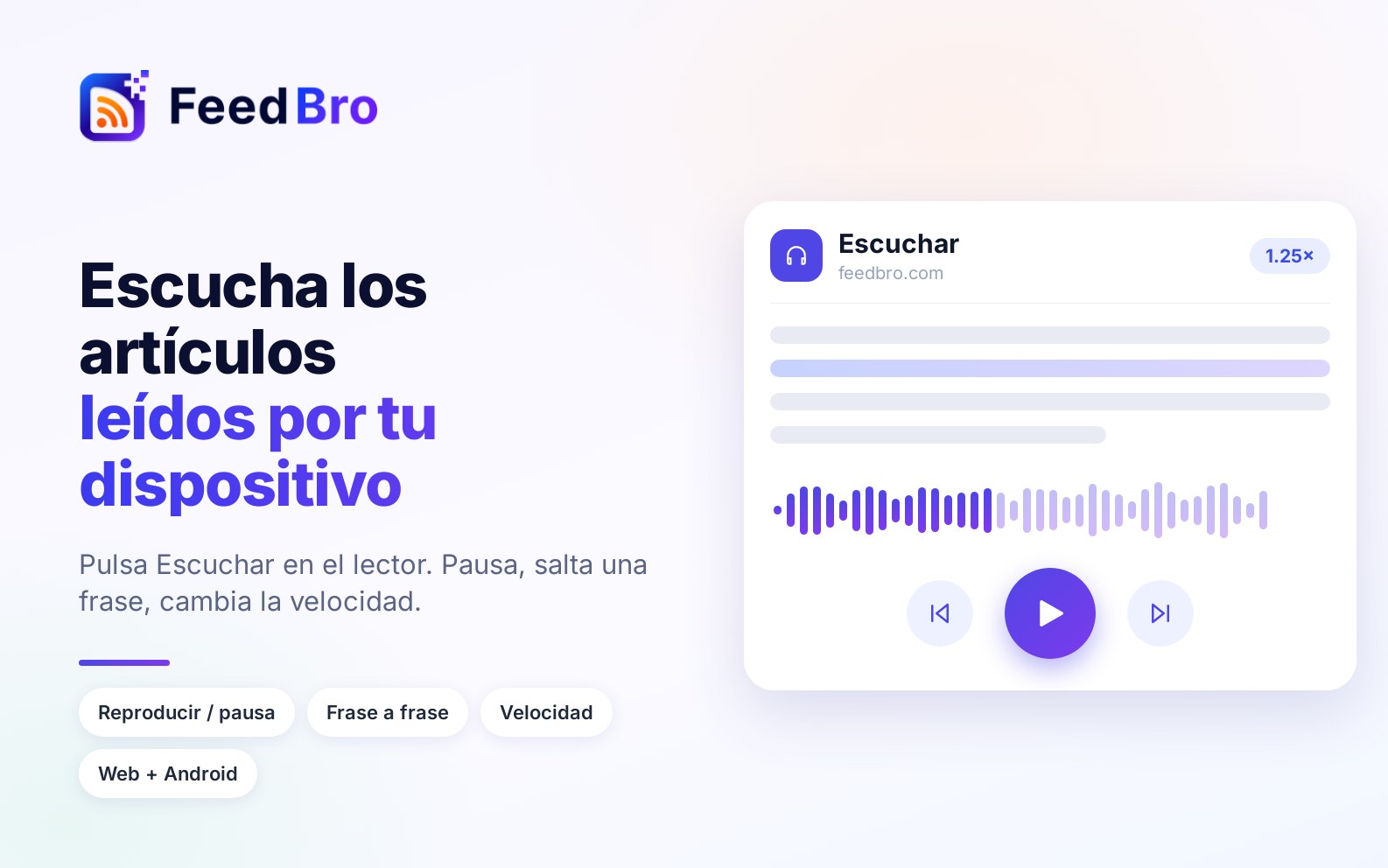
La barra de reproducción del final del artículo tiene estos botones, de izquierda a derecha:
- Anterior retrocede una parte. Una parte es una frase, o unas cuantas frases cortas juntas. El botón aparece en gris justo al principio.
- Reproducir y Pausa comparten el botón redondo grande del centro. Después de una pausa, la lectura vuelve a empezar desde el principio de la parte en la que estaba, para que no te pierdas el final de una frase.
- Siguiente avanza una parte. Si lo pulsas en la última parte, la lectura termina.
- Velocidad muestra la velocidad actual, por ejemplo 1×. Cada pulsación pasa a la siguiente velocidad: 1×, 1.25×, 1.5×, 2×, luego 0.75× (más lenta de lo normal) y otra vez 1×. FeedBro recuerda tu velocidad en ese dispositivo y navegador para la próxima vez.
- Un contador como 4/27 indica qué parte se está leyendo y cuántas tiene el artículo.
- Cerrar detiene la lectura y quita la barra de reproducción.
La lectura también se detiene sola cuando cierras el artículo, abres otro artículo o sales de la página.
Qué se lee
- FeedBro lee primero el titular y luego los párrafos, elementos de listas, encabezados y citas del artículo, en orden.
- Se salta las imágenes, los pies de foto y los bloques de código.
- Lee el artículo tal como te lo muestra. Si el artículo es solo un avance corto, abre primero el texto completo y luego pulsa Escuchar.
- Cuando abres un enlace dentro de un artículo y FeedBro muestra esa página en el lector, esa página también tiene su propio botón Escuchar.
Escuchar solo el resumen
Con el Coffee Club, los artículos pueden tener un Resumen rápido: unas cuantas frases principales del artículo, en un cuadro encima del texto. Cuando el resumen está abierto, su cuadro tiene su propio botón de auriculares, Escuchar el resumen. Solo lee el resumen, lo que lleva unos segundos en lugar de varios minutos.
- Pulsa Resumen rápido encima del artículo para crear el resumen.
- En el cuadro del resumen, pulsa el botón de los auriculares.
- Usa la misma barra de reproducción para pausar, cambiar la velocidad o cerrar.
El botón Escuchar de arriba del artículo sigue leyendo el artículo entero. El plan Free no tiene Resumen rápido, así que ahí Escuchar siempre lee el artículo entero.
Voces e idiomas
FeedBro usa las voces que ya están instaladas en tu teléfono u ordenador.
- Lo bien que suene la voz depende de tu dispositivo. Muchos dispositivos ofrecen voces mejores y más naturales que puedes descargar en sus ajustes de voz o de texto a voz.
- FeedBro averigua en qué idioma está escrito el artículo y elige una voz para ese idioma. Reconoce el árabe, el hebreo, el ruso, el japonés, el chino y el coreano por su alfabeto, y el inglés, el francés, el alemán y el español por sus palabras más comunes. Para otros idiomas usa el idioma del sitio de FeedBro en el que estás.
- Cuando tu dispositivo tiene varias voces para ese idioma, FeedBro prefiere una marcada como natural, neural, mejorada o premium, o una voz de Google. Si no hay ninguna de esas, usa la voz predeterminada de tu dispositivo para ese idioma.
- Si tu dispositivo no tiene ninguna voz para el idioma del artículo, puede que lo oigas con un acento equivocado, o que no se oiga nada. Para arreglarlo, añade una voz de ese idioma en los ajustes de tu dispositivo.
FeedBro no envía el artículo a sus propios servidores para leerlo en voz alta, y nada de lo que oyes se graba. Solo anota que se escuchó un artículo, para saber cuánto se usa Escuchar. Algunas voces del navegador las genera en línea la empresa que hace el navegador. En Chrome, las voces llamadas "Google" funcionan así, de modo que con esas voces es el propio navegador el que envía el texto fuera para leerlo.
En el sitio web y en la app de Android
- En feedbro.com, desde el navegador de un ordenador o de un teléfono, Escuchar usa la voz integrada del navegador. Funciona en las versiones actuales de los navegadores habituales, como Chrome, Edge y Safari.
- En la app de Android de FeedBro, Escuchar usa el motor de texto a voz de tu teléfono. Necesitas una versión reciente de la app. Para cambiar la voz o instalar más idiomas, abre los ajustes de texto a voz de tu teléfono (suelen estar en Accesibilidad o en los ajustes de idioma).
- El lector propio de la extensión para el navegador no tiene botón Escuchar. Abre el artículo en feedbro.com o en la app de Android para escucharlo.
Si no aparece el botón Escuchar
FeedBro oculta el botón cuando no hay nada que pueda leer. Comprueba esto:
- Puede que el artículo sea muy corto. El botón solo aparece cuando el artículo tiene al menos unas cuantas frases de texto (unos 200 caracteres). Una publicación de vídeo, una noticia breve o el avance de un artículo para suscriptores tienen demasiado poco que leer. Abre el artículo completo si FeedBro te lo ofrece.
- Puede que tu navegador no tenga voz. Algunos navegadores, y algunas configuraciones de privacidad, no tienen texto a voz. Prueba con Chrome, Edge o Safari.
- Puede que tu app de Android esté desactualizada. Las versiones antiguas de la app no tienen motor de voz, así que el botón no aparece. Actualiza FeedBro desde Google Play.
- Puede que el artículo aún se esté cargando. El botón se añade cuando el texto del artículo ya está, así que espera un momento.
Si no suena bien
- Si no oyes nada, comprueba el volumen de tu dispositivo y que no esté en silencio. En un ordenador, comprueba que la pestaña del navegador no esté silenciada.
- Si la voz suena robótica o tiene un acento equivocado, instala una voz mejor para ese idioma en los ajustes de voz de tu dispositivo y recarga la página.
- Si se detiene sola, recuerda que la lectura se detiene cuando cierras el artículo, abres otro o sales de la página. Vuelve a pulsar Escuchar para empezar desde el principio.
- Si va demasiado rápido o demasiado lento, pulsa el botón de velocidad hasta que te resulte cómodo. Tu elección se guarda en ese dispositivo.
Consejos
- Usa Siguiente y Anterior para saltarte una parte que no necesitas, como una cita larga.
- Pulsa Escuchar otra vez, o Cerrar, para parar en cualquier momento.