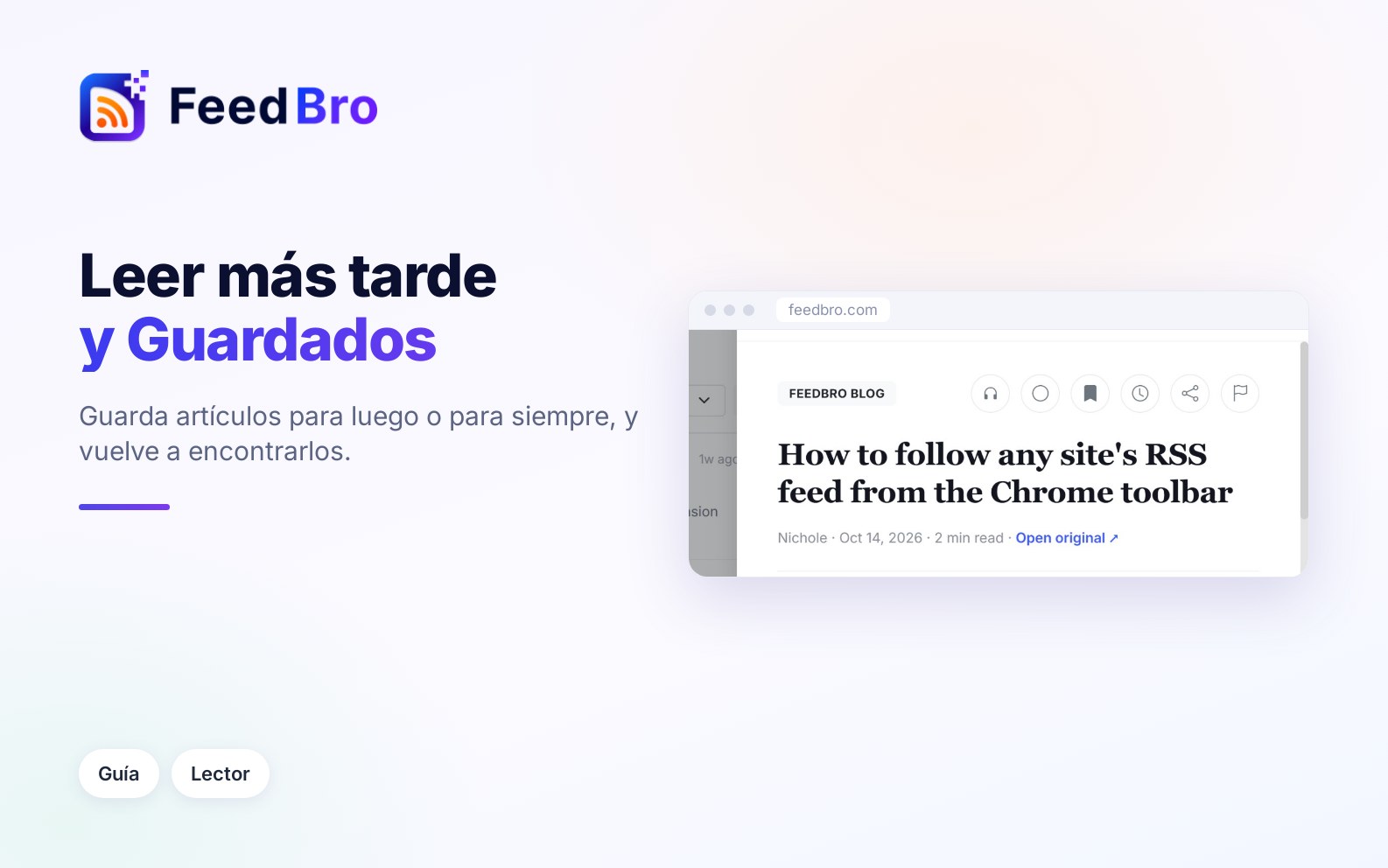
FeedBro tiene dos sitios para guardar artículos: Leer más tarde y Guardados. Los dos conservan un artículo todo el tiempo que quieras, en todos los planes, incluso después de dejar de seguir el feed del que vino. También puedes llevar tus artículos guardados a otras apps o leerlos sin conexión.
Leer más tarde o Guardados: cuál usar
Las dos listas funcionan igual, así que la elección depende de lo que quieras hacer con el artículo.
- Leer más tarde (el icono del reloj) es tu montón de pendientes. Úsalo para un artículo al que quieres volver cuando tengas tiempo, y quítalo cuando lo hayas leído.
- Guardados (el icono del marcador) es para artículos que quieres volver a encontrar dentro de un mes o de un año. Guardados tiene dos extras. Las páginas que guardas desde la extensión de FeedBro para el navegador van aquí, y puedes obtener tu lista de Guardados como un enlace RSS para otras apps.
Un artículo puede estar en las dos listas a la vez. Se queda en una lista hasta que lo quitas, aunque ya lo hayas leído.
Cómo añadir un artículo
Desde el lector
- Abre el artículo.
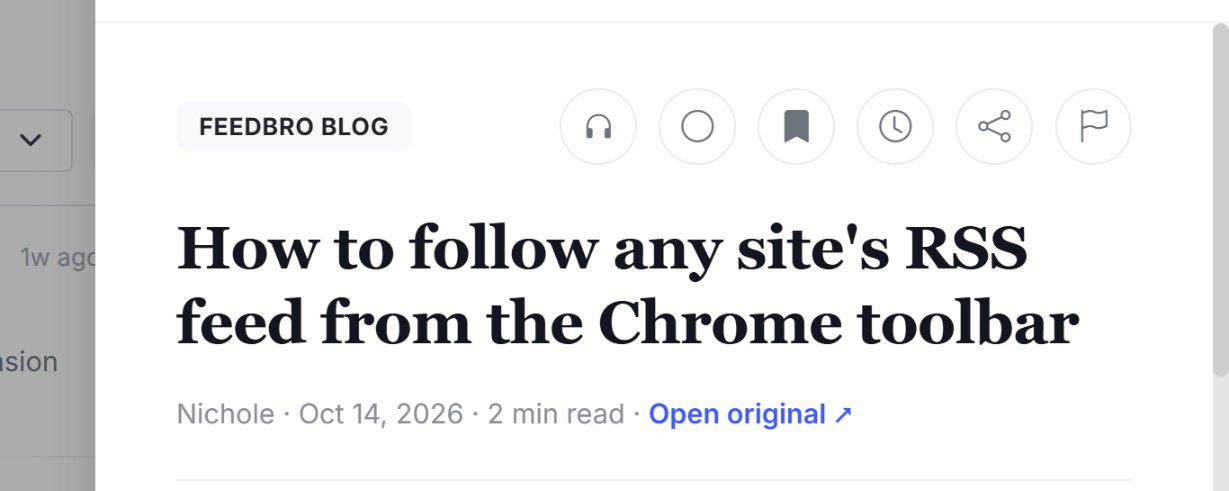
- En la fila de botones de arriba, toca el marcador para Guardar, o el reloj para Leer más tarde.
- El botón se ilumina para mostrar que ha funcionado. Tócalo otra vez para deshacerlo.
Desde la lista, sin abrir el artículo
- Toca los tres puntos de la fila del artículo.
- Elige Guardar o Leer más tarde.
Con el teclado
En el ordenador, muévete por la lista con j y k, y pulsa s para guardar el artículo seleccionado o l para dejarlo para más tarde. Pulsa la misma tecla otra vez para sacarlo.
Cualquier página web, desde la extensión del navegador
Con la extensión de FeedBro para Chrome, Firefox, Edge o Brave, puedes guardar cualquier página en la que estés, incluso de un sitio que no sigues:
- En la página, haz clic en el icono de FeedBro de la barra de herramientas del navegador y elige Guardar en FeedBro. También puedes hacer clic derecho en la página y elegir Guardar en FeedBro.
- La página aparece al principio de tu lista de Guardados, en Páginas guardadas.
Dónde encontrarlos
- En el ordenador, Leer más tarde y Guardados están en el menú de la izquierda del panel, cada uno con su recuento.
- En el móvil, toca Guardados o Leer más tarde en la fila de botones bajo el cuadro de búsqueda, o abre Menú en la parte inferior de la pantalla.
- Para que FeedBro se abra directamente en una de las dos, abre Preferencias de lectura (el botón de los controles deslizantes, encima de la lista) y pon Vista predeterminada en Guardados o Leer más tarde.
En Guardados, las páginas que guardaste desde la extensión aparecen primero, en Páginas guardadas, y después tus artículos, en Artículos guardados. Una página guardada se abre en su sitio web original, en una pestaña nueva. Los artículos guardados se abren en el lector de FeedBro como cualquier otro artículo.
Cómo quitar un artículo
- En la lista de Guardados o de Leer más tarde, toca la pequeña X de la fila del artículo (Quitar de Guardados o Quitar de Leer más tarde).
- También puedes abrir el artículo y volver a tocar el botón iluminado del marcador o del reloj.
- O usa los tres puntos de la fila y elige Quitar de guardados o Quitar de leer más tarde.
Quitar un artículo de estas listas no lo quita de su feed.
Cuánto tiempo se conservan
FeedBro los conserva todo el tiempo que quieras, en todos los planes. Para que todo vaya rápido, FeedBro pasa a un archivo los artículos antiguos que nadie ha tocado, pero nunca mueve nada que hayas guardado o puesto en Leer más tarde. Si dejas de seguir un feed, sus artículos salen de tus listas, y los que guardaste o dejaste para más tarde se quedan.
Etiquetas
Una etiqueta es un nombre corto que se añade a un artículo, como "Opinión" o "Importante". En FeedBro, las etiquetas las añaden tus Reglas. Al crear una regla puedes darle una etiqueta, y cada artículo que coincide con la regla recibe esa etiqueta. No puedes escribir a mano una etiqueta en un artículo suelto.
La etiqueta aparece junto al nombre del feed en la fila del artículo y en la parte superior del artículo. Para ver todos los artículos con una etiqueta:
- Abre la página de búsqueda (el cuadro de búsqueda de la barra superior en el ordenador, o Buscar en el menú del móvil).
- Escribe parte del nombre de la etiqueta.
- Abre la pestaña Etiquetas y toca la etiqueta.
FeedBro tampoco pasa nunca al archivo los artículos etiquetados, en ningún plan.
Tus artículos guardados como enlace RSS
FeedBro puede darte un enlace RSS privado con tus artículos guardados. Pégalo en otra app de RSS o en una herramienta de automatización, y tus artículos guardados aparecerán ahí.
- Ve a Ajustes y abre Feeds.
- Busca Tu lectura en RSS.
- Junto a Guardados, toca Copiar.
- Pega el enlace donde lo necesites.
Cualquiera que tenga el enlace puede leer esa lista, así que no lo compartas. Si un enlace se filtra, toca Restablecer enlaces. Los enlaces antiguos dejan de funcionar al instante y recibes otros nuevos.
En el plan Free, el enlace de Guardados muestra tus últimos 20 artículos guardados. En el Coffee Club muestra 50, y además tienes un enlace para cada una de tus colecciones.
Leer sin conexión
FeedBro guarda hasta 50 artículos en tu dispositivo para que puedas leer sin conexión. Primero van tus artículos de Guardados y de Leer más tarde, y después los no leídos más recientes. Esto funciona en la app de Android de FeedBro y en la mayoría de los navegadores modernos.
- FeedBro actualiza esta copia en segundo plano mientras lo usas con conexión, como mucho cada 10 minutos. No la actualiza cuando el ahorro de datos del móvil está activado.
- Cuando pierdes la conexión, una barra en la parte inferior dice Estás sin conexión. Se muestran los artículos guardados en este dispositivo. Toca Todos los artículos guardados en esa barra para ver todo lo que hay en el dispositivo.
- Si quieres un artículo para un vuelo o un trayecto, ponlo en Leer más tarde o en Guardados mientras todavía tienes conexión, y abre FeedBro una vez para que se actualice la copia.
Al cerrar sesión se borra la copia sin conexión de ese dispositivo.
En el plan Free y en el Coffee Club
- Leer más tarde y Guardados funcionan igual en los dos planes, sin límite de cuántos artículos guardas ni de cuánto tiempo.
- El enlace RSS de Guardados muestra 20 artículos en el plan Free y 50 en el Coffee Club. Los enlaces RSS de las colecciones son del Coffee Club.
- Las etiquetas vienen de las reglas. Puedes tener hasta 5 reglas en el plan Free y todas las que quieras en el Coffee Club.
Si algo no funciona
- Si el recuento dice 5 pero la lista está vacía, puede que el ajuste Mostrar de Preferencias de lectura esté ocultando los artículos más antiguos. Toca Mostrar todo en la lista vacía, o pon Mostrar en Todo.
- Si una página guardada desde la extensión no está en Guardados, comprueba que la extensión tiene la sesión iniciada con tu cuenta de FeedBro y vuelve a probar Guardar en FeedBro. Las páginas guardadas aparecen al principio de Guardados (no van a Leer más tarde).
- Si el enlace RSS ha dejado de funcionar, puede que alguien haya pulsado Restablecer enlaces. Copia el enlace nuevo desde Ajustes › Feeds.
- Si un artículo que guardaste solo muestra un resumen corto sin conexión, es porque FeedBro guarda lo que tiene en el momento de hacer la copia. Abre el artículo una vez con conexión para que FeedBro obtenga el texto completo, y deja que se actualice la copia sin conexión.
- Si no aparecen etiquetas en la búsqueda, recuerda que las etiquetas solo vienen de las reglas. Primero crea una regla con una etiqueta en Reglas.