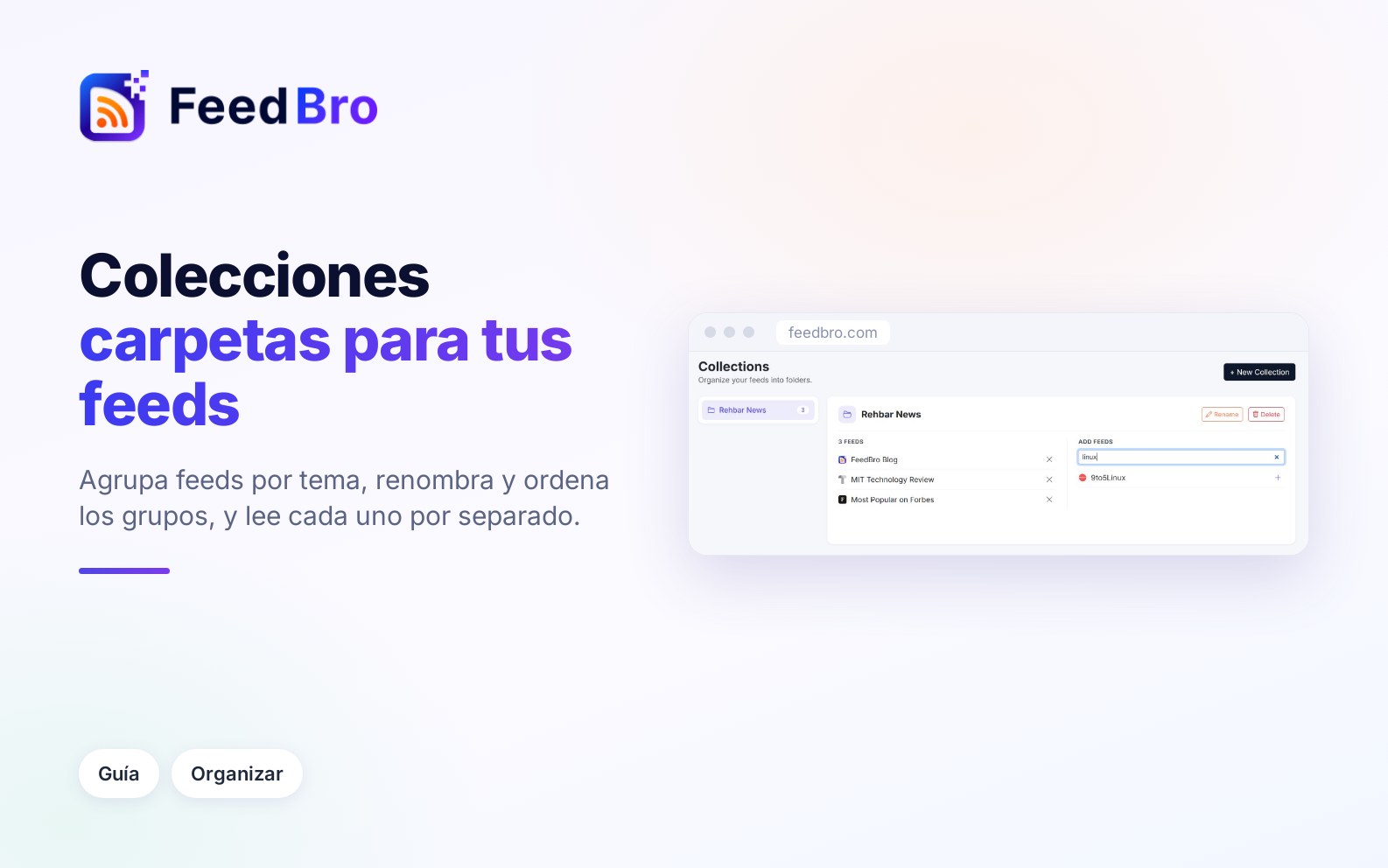
Una colección es una carpeta para tus feeds. Puedes poner en una los feeds que lees por trabajo y en otra los sitios de tus aficiones, y luego leer un grupo cada vez. Un feed puede estar en varias colecciones, y una colección puede tener todos los feeds que quieras.
Las colecciones solo cambian cómo se agrupan tus feeds. Seguir, dejar de seguir y leer funcionan igual que antes, y nadie más ve tus colecciones.
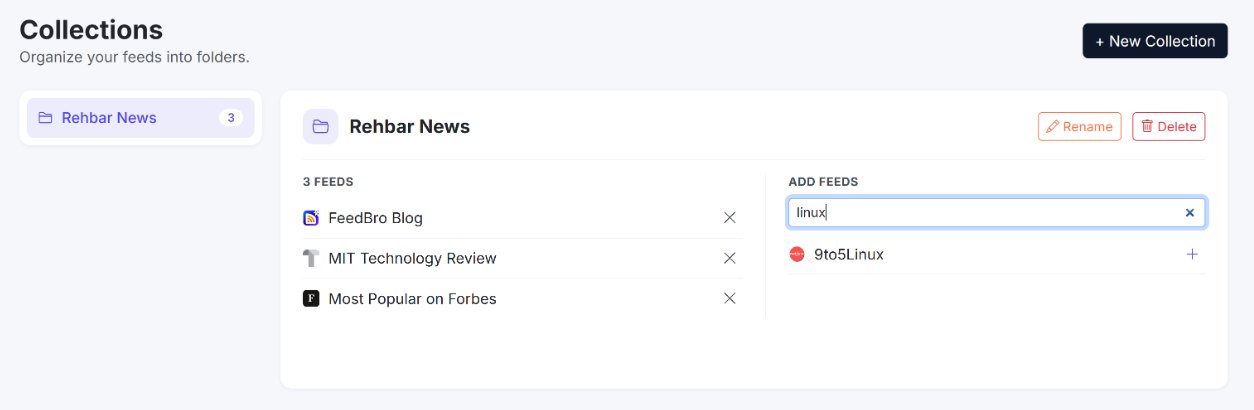
Cómo crear una colección
Desde el panel
- En el menú de la izquierda, busca el título Colecciones y pulsa + Nueva, a su lado. Si aún no tienes colecciones, también puedes pulsar + Nueva colección debajo del título.
- En la ventana Nueva colección, escribe un nombre en Nombre, por ejemplo IA y tecnología.
- Pulsa Crear. La página se recarga y la colección aparece en Colecciones.
Desde la página de Colecciones
- Para abrir la página de Colecciones, pulsa Gestionar colecciones debajo de tus colecciones en el menú de la izquierda. En el teléfono, Colecciones también está en el menú de la parte de arriba de la página.
- Pulsa + Nueva colección, arriba a la derecha.
- Escribe un nombre y pulsa Crear.
Una colección nueva empieza vacía.
Cómo poner feeds en una colección
- Abre la página de Colecciones (Gestionar colecciones en el menú de la izquierda).
- Elige la colección en la lista de la izquierda. En el teléfono, la lista está arriba.
- A la derecha aparecen los feeds de la colección bajo su número de feeds, por ejemplo 4 feeds. A su lado, Añadir feeds muestra todos los demás feeds que sigues. Escribe en Buscar en tus feeds para encontrar uno rápido.
- Pulsa + junto a cada feed que quieras en la colección.
Cada cambio se guarda al momento, y los contadores se actualizan enseguida. Las páginas que sigues con Vigilancia de sitios también están en la lista, así que puedes agruparlas con tus feeds. Si un cambio no se puede guardar, FeedBro lo deshace en pantalla y te lo dice.
Cómo sacar un feed o moverlo
Para sacar un feed de una colección, elige la colección y pulsa la × junto al feed. No dejas de seguir el feed: solo sale de la carpeta.
Para mover un feed de una colección a otra, elige la colección nueva y pulsa + junto al feed; luego elige la antigua y pulsa ×.
Otras formas de que un feed entre en una colección
Cuando sigues un sitio desde la ventana emergente de la extensión del navegador y ya tienes colecciones, un menú encima de Seguir feed te deja elegir una. Empieza en Ninguna colección.
Cuando importas un archivo de otro lector (Ajustes › Feeds › Importar OPML), cada carpeta del archivo se convierte en una colección con el mismo nombre, y sus feeds van dentro. Si ya tienes una colección con ese nombre, los feeds van a esa.
Cómo leer una colección
- Haz clic en una colección bajo Colecciones en el menú de la izquierda. El número junto a su nombre es cuántos feeds tiene.
- La lista de artículos muestra los artículos de todos sus feeds, los más recientes primero, bajo el nombre de la colección.
En el teléfono, toca el botón Colecciones en la fila que hay bajo el cuadro de búsqueda. Sube una lista con tus colecciones y tocas una. El botón muestra entonces el nombre de esa colección. Al final de la misma lista hay un enlace Gestionar colecciones.
Dentro de una colección todo funciona como siempre. Marcar todo como leído (la doble marca encima de la lista) marca como leídos solo los artículos de esa colección, y puedes deshacerlo justo después. En el teléfono, la línea bajo el título muestra cuántos artículos tiene la colección y cuántos están sin leer.
Abrir FeedBro en una colección
Si lees una colección más que las demás, puedes hacer que sea la lista con la que se abre FeedBro:
- Encima de la lista de artículos, pulsa Preferencias de lectura (el icono de los controles deslizantes).
- En Vista predeterminada, elige tu colección. Las colecciones aparecen bajo Colecciones, después de las demás listas.
Encontrar una colección con la búsqueda
Escribe un nombre en el cuadro de búsqueda de la parte de arriba de la página (en el teléfono, elige Buscar en el menú de arriba). Los resultados tienen una pestaña Colecciones que encuentra tus colecciones por su nombre. Haz clic en una para abrirla.
Cómo cambiar el nombre de una colección
- Abre la página de Colecciones (Gestionar colecciones).
- Elige la colección y pulsa Cambiar nombre, arriba a la derecha.
- Escribe el nuevo nombre y pulsa Guardar.
El nuevo nombre aparece enseguida en todas partes: en el menú de la izquierda, en la extensión y en la app de Android. Sus feeds y artículos se quedan como estaban.
Cómo eliminar una colección
- Abre la página de Colecciones (Gestionar colecciones).
- Elige la colección y pulsa Eliminar, arriba a la derecha.
- Confirma con Aceptar cuando el navegador pregunte ¿Eliminar esta colección?.
Al eliminarla solo se borra la carpeta. No dejas de seguir ninguno de los feeds que tenía, conservan sus artículos y tus artículos guardados no se tocan.
Un enlace RSS para cada colección (Coffee Club)
Con Coffee Club, cada colección tiene su propio enlace RSS privado. Puedes usarlo para leer la colección en otra app o en una herramienta de automatización.
- Abre Ajustes › Feeds y baja hasta Tu lectura en RSS.
- Cada colección tiene su propio enlace. Pulsa Copiar a su lado.
- Pega el enlace en cualquier app de RSS.
El enlace incluye los 50 artículos más recientes de los feeds de la colección. Cada uno lleva su título, un enlace al artículo original y el resumen del propio feed, sin el texto completo. Los cambios aparecen en el enlace en unos cinco minutos.
Cualquiera que tenga un enlace puede leer esa lista, así que guarda tus enlaces para ti. Si alguno se filtra, pulsa Restablecer enlaces. Todos los enlaces antiguos dejan de funcionar y recibes otros nuevos.
En el plan Free, esta sección muestra el enlace de tus artículos Guardados (los últimos 20), y cada colección aparece con Los enlaces de colecciones son parte de Coffee Club.
Las colecciones en la extensión y en la app de Android
La app de Android muestra las mismas páginas que FeedBro en el teléfono, así que las colecciones funcionan como se describe arriba, con el botón Colecciones bajo el cuadro de búsqueda.
En la ventana emergente de la extensión, la sección Colecciones muestra cada colección con su número de feeds. Para crear una, pulsa + Nueva, escribe un Nombre de la colección y pulsa Crear. Cuando sigues un feed desde la ventana emergente, puedes ponerlo en una colección al mismo tiempo.
En el lector a pantalla completa de la extensión, tus colecciones aparecen en la columna de la izquierda. Haz clic en una para leer solo sus feeds, y vuelve a hacer clic para volver a verlo todo. + Nueva también crea una colección ahí.
Las colecciones pertenecen a tu cuenta. Una que crees en la extensión aparece en el sitio web y en la app, y al revés. Para poner feeds en una colección que ya existe, usa la página de Colecciones del sitio web.
En el plan Free y en el Coffee Club
El plan Free permite hasta 10 colecciones, con cualquier número de feeds en cada una. Coffee Club tiene colecciones ilimitadas y un enlace RSS para cada una.
Cuando llegas al límite del plan Free e intentas crear otra colección, FeedBro dice Has alcanzado el límite de colecciones del plan Free (10 colecciones). Elimina una que no uses o únete al Coffee Club. Durante una importación OPML, las carpetas que pasan del límite no se convierten en colecciones, pero FeedBro sigue sus feeds igualmente.
Conviene saber
- Una colección solo contiene feeds que sigues. Cuando dejas de seguir un feed, FeedBro también lo saca de tus colecciones.
- Cuando exportas tus feeds (Ajustes › Feeds › Exportar OPML), cada feed se escribe dentro de una carpeta con el nombre de su colección. Un feed que está en varias colecciones va en la primera de ellas por orden alfabético.
- El menú de la izquierda muestra tus colecciones por orden alfabético.
- Dos colecciones pueden tener el mismo nombre, así que elige nombres que puedas distinguir.
Si algo no funciona
- "Esta colección aún no tiene artículos." La colección todavía no tiene feeds, o sus feeds no tienen nada nuevo. Abre Gestionar colecciones, elige la colección y comprueba que muestra los feeds que esperas. Revisa también Mostrar en Preferencias de lectura, porque un plazo corto como Últimas 24 horas oculta los artículos más antiguos.
- "Todavía no tienes feeds que organizar." bajo Añadir feeds significa que tienes que seguir un feed antes de poder ponerlo en una colección.
- Si no hay enlace Gestionar colecciones, es que todavía no tienes colecciones. El enlace aparece cuando tienes una, así que crea una primero con + Nueva.
- Si falta una colección en la extensión, cierra la ventana emergente o recarga el lector de la extensión para obtener la lista más reciente.