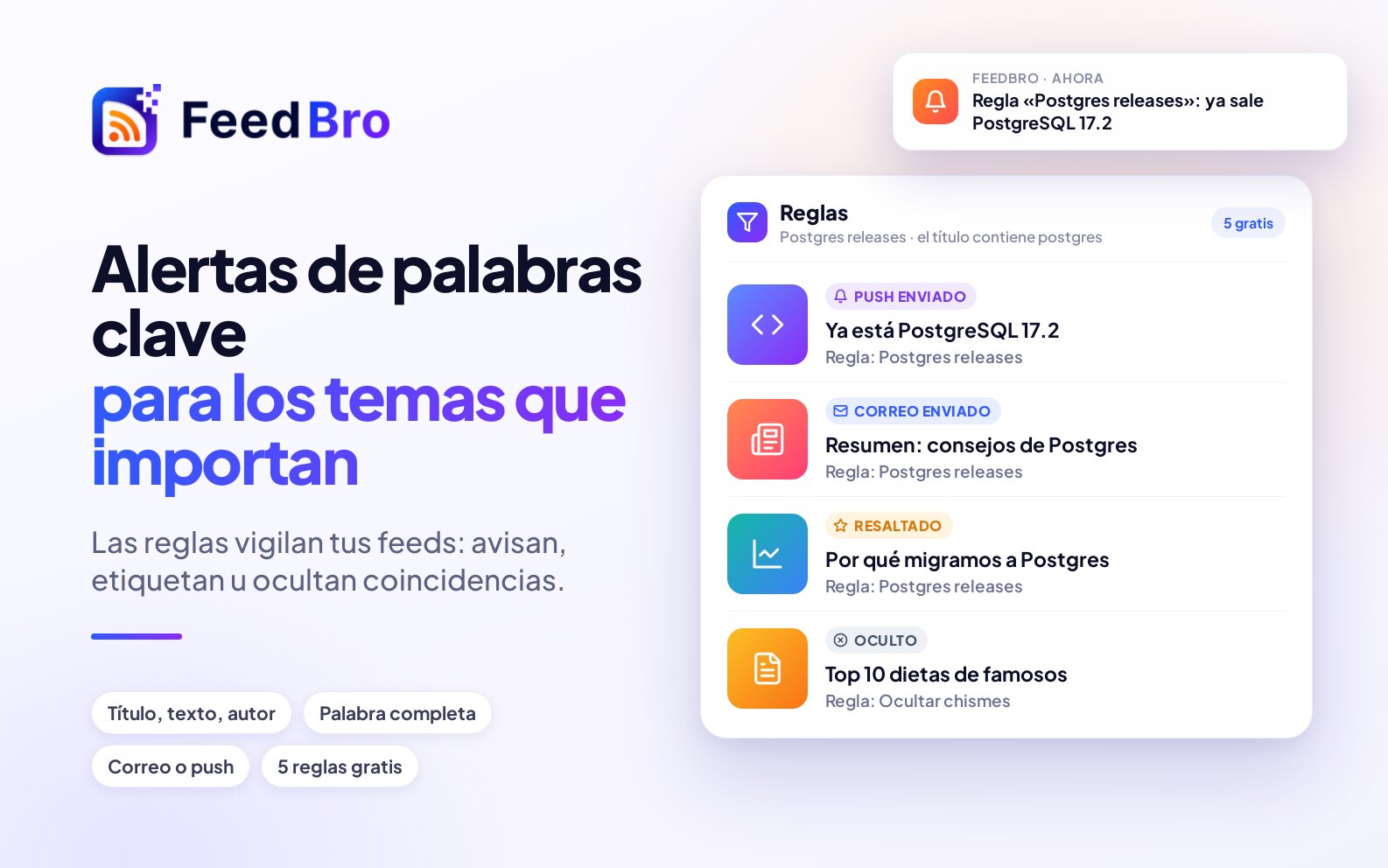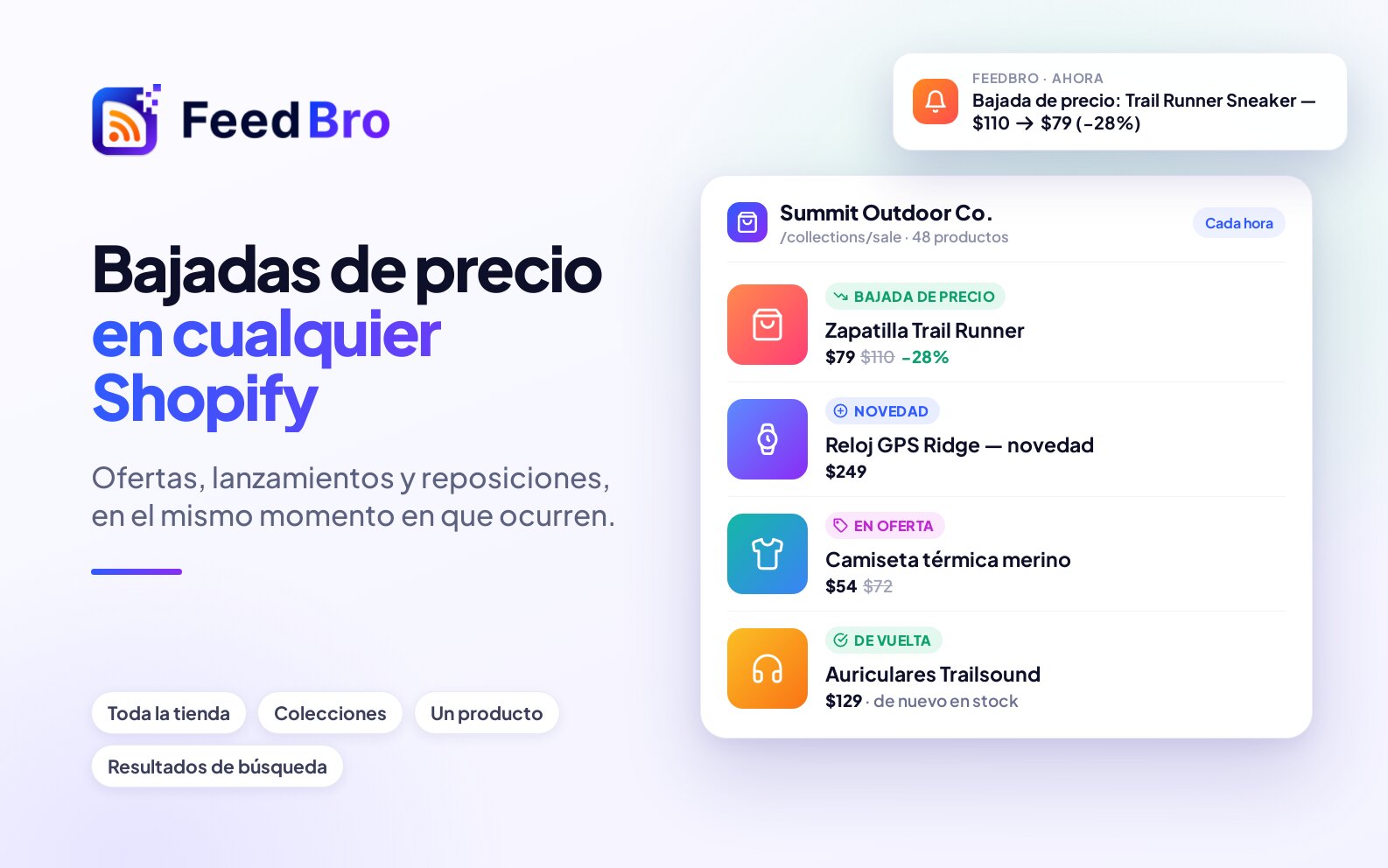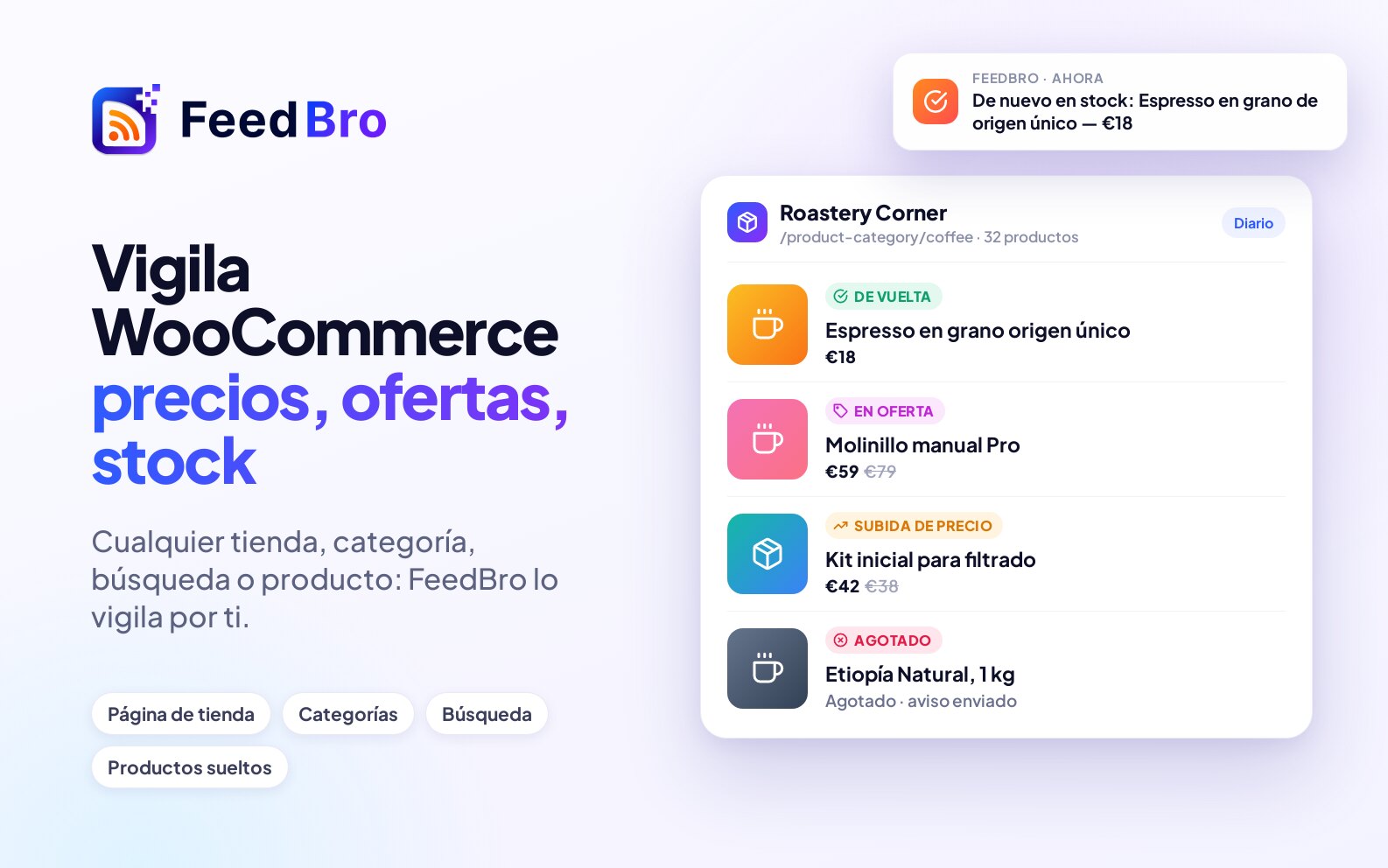
Una regla le dice a FeedBro qué hacer con los artículos que coinciden con algo que te interesa. Por ejemplo, una regla puede ocultar todos los YouTube Shorts, enviarte una notificación push cuando un título menciona tu empresa, etiquetar todo lo que llega de una sección de un sitio o avisarte cuando baja el precio de un producto que vigilas. FeedBro compara tus artículos con tus reglas por su cuenta, así que no tienes que leer todos los titulares para encontrar los que buscas.
De qué se compone una regla
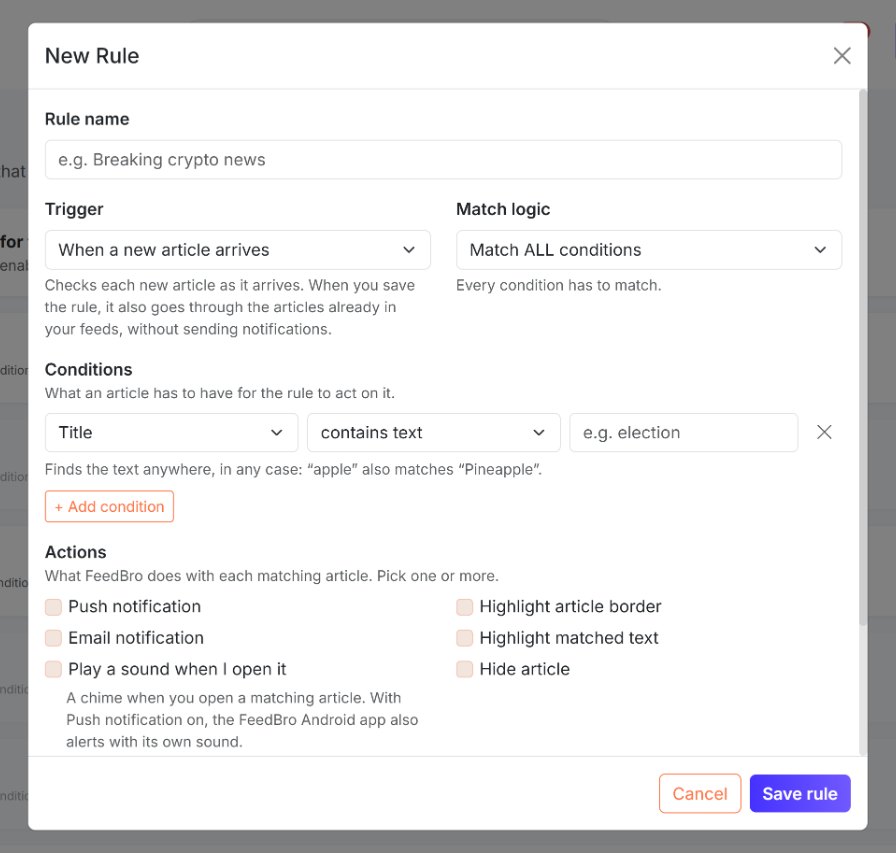
Cada regla tiene un nombre, para que la reconozcas después en tu lista de reglas. Además tiene tres partes que hacen el trabajo:
- Un disparador, que indica cuándo revisa la regla un artículo: cuando llega un artículo nuevo o cuando abres uno.
- Condiciones, que indican qué tiene que tener un artículo para que la regla actúe sobre él, por ejemplo "el título contiene la palabra elecciones".
- Acciones, que indican qué hace FeedBro con cada artículo que coincide, por ejemplo enviar una notificación push, ocultarlo o etiquetarlo.
Una regla revisa los artículos de todos los feeds que sigues. (Un feed es la lista de artículos más recientes que publica un sitio web, y FeedBro la lee por ti.) Si quieres una regla solo para un sitio, añade una condición sobre el enlace del artículo, como se explica más abajo.
Dónde están las reglas
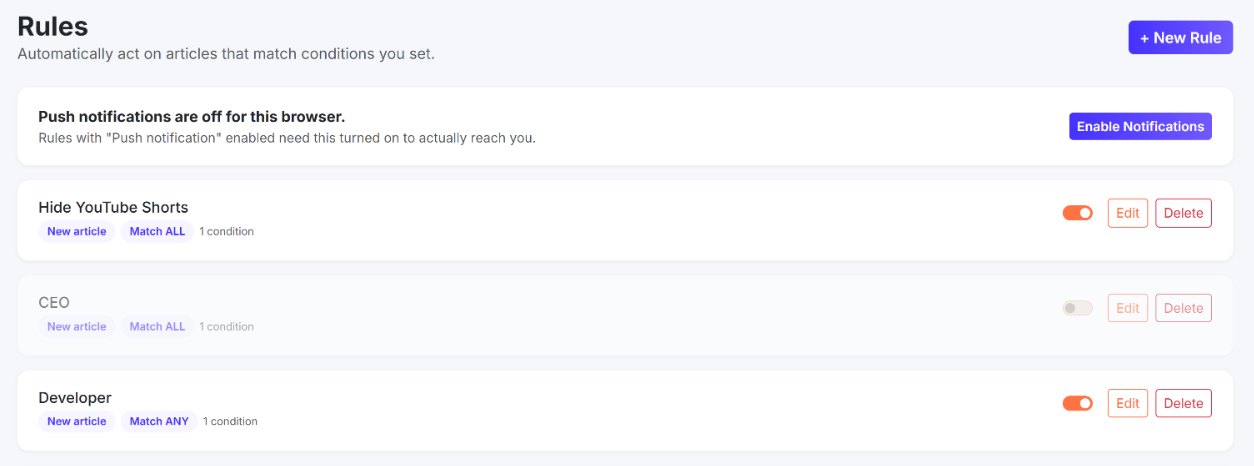
- En el ordenador, haz clic en tu foto en la esquina superior derecha y elige Reglas, o haz clic en Reglas en la barra lateral izquierda de tu lista de lectura. El número que aparece al lado es cuántas reglas tienes.
- En el móvil y en la app de Android, abre el menú y toca Reglas.
Las reglas forman parte de tu cuenta, así que una regla que creas en el sitio web también funciona en la app de Android y en la extensión del navegador.
Cómo crear una regla
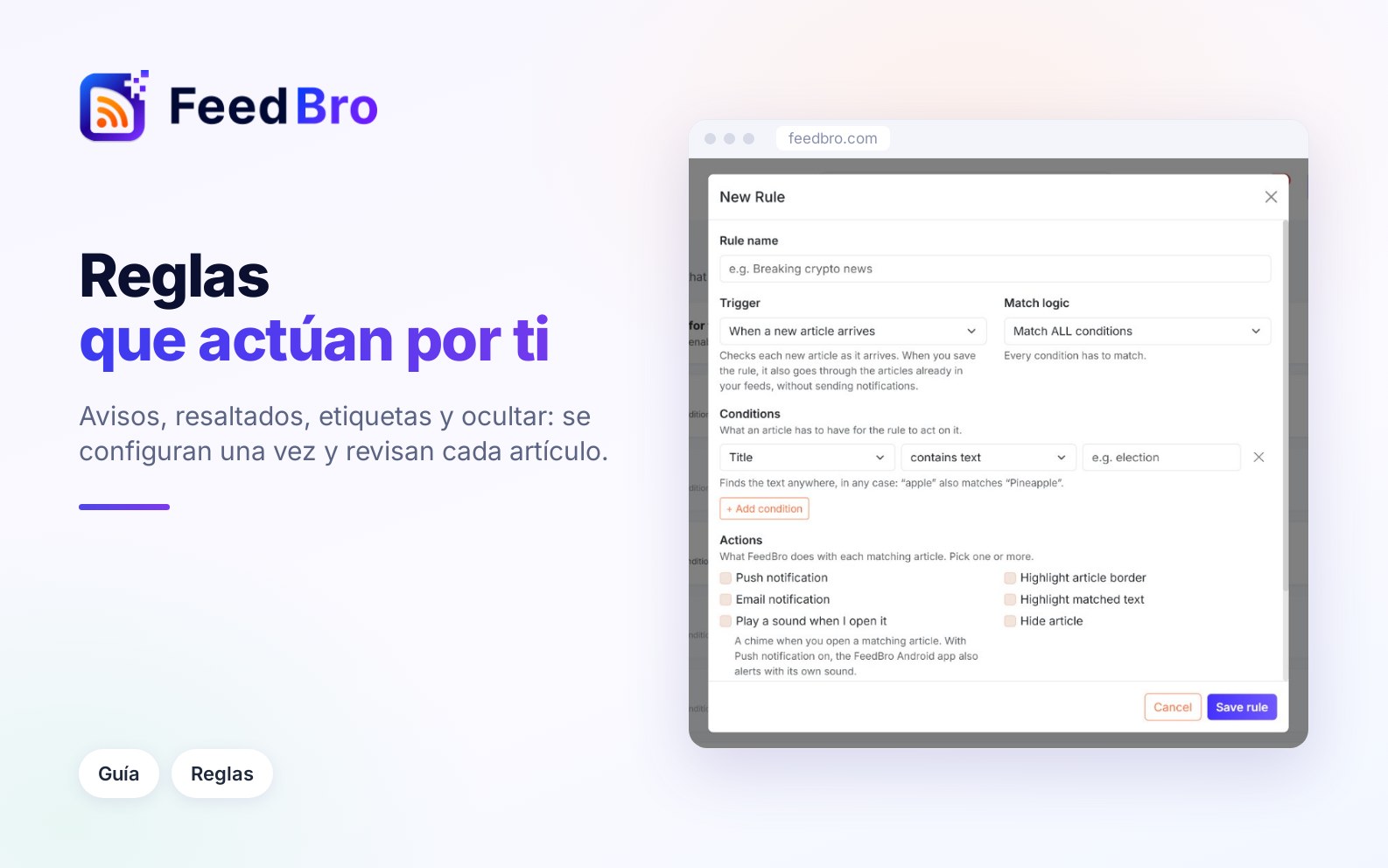
- Abre Reglas y haz clic en + Nueva regla.
- En Nombre de la regla, escribe un nombre que vayas a reconocer, por ejemplo "Menciones de mi empresa".
- En Disparador, elige Cuando llega un artículo nuevo o Cuando se ve un artículo. La línea bajo el menú explica cada opción.
- En Lógica de coincidencia, elige Cumplir TODAS las condiciones, Cumplir CUALQUIER condición o No cumplir NINGUNA condición.
- En Condiciones, elige qué revisar (por ejemplo Título) y cómo comparar (por ejemplo contiene la palabra), y luego escribe la palabra o el texto. Haz clic en + Añadir condición para añadir más.
- En Acciones, marca una o varias casillas. Para añadir una etiqueta, escríbela en Etiqueta (opcional).
- Haz clic en Guardar regla. Verás Regla guardada. y la regla aparecerá en tu lista.
Empezar con un ejemplo
Debajo de tus reglas hay una sección llamada Empieza con un ejemplo. Haz clic en Usar en cualquier ejemplo y se abre la ventana de la regla ya rellena. Puedes cambiar lo que quieras antes de guardar. Los ejemplos son:
- Ocultar YouTube Shorts saca los Shorts de tus listas y del recuento de no leídos.
- Avisarme de un tema envía una notificación push cuando un título nuevo menciona la palabra que elijas. La palabra la escribes tú.
- Ocultar contenido patrocinado deja fuera los artículos con "Patrocinado" en el título.
- Etiquetar una sección etiqueta los artículos cuyo enlace contiene /opinion/.
- Seguir a un autor favorito resalta los artículos de un autor y los marca como favoritos. El nombre del autor lo escribes tú.
- Alerta de bajada de precio envía una notificación push cuando un producto que vigilas baja un 10 % o más.
Disparadores: cuándo se ejecuta una regla
- Con Cuando llega un artículo nuevo (en la regla aparece como Artículo nuevo), FeedBro revisa cada artículo nuevo según llega. Al guardar la regla, también repasa los artículos que ya están en tus feeds, sin enviar notificaciones.
- Con Cuando se ve un artículo (aparece como Al verlo), FeedBro revisa un artículo en el momento en que lo abres. Es útil para reglas que etiquetan o marcan como favorito lo que lees sobre un tema. No repasa los artículos anteriores.
Lógica de coincidencia: todas, cualquiera o ninguna
- Cumplir TODAS las condiciones significa que tienen que coincidir todas. Úsala para afinar, por ejemplo cuando el título contiene "Apple" y el enlace contiene "reviews".
- Cumplir CUALQUIER condición significa que basta con que coincida una. Úsala para captar un tema y sus otras formas de escribirlo en una sola regla, por ejemplo "e-mail" o "email".
- No cumplir NINGUNA condición hace que la regla actúe sobre los artículos que no coinciden con ninguna de tus condiciones. Úsala con cuidado, porque puede coincidir con casi todo.
Condiciones que puedes usar
Texto del artículo
Primero elige qué revisar:
- Título es el titular del artículo.
- Autor es el nombre de quien lo escribió, tal como lo da el feed.
- Contenido es el texto del artículo.
- Enlace es la dirección web del artículo. Úsalo para limitar una regla a un sitio o a una sección, por ejemplo "bbc.co.uk/sport" o "/shorts/".
Luego elige cómo comparar:
- contiene el texto encuentra el texto en cualquier parte, sin distinguir mayúsculas y minúsculas, así que "pan" también coincide con "Empanada".
- contiene la palabra solo coincide con palabras completas. "IA" coincide con "noticias de IA" pero no con "media". Es la mejor opción para palabras cortas o muy comunes.
- coincide con la regex es para usos avanzados. Una expresión regular (regex) es un lenguaje de patrones para texto. Escribe el patrón entre barras: por ejemplo, /^Breaking/i encuentra títulos que empiezan por "Breaking", con mayúsculas o minúsculas.
Precio: productos de tiendas que vigilas
Estas condiciones funcionan con productos de tiendas y búsquedas de Google Shopping que sigues con la Vigilancia de sitios. Elige Precio y luego una de estas opciones:
- bajó significa que el precio bajó. Puedes escribir un número para decir "al menos este %", o dejarlo vacío para cualquier bajada. Que un producto se ponga en oferta también cuenta como bajada.
- es igual o menor que necesita una cantidad, por ejemplo 50.
- está en oferta significa que el precio bajó por debajo del precio habitual del producto.
- vuelve a estar disponible
- es un producto nuevo significa que acaba de aparecer en la página que vigilas.
- subió significa que el precio subió, si quieres al menos el % que escribas.
- se agotó
Vídeo
Es un YouTube Short coincide con los YouTube Shorts y no necesita palabras. Combínala con Ocultar artículo para sacar los Shorts de tus listas.
Acciones que puede hacer una regla
- Notificación push envía una notificación a tu móvil (app de Android) o a tu navegador, con el título "Regla activada:" y el nombre de la regla, junto con el título del artículo. También se guarda en la campana de la parte superior de FeedBro.
- Notificación por email reúne los artículos que coinciden y te los envía juntos en un solo email (asunto "FeedBro: 10 new rule matches"), para que un feed con mucha actividad no te llene la bandeja de entrada. El email sale cuando se han acumulado diez coincidencias entre todas tus reglas.
- Reproducir un sonido al abrirlo hace sonar un aviso cuando abres un artículo que coincide. Con Notificación push activada, la app de Android también avisa con su propio sonido.
- Marcar como favorito pone el artículo en tu lista de Guardados.
- Resaltar el borde del artículo marca el artículo en tu lista para que destaque.
- Resaltar el texto coincidente resalta las palabras de tus condiciones "contiene el texto" y "contiene la palabra" cuando abres el artículo.
- Ocultar artículo quita el artículo de tus listas y de los recuentos de no leídos.
- Etiqueta (opcional) añade una etiqueta de hasta 50 caracteres a los artículos que coinciden, para que los encuentres juntos.
Qué pasa con los artículos que ya tienes
Cuando guardas una regla de Artículo nuevo, FeedBro repasa en segundo plano los artículos que ya están en tus feeds, y un mensaje te avisa de que puede tardar unos minutos. Las acciones de ocultar, etiquetar, resaltar y marcar como favorito se aplican a las coincidencias antiguas, pero no se envían notificaciones push ni emails por ellas. Solo los artículos que lleguen a partir de ahora envían notificaciones.
Cómo ver lo que encontró una regla
- En tu lista de lectura, usa el menú de reglas junto al cuadro de búsqueda (empieza en Todas las reglas) y elige una regla para ver solo sus artículos.
- Para ver todo lo que tiene una etiqueta, abre Buscar, escribe la etiqueta y abre la pestaña Etiquetas. Haz clic en la etiqueta para ver sus artículos.
- Cuando abres un artículo etiquetado, la etiqueta aparece encima del título. Pasa el ratón por encima para ver qué regla la añadió.
Editar, pausar y eliminar una regla
- Para cambiar una regla, haz clic en Editar, haz los cambios y haz clic en Guardar regla. FeedBro adapta tus artículos a la nueva versión. Los artículos que ya no coinciden dejan de estar ocultos y pierden la etiqueta y el resaltado de la regla, y las coincidencias nuevas reciben el tratamiento nuevo.
- Para pausar una regla, usa su interruptor. Al desactivarla, ves Regla desactivada. y la regla aparece en gris. Sus artículos ocultos vuelven a aparecer y se quitan sus etiquetas y resaltados. Cuando la vuelves a activar (Regla activada.), se aplica de nuevo a todas las coincidencias actuales.
- Para quitar una regla, haz clic en Eliminar y confirma ¿Eliminar esta regla?. Esto también deshace lo que la regla hizo con tus artículos, igual que al pausarla.
Deshacer una regla nunca saca artículos de Guardados. Los artículos que una regla puso ahí siguen guardados, porque puede que guardaras algunos tú mismo, así que quítalos a mano si quieres. Tampoco se toca una etiqueta que pusiste a mano o que añadió otra regla. Si otra de tus reglas también coincide con un artículo, se mantiene lo que esa regla haya hecho: ocultarlo, etiquetarlo o resaltarlo.
Ejemplos paso a paso
Ocultar YouTube Shorts
- Abre Reglas y haz clic en Usar en Ocultar YouTube Shorts.
- Comprueba que dice Cuando llega un artículo nuevo, con la condición Es un YouTube Short y la acción Ocultar artículo.
- Haz clic en Guardar regla.
Después FeedBro repasa tus vídeos. Los feeds de YouTube no siempre marcan un Short como tal, así que FeedBro comprueba los vídeos con YouTube en segundo plano. Dale unos minutos antes de mirar.
Recibir un email cuando un sitio menciona tu empresa
- Haz clic en + Nueva regla y ponle un nombre, por ejemplo "Acme en las noticias".
- Deja Cuando llega un artículo nuevo y Cumplir CUALQUIER condición.
- Añade una condición: Título, contiene la palabra, "Acme".
- Haz clic en + Añadir condición y añade Contenido, contiene la palabra, "Acme". Así captas los artículos que mencionan la empresa en el texto pero no en el titular.
- Marca Notificación por email. Marca también Notificación push si quieres enterarte de cada uno al momento.
- Haz clic en Guardar regla.
Para vigilar un solo sitio, cambia la lógica a Cumplir TODAS las condiciones y usa una condición de texto más Enlace, contiene el texto y la dirección del sitio, por ejemplo "example-news.com".
Alerta de bajada de precio
- Primero vigila la tienda o la página del producto con la Vigilancia de sitios, para que FeedBro conozca sus precios.
- En Reglas, haz clic en Usar en Alerta de bajada de precio.
- La condición es Precio, bajó, 10. Cambia el número, o vacía la casilla para cualquier bajada. Si prefieres que te avise al llegar a un precio concreto, elige es igual o menor que y escribe la cantidad.
- Deja marcada Notificación push y haz clic en Guardar regla.
Las notificaciones push necesitan tu permiso
Una regla con Notificación push solo puede llegar a un navegador que haya permitido las notificaciones de FeedBro. La parte superior de la página Reglas muestra si están activadas en el navegador que usas. Si ves Las notificaciones push están desactivadas en este navegador., haz clic en Activar notificaciones y elige Permitir cuando el navegador te pregunte. En la app de Android verás en su lugar Las notificaciones llegan a través de la app de FeedBro. Ahí las notificaciones de FeedBro se activan o desactivan en los ajustes del móvil.
Crear una regla desde la extensión del navegador
Con la extensión de FeedBro, selecciona un texto en cualquier página, haz clic derecho sobre él y elige Crear alerta de FeedBro. Se abre la página Reglas con una regla nueva preparada, en la que el título contiene el texto que seleccionaste. También puedes hacer clic derecho en una página y elegir Crear alerta para este sitio. Eso abre una regla nueva con el nombre del sitio, y tú añades las condiciones.
En el plan Free y en el Coffee Club
El plan Free permite hasta 5 reglas, cada una con hasta 5 condiciones, e incluye todos los tipos de condición y todas las acciones. El Coffee Club permite todas las reglas que quieras, con todas las condiciones que necesites.
En el plan Free, una sexta regla muestra "Has alcanzado el límite de reglas del plan Free (5 reglas)." y una sexta condición muestra "Límite alcanzado. Puedes tener hasta 5 condiciones por regla en tu plan actual."
Si algo no funciona
- Si parece que una regla nueva todavía no hace nada, dale tiempo. Repasa tus artículos en segundo plano, y eso puede tardar unos minutos. Actualiza tu lista pasado un rato.
- Si no llegan notificaciones push, mira la parte superior de la página Reglas. Si las notificaciones están desactivadas, haz clic en Activar notificaciones. Si no aparece nada, puede que tu navegador las esté bloqueando o que estés en una ventana privada. Permite las notificaciones de feedbro.com en la configuración del sitio del navegador (el icono a la izquierda de la dirección) y vuelve a intentarlo. Hay que permitirlas en cada navegador por separado.
- Si no llega ningún email, recuerda que los emails de las reglas se envían en tandas de diez coincidencias. Una regla que coincide pocas veces puede tardar en enviar su primer email. Usa también Notificación push si necesitas enterarte al momento.
- "La condición 1 está incompleta." significa que a una condición le falta su valor. Una condición de texto necesita una palabra o un texto, y es igual o menor que necesita una cantidad.
- "La condición 1 no es una expresión regular válida." significa que el patrón necesita barras alrededor, por ejemplo /^Breaking/i.
- Si una regla coincide con demasiadas cosas, cambia contiene el texto por contiene la palabra, revisa solo el Título o añade una segunda condición con Cumplir TODAS las condiciones.
- Si una regla de precio nunca coincide, revisa qué está vigilando. Las condiciones de precio solo funcionan con productos de tiendas y búsquedas de Google Shopping que sigues con la Vigilancia de sitios. No funcionan con los feeds de noticias normales.
- Si cambiaste de idea y los artículos siguen ocultos, desactiva la regla o elimínala, y sus artículos ocultos volverán. Si siguen ocultos, lo más probable es que otra de tus reglas también los oculte.