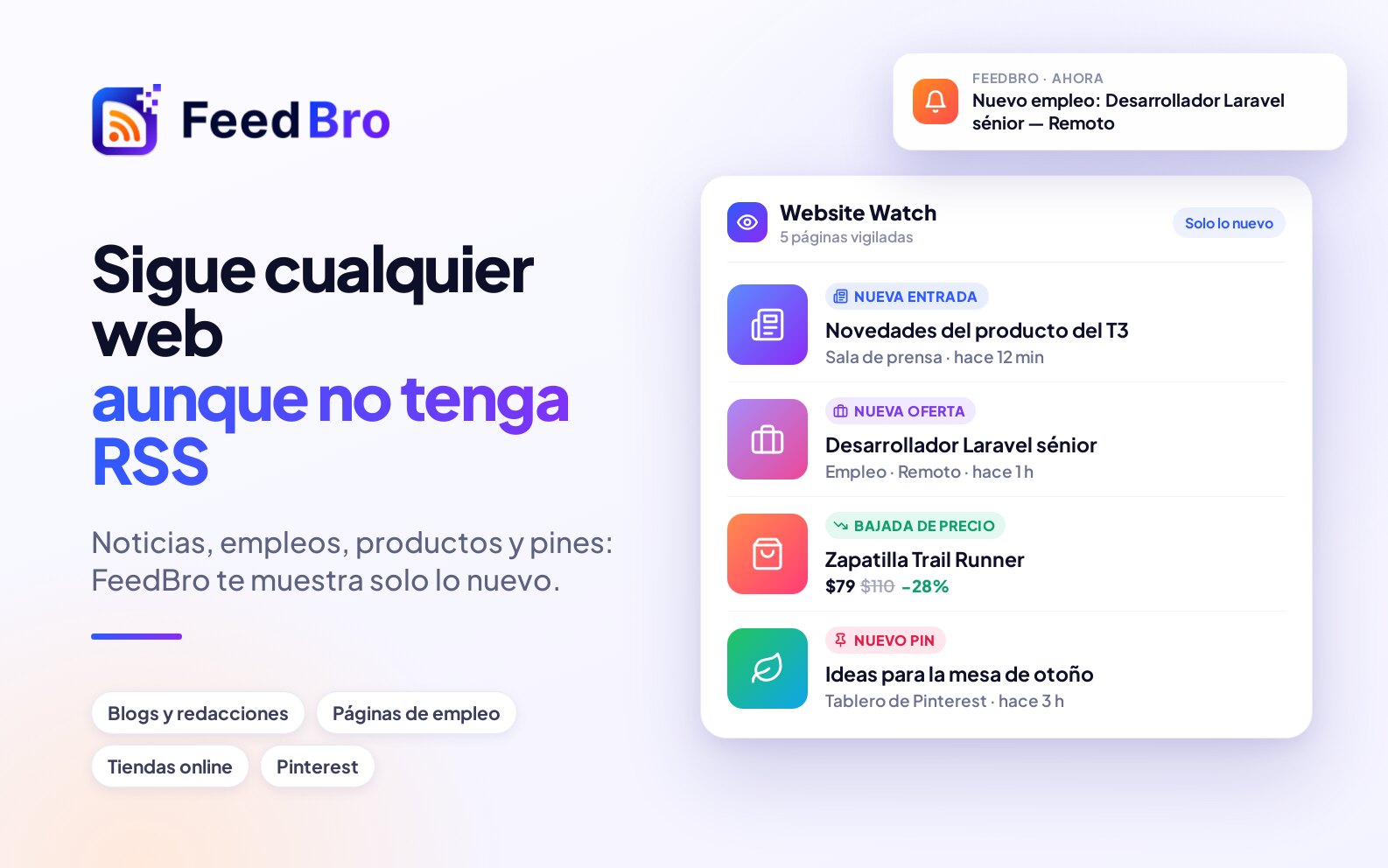
Muchas páginas que te interesan no tienen feed RSS. (Un feed RSS es una lista que publica un sitio web con sus artículos más recientes, y un lector como FeedBro la revisa por ti.) Las salas de prensa de las empresas, las páginas de empleo y las tiendas online rara vez tienen uno. Con Vigilancia de sitios, le das a FeedBro la dirección de una página que muestra un listado, y FeedBro revisa esa página por ti. Cada publicación, oferta de empleo o producto nuevo llega entonces a tu lector como un artículo propio, junto a tus feeds, y tus reglas y avisos funcionan con él igual que con cualquier otro artículo.
Qué puedes vigilar
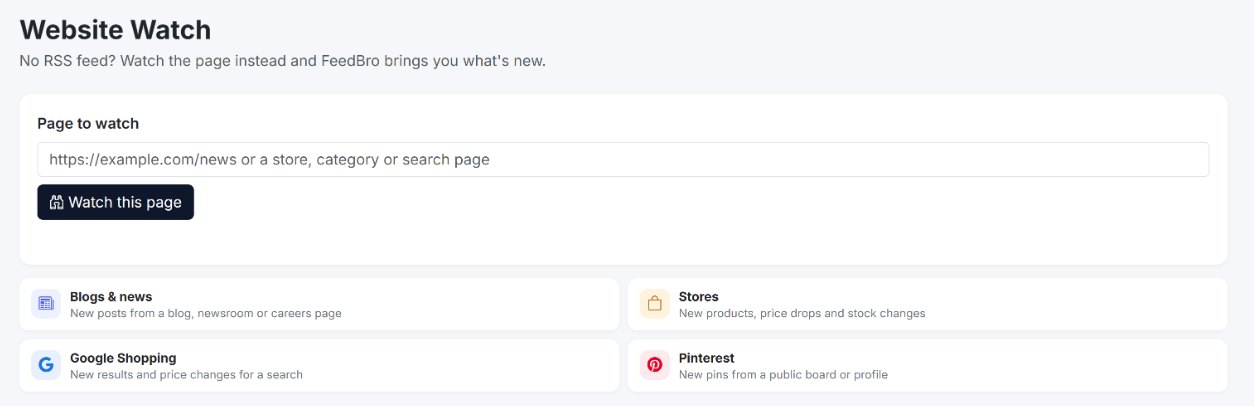
La página Vigilancia de sitios muestra cuatro tipos de páginas:
- Blogs y noticias vigila las publicaciones nuevas de un blog, una sala de prensa o una página de empleo. Cada publicación u oferta de empleo nueva se convierte en un artículo.
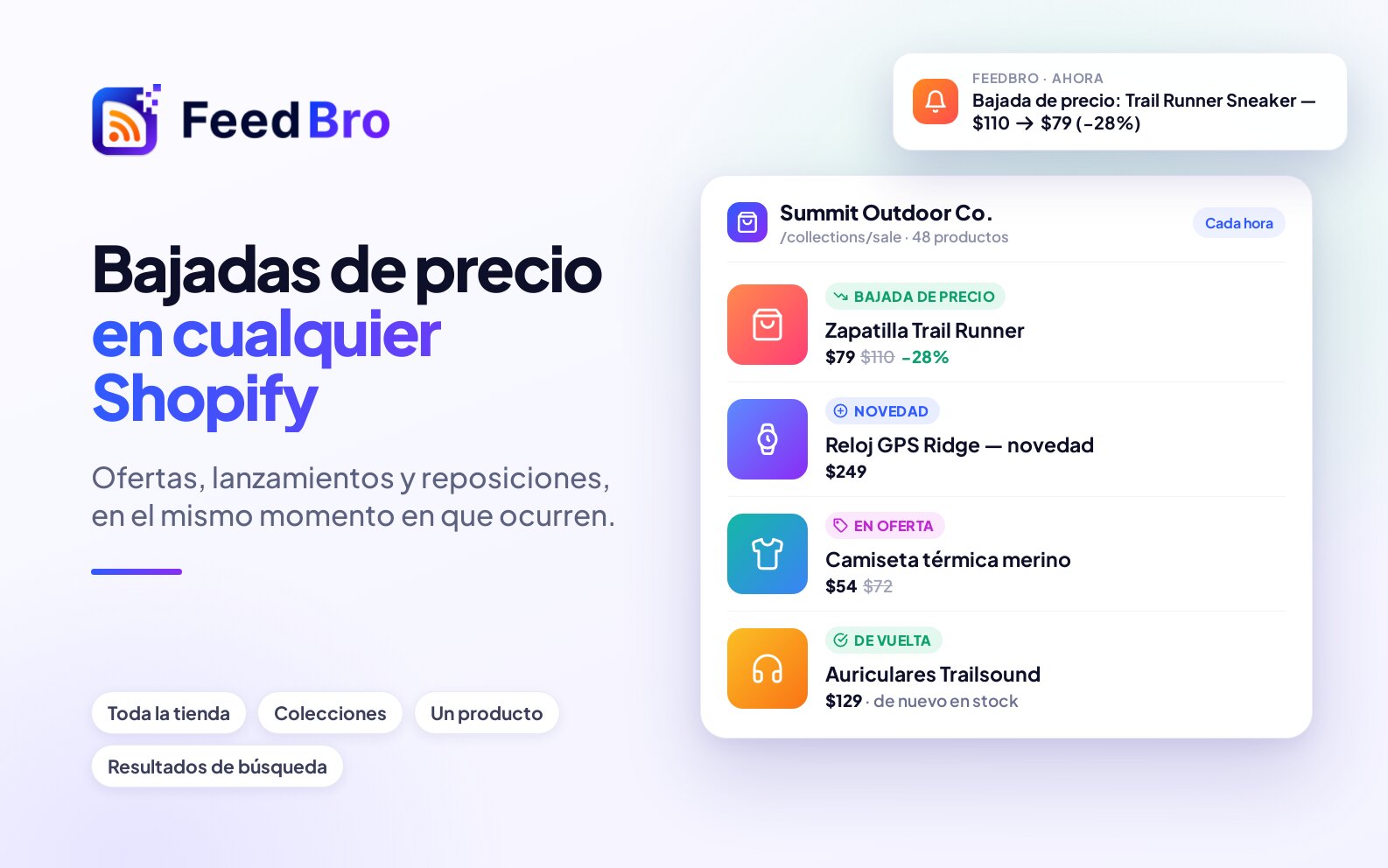
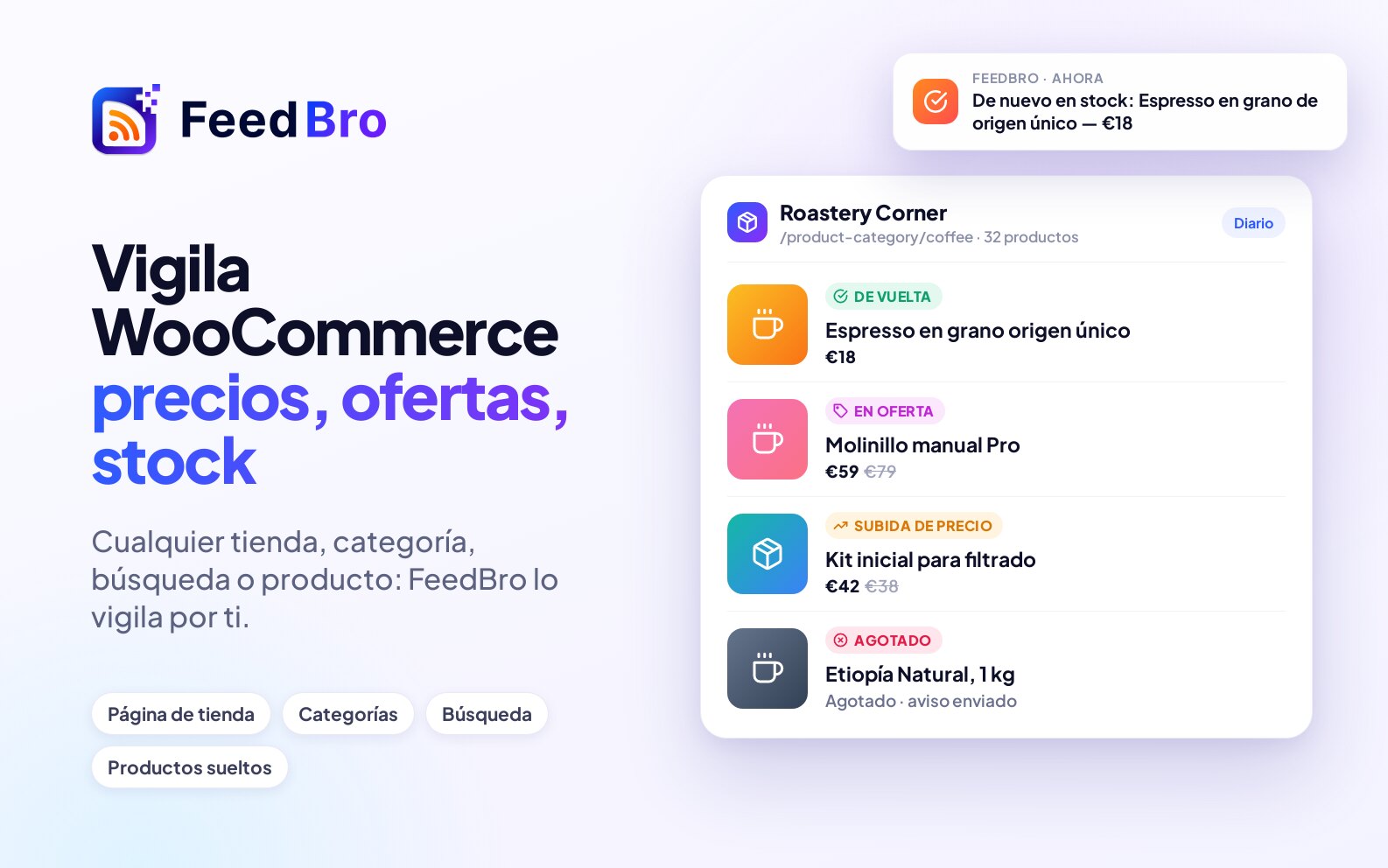
- Tiendas vigila los productos nuevos, las bajadas de precio y los cambios de stock. FeedBro lee las tiendas Shopify y WooCommerce a partir de la información de productos de la propia tienda, así que los precios y el stock son exactos. Otras tiendas funcionan cuando sus páginas describen los productos de la forma estándar que leen los buscadores, o cuando la mayoría de los elementos de la página muestran un precio.
- Google Shopping vigila los resultados nuevos y los cambios de precio de una búsqueda en Google Shopping.
- Pinterest trae los pines nuevos de un tablero o perfil público. Un tablero de Pinterest tiene su propio feed, así que FeedBro lo sigue como un feed, y cuenta entre tus feeds en lugar de entre tus páginas vigiladas.
Las cuentas públicas de Instagram también se siguen con Vigilancia de sitios, y cada una cuenta como una de tus páginas vigiladas.
FeedBro solo puede leer páginas públicas, así que no puede vigilar una página que te pida iniciar sesión.
Cómo empezar a vigilar una página
Desde la página Vigilancia de sitios
- Abre Vigilancia de sitios. En un ordenador está en el menú de la izquierda de tu lector y en el menú de tu cuenta, arriba a la derecha. En un teléfono, toca Vigilancia en la barra de la parte inferior de la pantalla.
- En Página que vigilar, pega la dirección de la página. Puedes omitir el https://.
- Pulsa Vigilar esta página. El botón cambia a Leyendo la página… mientras FeedBro abre la página y busca su listado.
- Cuando funciona, ves un mensaje como Vigilando «Acme Newsroom» (12 publicaciones encontradas). A partir de ahora recibirás sus nuevas publicaciones. Después, FeedBro abre la página vigilada en tu lector.
Desde el botón de añadir
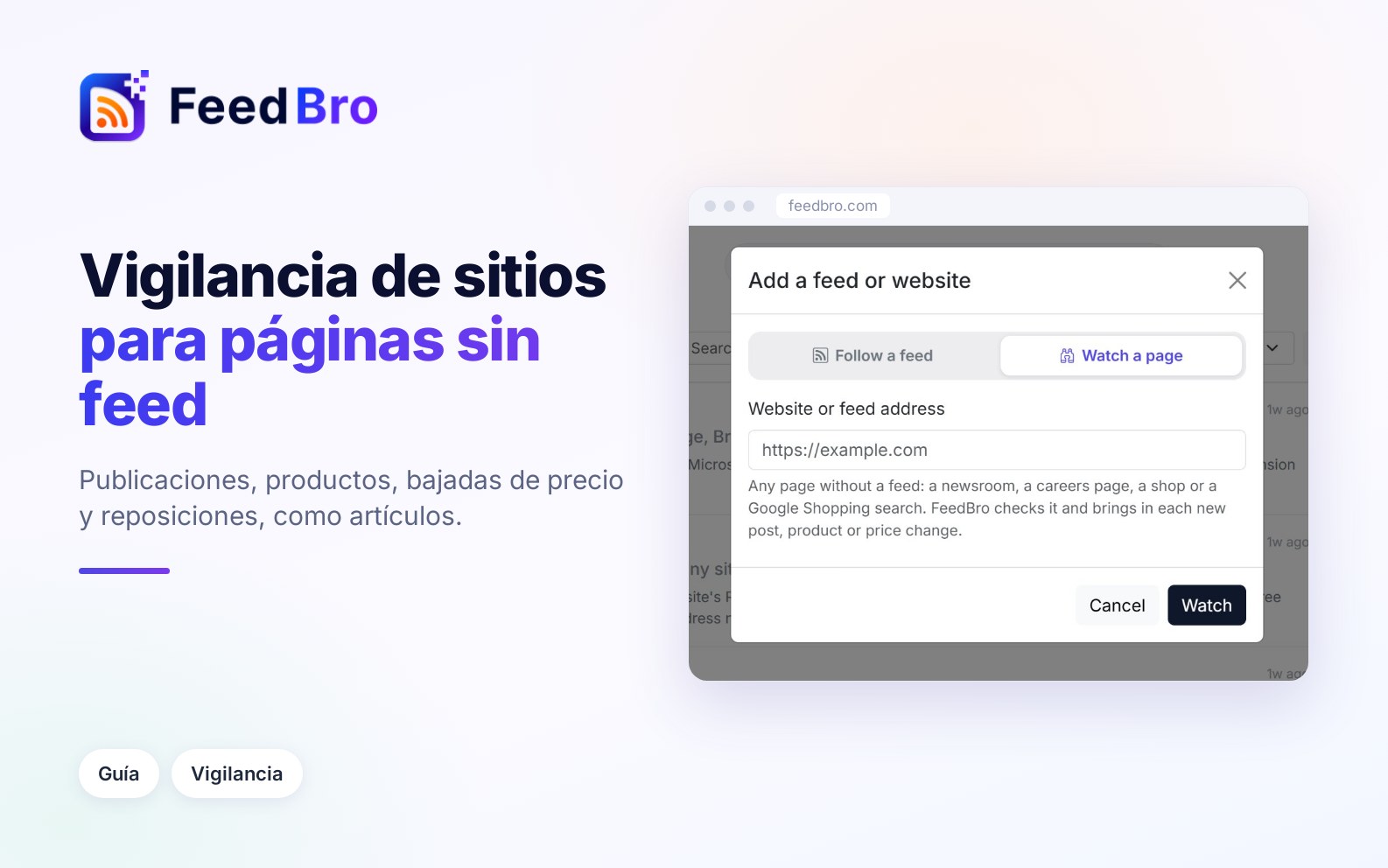
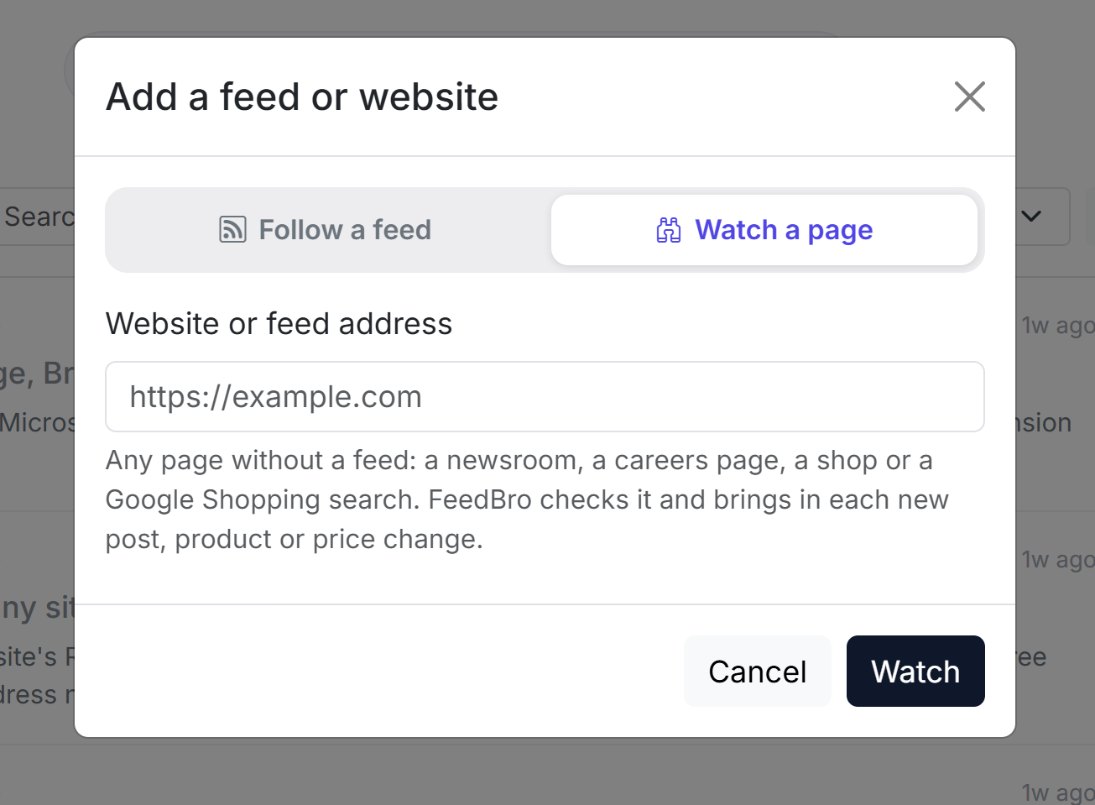
- Pulsa Añadir un feed o sitio web (en un teléfono, toca Añadir en el centro de la barra inferior).
- Elige Vigilar una página en la parte superior de la ventana.
- Pega la dirección en Dirección del sitio web o del feed y pulsa Vigilar.
- FeedBro muestra lo que está haciendo, por ejemplo Abriendo la página… y Leyendo la lista de la página…. Algunos sitios tardan hasta un minuto.
Si eliges Seguir un feed y resulta que la página no tiene feed, FeedBro te dice Esta página no tiene feed RSS. y describe lo que ha encontrado, por ejemplo Parece una página de tienda con 31 productos o Parece una página de empleo con 11 ofertas. Comprueba que es lo que quieres y pulsa Vigilar esta página.
Desde la extensión del navegador
En una página sin feed, abre la extensión de FeedBro desde la barra de herramientas del navegador y pulsa Vigilar esta página. FeedBro abre Vigilancia de sitios con la dirección ya escrita. Pulsa ahí Vigilar esta página para empezar.
Cuando el sitio tiene su propio feed
Algunos sitios publican un feed que no se ve en la página. Un feed te da cada publicación con su texto, así que FeedBro te pregunta primero: Este sitio tiene su propio feed RSS. Siguiéndolo recibes cada entrada con su texto. ¿Seguir el feed en su lugar? Pulsa Seguir el feed para seguirlo, o Vigilar la página de todos modos para vigilar la página.
Cómo elegir la página adecuada
- Usa la página que muestra el listado, como la página principal de un blog, la lista de notas de prensa de una sala de prensa o la página de empleo de una empresa. Un artículo suelto no tiene ningún listado que vigilar.
- En una tienda, elige la página que corresponda a lo que te interesa. La página de inicio de la tienda lo abarca todo, una categoría o colección abarca una gama, y también puedes usar una página de resultados de búsqueda, o un solo producto cuando esperas un artículo concreto.
- Para Google Shopping, busca en Google, cambia a los resultados de Shopping y copia la dirección desde tu navegador.
Qué llega a tu lector
Publicaciones y ofertas de empleo
Las publicaciones que ya están en la página cuando empiezas se añaden como punto de partida, sin ningún aviso. A partir de ahí, cada publicación u oferta que aparece después llega como un artículo nuevo con su título y su enlace, además de su imagen y un texto breve cuando la página los tiene. Las reglas y los avisos actúan sobre estos nuevos.
Productos
Cada producto de una tienda vigilada es un artículo propio, con su imagen, su precio actual y un enlace View the product ↗ (ver el producto). Los productos que ya están cuando empiezas se añaden sin avisos. En cada revisión, el artículo de cada producto se actualiza con el último precio y el stock. Cuando abres un producto, FeedBro también lee la página del propio producto y añade su descripción bajo About this product (sobre este producto).
Cuando algo cambia, el cambio llega como un artículo aparte, para que lo veas y puedas recibir un aviso. Estos son los cambios:
- 💸 Bajada de precio, con cuánto ha bajado en porcentaje
- 📈 Subida de precio
- 🏷️ En oferta, cuando aparece un precio rebajado, con el precio anterior
- ✅ De nuevo disponible y ⛔ Agotado
- Producto nuevo, cuando aparece algo que antes no estaba en la página
Cuando abres un cambio de precio, una tarjeta en la parte superior muestra el precio nuevo y, después de antes, el anterior. Si es una bajada, también muestra Ahorras con la cantidad y el porcentaje.
FeedBro no avisa de un cambio de precio inferior al 1 %, pero lleva la cuenta de los cambios pequeños. Cuando varios suman un 1 % o más, recibes un único cambio.
Una vigilancia nueva de Google Shopping pasa su primer día y medio aprendiendo qué resultados muestra Google, porque Google los varía de una carga a otra. Durante ese tiempo, los resultados que aparecen por primera vez se añaden en silencio, sin anunciarse como productos nuevos. Después, los resultados nuevos se avisan como en cualquier tienda.
Recibe avisos de publicaciones nuevas y cambios de precio
Una notificación push por cada elemento nuevo
- En la página Vigilancia de sitios, pulsa el botón del engranaje junto a la página vigilada.
- En Avisarme de artículos nuevos, elige Activado: una notificación con cada publicación.
- Pulsa Guardar.
En el plan Free puedes activarlo para 3 feeds o páginas vigiladas. En Coffee Club no hay límite.
Reglas con condiciones de tienda
Con una regla eliges qué cambios te llegan, por ejemplo solo las bajadas de precio del 10 % o más, o solo cuando un producto concreto vuelve a estar disponible.
- Abre Reglas desde el menú y pulsa + Nueva regla.
- Ponle un nombre en Nombre de la regla.
- En Condiciones, abre la primera lista y elige Precio (en el grupo Precio: productos de tiendas que vigilas).
- En la lista siguiente, elige lo que tiene que pasar:
- bajó, con un número opcional en al menos un % (opcional). Esto también cuenta cuando un producto se pone en oferta.
- es igual o menor que, con una cantidad, por ejemplo 50.
- está en oferta, vuelve a estar disponible, es un producto nuevo, subió (con un porcentaje opcional) o se agotó.
- Para limitarla a una marca o un producto, pulsa + Añadir condición, elige Título y contiene el texto, y escribe el nombre. Deja seleccionado Cumplir TODAS las condiciones.
- En Acciones, marca Notificación push, Notificación por email o las dos. También puedes resaltar, marcar como favoritos, etiquetar u ocultar los artículos que coincidan.
- Pulsa Guardar regla.
Para empezar más rápido, toca Alerta de bajada de precio en Empieza con un ejemplo, en la página de Reglas. Se abre una regla para bajadas del 10 % o más con notificación push, lista para guardarla o cambiarla.
Las condiciones de precio solo funcionan con productos de las tiendas y búsquedas de Google Shopping que vigilas. Para publicaciones y ofertas de empleo, usa condiciones de texto, por ejemplo Título contiene la palabra "Remoto".
Las notificaciones push llegan a la app de Android de FeedBro, o a tu navegador cuando pulsas Activar notificaciones en la página de Reglas.
Cada cuánto se revisan las páginas
En el plan Free puedes vigilar hasta 3 páginas, y cada una se revisa una vez al día. FeedBro lee la primera página de cada listado.
Coffee Club te permite vigilar hasta 10 páginas, que se revisan cada hora. Cuando un listado largo continúa en más páginas, FeedBro también lee las siguientes (hasta 10): todas en la primera revisión y después una vez al día. Los elementos nuevos suelen aparecer en la primera página, que se lee cada hora.
La página Vigilancia de sitios muestra cuántas usas, por ejemplo Vigilando 2 de 3. Cada página vigilada muestra también su dirección, cuándo se revisó por última vez y cuántas publicaciones, productos o resultados encontró.
Algunas páginas construyen su listado con JavaScript después de abrirse. FeedBro puede cargarlas como lo hace un navegador, y vigilarlas es una función del Coffee Club. Las búsquedas de Google Shopping son la excepción y funcionan en todos los planes.
Cada página vigilada cuenta también como uno de tus feeds, así que en el plan Free tus páginas vigiladas y tus feeds juntos no pueden pasar de 50.
Editar una página vigilada
- Abre Vigilancia de sitios y pulsa el botón del engranaje junto a la página.
- Cambia lo que necesites:
- Nombre es el nombre que se muestra en tu lector.
- Mostrar como máximo conserva en tu lista solo los 10, 20, 50 o 100 artículos más recientes, o Todos sus artículos.
- Avisarme de artículos nuevos envía una notificación push por cada elemento nuevo.
- Pulsa Guardar.
No puedes cambiar la dirección de una página vigilada. Para vigilar otra página, deja de vigilar esta y empieza una vigilancia nueva.
El mismo engranaje está junto a la página en el menú de la izquierda de tu lector. En la lista de feeds del lector, el botón del globo muestra solo tus páginas vigiladas.
Dejar de vigilar una página
- Abre Vigilancia de sitios.
- Pulsa Dejar de vigilar junto a la página.
- Confirma. FeedBro deja de revisar la página y ya no recibirás sus publicaciones nuevas.
También puedes usar Dejar de vigilar en el menú del engranaje, en el menú de la izquierda de tu lector. Los artículos que guardaste o pusiste en Leer más tarde se quedan.
Si algo no funciona
Cuando una revisión falla, la página vigilada muestra un aviso breve en la página Vigilancia de sitios, y FeedBro sigue intentándolo en las revisiones siguientes. Estos son los avisos que puedes ver:
- No encontramos un listado de publicaciones en esa página. Seguramente pegaste una sola publicación. Usa la página que muestra el listado, como la página principal del blog o de la sala de prensa.
- Encontramos 12 publicaciones en esa página, pero construye su listado con JavaScript. Esta página necesita un navegador para mostrar su listado, y eso es una función del Coffee Club.
- Ya no encontramos las publicaciones en esta página. Puede que el sitio haya cambiado su diseño. FeedBro vuelve a mirar la página en cada revisión y adopta el diseño nuevo cuando puede. Si el aviso sigue ahí durante días, abre la página para ver si todavía muestra algo, o deja de vigilarla y vuelve a empezar con la página correcta.
- No pudimos abrir esa página ahora mismo. El sitio iba lento o rechazó a FeedBro, que lo vuelve a intentar más tarde. Algunos sitios grandes bloquean a los lectores automáticos. Coffee Club incluye la obtención premium para sitios difíciles de alcanzar.
- No pudimos leer los productos de esta página ahora mismo. La lista de productos de la tienda llegó vacía esta vez. Se vuelve a intentar en la siguiente revisión.
- Google Shopping no mostró resultados para esa búsqueda. Comprueba que la dirección sea una búsqueda de Google Shopping que muestre resultados en tu navegador.
- Tu plan puede vigilar 3 sitios web. Has llegado al límite de tu plan. Deja de vigilar una página que ya no necesites, o únete al Coffee Club para vigilar hasta 10.
Si pegas tu propia página de suscripciones de YouTube, FeedBro no puede vigilarla porque es privada de tu cuenta de Google. En su lugar te ofrece Conectar YouTube, para que puedas importar tus canales. La página de un canal de YouTube se sigue automáticamente como un feed.