Cada feed que sigues va sumando artículos. Algunos publican unos pocos a la semana y otros, cientos al día. Cuántos ves en tus listas depende de tu plan, y el ajuste Contar como no leído durante decide cuáles cuentan como no leídos.
FeedBro nunca tira un artículo con el que hayas hecho algo. El ajuste de no leídos solo cambia lo que cuenta como no leído y no borra nada.
Lo que conservas siempre, en todos los planes
- Los artículos que guardaste (Guardados).
- Los artículos que pusiste en Leer más tarde.
- Los artículos que etiquetaste.
- Los artículos que abriste. Los vuelves a encontrar en Leídos recientemente, del más nuevo al más antiguo.
Estos se quedan para siempre en tus listas y en sus feeds, sea cual sea tu plan y por antiguos que sean.
Cuánto ves de cada feed
En el plan Free
Cada feed muestra como mínimo:
- sus 500 artículos más recientes, y
- todo lo que publicó en los últimos 30 días, aunque sean más de 500.
También ves todo lo de la lista anterior que guardaste, pusiste en Leer más tarde, etiquetaste o abriste. En la mayoría de los feeds esto significa que lo ves todo, porque pocos feeds publican más de 500 artículos en un mes. Solo notarás el límite en feeds con muchísima actividad, como los grandes sitios de noticias, o en feeds que sigues desde hace mucho tiempo.
Los artículos más antiguos que quedan fuera no se borran. FeedBro los pasa cada noche a un archivo a largo plazo, y siguen ahí si más adelante te unes al Coffee Club.
Con el Coffee Club
El Coffee Club muestra el historial completo de un feed, hasta el primer artículo que FeedBro guardó de él. Los artículos antiguos aparecen en las mismas listas que los recientes.
- Cuando abres un feed y bajas más allá de sus artículos más recientes, se siguen cargando los más antiguos debajo, por orden de fecha. Aparecen marcados como leídos, así que no suman a tu número de no leídos.
- La página Buscar también encuentra artículos antiguos por su título.
- Un artículo antiguo se abre como cualquier otro. Puedes leerlo, guardarlo, ponerlo en Leer más tarde, etiquetarlo o escucharlo. En cuanto lo abres, cuenta como un artículo que abriste, así que a partir de ahí se queda contigo.
Cómo bajar hasta los artículos antiguos de un feed (Coffee Club)
- En el lector, haz clic en un feed de tu lista de feeds para que la página muestre solo ese feed.
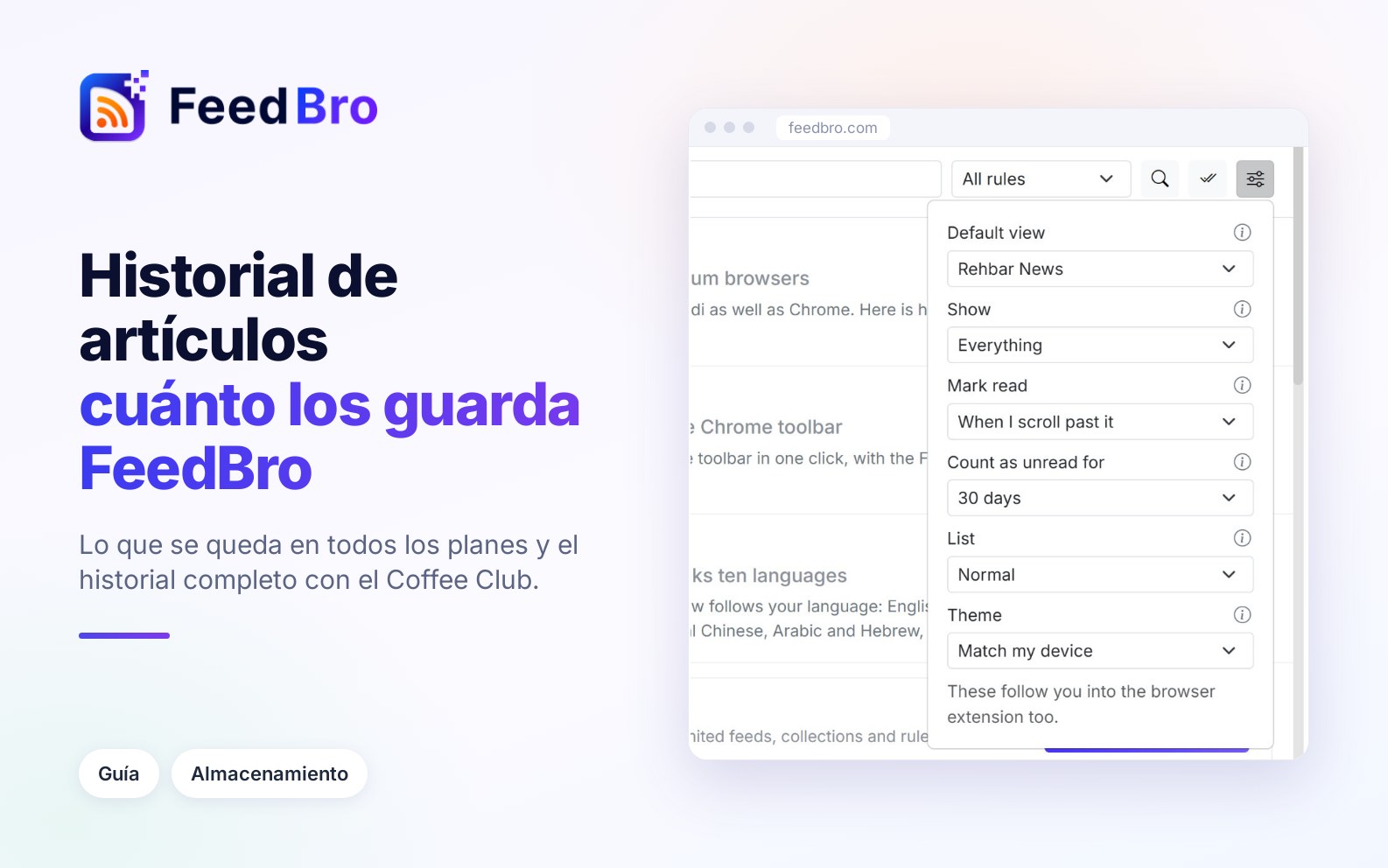
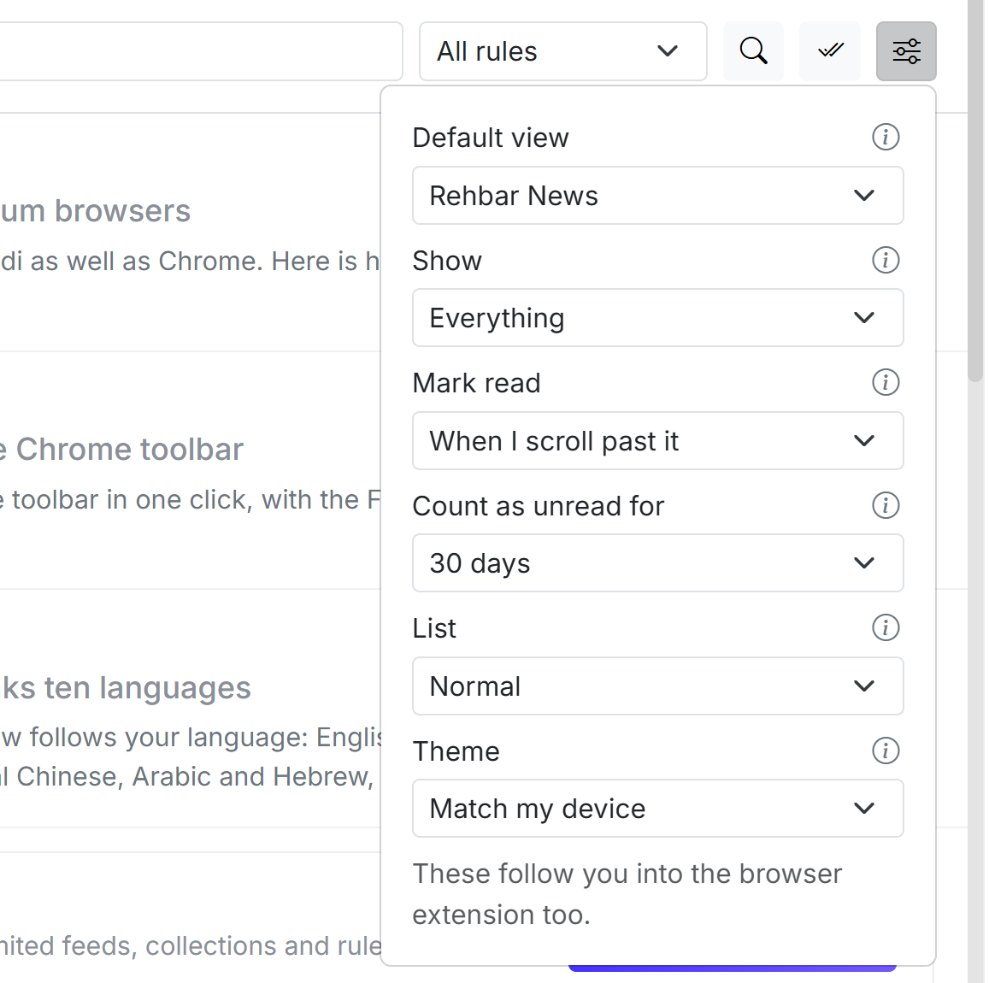
- Comprueba que en Preferencias de lectura (el icono de los controles deslizantes, arriba de la lista de artículos) Mostrar está en Todo. Si Mostrar está en las últimas 24 horas, los últimos 7 días o los últimos 30 días, los artículos antiguos se dejan fuera a propósito.
- Baja más allá de los artículos más recientes. Los antiguos se van cargando a medida que avanzas.
Los artículos antiguos solo siguen cargándose cuando estás viendo un único feed. Las listas que mezclan muchos feeds, como Hoy, No leídos, Todos los feeds o una colección, se quedan en los artículos recientes.
Cómo buscar artículos antiguos (Coffee Club)
- Abre la página Buscar. En un ordenador, escribe en el cuadro de búsqueda de arriba de FeedBro ("Buscar artículos, feeds o temas") y pulsa Enter. En un teléfono, abre el menú y elige Buscar.
- Escribe una palabra o una frase del título del artículo que buscas.
- Los resultados muestran primero los artículos recientes. Cuando hay pocas coincidencias recientes, se añaden debajo artículos más antiguos de tus feeds.
El cuadro de búsqueda de la lista de artículos del lector solo busca en los artículos recientes. Usa la página Buscar cuando busques algo más antiguo.
El ajuste "Contar como no leído durante"
Si sigues muchos feeds, los artículos sin leer se acumulan rápido. Un feed que añades con años de historial podría llegar con miles de artículos sin leer. Contar como no leído durante hace que tu lista de no leídos y los números de no leídos se centren en las noticias recientes.
Un artículo que no has leído cuenta como no leído solo mientras sea más reciente que el tiempo que elijas. Cuando es más antiguo, FeedBro lo cuenta como leído. "Más reciente" se refiere tanto a cuándo se publicó el artículo como a cuándo lo recibió FeedBro por primera vez, así que un artículo antiguo que un feed no incluye hasta hoy no llega como nuevo.
Las opciones son:
- 7 días
- 14 días
- 30 días (el ajuste estándar)
- 90 días
- Siempre (Coffee Club): un artículo sigue sin leer hasta que lo lees, por antiguo que sea.
Los artículos más antiguos que tu elección se quedan en sus feeds y puedes seguir abriéndolos. Solo dejan de contar como no leídos. Los artículos guardados se conservan para siempre elijas lo que elijas.
El ajuste se calcula cada vez que miras, así que puedes cambiar de idea. Si eliges 7 días y luego cambias a 90 días, los artículos de los últimos 90 días que nunca leíste vuelven a contar como no leídos. Los artículos que marcaste tú como leídos siguen leídos.
Cómo cambiarlo
- Abre el lector.
- Haz clic en Preferencias de lectura, el icono de los controles deslizantes de arriba de la lista de artículos.
- Busca Contar como no leído durante. El pequeño icono de información que tiene al lado muestra una explicación breve.
- Elige cuánto tiempo. La página se recarga con los nuevos números.
El mismo ajuste se aplica en el sitio web, en la app de Android y en el número de no leídos del icono de la extensión en la barra de herramientas del navegador.
Qué significa para tus números de no leídos
- Un tiempo más corto da números de no leídos más pequeños y una lista No leídos solo con artículos recientes.
- Un tiempo más largo deja más artículos esperándote, algo que va bien con los feeds que quieres leer enteros, como un blog favorito.
- Con Siempre, los artículos de la parte reciente de un feed siguen sin leer hasta que los lees o los marcas como leídos. Los artículos del historial antiguo que sigue cargándose al bajar (ver más arriba) se muestran como leídos.
En el plan Free y en el Coffee Club
En el plan Free, cada feed muestra sus 500 artículos más recientes y los de los últimos 30 días, y la búsqueda cubre esos artículos. Contar como no leído durante puede ser 7, 14, 30 o 90 días. Siempre aparece con "Coffee Club" al lado y no se puede elegir.
El Coffee Club te da el historial completo de cada feed, en la lista del feed y en la página Buscar, y la opción Siempre para los no leídos.
En los dos planes, todo lo que guardaste, pusiste en Leer más tarde, etiquetaste o abriste se conserva para siempre.
Si una suscripción al Coffee Club termina mientras Contar como no leído durante está en Siempre, vuelve a 30 días. El historial antiguo deja de aparecer en las listas, pero no se borra nada, así que vuelve si te unes de nuevo.
Si algo no funciona
- Si un feed se acaba y no se cargan artículos más antiguos (Coffee Club), asegúrate de que abriste ese único feed, y no Todos los feeds ni una colección, y de que Mostrar en Preferencias de lectura está en Todo. Si aun así se acaba, puede que FeedBro no tenga artículos más antiguos de ese feed. El historial empieza cuando FeedBro lo obtuvo por primera vez, y muchos sitios solo incluyen sus últimos artículos en su feed.
- Si la lista dice "Tu ajuste Mostrar está ocultando artículos más antiguos.", haz clic en Mostrar todo, o cambia Mostrar en Preferencias de lectura.
- Si tu número de no leídos bajó de golpe, revisa Contar como no leído durante. Un tiempo más corto hace que los artículos sin leer más antiguos cuenten como leídos. Elige un tiempo más largo para recuperarlos.
- Si no encuentras un artículo antiguo en la búsqueda, usa la página Buscar y busca palabras de su título. En el plan Free, los artículos que quedan fuera de los 500 más recientes y de los últimos 30 días no entran en la búsqueda.
- Si falta un artículo que guardaste, mira en Guardados y comprueba que has iniciado sesión en la misma cuenta. Los artículos guardados nunca se mueven al archivo.