Cuando sigues una fuente en FeedBro, sus artículos nuevos llegan solos a tu lector. La mayoría de las fuentes se siguen a través de su feed RSS, una lista que publica un sitio web con sus artículos más recientes y que FeedBro revisa por ti. Casi nunca necesitas la dirección del feed. Pega el sitio web, un canal de YouTube, un subreddit o un tablero de Pinterest, y FeedBro se encarga del resto.
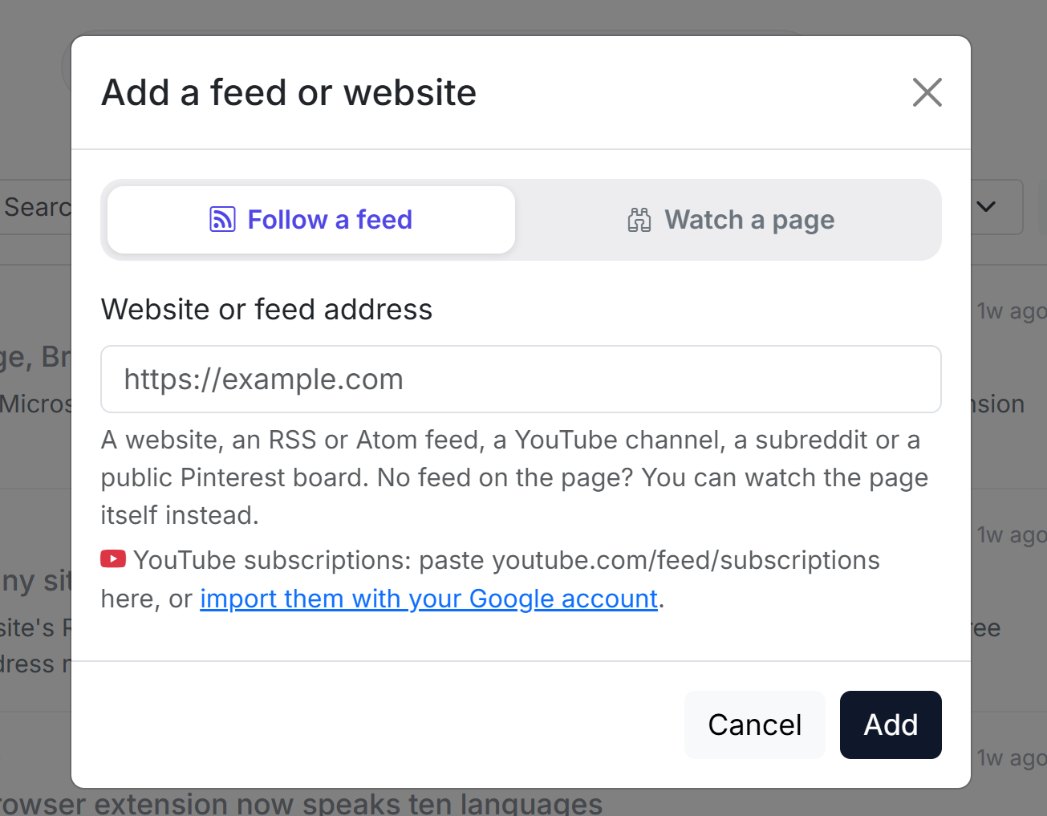
Cómo añadir un feed pegando una dirección
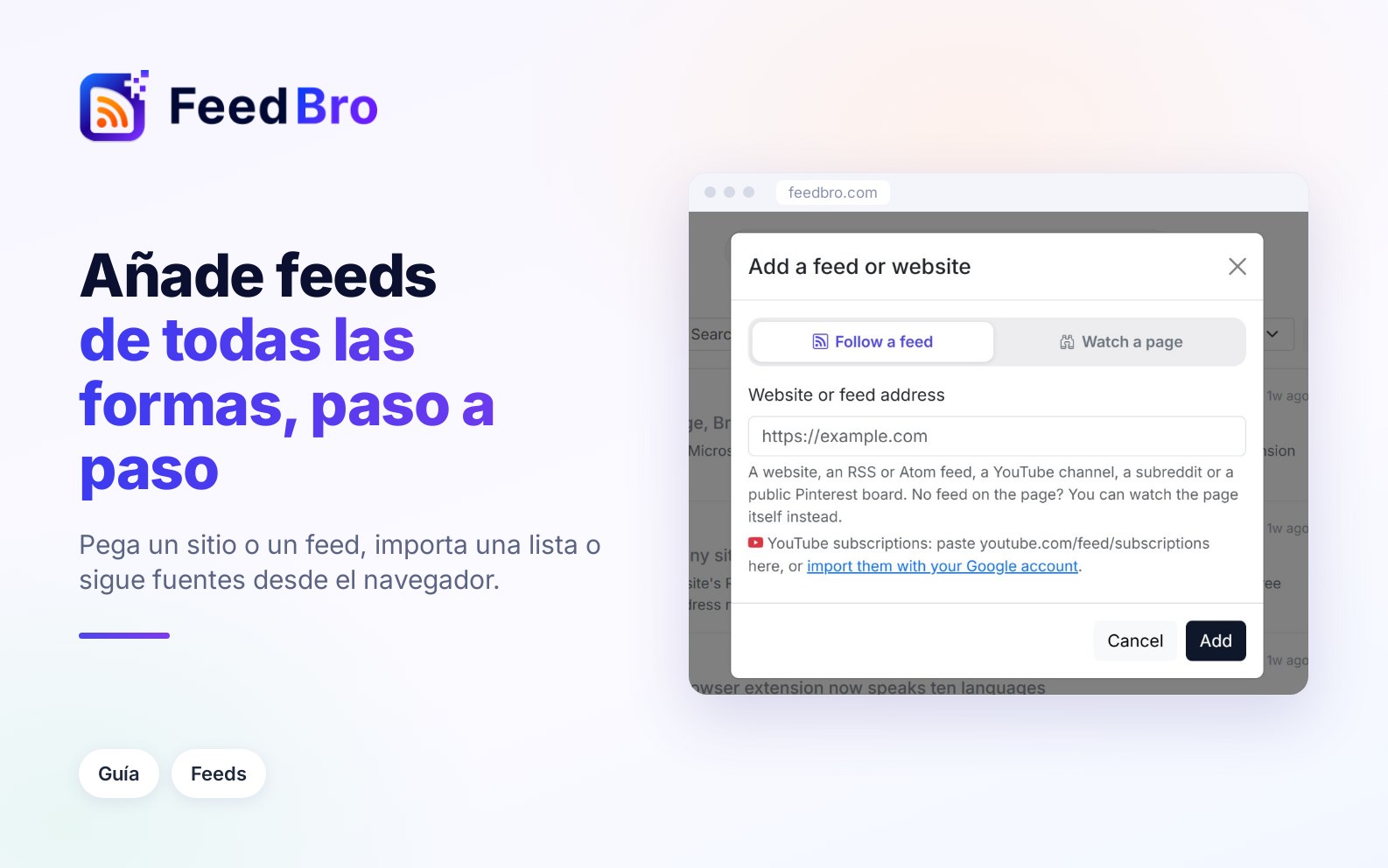
- En el panel, pulsa Añadir un feed o sitio web en la parte superior del menú de la izquierda. En el móvil, toca Añadir (el + redondo de la barra inferior).
- Deja seleccionado Seguir un feed en la parte superior de la ventana.
- En Dirección del sitio web o del feed, pega la dirección. Puedes omitir el https://, así que bbc.com funciona.
- Pulsa Añadir. Mientras FeedBro trabaja, la ventana indica lo que está haciendo, por ejemplo Buscando un feed…. Un sitio lento puede tardar hasta un minuto.
- Cuando termina, ves Añadido «…» (12 artículos). con dos botones. Leerlo ahora abre el feed nuevo y Leer más tarde cierra la ventana. En los dos casos, el feed ya está en tu menú de la izquierda, en Mis feeds.
Cómo encuentra FeedBro el feed
Cuando pegas una página web normal, FeedBro busca el feed que publica el sitio. Revisa el enlace de la cabecera de la página, los enlaces a feeds de la página, las direcciones habituales de los feeds, como /feed o /rss.xml, y el mapa del sitio. Si pegas la dirección de un feed que no existe en el sitio, FeedBro empieza a buscar desde la página de inicio.
Algunas páginas ofrecen muchos feeds, como un periódico con uno por sección. Entonces FeedBro dice Esta página ofrece varios feeds. Elige cuáles seguir:. Marca los que quieras, hasta 15 cada vez, y pulsa Seguir la selección.
Si la página no tiene ningún feed, FeedBro dice Esta página no tiene feed RSS. y describe lo que encontró, por ejemplo una lista de entradas o de productos. Pulsa Vigilar esta página y FeedBro revisará la propia página en busca de entradas nuevas. Esto usa la Vigilancia de sitios, que tiene su propio límite.
Si por error seguiste los comentarios de una entrada, Explorar › Mis feeds muestra Esto son los comentarios de una sola entrada, no el blog. con un botón Seguir el blog en su lugar.
FeedBro también limpia lo que pegas. Quita etiquetas de seguimiento como utm_source y sigue los enlaces de redirección de Google y Facebook hasta la página real. Además, reconoce un feed que ya sigues aunque esté escrito de forma un poco distinta, para que no lo tengas dos veces.
Cómo añadir desde Explorar y las recomendaciones
- Abre Explorar desde el menú de la izquierda, o desde la barra inferior en el móvil.
- Elige una pestaña. Populares muestra las fuentes que más siguen los lectores de FeedBro, cada una con su último titular. Categorías ordena las fuentes por tema. Tendencias muestra los artículos más leídos de la semana.
- Pulsa + Seguir en cualquier fuente. El botón cambia a Siguiendo.
El cuadro de búsqueda de arriba, Buscar fuentes por nombre..., busca en el directorio de FeedBro. Si escribes ahí una dirección web, FeedBro muestra Parece una dirección de sitio web. Añádela a FeedBro: con un botón que abre la ventana para añadir con la dirección ya escrita. Una fuente no tiene que estar en el directorio. Añade tu propio feed RSS, al final de cada pestaña, abre esa misma ventana.
La pantalla Empieza a seguir que viste después de registrarte funciona igual, con hasta cinco sugerencias elegidas según tus temas.
Cómo importar feeds desde otro lector (OPML)
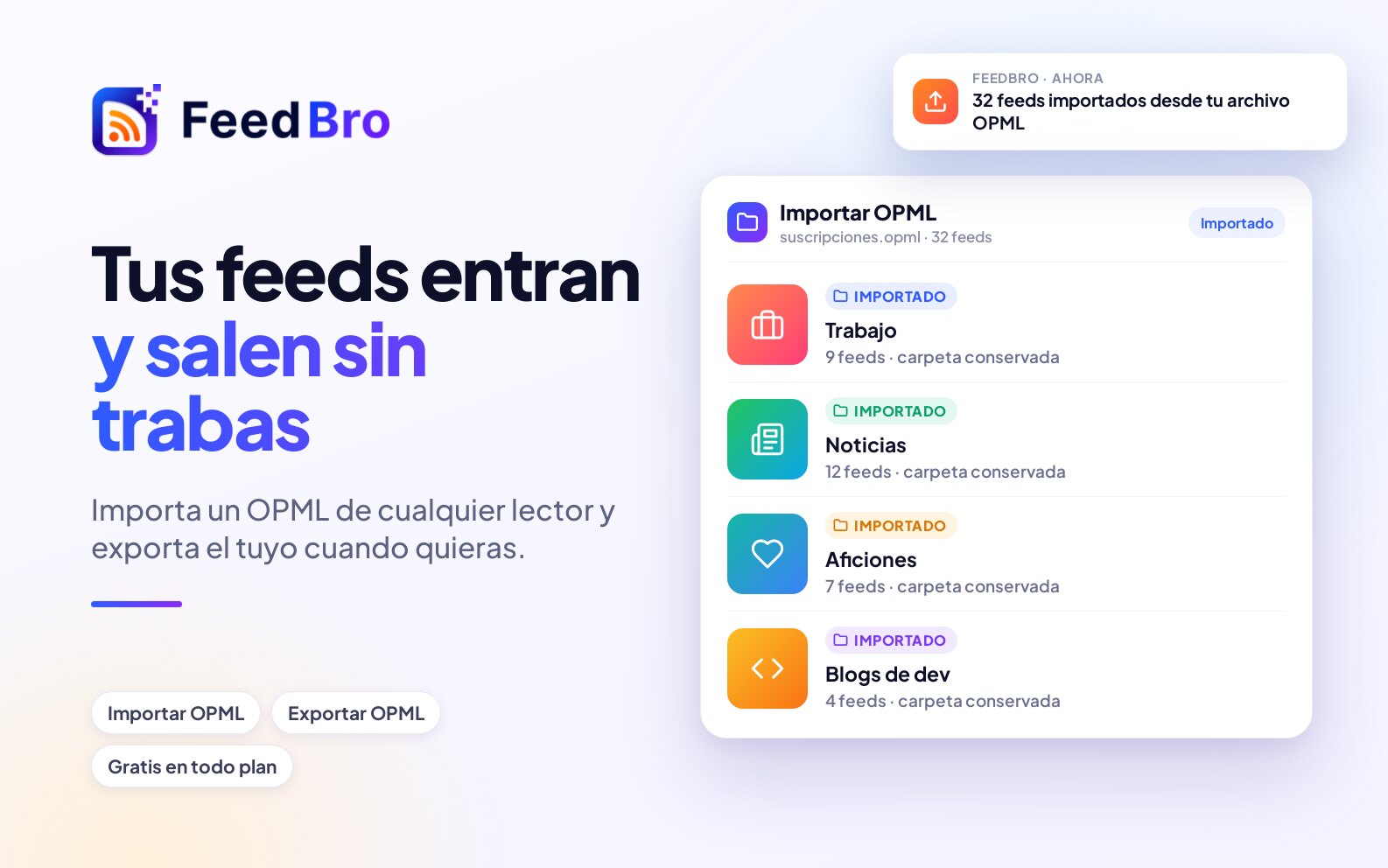
Un archivo OPML es una lista simple de los feeds que sigues, y casi todos los lectores RSS pueden exportar uno. También conserva tus carpetas.
- En tu lector anterior, exporta tus suscripciones en formato OPML. La opción suele estar en los ajustes, a veces con el nombre "Exportar suscripciones".
- En FeedBro, abre Ajustes › Feeds. En Importar y exportar, pulsa Importar OPML.
- Elige el archivo (termina en .opml o .xml).
FeedBro sigue cada feed del archivo. Cada carpeta del archivo se convierte en una colección con el mismo nombre, hasta donde lo permita el límite de colecciones de tu plan. Los feeds que pasen de ese límite se siguen igualmente, sin carpeta. Un archivo grande tarda un poco. FeedBro sigue todos los feeds que puede en unos 25 segundos, añade el resto en segundo plano y te envía una notificación, Tus feeds están importados, cuando termina. Los feeds que ya sigues no se añaden dos veces, así que puedes volver a importar el mismo archivo sin problema.
Un archivo puede tener hasta 2 MB y hasta 200 feeds, y puedes importar 5 archivos cada 10 minutos. Si el archivo supera el límite de feeds de tu plan, la importación se detiene al llegar al límite y te lo indica.
Cómo exportar tus feeds
En Ajustes › Feeds, pulsa Exportar OPML. FeedBro descarga feedbro-feeds.opml con todo lo que sigues. Un feed que está en una colección se guarda dentro de una carpeta con el nombre de la colección, así que el archivo se vuelve a importar igual. La exportación funciona en todos los planes.
Cómo importar tus suscripciones de YouTube
- En la ventana para añadir, pulsa impórtalas con tu cuenta de Google en la línea de YouTube, debajo del cuadro de la dirección. Pegar youtube.com/feed/subscriptions hace lo mismo: FeedBro explica que la página es privada y muestra un botón Conectar YouTube.
- Inicia sesión con Google y permite el acceso de solo lectura a tus suscripciones de YouTube.
- FeedBro muestra los canales que sigues (deja fuera los que ya están en FeedBro). Marca los que quieras, o Seleccionar todo, y pulsa Añadir los canales seleccionados.
FeedBro usa el acceso una sola vez para leer la lista y luego renuncia a él. No puede cambiar nada en tu cuenta de YouTube. Cada canal se convierte en un feed, y sus vídeos se reproducen dentro del artículo.
Para añadir un solo canal, pega su página, por ejemplo youtube.com/@nombredelcanal. También funcionan su pestaña Vídeos y las direcciones antiguas de canal.
Cómo seguir un sitio con la extensión del navegador
Con la extensión de FeedBro para Chrome, Firefox, Edge y Brave, puedes seguir el sitio en el que estás. Consíguela en feedbro.com/get-extension y conéctala a tu cuenta.
- En el sitio que quieres seguir, haz clic en el icono de FeedBro de la barra de herramientas del navegador.
- Si la página tiene un feed, la ventana emergente lo muestra con un botón Seguir feed. Si tienes colecciones, un menú encima del botón te permite meter el feed directamente en una (empieza en Ninguna colección).
- Si la página no indica ningún feed, pulsa Seguir este sitio. FeedBro busca el feed del sitio igual que en la web. Si el sitio tiene varios, eliges uno. Si no tiene ninguno, la ventana emergente te ofrece vigilar la página.
El lector a pantalla completa de la extensión también tiene + Añadir junto a Feeds en su columna izquierda. Pega ahí una dirección y pulsa Seguir.
Redes sociales y otras fuentes especiales
- Para YouTube, pega la página de un canal, como se explica arriba.
- Para Reddit, pega un subreddit, por ejemplo reddit.com/r/science. Las publicaciones llegan como artículos. Reddit no deja que los servidores de FeedBro lean los hilos de comentarios, así que en una publicación abierta, Cargar todo el hilo lee los comentarios desde tu propio dispositivo.
- Para Pinterest, pega un tablero público o un perfil. Un pin suelto funciona si es público, y FeedBro sigue el tablero en el que está guardado. Los tableros secretos y las búsquedas de Pinterest no tienen feed.
- Para Telegram, pega la dirección de un canal público, t.me/nombredelcanal o t.me/s/nombredelcanal. La dirección de una sola publicación no cuenta como canal.
- Para Google Noticias, pega una página de news.google.com, como la página de inicio, un tema o una búsqueda. FeedBro sigue el feed de esa página en la misma edición de idioma y país. Google Noticias enlaza con el medio a través de su propia redirección, así que de vez en cuando FeedBro no puede mostrar el texto completo de una noticia y te remite al original.
- Una cuenta pública de Instagram no tiene feed, así que se sigue con la Vigilancia de sitios. En la ventana para añadir, elige Vigilar una página en lugar de Seguir un feed, pega instagram.com/nombredelacuenta y pulsa Vigilar. Cada cuenta ocupa una página vigilada. Las cuentas privadas no se pueden seguir.
- Las páginas de LinkedIn, Facebook, X (Twitter), TikTok y Threads no tienen feeds, y FeedBro te lo dice enseguida.
Feeds en una red privada
Algunos feeds están en sitios a los que ningún servidor público puede llegar, como la intranet de una empresa, un servidor doméstico o un dispositivo de tu propia red o VPN. Los servidores de FeedBro no pueden obtenerlos, así que lo hace tu propio dispositivo.
- Abre el lector a pantalla completa de la extensión (Abrir el lector en la ventana emergente). Al final de su columna izquierda, marca Actualizar los feeds inaccesibles desde este navegador.
- Pulsa + Añadir junto a Feeds, pega la dirección y pulsa Seguir.
- Cuando el servidor de FeedBro no puede llegar a la dirección, la extensión la obtiene desde tu navegador y dice Sigues …: este navegador lo mantendrá al día.
A partir de ahí, ese feed se actualiza siempre que el lector de la extensión esté abierto en ese navegador. En tu menú de la izquierda del sitio web, muestra un icono de navegador en lugar del reloj habitual. La ventana para añadir del propio sitio web rechaza una dirección que termina en .local o .internal con «…» parece una dirección local o interna, no la URL de un feed público.
Cambiar el nombre, ajustar y quitar un feed
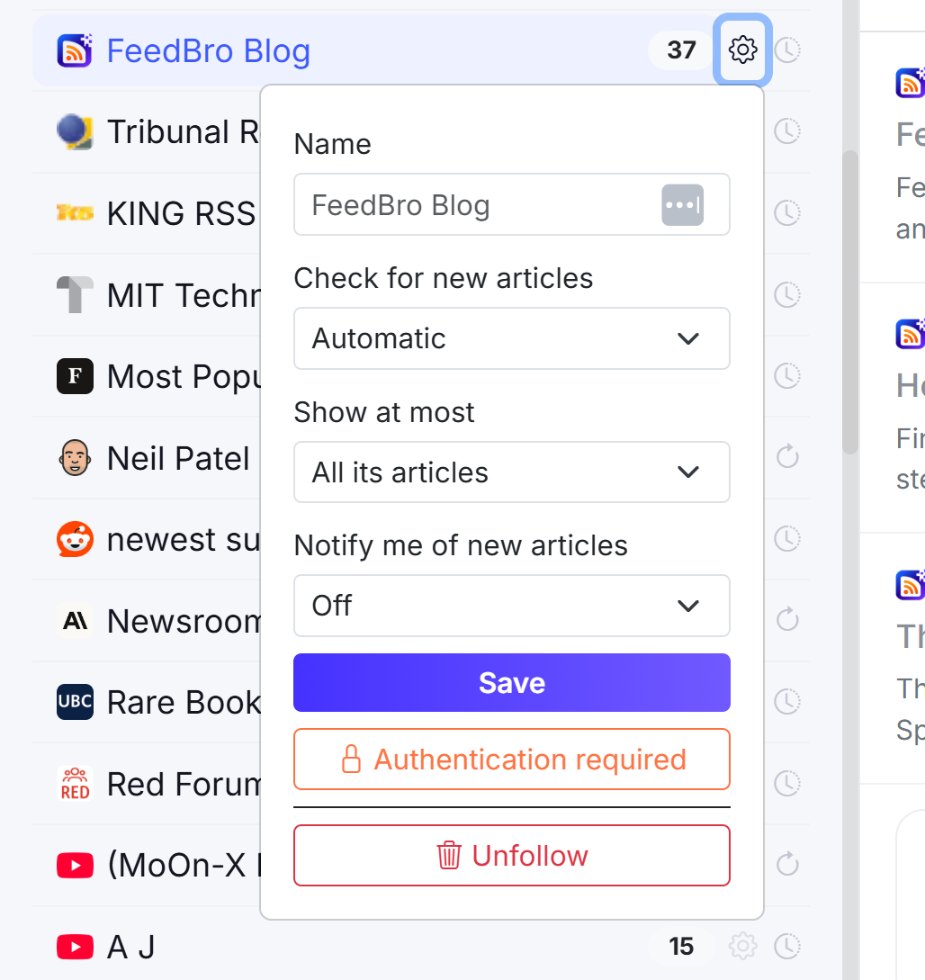
El engranaje de ajustes del feed
Cada feed del menú de la izquierda tiene un icono de engranaje, y el mismo engranaje aparece en cada fila de Explorar › Mis feeds. Abre Ajustes de este feed:
- Nombre es el nombre que ves. Solo lo ves tú, y los demás lectores siguen viendo el original. Vacía el cuadro para volver al nombre propio del feed.
- Buscar artículos nuevos: con Automático decide FeedBro, o puedes elegir desde Cada 15 minutos hasta Una vez al día. En el plan Free, la opción más rápida es Cada hora. Cada 15 y cada 30 minutos son para el Coffee Club. Una opción más rápida hace que FeedBro revise el feed más a menudo. Una más lenta no lo frena si FeedBro ya lo revisa con más frecuencia.
- Mostrar como máximo: Todos sus artículos, o solo los 10, 20, 50 o 100 más recientes, lo que ayuda con feeds que publican mucho.
- Avisarme de artículos nuevos: Activado: una notificación con cada publicación envía una notificación por cada artículo nuevo. El plan Free lo permite para 3 feeds, y el Coffee Club no tiene límite.
- Requiere iniciar sesión es para un feed que solo funciona mientras tienes la sesión iniciada en su sitio (Coffee Club).
Pulsa Guardar después de un cambio. En el menú de la izquierda, el engranaje también tiene Dejar de seguir al final.
Cómo cambiar el nombre de un feed
Escribe el nombre nuevo en el cuadro Nombre del engranaje y pulsa Guardar. También puedes abrir Explorar › Mis feeds, pulsar el lápiz (Cambiar nombre) junto al feed, escribir el nombre y pulsar Enter. Un feed con otro nombre muestra ahí la etiqueta Personalizado.
Cómo quitar un feed
- En el menú de la izquierda, abre el engranaje del feed, pulsa Dejar de seguir y confirma.
- En Explorar › Mis feeds, pulsa el icono de la papelera y confirma.
- En Ajustes › Feeds, pulsa Dejar de seguir junto al feed.
Los artículos del feed salen de tus listas y el feed sale de tus colecciones. Los artículos que guardaste o dejaste para más tarde se quedan.
En el plan Free y en el Coffee Club
En el plan Free puedes seguir hasta 50 feeds y vigilar hasta 3 páginas, y las páginas vigiladas también cuentan para esos 50. Tienes avisos de artículos nuevos para 3 feeds. FeedBro usa su obtención propia, más algunos intentos de obtención premium al día para cada feed. La obtención premium es el esfuerzo extra que hace FeedBro con los sitios que rechazan a los lectores normales.
El Coffee Club tiene feeds ilimitados, hasta 10 páginas vigiladas y avisos para todos los feeds que quieras. Los feeds se pueden revisar hasta cada 15 minutos, la obtención premium se usa siempre que hace falta y puedes seguir feeds que requieren iniciar sesión.
Cuando llegas al límite de feeds, la ventana para añadir dice Has alcanzado el límite de feeds del plan Free (50 feeds). con un enlace para unirte al Coffee Club.
Conviene saber
- Todas las personas que siguen un feed lo comparten. El nombre que le pones, tus ajustes y lo que has leído siguen siendo tuyos.
- La frecuencia con la que se revisa un feed depende de su lector más activo. Se revisa cada hora para quienes leen con regularidad (cada 15 minutos con el Coffee Club), y con menos frecuencia para los lectores que llevan un tiempo sin volver. Los feeds cuyos lectores llevan todos más de un mes sin aparecer se pausan hasta que alguien vuelve.
- Un sitio nuevo que no responde enseguida se sigue igualmente. FeedBro dice Hemos añadido …, pero ahora mismo no nos responde., sigue intentándolo en segundo plano y te avisa cuando funciona. Mientras tanto, Mis feeds muestra Esperando las primeras entradas para ese feed.
- YouTube pausa los feeds de sus canales unas horas casi todos los días. Un canal añadido durante ese tiempo muestra Esperando a YouTube, y sus vídeos aparecen solos cuando YouTube vuelve.
- Si un sitio cambia su feed de dirección, FeedBro puede pasarte a la nueva, y te lo dice en una notificación.
Si algo no funciona
La ventana para añadir puede mostrar uno de estos mensajes:
- Eso no parece una URL válida. o «…» no parece un dominio real. Revisa si la dirección tiene una errata, como un .com que falta.
- Esa dirección no existe. Revisa cómo está escrito el nombre del sitio. El nombre del sitio no aparece en internet. Revisa cómo está escrito.
- Esa página no existe en el sitio (error 404). El enlace está roto. Pega en su lugar la página de inicio del sitio.
- El sitio no respondió. o No se pudo acceder a esa URL. Puede que el sitio esté caído, así que inténtalo más tarde. Si FeedBro añade Seguiremos intentándolo en segundo plano y te avisaremos cuando funcione., no tienes que hacer nada.
- Ese sitio está bloqueando ahora mismo el acceso automatizado a esta URL. o Ese sitio está limitando las solicitudes ahora mismo. Por ahora el sitio rechaza a los servidores de FeedBro. Vuelve a intentarlo en unos minutos. La extensión del navegador a menudo puede llegar a estos sitios desde tu propio navegador.
- No encontramos ningún feed RSS o Atom en esa dirección ni en ninguna parte de su sitio. El sitio no publica ningún feed. Usa Vigilar una página en su lugar.
- Las páginas de Instagram no son feeds RSS, así que no se pueden seguir como tales. (o el mismo mensaje para LinkedIn, Facebook y los demás). Para Instagram, elige Vigilar una página. Los demás no se pueden seguir.
- Ese tablero o perfil de Pinterest no es público o Ese pin no es público en Pinterest. Solo los tableros y perfiles públicos tienen feed. Abre el tablero en el que está guardado el pin y pega esa dirección.
- Esa es tu página personal de YouTube. Tu página de suscripciones es privada. Pulsa Conectar YouTube para importar tus canales, o pega la página de cada canal.
- El servicio que publica este feed ha dejado de servirlo hasta que su propietario pague. El feed viene de un servicio que crea feeds y cuyo plan se ha acabado. Quien creó el feed tiene que renovarlo allí.
- Ese archivo no parece una exportación OPML válida. El archivo que elegiste no es un archivo OPML. Vuelve a exportarlo desde tu lector anterior.
- Has alcanzado el límite de feeds de tu plan. Quita un feed que no leas, o únete al Coffee Club.
En el plan Free, un feed que ya sigues y que deja de actualizarse muestra un triángulo de aviso (No se actualiza) en el menú de la izquierda. Haz clic en él para ver qué puedes hacer. También puedes abrir Explorar › Mis feeds, pulsar Informar de un problema, elegir qué falla y enviarlo al equipo de FeedBro.