FeedBro kann dir Bescheid sagen, wenn ein Feed, den du ausgewählt hast, einen neuen Artikel veröffentlicht, wenn eine deiner Regeln zutrifft und wenn ein Feed nicht mehr oder wieder funktioniert. Die Glocke oben in FeedBro sammelt deine Hinweise, Push-Benachrichtigungen erscheinen auf deinem Handy oder Computer, und manches kommt per E-Mail. Jede dieser Möglichkeiten kannst du ein- und ausschalten.
Die Glocke
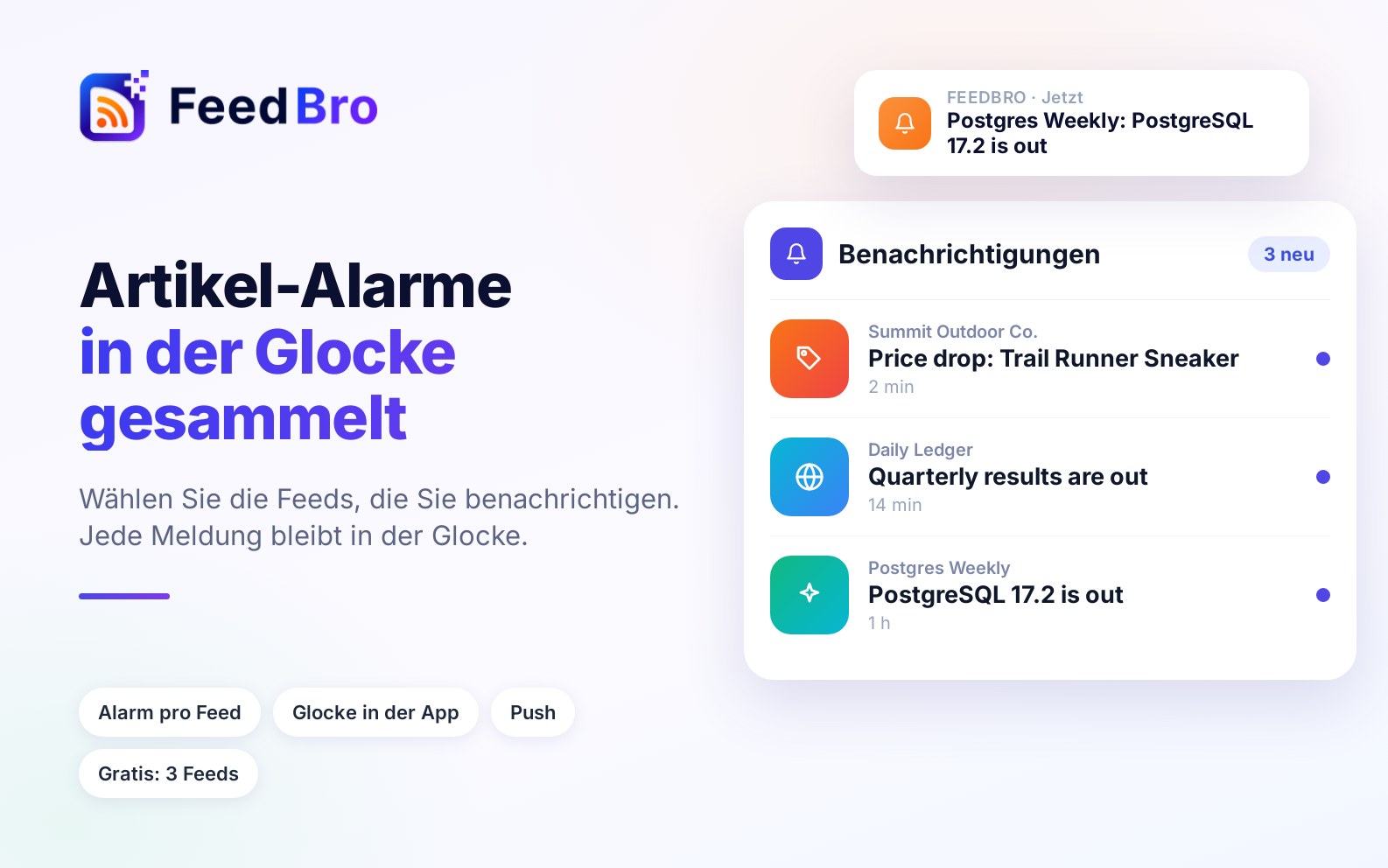
Wenn du angemeldet bist, steht das Glockensymbol oben auf jeder Seite von FeedBro, am Computer, auf dem Handy und in der Android-App. Eine kleine Zahl daran zeigt, wie viele Hinweise du noch nicht gelesen hast (über 99 steht dort 99+).
So nutzt du die Glocke
- Klicke oder tippe auf die Glocke. Der Bereich Benachrichtigungen öffnet sich. Auf dem Handy füllt er den ganzen Bildschirm.
- Deine neuesten Hinweise stehen oben, ungelesene sind mit einem Punkt markiert.
- Klicke auf einen Hinweis, um zu öffnen, worum es geht, zum Beispiel den Artikel in seinem Feed. Der Hinweis gilt dann als gelesen.
- Um die Zahl auf einen Schlag zu leeren, klicke oben im Bereich auf Alle als gelesen markieren.
- Du schließt den Bereich mit dem X, mit einem Klick irgendwo daneben, mit der Esc-Taste oder mit der Zurück-Geste deines Handys.
Gut zu wissen
- Jede Push-Benachrichtigung, die FeedBro dir schickt, wird auch in der Glocke gespeichert. Hast du eine auf dem Handy weggewischt, findest du sie hier noch.
- Der Bereich zeigt deine 20 neuesten Hinweise aus den letzten 45 Tagen. Ältere werden nicht mehr aufgelistet oder mitgezählt.
- Die Hinweise erscheinen in der Sprache, die du unter Einstellungen > Konto > Sprache gewählt hast.
- Gibt es nichts anzuzeigen, steht im Bereich Noch nichts Neues.
Push-Benachrichtigungen im Browser
Eine Push-Benachrichtigung ist eine kurze Nachricht, die dein Browser oder Handy anzeigt, auch wenn FeedBro gerade nicht offen ist. Browser zeigen sie nur für Websites, die du erlaubt hast. Du musst FeedBro also in jedem Browser, den du nutzt, einmal erlauben.
So erlaubst du sie
- Öffne Regeln (im Menü unter deinem Bild oder in der linken Seitenleiste).
- Oben auf der Seite steht, ob Benachrichtigungen in diesem Browser an sind. Steht dort Push-Benachrichtigungen sind in diesem Browser aus., klicke auf Benachrichtigungen aktivieren.
- Dein Browser fragt, ob feedbro.com Benachrichtigungen anzeigen darf. Wähle Zulassen.
- Die Meldung wechselt zu Push-Benachrichtigungen sind in diesem Browser aktiv.
Hat dein Browser die Erlaubnis noch nicht gegeben, fragt er auch danach, wenn du Benachrichtigungen bei neuen Artikeln für einen Feed einschaltest (siehe unten).
Gut zu wissen
- Die Erlaubnis gehört zum Browser. Ein zweiter Computer oder ein anderer Browser braucht sie also auch.
- Benachrichtigungen gehen an das Konto, das angemeldet ist. Meldest du dich ab, bekommt dieser Browser keine Benachrichtigungen mehr für dich.
- Private oder Inkognito-Fenster können meistens keine Benachrichtigungen empfangen.
- Um Push-Benachrichtigungen in einem Browser zu stoppen, blockiere Benachrichtigungen für feedbro.com in den Website-Einstellungen dieses Browsers.
Push-Benachrichtigungen in der Android-App
Die FeedBro-App für Android stellt Benachrichtigungen selbst zu. Du musst in FeedBro also keine Schaltfläche drücken. Wenn die App fragt, ob sie dir Benachrichtigungen schicken darf, tippe auf Zulassen. Dein Handy ist dann mit dem Konto verbunden, mit dem du angemeldet bist, und Benachrichtigungen erreichen dich auch, wenn die App geschlossen ist.
Auf der Seite „Regeln“ in der App steht Benachrichtigungen kommen über die FeedBro-App. Um sie später ein- oder auszuschalten, nutze die Benachrichtigungseinstellungen deines Handys für FeedBro (auf den meisten Handys: Einstellungen, Apps, FeedBro, Benachrichtigungen).
Benachrichtigungen bei neuen Artikeln für ausgewählte Feeds
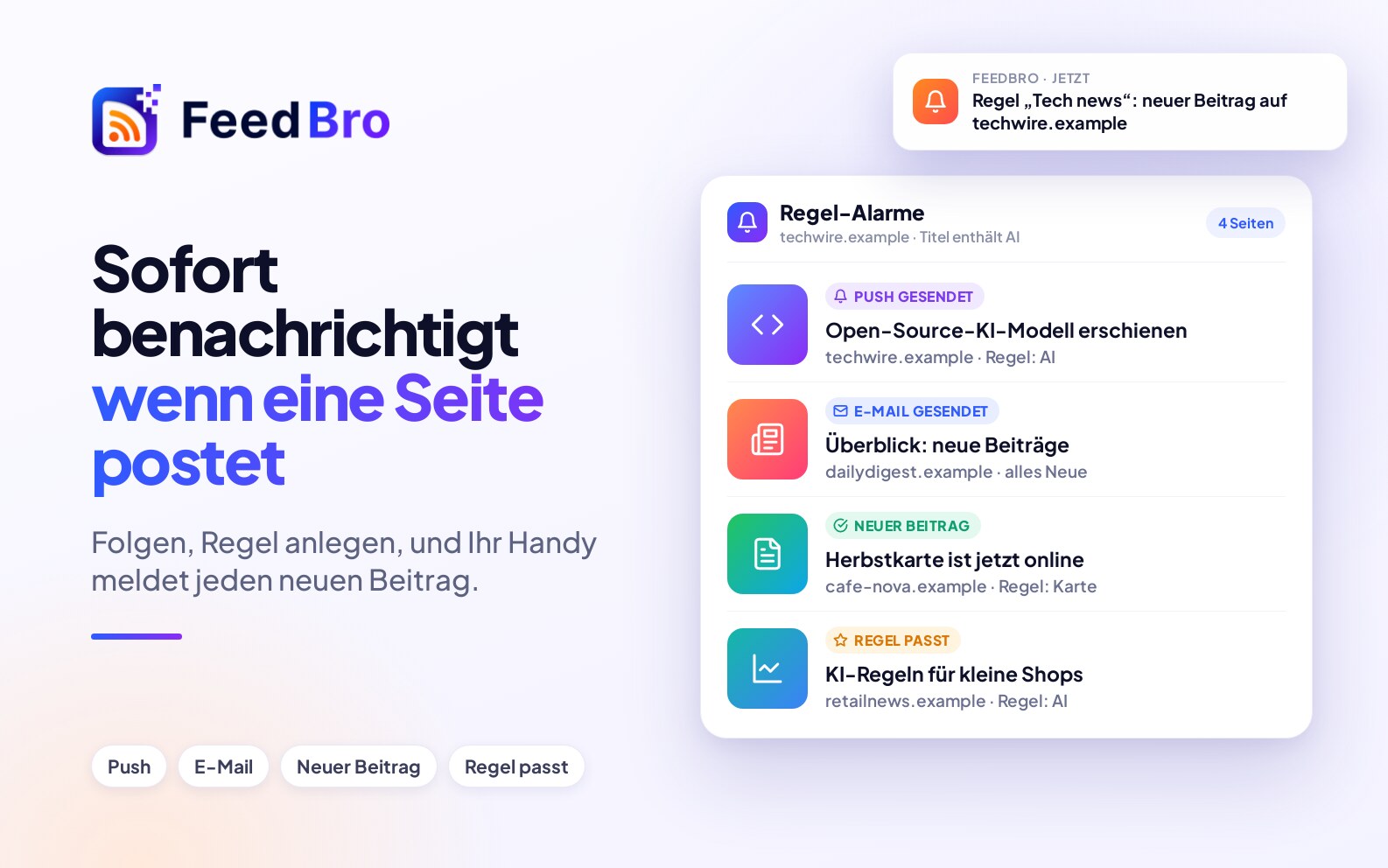
Für die wenigen Feeds, die du nicht verpassen willst, kann FeedBro bei jedem neuen Artikel eine Push-Benachrichtigung schicken.
So schaltest du Benachrichtigungen für einen Feed ein
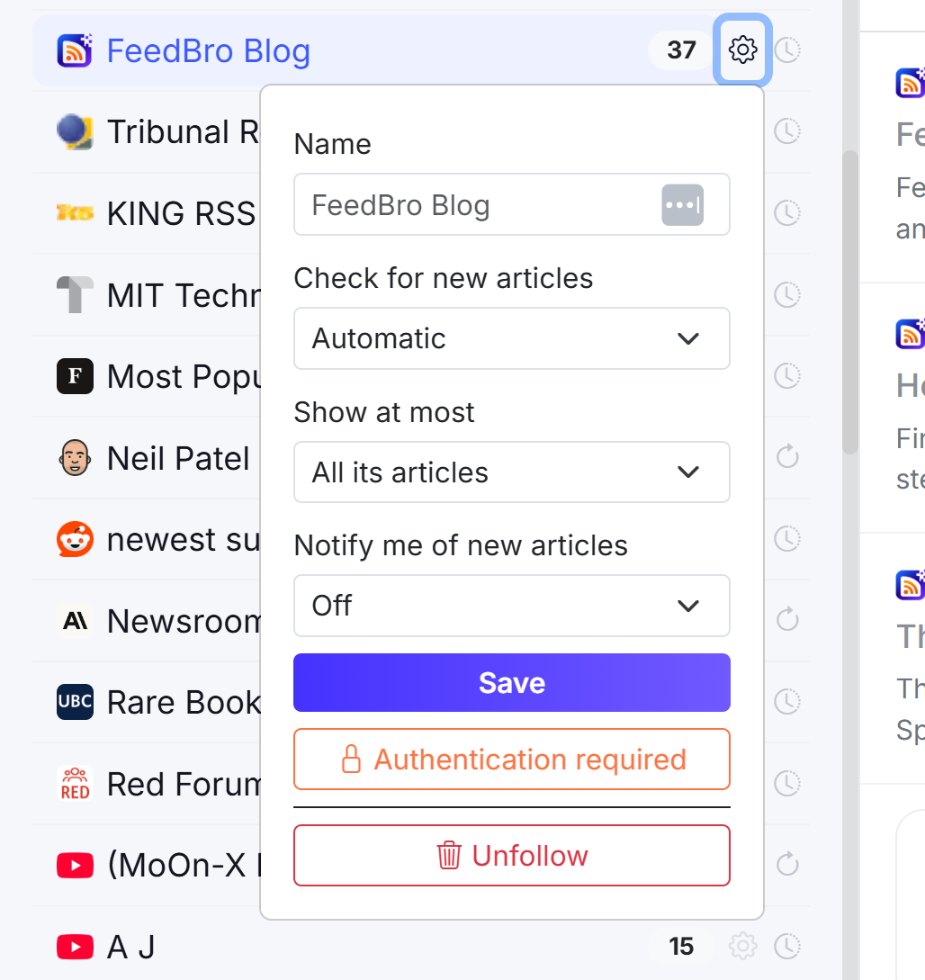
- Such den Feed in der linken Seitenleiste deiner Leseliste, unter Entdecken > Meine Feeds oder bei einer beobachteten Seite in der Website-Beobachtung.
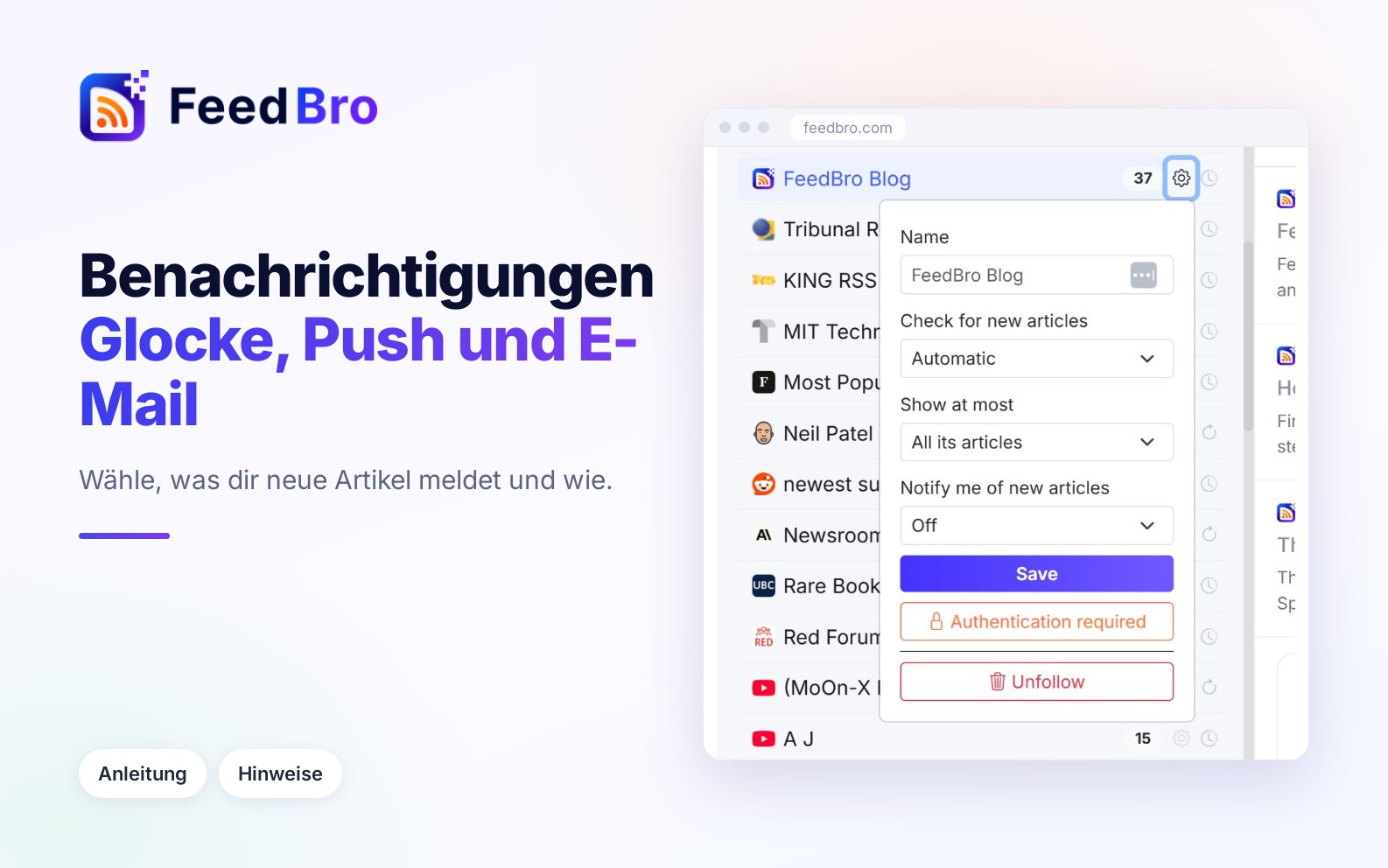
- Klicke auf das Zahnrad daneben (Einstellungen für diesen Feed).
- Wähle unter Bei neuen Artikeln benachrichtigen die Option An: eine Mitteilung bei neuen Beiträgen.
- Klicke auf Speichern. Du siehst Gespeichert. Hat dein Browser Benachrichtigungen noch nicht erlaubt, fragt er jetzt.
Um die Benachrichtigungen für diesen Feed zu stoppen, öffne dasselbe Zahnrad, wähle Aus und klicke auf Speichern.
So sehen die Benachrichtigungen aus
- Der erste neue Artikel löst sofort eine Benachrichtigung aus, mit dem Namen des Feeds und dem Titel des Artikels. Tippst du darauf, öffnet sich der Artikel in seinem Feed.
- Veröffentlicht der Feed in den nächsten 15 Minuten weitere Artikel, wartet FeedBro und schickt eine gemeinsame Benachrichtigung für alle, etwa „3 neue Artikel“.
- Artikel, die schon älter als zwei Tage waren, als FeedBro sie zum ersten Mal gesehen hat, lösen keine Benachrichtigung aus.
- Benachrichtigungen kommen kurz nachdem FeedBro den neuen Artikel gefunden hat. Wie schnell du eine bekommst, hängt also davon ab, wie oft der Feed geprüft wird.
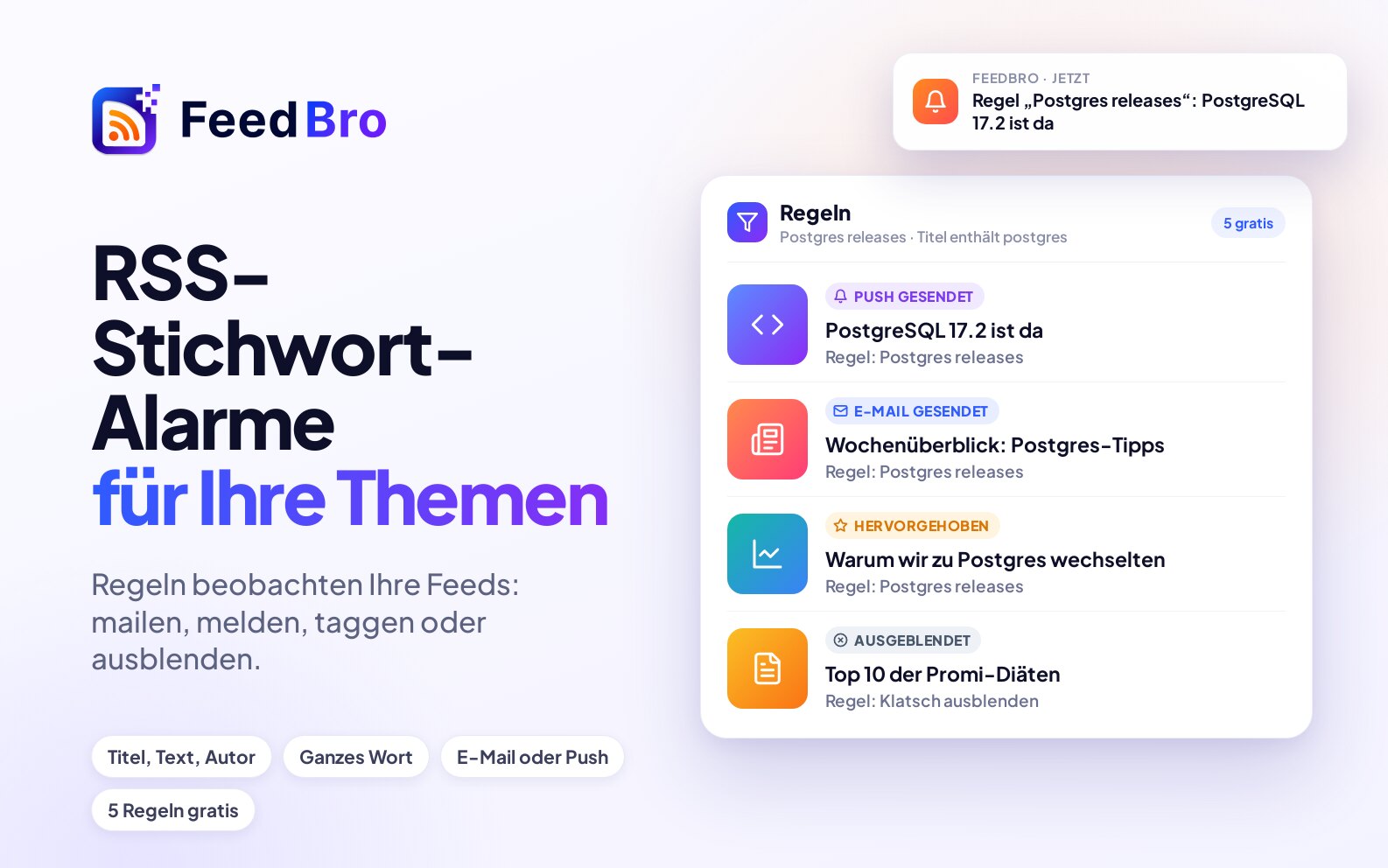
Willst du nur für manche Artikel eines Feeds eine Benachrichtigung, zum Beispiel für solche mit einem bestimmten Wort, nimm stattdessen eine Regel mit Push-Benachrichtigung. Wie das geht, steht in der Anleitung zu Regeln.
Hinweise von FeedBro zu deinen Feeds
FeedBro sagt dir auch Bescheid, wenn mit einem Feed, dem du folgst oder den du gerade hinzufügst, etwas passiert. Wenn nicht anders angegeben, kommen diese Hinweise als Push-Benachrichtigung und in der Glocke.
Wenn du darum bittest
Wenn ein Feed nicht funktioniert oder noch lädt oder der vollständige Text eines Artikels nicht abgerufen werden konnte, siehst du eine Schaltfläche: Sag mir Bescheid, wenn er wieder geht bei einem Feed oder Sag mir Bescheid, wenn er bereit ist bei einem Artikel. Klickst du darauf, versucht FeedBro es im Hintergrund weiter und schickt dir später einmalig einen dieser Hinweise:
- Dein Feed funktioniert heißt, der Feed wird jetzt in FeedBro aktualisiert.
- Bereit zum Lesen heißt, der vollständige Text des Artikels ist jetzt in FeedBro.
- Wir konnten deinen Feed nicht erreichen heißt, der Feed hat eine Woche lang nicht geantwortet, und FeedBro hat aufgehört, es zu versuchen. Du kannst seine Adresse jederzeit noch einmal probieren.
Fügst du viele Feeds auf einmal hinzu, zum Beispiel bei einem Import, bekommst du höchstens alle 15 Minuten einen dieser Hinweise.
Feeds mit einem Problem
- Bei einem deiner Feeds gibt es ein Problem kommt, wenn die Website drei Tage lang mit einem Fehler geantwortet hat. Öffne den Feed, um zu sehen, was du prüfen kannst.
- Einer deiner Feeds braucht deinen Browser heißt, der Feed liegt hinter einer Anmeldung, an der die Server von FeedBro nicht vorbeikommen. Nutze In meinem Browser reparieren mit der FeedBro-Erweiterung, um ihn aus deinem eigenen, angemeldeten Browser zu lesen.
- Die Website eines deiner Feeds weist ihn ab heißt, die Website weist die Server von FeedBro ab. Öffnet sich der Feed in deinem eigenen Browser, kann In meinem Browser reparieren mit der Erweiterung ihn von dort lesen.
- Ein Feed funktioniert wieder folgt auf einen der Hinweise oben, sobald der Feed wieder normal antwortet. Er erscheint nur in der Glocke, ohne Push.
Jeder dieser Hinweise kommt höchstens einmal pro Feed alle 30 Tage. Hört ein Feed endgültig auf zu funktionieren und FeedBro pausiert ihn, bekommst du dazu außerdem eine E-Mail.
Weitere Hinweise zu Feeds
- Ein Feed ist umgezogen, wir sind mitgezogen (für Mitglieder im Coffee Club Coffee Club hat einen Feed für dich repariert) heißt, die Website veröffentlicht ihren Feed jetzt unter einer neuen Adresse, und FeedBro hat deinen Feed dorthin umgestellt. Neue Beiträge kommen also weiter.
- YouTube pausiert seine Feeds: Die Kanal-Feeds von YouTube fehlen an den meisten Tagen für ein paar Stunden. Fügst du in dieser Zeit Kanäle hinzu, sagt FeedBro dir einmal Bescheid. Du folgst deinen Kanälen trotzdem, und ihre Videos erscheinen von selbst.
- YouTube ist wieder da kommt einmal, sobald alle Kanäle geladen sind, die du während der Pause hinzugefügt hast.
- Deine Anmeldung für (Website) ist abgelaufen betrifft einen Feed im Coffee Club, den FeedBro mit deiner eigenen Anmeldung liest. Es heißt, dass FeedBro statt deines Feeds die Anmeldeseite der Website bekommt. Füge in den Einstellungen des Feeds ein neues Cookie ein, damit er weiter aktualisiert wird. Diesen Hinweis bekommst du einmal, bis der Feed wieder funktioniert.
- Konnte FeedBro eine Website nicht sofort hinzufügen und versucht es im Hintergrund weiter, bekommst du Du folgst jetzt (Titel), (Website) hat mehrere Feeds (tippe darauf, um die gewünschten auszuwählen), (Website) hat keinen Feed (tippe darauf, um stattdessen die Seite zu beobachten) oder Wir erreichen (Website) immer noch nicht.
- Deine Feeds sind importiert kommt, wenn ein großer Import von Feeds fertig ist.
- Regel ausgelöst: (Name der Regel) kommt von einer Regel mit der Aktion Push-Benachrichtigung.
E-Mails und wie du sie abschaltest
Die E-Mail-Einstellungen findest du unter Einstellungen > E-Mail, in der Karte E-Mail-Einstellungen. E-Mails zu Konto und Abrechnung (etwa zum Zurücksetzen des Passworts oder Belege) werden immer verschickt. Die Schalter steuern die optionalen:
- Tipps zum Einstieg (erste Schritte mit Feeds und Regeln)
- Erinnerungs-E-Mails (wenn du eine Weile weg warst)
- Produkt-Updates und Ankündigungen
Jeder Schalter speichert sofort, wenn du ihn änderst (E-Mail-Einstellungen gespeichert.).
Alle optionalen E-Mails stoppen
- Geh zu Einstellungen > E-Mail.
- Klicke auf Alle optionalen E-Mails abbestellen und bestätige.
Der Abmeldelink unten in jeder E-Mail von FeedBro macht dasselbe: Er stoppt alle optionalen E-Mails auf einmal, auch die tägliche oder wöchentliche Übersicht. Willst du einige davon zurück, schalte den passenden Schalter wieder ein. Sobald du irgendeinen Schalter wieder einschaltest, ist auch die Einstellung „von allem abgemeldet“ aufgehoben. Hattest du die Übersicht eingeschaltet, kommt sie dann also auch wieder.
Wichtige Updates zu deinen Feeds
Unter Einstellungen > Konto gibt es den Schalter Mich per E-Mail über wichtige Updates informieren. Er betrifft die E-Mails, die FeedBro schickt, wenn es einen deiner Feeds pausiert oder ein pausierter Feed zurückkommt. Ist er aus, schickt FeedBro dir auch keine Hinweise der Art „Bei einem deiner Feeds gibt es ein Problem“ mehr, wie oben beschrieben.
E-Mails von Regeln und die Übersicht
- E-Mails von einer Regel hören auf, wenn du in dieser Regel das Häkchen bei E-Mail-Benachrichtigung entfernst oder die Regel ausschaltest.
- Um die Übersicht abzuschalten, geh zu Einstellungen > E-Mail > E-Mail-Übersicht und stelle Übersicht senden auf Aus.
Im kostenlosen Tarif und im Coffee Club
Der kostenlose Tarif enthält die Glocke, Push-Benachrichtigungen, Benachrichtigungen von Regeln und Hinweise zu Feeds. Benachrichtigungen bei neuen Artikeln kannst du für bis zu 3 Feeds einschalten. Schaltest du sie für einen vierten ein, siehst du „Kostenlose Konten können das für 3 Feeds aktivieren. Der Coffee Club hat kein Limit.“, und die Benachrichtigung bleibt aus.
Der Coffee Club bietet Benachrichtigungen bei neuen Artikeln für so viele Feeds, wie du willst, und dazu die tägliche oder wöchentliche E-Mail-Übersicht.
Wenn etwas nicht funktioniert
- Passiert nichts, wenn du auf Benachrichtigungen aktivieren klickst, hat dein Browser Benachrichtigungen von FeedBro wahrscheinlich früher schon blockiert, oder du bist in einem privaten Fenster. Erlaube Benachrichtigungen für feedbro.com in den Website-Einstellungen des Browsers (das Symbol links neben der Adressleiste) und versuch es noch einmal.
- Ist keine Frage erschienen, such nach einem kleinen Symbol in der Adressleiste, denn manche Browser zeigen die Frage dort. Du kannst auch in den Website-Einstellungen des Browsers für feedbro.com nachsehen.
- Funktionieren Benachrichtigungen auf einem Computer, aber nicht auf einem anderen, denk daran, dass jeder Browser seine eigene Erlaubnis braucht. Öffne Regeln auf dem anderen Computer und klicke auf Benachrichtigungen aktivieren.
- Bekommt dein Android-Handy keine Benachrichtigungen, prüfe die Benachrichtigungseinstellungen deines Handys für FeedBro. Prüfe auch, ob du in der App mit demselben Konto angemeldet bist wie auf der Website.
- Hast du eine Benachrichtigung verpasst, öffne die Glocke. Jede Push-Benachrichtigung wird dort 45 Tage lang aufbewahrt.
- Eine Benachrichtigung zu einem Feed kann später kommen als der Artikel selbst. Sie wird verschickt, wenn FeedBro den Artikel findet, und das hängt davon ab, wie oft der Feed geprüft wird.
- Hast du dich abgemeldet und bekommst jetzt keine Übersicht mehr, liegt das daran, dass der Abmeldelink alle optionalen E-Mails stoppt, auch die Übersicht. Schalte einen der Schalter unter E-Mail-Einstellungen wieder ein.