O FeedBro pode avisar você quando um feed que você escolheu publica um artigo novo, quando uma das suas regras é acionada e quando um feed para de funcionar ou volta a funcionar. O sino no topo do FeedBro guarda uma lista dos seus avisos, as notificações push aparecem no seu celular ou computador, e algumas coisas chegam por e-mail. Você pode ativar e desativar cada um deles.
O sino
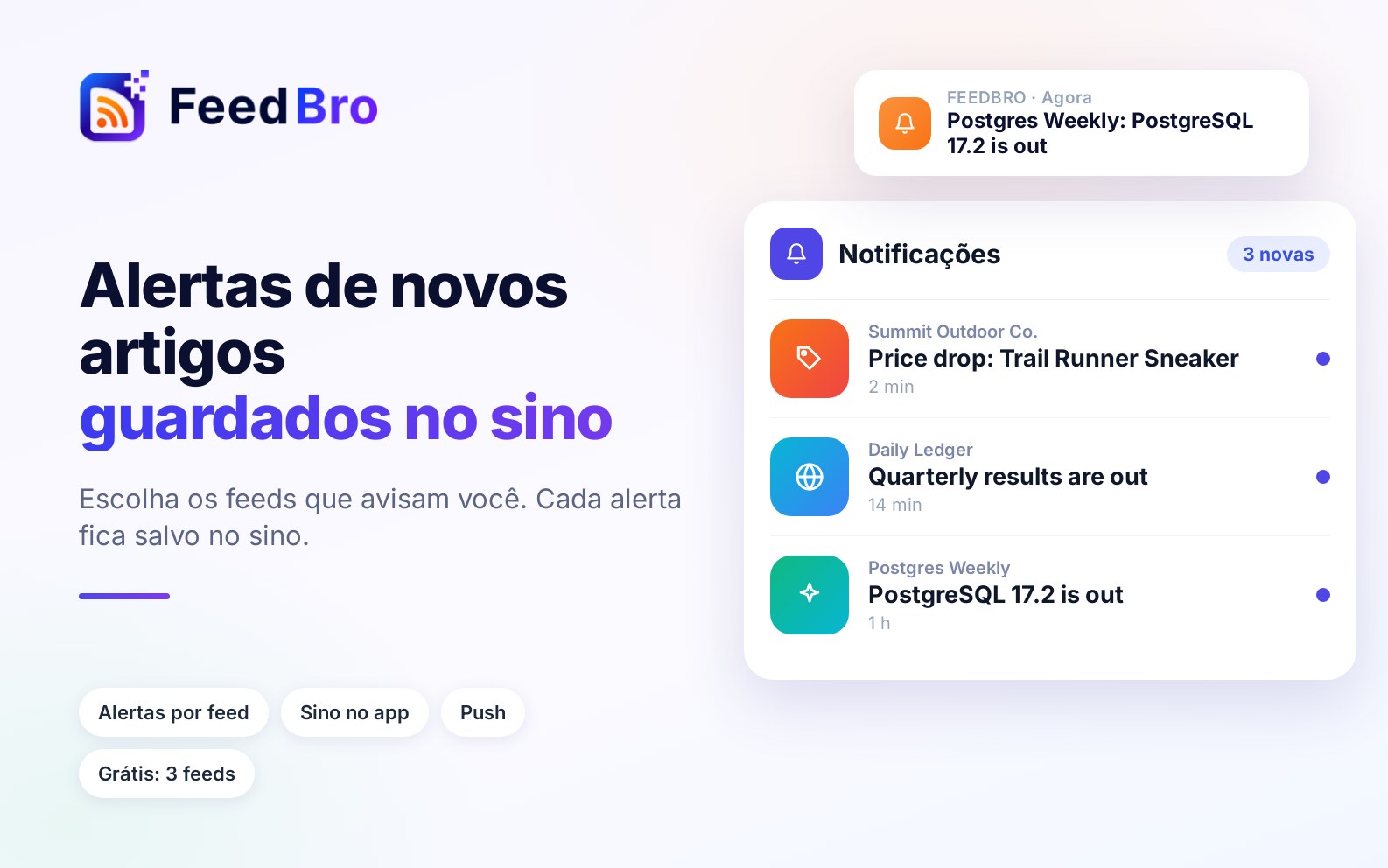
Quando você está conectado, o ícone do sino fica no topo de todas as páginas do FeedBro, no computador, no celular e no app para Android. Um número pequeno nele mostra quantos avisos você ainda não leu (acima de 99, ele mostra 99+).
Como usar o sino
- Clique ou toque no sino. O painel Notificações se abre. No celular, ele ocupa a tela toda.
- Os avisos mais novos ficam no topo, e os não lidos têm um ponto.
- Clique num aviso para abrir o que ele mostra, por exemplo o artigo dentro do feed. Esse aviso passa a contar como lido.
- Para zerar o contador de uma vez, clique em Marcar tudo como lido no topo do painel.
- Feche o painel com o X, clicando em qualquer lugar fora dele, com a tecla Esc ou com o gesto de voltar do celular.
Bom saber
- Toda notificação push que o FeedBro envia também fica guardada no sino. Se você descartou uma no celular, ainda pode encontrá-la aqui.
- O painel mostra os seus 20 avisos mais recentes dos últimos 45 dias. Os mais antigos deixam de aparecer e de ser contados.
- Os avisos aparecem no idioma que você escolheu em Configurações > Conta > Idioma.
- Quando não há nada para mostrar, o painel diz Nada de novo ainda.
Notificações push no navegador
Uma notificação push é uma mensagem curta que o navegador ou o celular mostra mesmo com o FeedBro fechado. Os navegadores só as mostram para sites que você autorizou, então você precisa autorizar o FeedBro uma vez em cada navegador que usa.
Como autorizar
- Abra Regras (no menu da sua foto ou na barra lateral esquerda).
- O topo da página mostra se as notificações estão ativadas neste navegador. Se aparecer As notificações push estão desativadas neste navegador., clique em Ativar notificações.
- O navegador pergunta se feedbro.com pode mostrar notificações. Escolha Permitir.
- A mensagem muda para As notificações push estão ativadas neste navegador.
Se o navegador ainda não deu permissão, ativar os alertas de novos artigos de um feed (veja abaixo) também faz o pedido.
Bom saber
- A permissão é do navegador, então um segundo computador ou outro navegador também precisa ser autorizado.
- As notificações vão para a conta que está conectada. Quando você sai da conta, aquele navegador para de receber as suas notificações.
- Janelas privadas ou anônimas normalmente não recebem notificações.
- Para parar as notificações push num navegador, bloqueie as notificações de feedbro.com nas configurações de site desse navegador.
Notificações push no app para Android
O app do FeedBro para Android entrega as notificações por conta própria, então você não precisa tocar em nenhum botão no FeedBro. Quando o app perguntar se pode enviar notificações, toque em Permitir. O seu celular fica ligado à conta com que você entrou, e os alertas chegam mesmo com o app fechado.
Na página Regras do app, você vai ver As notificações chegam pelo app do FeedBro. Para ativar ou desativar depois, use as configurações de notificação do FeedBro no celular (na maioria dos celulares: Configurações, Apps, FeedBro, Notificações).
Alertas de novos artigos para feeds escolhidos
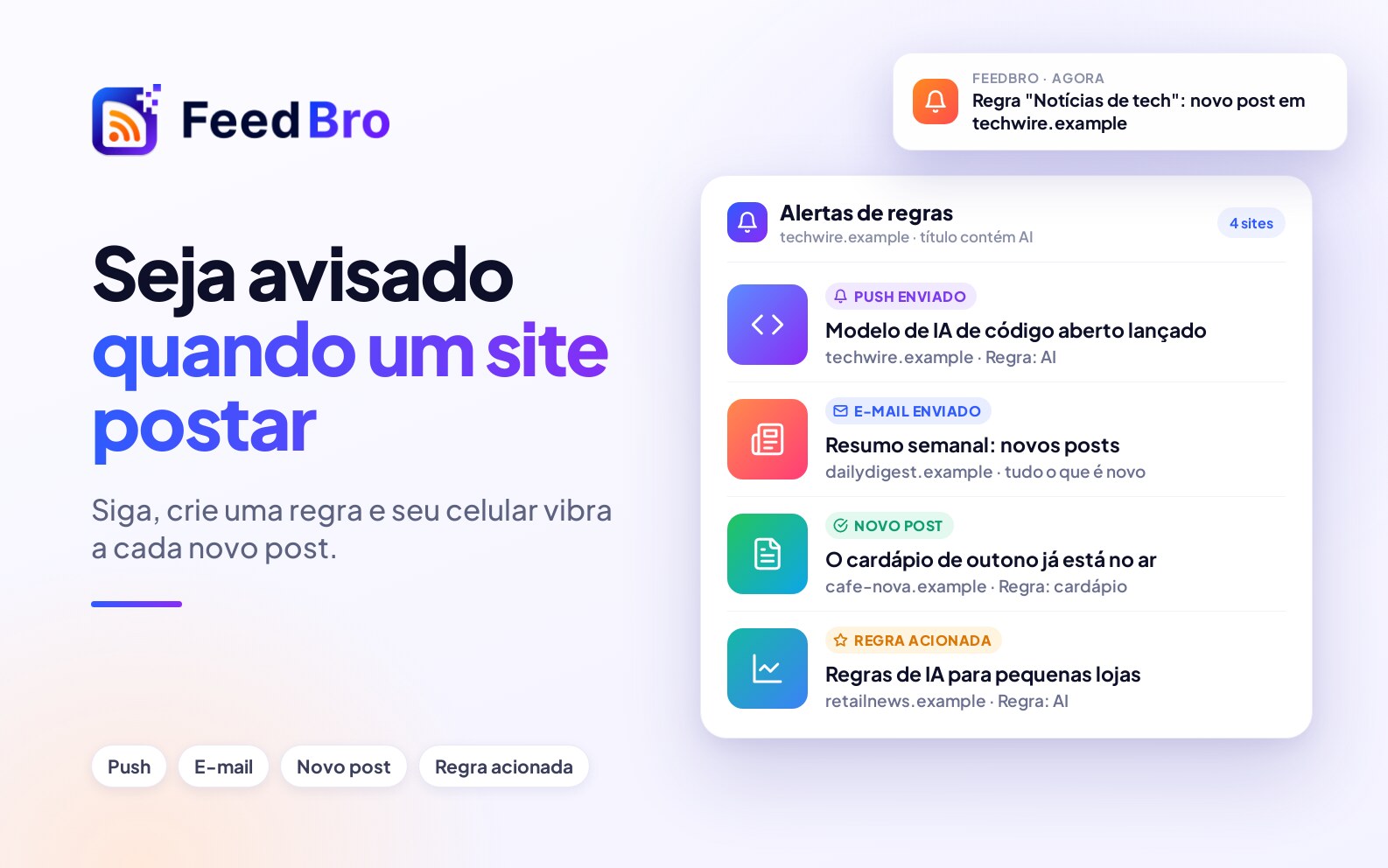
Para os poucos feeds que você não quer perder, o FeedBro pode enviar uma notificação push a cada nova publicação.
Como ativar os alertas de um feed
- Encontre o feed na barra lateral esquerda da sua lista de leitura, em Explorar > Meus feeds, ou em Monitoramento de sites para uma página monitorada.
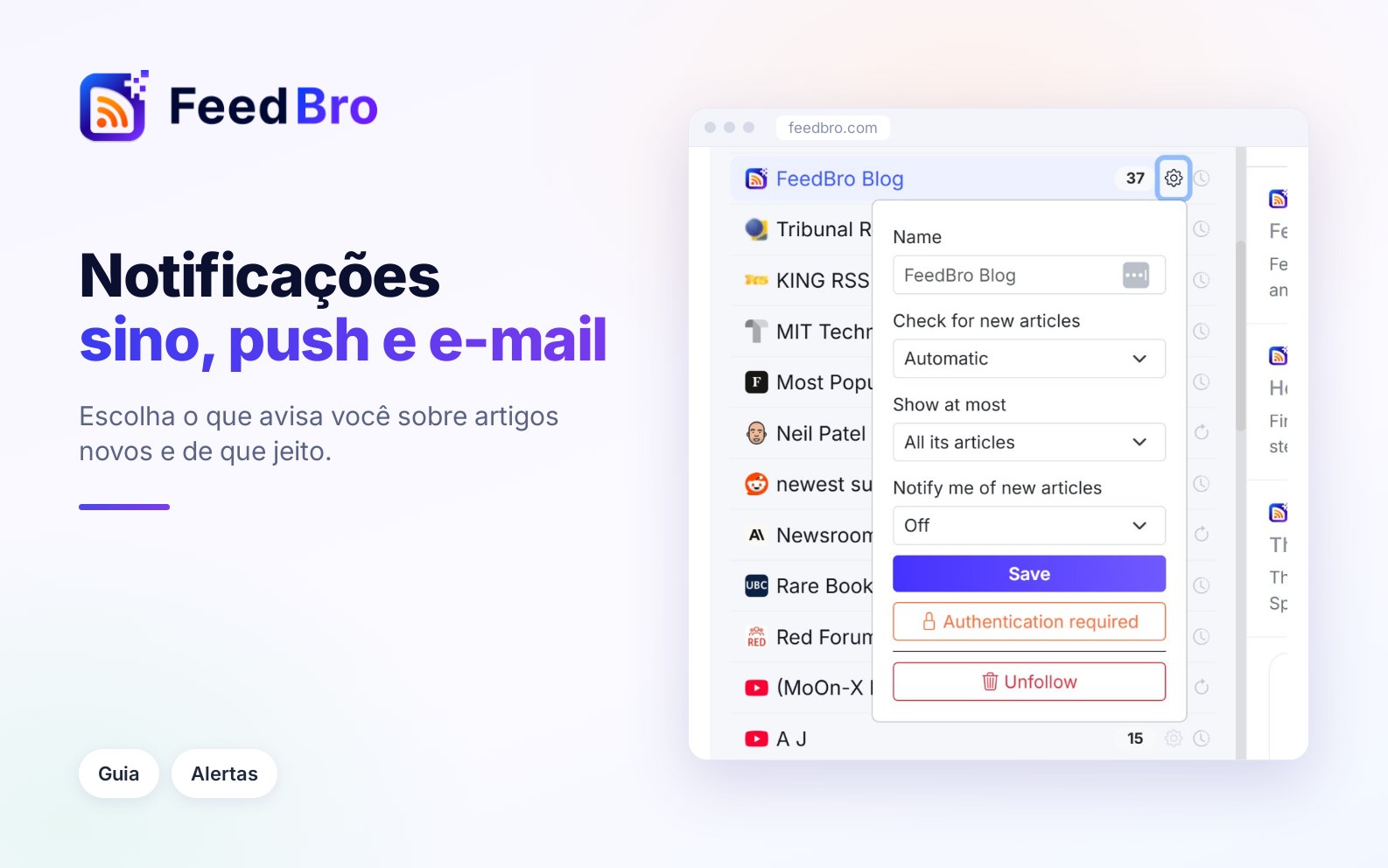
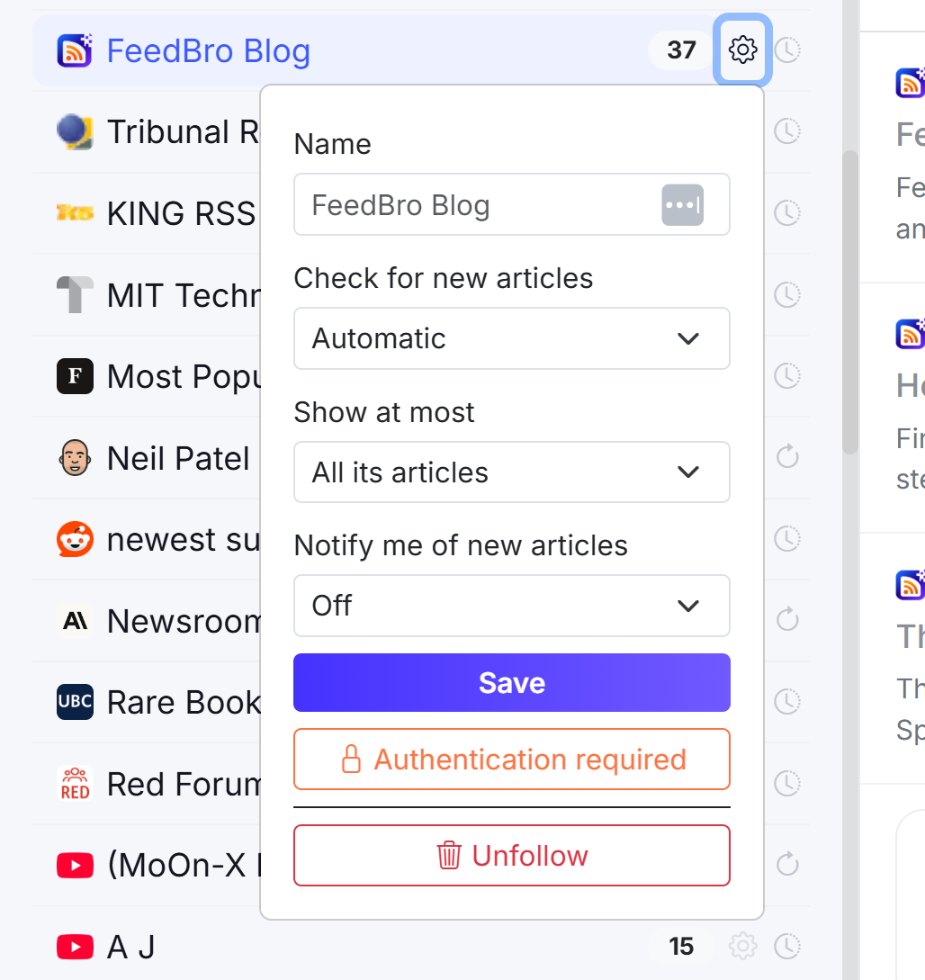
- Clique no ícone de engrenagem ao lado dele (Configurações deste feed).
- Em Avisar-me de novos artigos, escolha Ativado: um push quando publicar.
- Clique em Salvar. Você vai ver Salvo. Se o navegador ainda não autorizou notificações, ele pergunta agora.
Para parar os alertas desse feed, abra a mesma engrenagem, escolha Desativado e clique em Salvar.
Como são os alertas
- O primeiro artigo novo gera uma notificação na hora, com o nome do feed e o título do artigo. Toque nela e o artigo abre dentro do feed.
- Se o feed publicar mais nos 15 minutos seguintes, o FeedBro espera e envia uma única notificação para todos, como "3 novos artigos".
- Artigos que já tinham mais de dois dias quando o FeedBro os viu pela primeira vez não geram alertas.
- Os alertas chegam pouco depois de o FeedBro encontrar o artigo novo, então a rapidez depende de com que frequência o feed é verificado.
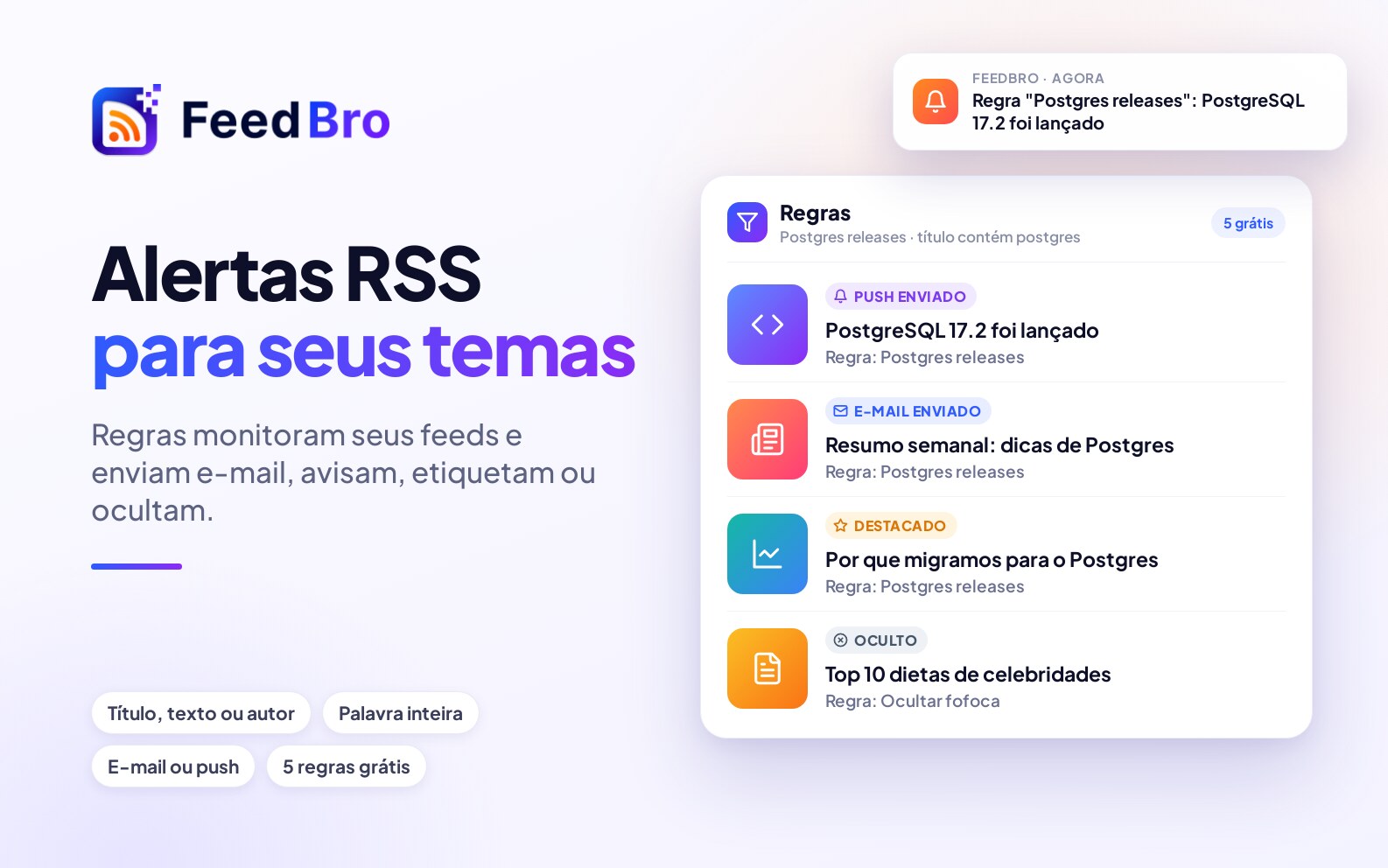
Se você quer alertas só para alguns artigos de um feed, por exemplo os que citam uma certa palavra, use uma regra com Notificação push. O guia de regras explica como.
Avisos que o FeedBro envia sobre os seus feeds
O FeedBro também avisa quando acontece algo com um feed que você segue ou está adicionando. Salvo indicação em contrário, esses avisos chegam como notificação push e no sino.
Quando você pede para ser avisado
Quando um feed está com falha ou ainda carregando, ou quando o texto completo de um artigo não pôde ser buscado, aparece um botão: Avise-me quando voltar a funcionar para um feed, ou Avise-me quando estiver pronto para um artigo. Se você clicar nele, o FeedBro continua tentando em segundo plano e depois envia um destes avisos, uma vez:
- Seu feed está funcionando quer dizer que o feed agora está sendo atualizado no FeedBro.
- Pronto para ler quer dizer que o texto completo do artigo agora está no FeedBro.
- Não conseguimos acessar seu feed quer dizer que o feed não respondeu durante uma semana, então o FeedBro parou de tentar. Você pode tentar o endereço de novo quando quiser.
Se você adicionar muitos feeds de uma vez, por exemplo numa importação, recebe no máximo um desses avisos a cada 15 minutos.
Feeds com problema
- Um dos seus feeds tem um problema é enviado quando o site responde com erro durante três dias. Abra o feed para ver o que conferir.
- Um dos seus feeds precisa do seu navegador quer dizer que o feed exige um login que os servidores do FeedBro não conseguem passar. Use Corrigir no meu navegador com a extensão do FeedBro para ler o feed a partir do seu próprio navegador, já conectado.
- O site de um dos seus feeds o recusa quer dizer que o site barra os servidores do FeedBro. Se o feed abrir no seu navegador, Corrigir no meu navegador com a extensão consegue lê-lo a partir dali.
- Um feed voltou a funcionar vem depois de um dos avisos acima, quando o feed volta a responder normalmente. Ele aparece só no sino, sem push.
Cada um desses avisos é enviado no máximo uma vez por feed a cada 30 dias. Se um feed para de funcionar de vez e o FeedBro o pausa, você também recebe um e-mail sobre isso.
Outros avisos sobre feeds
- Um feed mudou de endereço e nós o seguimos (para membros do Coffee Club, O Coffee Club consertou um feed para você) quer dizer que o site agora publica o feed num endereço novo e o FeedBro passou o seu feed para lá, então os posts novos continuam chegando.
- O YouTube pausou os feeds: os feeds dos canais do YouTube somem por algumas horas na maioria dos dias. Se você adicionar canais nesse período, o FeedBro avisa uma vez. Os seus canais ficam seguidos, e os vídeos deles aparecem sozinhos.
- O YouTube voltou é enviado uma vez, quando todos os canais que você adicionou durante a pausa carregaram.
- Seu login em (site) expirou vale para um feed do Coffee Club lido com o seu próprio login. Ele quer dizer que o FeedBro está recebendo a página de login do site em vez do seu feed. Cole um novo cookie nas configurações do feed para ele continuar atualizando. Você recebe esse aviso uma vez, até o feed voltar a funcionar.
- Quando o FeedBro não consegue adicionar um site na hora e continua tentando em segundo plano, você recebe Agora você segue (título), (site) tem vários feeds (toque para escolher os que quiser), (site) não tem feed (toque para monitorar a página em vez disso) ou Ainda não conseguimos acessar (site).
- Seus feeds foram importados é enviado quando uma importação grande de feeds termina.
- Regra acionada: (nome da regra) vem de uma regra com a ação Notificação push.
E-mails e como desativá-los
As configurações de e-mail ficam em Configurações > E-mail, no cartão chamado Preferências de e-mail. Os e-mails de conta e de cobrança (como redefinição de senha e recibos) são sempre enviados. As chaves controlam os opcionais:
- Dicas de início (como começar com feeds e regras)
- E-mails para você voltar (se estiver um tempo sem aparecer)
- Novidades e anúncios do produto
Cada chave é salva assim que você a muda (Preferências de e-mail salvas.).
Parar todos os e-mails opcionais
- Vá em Configurações > E-mail.
- Clique em Cancelar todos os e-mails opcionais e confirme.
O link de descadastro no fim de qualquer e-mail do FeedBro faz a mesma coisa: ele para todos os e-mails opcionais de uma vez, inclusive o resumo por e-mail diário ou semanal. Para voltar a receber alguns, ative de novo a chave correspondente. Ativar qualquer chave também desfaz a opção "descadastrado de tudo", então, se você tinha o resumo por e-mail ativado, ele também volta.
Atualizações importantes sobre os seus feeds
Em Configurações > Conta há uma chave chamada Enviar e-mails sobre atualizações importantes. Ela cobre os e-mails que o FeedBro envia quando pausa um dos seus feeds ou quando um feed pausado volta. Quando ela está desativada, o FeedBro também para de enviar os avisos do tipo "Um dos seus feeds tem um problema" descritos acima.
E-mails das regras e o resumo por e-mail
- Os e-mails de uma regra param quando você desmarca Notificação por e-mail nessa regra ou desativa a regra.
- Para desativar o resumo por e-mail, vá em Configurações > E-mail > Resumo por e-mail e mude Enviar-me um resumo para Desativado.
No plano Free e no Coffee Club
O plano Free inclui o sino, as notificações push, os alertas das regras e os avisos sobre feeds. Os alertas de novos artigos podem ficar ativados em até 3 feeds. Se você ativar um quarto, vai ver "Contas gratuitas podem ativar isso em 3 feeds. O Coffee Club não tem limite." e o alerta continua desativado.
O Coffee Club acrescenta alertas de novos artigos para quantos feeds você quiser, além do resumo por e-mail diário ou semanal.
Se algo não funcionar
- Se clicar em Ativar notificações não faz nada, provavelmente o navegador já bloqueou as notificações do FeedBro antes, ou você está numa janela privada. Permita as notificações de feedbro.com nas configurações de site do navegador (o ícone à esquerda da barra de endereço) e tente de novo.
- Se nenhuma pergunta apareceu, procure um ícone pequeno na barra de endereço, porque alguns navegadores mostram a pergunta ali. Você também pode conferir as configurações de site do navegador para feedbro.com.
- Se as notificações funcionam num computador e não no outro, lembre que cada navegador precisa da própria permissão. Abra Regras no outro computador e clique em Ativar notificações.
- Se o seu celular Android não recebe notificações, confira as configurações de notificação do FeedBro no celular. Confira também se você entrou no app com a mesma conta que usa no site.
- Se você perdeu uma notificação, abra o sino. Todo push fica guardado ali por 45 dias.
- Um alerta de feed pode chegar depois do próprio artigo. Os alertas são enviados quando o FeedBro encontra o artigo, e isso depende de com que frequência o feed é verificado.
- Se você se descadastrou e agora não recebe o resumo por e-mail, é porque o link de descadastro para todos os e-mails opcionais, inclusive o resumo. Ative de novo uma das chaves em Preferências de e-mail.