FeedBroでサイトをフォローして、通知をオンにします。新しい投稿すべてなら設定をひとつ変えるだけ。一部の投稿だけならルールを追加します。どちらでもFeedBroがスマホやブラウザにプッシュ通知を送り、ルールならメールも送れます。普通のブログでも、RSSフィードのないページでも使えます。
ステップ1:ウェブサイトをフォローする
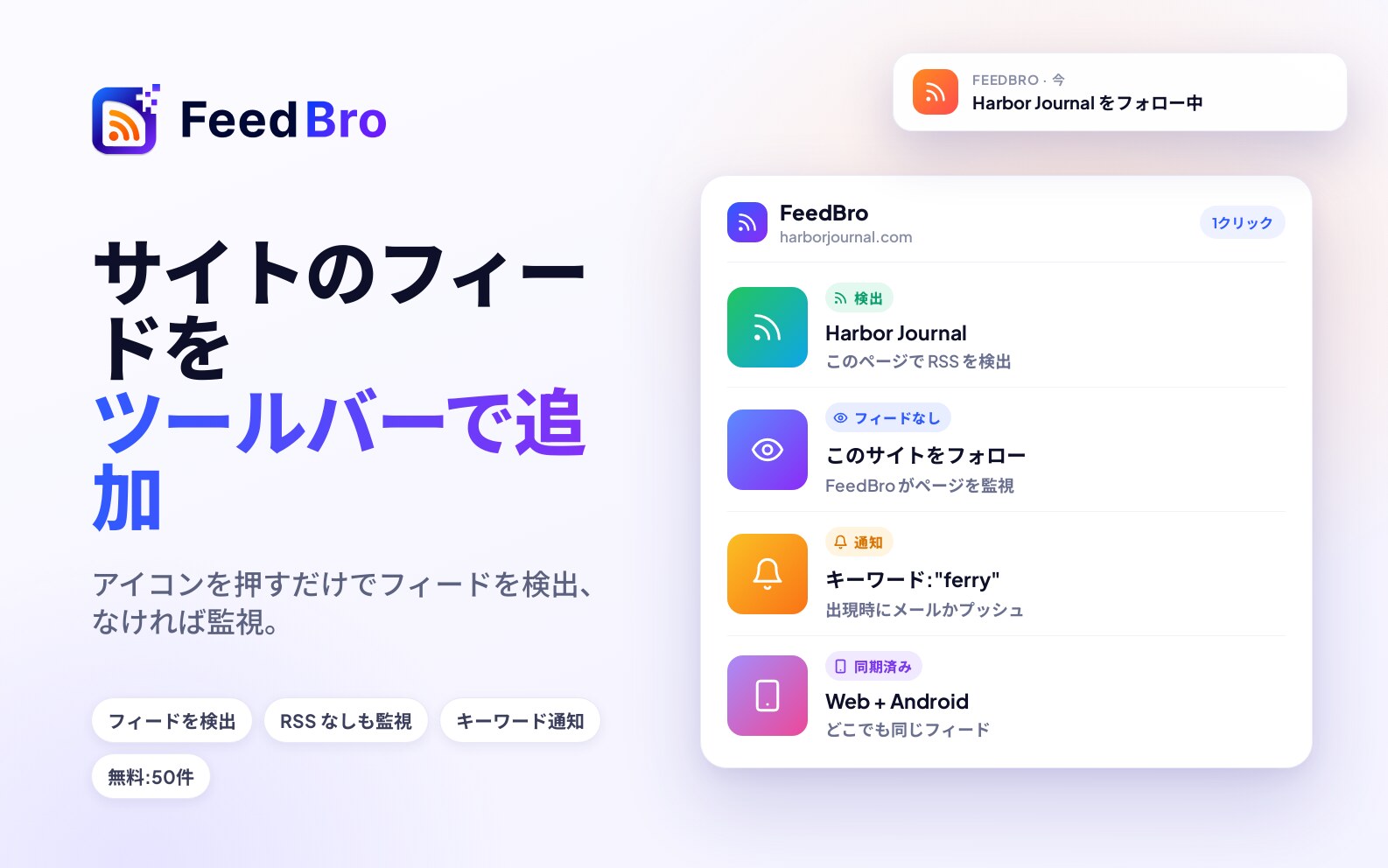
追加を開いてアドレスを貼り付けます。サイトにフィードがあればFeedBroがそれをフォローし、なければページを監視します。詳しくはRSSフィードがないウェブサイトを購読する方法にあります。
ステップ2:新しい投稿すべてを通知する
リストのフィードの横にある歯車をクリックし、新しい記事を通知するをオンにして保存を押します。最初の新しい投稿はすぐに届きます。サイトが続けて何件も投稿したときは、残りが数分後にまとめてひとつの通知で届くので、更新の多いサイトでもスマホが通知だらけになりません。通知はFeedBroのベルにも表示されます。無料プランでは3つのフィードまで、Coffee Clubなら制限はありません。
ステップ3:または、気になる投稿だけのルールを追加する
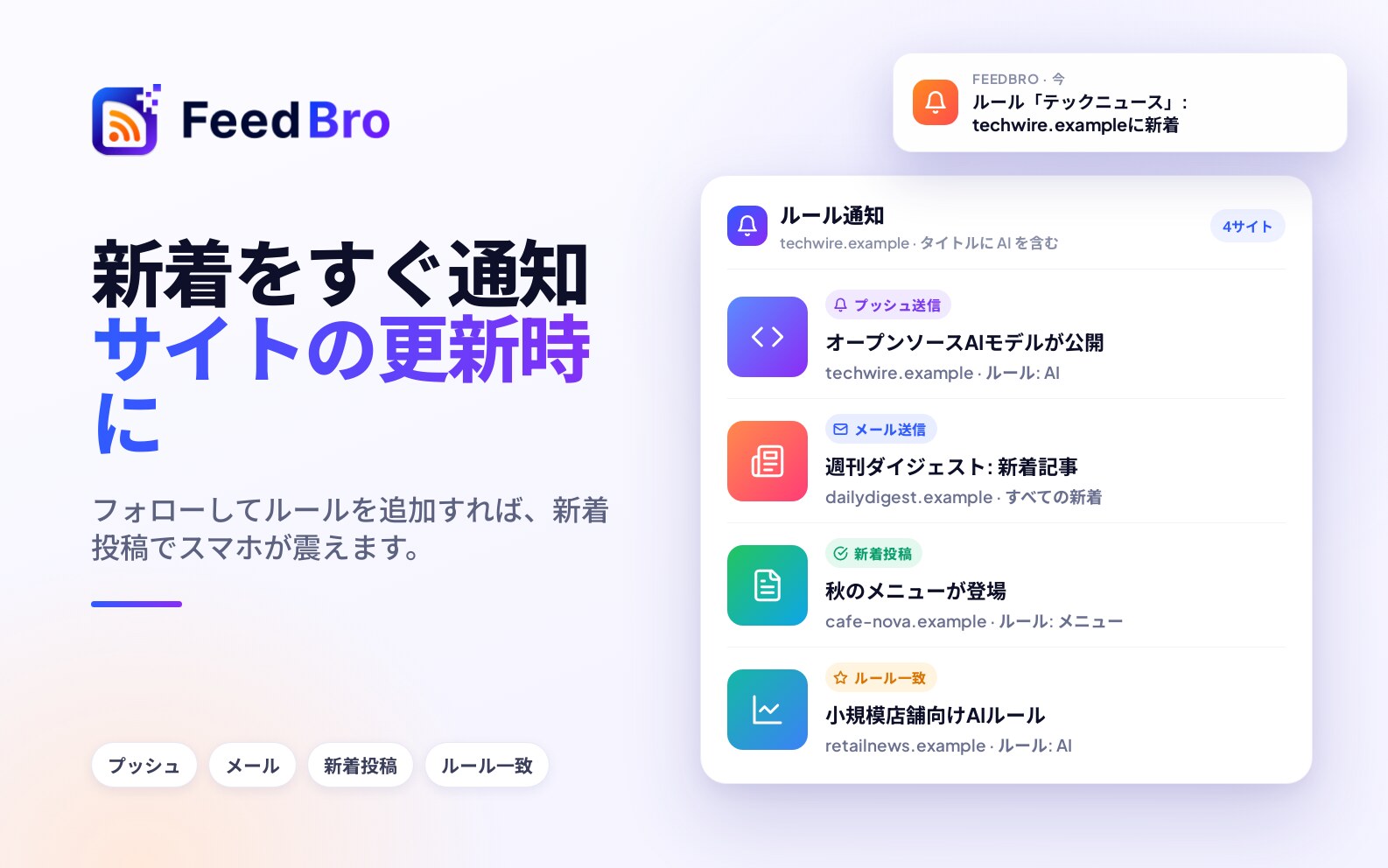
ルールは新しい記事が届くたびに確認し、条件に合うものに対して動作します。タイトルや本文の単語やフレーズなど何を探すかと、何をするかを選びます。動作の一つがプッシュ通知で、条件に合う投稿が届くとすぐにスマートフォンにタイトル付きの通知が来て、タップで開けます。ほかに、メールを送る、記事をハイライトする、タグを付ける、保存する、非表示にする、といった動作があります。ルールで音を鳴らすこともできるので、アラートがほかの通知に埋もれません。
アラートが届く場所
- スマートフォンでは、Android版FeedBroアプリがプッシュ通知を送り、アプリで記事を読めます。オフラインでも読めます。
- ブラウザでは、通知を許可すればウェブサイト上でもFeedBroが知らせます。
- 受信トレイには、メールの動作を選ぶか、毎日のダイジェストをオンにすると、新着をまとめたメールが1通届きます。
すべて同じアカウントなので、ウェブサイトで作ったルールはスマートフォンでも動きます。
ショップの値下げを見張る
ショップでは、ルールの条件に価格そのものを使えます。値下がりしたとき、一定の割合以上値下がりしたとき、指定の価格以下になったとき、再入荷したときに知らせるよう設定できます。FeedBroがショップで追跡する内容を参照してください。
どのくらい早く知らせてくれるか
FeedBroが知らせるのは、次にサイトを確認したときです。フィードは定期的に更新されます。監視しているページは、無料プランでは1日1回、Coffee Clubでは1時間ごとに確認します。最初の確認ではすでにあるものを記録するだけなので、古い投稿について通知が来ることはありません。