FeedBro può dirti quando un feed che hai scelto pubblica un nuovo articolo, quando una delle tue regole trova una corrispondenza e quando un feed smette di funzionare o torna a funzionare. La campanella in alto in FeedBro tiene l'elenco dei tuoi avvisi, le notifiche push compaiono sul telefono o sul computer e alcune cose arrivano per e-mail. Puoi attivare e disattivare ognuna di queste.
La campanella
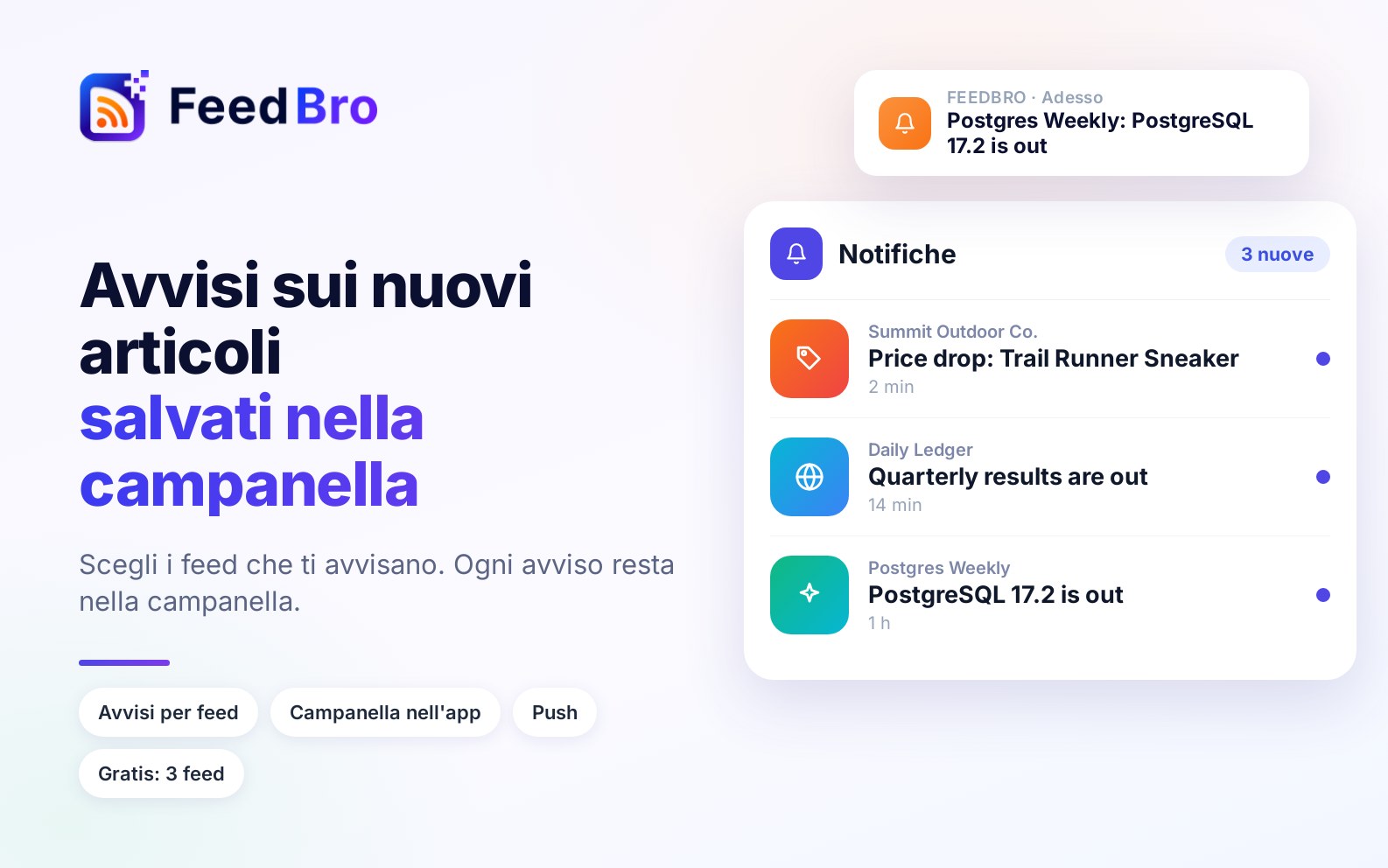
Quando hai effettuato l'accesso, l'icona della campanella si trova in alto in ogni pagina di FeedBro, sul computer, sul telefono e nell'app Android. Un piccolo numero indica quanti avvisi non hai ancora letto (oltre 99 mostra 99+).
Come usare la campanella
- Fai clic o tocca la campanella. Si apre il pannello Notifiche. Sul telefono occupa tutto lo schermo.
- Gli avvisi più recenti sono in alto, e quelli non letti hanno un pallino.
- Fai clic su un avviso per aprire ciò a cui si riferisce, per esempio l'articolo nel suo feed. A quel punto l'avviso risulta letto.
- Per azzerare il conteggio in un colpo solo, fai clic su Segna tutte come lette in cima al pannello.
- Chiudi il pannello con la X, facendo clic in un punto qualsiasi fuori dal pannello, con il tasto Esc o con il gesto Indietro del telefono.
Buono a sapersi
- Ogni notifica push che FeedBro ti manda resta anche nella campanella. Se ne hai scartata una sul telefono, puoi ancora trovarla qui.
- Il pannello mostra i tuoi 20 avvisi più recenti degli ultimi 45 giorni. Quelli più vecchi non vengono più elencati né contati.
- Gli avvisi sono nella lingua che hai scelto in Impostazioni > Account > Lingua.
- Quando non c'è niente da mostrare, il pannello dice Ancora niente di nuovo.
Notifiche push nel browser
Una notifica push è un breve messaggio che il browser o il telefono mostra anche quando FeedBro non è aperto. I browser le mostrano solo per i siti che hai autorizzato, quindi devi autorizzare FeedBro una volta in ogni browser che usi.
Come autorizzarle
- Apri Regole (nel menu sotto la tua foto o nella barra laterale sinistra).
- In cima alla pagina vedi se le notifiche sono attive per questo browser. Se c'è scritto Le notifiche push sono disattivate per questo browser., fai clic su Attiva le notifiche.
- Il browser ti chiede se feedbro.com può mostrare notifiche. Scegli Consenti.
- Il messaggio diventa Le notifiche push sono attive per questo browser.
Se il browser non ha ancora dato il permesso, te lo chiede anche quando attivi gli avvisi per i nuovi articoli di un feed (vedi sotto).
Buono a sapersi
- Il permesso appartiene al browser, quindi va dato anche su un secondo computer o in un altro browser.
- Le notifiche vanno all'account con cui hai effettuato l'accesso. Quando esci, quel browser smette di ricevere le tue notifiche.
- Le finestre private o in incognito di solito non possono ricevere notifiche.
- Per fermare le notifiche push in un browser, blocca le notifiche per feedbro.com nelle impostazioni del sito di quel browser.
Notifiche push nell'app Android
L'app FeedBro per Android consegna le notifiche da sola, quindi non devi premere nessun pulsante in FeedBro. Quando l'app ti chiede se può mandarti notifiche, tocca Consenti. Il telefono viene così collegato all'account con cui hai effettuato l'accesso, e gli avvisi ti raggiungono anche quando l'app è chiusa.
Nella pagina Regole dell'app vedrai Le notifiche arrivano tramite l'app FeedBro. Per attivarle o disattivarle in seguito, usa le impostazioni delle notifiche del telefono per FeedBro (sulla maggior parte dei telefoni: Impostazioni, App, FeedBro, Notifiche).
Avvisi per i nuovi articoli dei feed che scegli
Per i pochi feed che non vuoi perderti, FeedBro può mandare una notifica push ogni volta che pubblicano.
Come attivare gli avvisi per un feed
- Trova il feed nella barra laterale sinistra del tuo elenco di lettura, in Esplora > I miei feed, oppure in Monitoraggio siti per una pagina che tieni d'occhio.
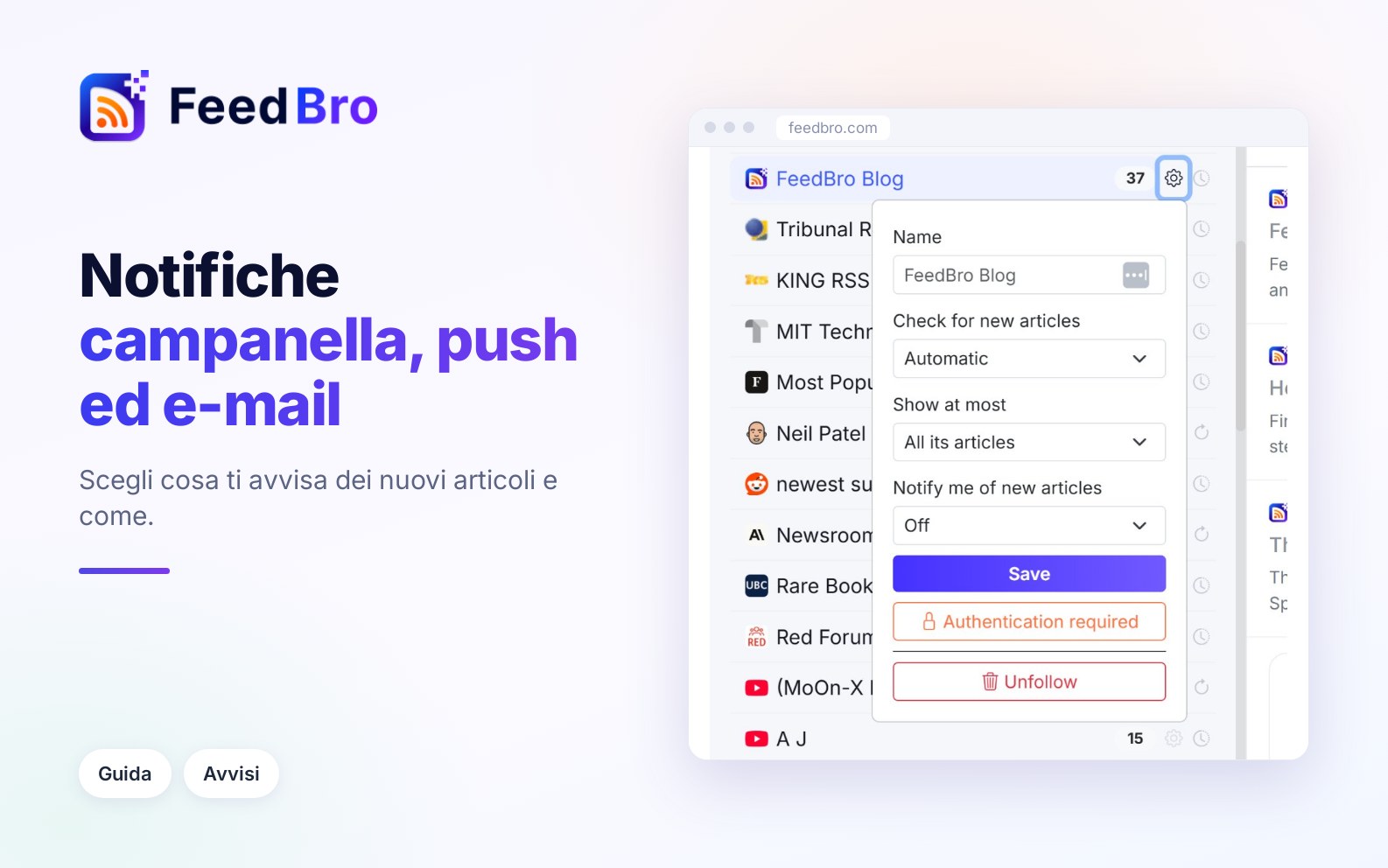
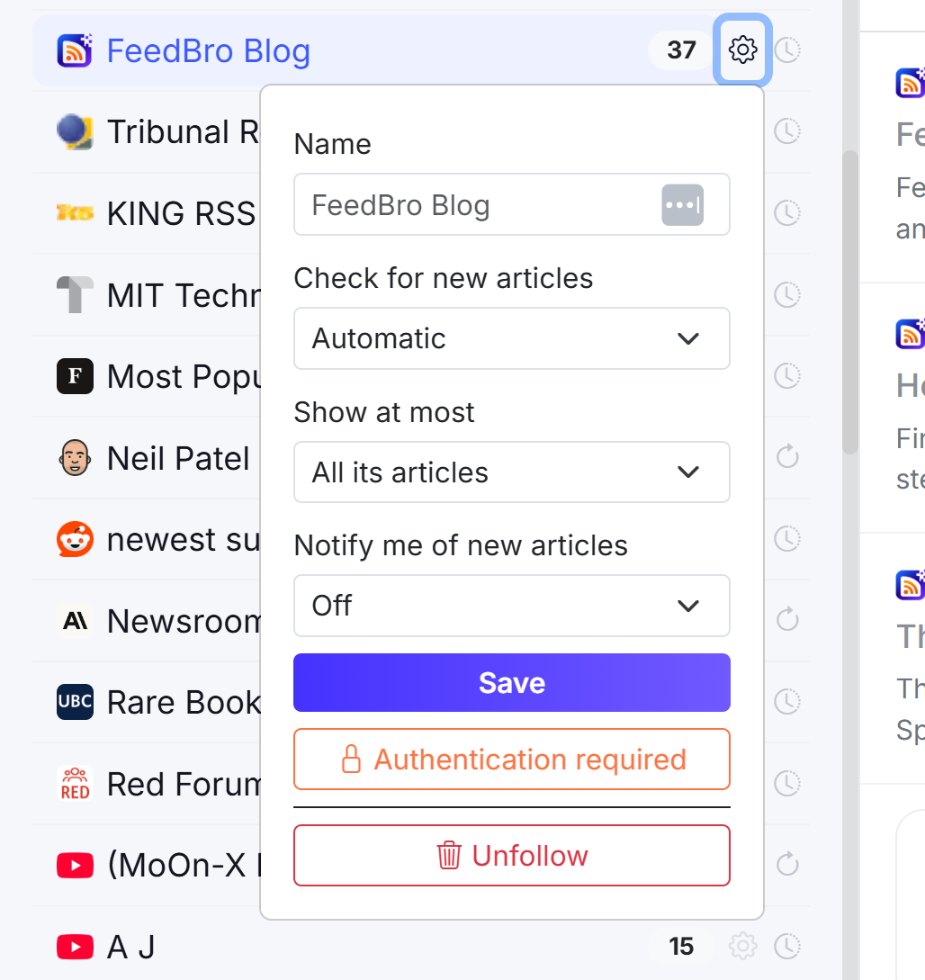
- Fai clic sull'icona dell'ingranaggio accanto (Impostazioni di questo feed).
- In Avvisami dei nuovi articoli, scegli Attivo: una notifica push quando pubblica.
- Fai clic su Salva. Vedrai Salvato. Se il browser non ha ancora autorizzato le notifiche, te lo chiede adesso.
Per fermare gli avvisi di quel feed, apri lo stesso ingranaggio, scegli Disattivato e fai clic su Salva.
Come sono gli avvisi
- Il primo nuovo articolo manda subito una notifica, con il nome del feed e il titolo dell'articolo. Toccala e l'articolo si apre nel suo feed.
- Se il feed pubblica altro nei 15 minuti successivi, FeedBro aspetta e manda una sola notifica per tutti, per esempio "3 nuovi articoli".
- Gli articoli che avevano già più di due giorni quando FeedBro li ha visti per la prima volta non mandano avvisi.
- Gli avvisi arrivano poco dopo che FeedBro ha trovato il nuovo articolo, quindi la rapidità dipende da quanto spesso viene controllato il feed.
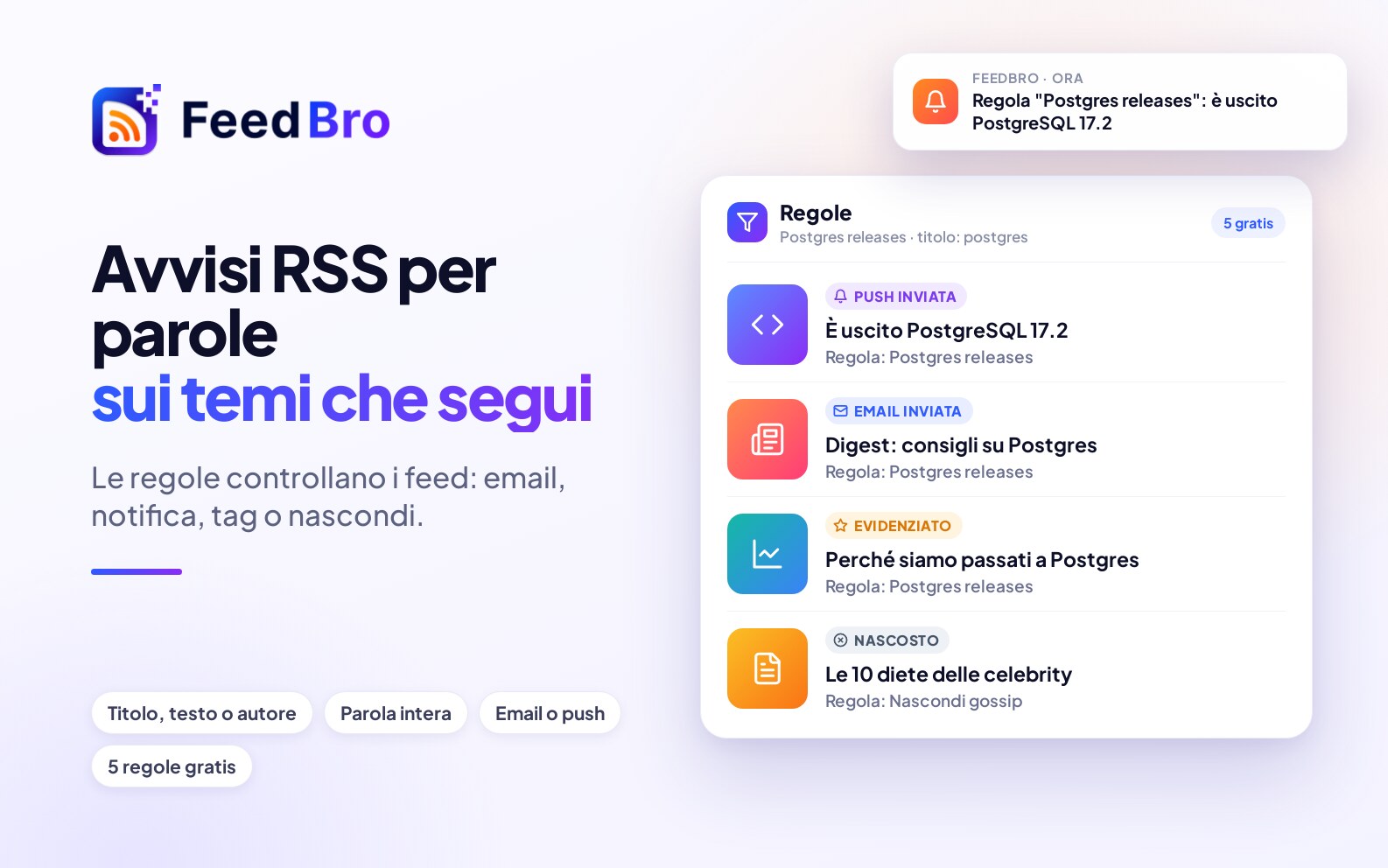
Se vuoi avvisi solo per alcuni articoli di un feed, per esempio quelli che citano una certa parola, usa invece una regola con Notifica push. La guida alle regole spiega come fare.
Gli avvisi di FeedBro sui tuoi feed
FeedBro ti avvisa anche quando succede qualcosa a un feed che segui o che stai aggiungendo. Salvo dove indicato, arrivano come notifica push e nella campanella.
Quando chiedi di essere avvisato
Quando un feed non funziona o sta ancora caricando, o quando non è stato possibile recuperare il testo completo di un articolo, vedrai un pulsante: Avvisami quando funziona di nuovo per un feed, oppure Avvisami quando è pronto per un articolo. Se lo premi, FeedBro continua a provare in background e più tardi ti manda, una sola volta, uno di questi avvisi:
- Il tuo feed funziona vuol dire che ora il feed si aggiorna in FeedBro.
- Pronto da leggere vuol dire che ora il testo completo dell'articolo è in FeedBro.
- Non siamo riusciti a raggiungere il tuo feed vuol dire che il feed non ha risposto per una settimana, quindi FeedBro ha smesso di provare. Puoi riprovare con il suo indirizzo quando vuoi.
Se aggiungi molti feed insieme, per esempio con un'importazione, ricevi al massimo uno di questi avvisi ogni 15 minuti.
Feed con un problema
- Uno dei tuoi feed ha un problema arriva quando il sito risponde con un errore da tre giorni. Apri il feed per vedere cosa controllare.
- Uno dei tuoi feed ha bisogno del tuo browser vuol dire che il feed è dietro un accesso che i server di FeedBro non riescono a superare. Usa Correggi nel mio browser con l'estensione FeedBro per leggerlo dal tuo browser, dove hai già effettuato l'accesso.
- Il sito di uno dei tuoi feed lo rifiuta vuol dire che il sito respinge i server di FeedBro. Se il feed si apre nel tuo browser, Correggi nel mio browser con l'estensione può leggerlo da lì.
- Un feed funziona di nuovo segue uno degli avvisi qui sopra quando il feed torna a rispondere normalmente. Compare solo nella campanella, senza notifica push.
Ognuno di questi arriva al massimo una volta per feed ogni 30 giorni. Se un feed smette di funzionare del tutto e FeedBro lo mette in pausa, ricevi anche un'e-mail.
Altri avvisi sui feed
- Un feed si è spostato e lo abbiamo seguito (per i membri del Coffee Club, Coffee Club ha riparato un feed per te) vuol dire che il sito ora pubblica il suo feed a un nuovo indirizzo e FeedBro ha spostato lì il tuo feed, così i nuovi articoli continuano ad arrivare.
- YouTube ha messo in pausa i feed: i feed dei canali di YouTube spariscono per qualche ora quasi ogni giorno. Se aggiungi canali mentre succede, FeedBro te lo dice una volta. I tuoi canali sono seguiti e i loro video compariranno da soli.
- YouTube è tornato arriva una volta, quando tutti i canali che hai aggiunto durante la pausa sono stati caricati.
- Il tuo accesso a (sito) è scaduto riguarda un feed del Coffee Club letto con il tuo accesso. Vuol dire che FeedBro riceve la pagina di accesso del sito al posto del tuo feed. Incolla un nuovo cookie nelle impostazioni del feed perché continui ad aggiornarsi. Ricevi questo avviso una volta, finché il feed non torna a funzionare.
- Quando FeedBro non è riuscito ad aggiungere subito un sito e continua a provare in background, ricevi Ora segui (titolo), (sito) ha più feed (tocca per scegliere quelli che vuoi), (sito) non ha un feed (tocca per tenere d'occhio la pagina) oppure Non riusciamo ancora a raggiungere (sito).
- I tuoi feed sono importati arriva quando una grossa importazione di feed è terminata.
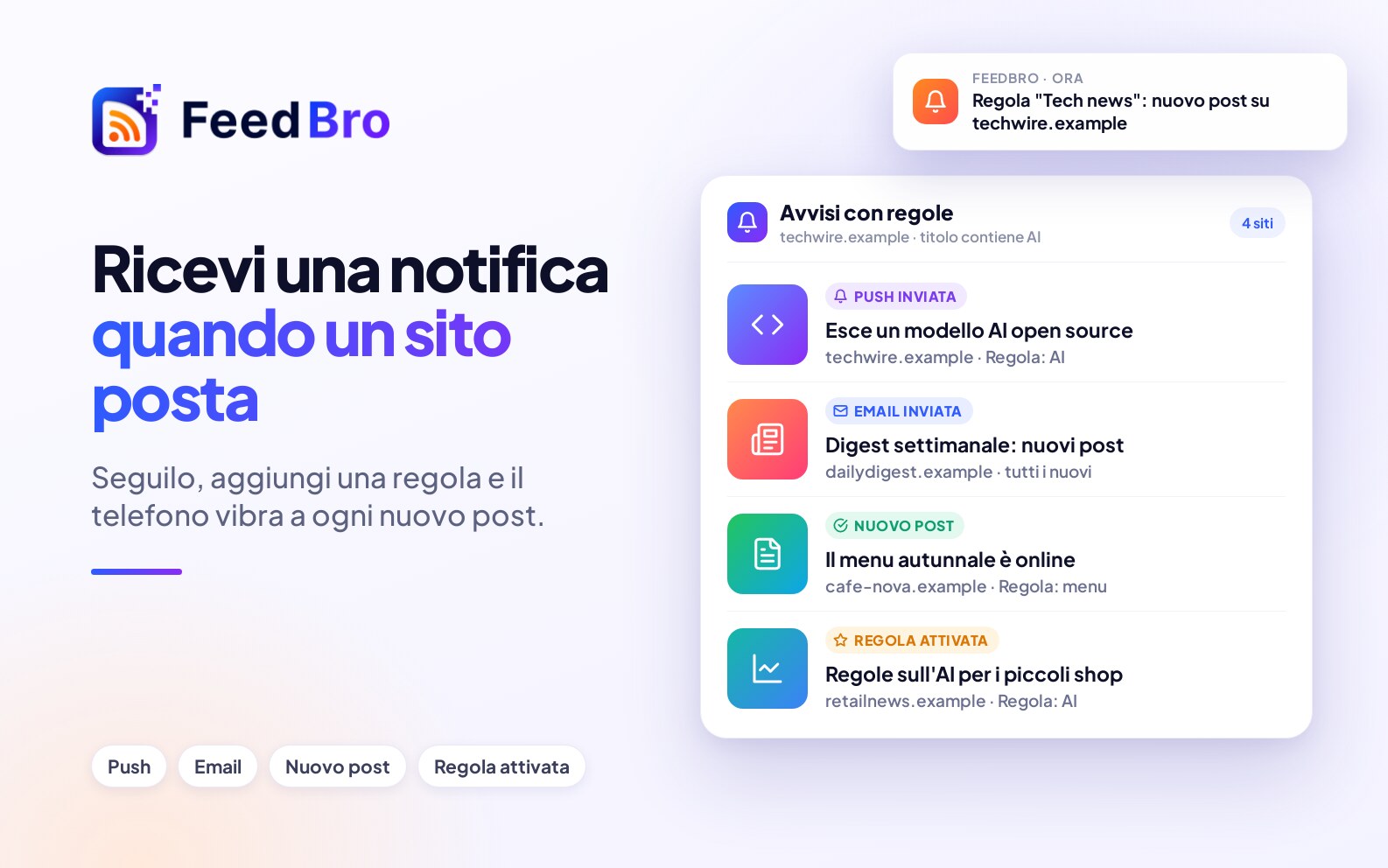
- Regola attivata: (nome della regola) viene da una regola con l'azione Notifica push.
Le e-mail e come disattivarle
Le impostazioni delle e-mail sono in Impostazioni > E-mail, nella scheda chiamata Preferenze e-mail. Le e-mail sull'account e sulla fatturazione (come il ripristino della password e le ricevute) arrivano sempre. Gli interruttori controllano quelle facoltative:
- Consigli di avvio (come iniziare con feed e regole)
- E-mail per riavvicinarti (se manchi da un po')
- Novità e annunci sul prodotto
Ogni interruttore si salva appena lo cambi (Preferenze e-mail salvate.).
Fermare tutte le e-mail facoltative
- Vai in Impostazioni > E-mail.
- Fai clic su Annulla l'iscrizione a tutte le e-mail facoltative e conferma.
Il link per annullare l'iscrizione in fondo a ogni e-mail di FeedBro fa la stessa cosa: ferma tutte le e-mail facoltative insieme, compreso il digest giornaliero o settimanale. Per riceverne di nuovo alcune, riattiva l'interruttore corrispondente. Riattivare un interruttore qualsiasi toglie anche l'impostazione "iscrizione annullata a tutto", quindi se avevi attivo il digest, riparte anche quello.
Aggiornamenti importanti sui tuoi feed
In Impostazioni > Account c'è un interruttore chiamato Mandami e-mail sugli aggiornamenti importanti. Riguarda le e-mail che FeedBro manda quando mette in pausa uno dei tuoi feed o quando un feed in pausa torna attivo. Quando è spento, FeedBro smette anche di mandarti gli avvisi del tipo "Uno dei tuoi feed ha un problema" descritti sopra.
Le e-mail delle regole e il digest
- Le e-mail di una regola si fermano quando togli la spunta da Notifica via e-mail in quella regola, oppure quando spegni la regola.
- Per disattivare il digest, vai in Impostazioni > E-mail > Digest via e-mail e imposta Inviami un digest su Disattivato.
Con il piano Free e con il Coffee Club
Il piano Free include la campanella, le notifiche push, gli avvisi delle regole e gli avvisi sui feed. Gli avvisi per i nuovi articoli si possono attivare per un massimo di 3 feed. Se ne attivi un quarto, vedi "Gli account gratuiti possono attivarlo per 3 feed. Il Coffee Club non ha limiti." e l'avviso resta spento.
Il Coffee Club aggiunge gli avvisi per i nuovi articoli per tutti i feed che vuoi, più il digest via e-mail giornaliero o settimanale.
Se qualcosa non funziona
- Se fare clic su Attiva le notifiche non fa niente, probabilmente il browser ha già bloccato in passato le notifiche di FeedBro, oppure sei in una finestra privata. Consenti le notifiche per feedbro.com nelle impostazioni del sito del browser (l'icona a sinistra della barra degli indirizzi), poi riprova.
- Se non è comparsa nessuna richiesta, cerca una piccola icona nella barra degli indirizzi, perché alcuni browser mostrano lì la domanda. Puoi anche controllare le impostazioni del sito del browser per feedbro.com.
- Se le notifiche funzionano su un computer ma non su un altro, ricorda che ogni browser ha bisogno del suo permesso. Apri Regole sull'altro computer e fai clic su Attiva le notifiche.
- Se il telefono Android non riceve notifiche, controlla le impostazioni delle notifiche del telefono per FeedBro. Controlla anche di aver effettuato l'accesso all'app con lo stesso account del sito.
- Se ti sei perso una notifica, apri la campanella. Ogni notifica push resta lì per 45 giorni.
- Un avviso su un feed può arrivare più tardi dell'articolo stesso. Gli avvisi partono quando FeedBro trova l'articolo, e questo dipende da quanto spesso viene controllato il feed.
- Se hai annullato l'iscrizione e ora non ricevi più il digest, è perché il link per annullare l'iscrizione ferma tutte le e-mail facoltative, digest compreso. Riattiva uno degli interruttori in Preferenze e-mail.