FeedBro puede avisarte cuando un feed que hayas elegido publica un artículo nuevo, cuando una de tus reglas coincide y cuando un feed deja de funcionar o vuelve a funcionar. La campana de la parte de arriba de FeedBro guarda una lista de tus avisos, las notificaciones push aparecen en tu teléfono u ordenador, y algunas cosas llegan por email. Puedes activar y desactivar cada una de ellas.
La campana
Cuando has iniciado sesión, el icono de la campana está en la parte de arriba de todas las páginas de FeedBro, en el ordenador, en el teléfono y en la app de Android. Un numerito encima indica cuántos avisos no has leído todavía (a partir de 99 muestra 99+).
Cómo usar la campana
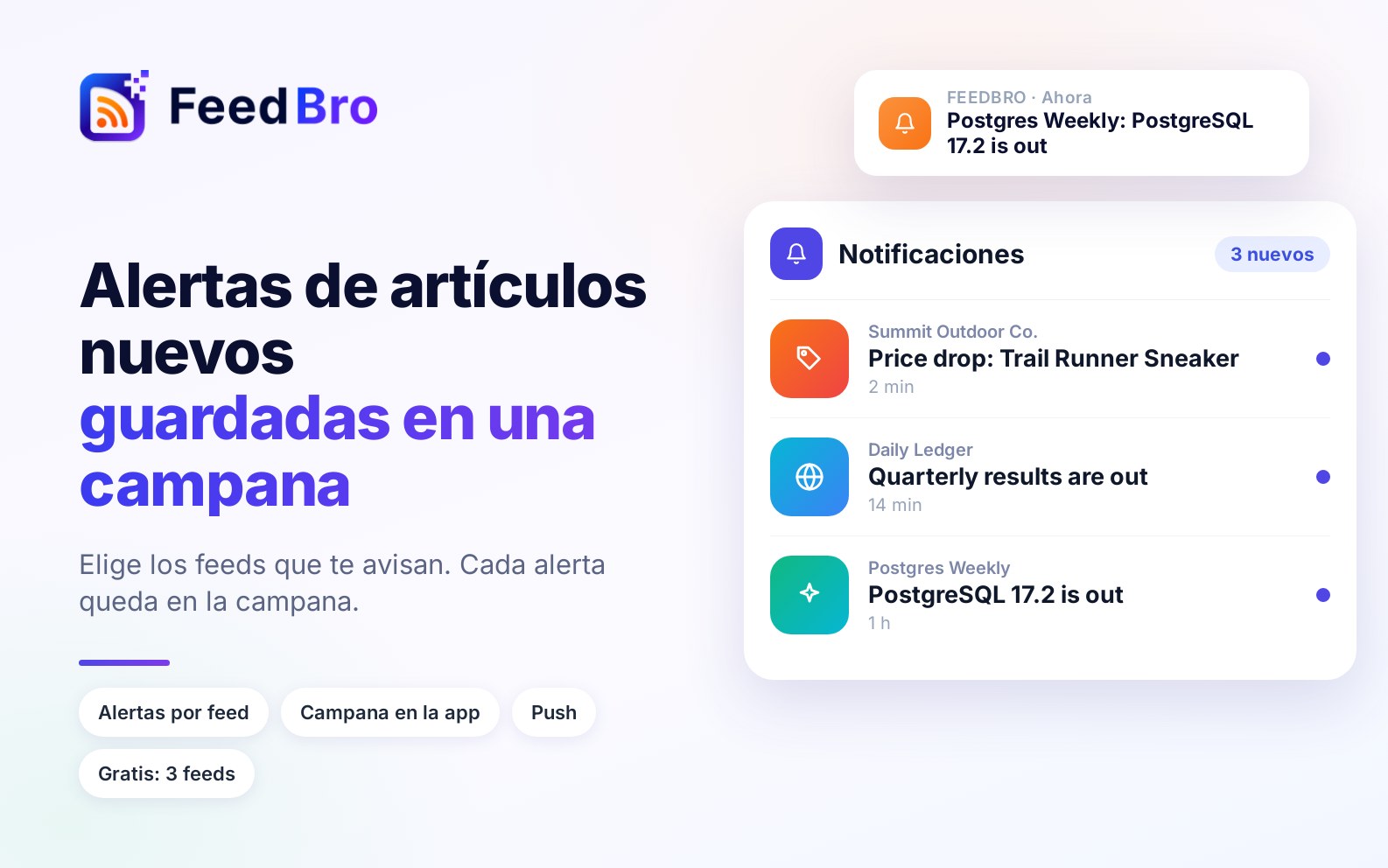
- Haz clic o toca la campana. Se abre el panel Notificaciones. En el teléfono ocupa toda la pantalla.
- Los avisos más recientes están arriba, y los no leídos llevan un punto.
- Haz clic en un aviso para abrir aquello de lo que trata, por ejemplo el artículo dentro de su feed. Ese aviso queda entonces marcado como leído.
- Para poner el contador a cero de una vez, haz clic en Marcar todo como leído, arriba del panel.
- Cierra el panel con la X, haciendo clic en cualquier sitio fuera de él, con la tecla Esc o con el gesto de volver de tu teléfono.
Conviene saber
- Cada notificación push que te envía FeedBro también se guarda en la campana. Si descartaste una en el teléfono, aquí la sigues encontrando.
- El panel muestra tus 20 avisos más recientes de los últimos 45 días. Los más antiguos ya no aparecen ni cuentan.
- Los avisos se muestran en el idioma que elegiste en Ajustes > Cuenta > Idioma.
- Cuando no hay nada que mostrar, el panel dice Nada nuevo todavía.
Notificaciones push en el navegador
Una notificación push es un mensaje corto que tu navegador o tu teléfono muestra aunque FeedBro no esté abierto. Los navegadores solo las muestran para los sitios a los que has dado permiso, así que tienes que permitir FeedBro una vez en cada navegador que uses.
Cómo permitirlas
- Abre Reglas (en el menú que hay bajo tu foto, o en la barra lateral izquierda).
- La parte de arriba de la página indica si las notificaciones están activadas en este navegador. Si dice Las notificaciones push están desactivadas en este navegador., haz clic en Activar notificaciones.
- El navegador te pregunta si feedbro.com puede mostrar notificaciones. Elige Permitir.
- El mensaje cambia a Las notificaciones push están activadas en este navegador.
Si tu navegador aún no ha dado permiso, al activar las alertas de artículos nuevos de un feed (mira más abajo) también te lo pide.
Conviene saber
- El permiso pertenece al navegador, así que un segundo ordenador o un navegador distinto también necesita permiso.
- Las notificaciones van a la cuenta con la que has iniciado sesión. Cuando cierras sesión, ese navegador deja de recibir tus notificaciones.
- Las ventanas privadas o de incógnito normalmente no pueden recibir notificaciones.
- Para dejar de recibir notificaciones push en un navegador, bloquea las notificaciones de feedbro.com en la configuración de sitios de ese navegador.
Notificaciones push en la app de Android
La app de FeedBro para Android entrega las notificaciones por sí misma, así que no tienes que pulsar ningún botón en FeedBro. Cuando la app te pregunte si puede enviarte notificaciones, toca Permitir. Tu teléfono queda entonces vinculado a la cuenta con la que has iniciado sesión, y las alertas te llegan aunque la app esté cerrada.
En la página Reglas de la app verás Las notificaciones llegan a través de la app de FeedBro. Para activarlas o desactivarlas más adelante, usa los ajustes de notificaciones de FeedBro en tu teléfono (en la mayoría de los teléfonos: Ajustes, Aplicaciones, FeedBro, Notificaciones).
Alertas de artículos nuevos para los feeds que elijas
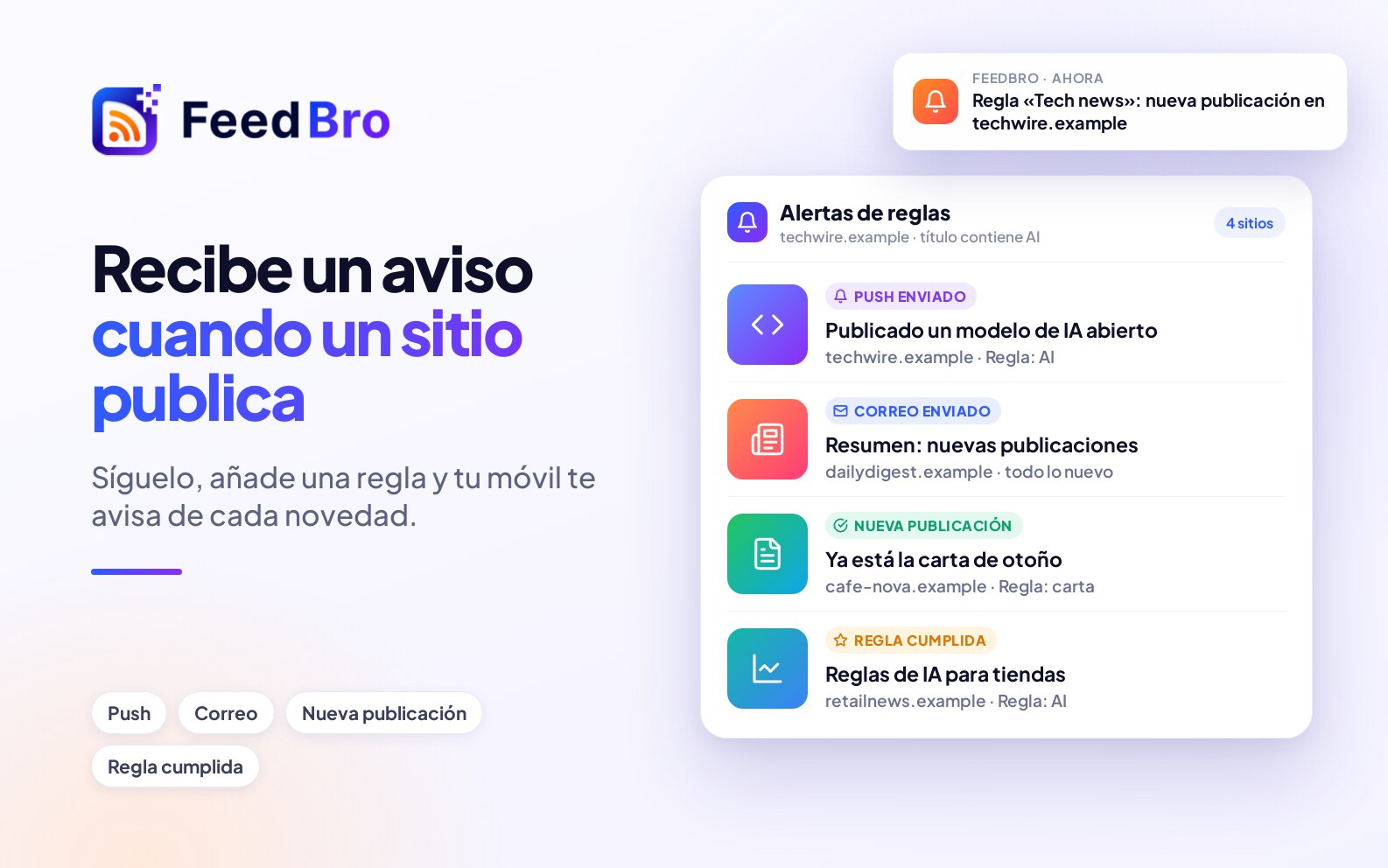
Para esos pocos feeds que no te quieres perder, FeedBro puede enviarte una notificación push cada vez que publican.
Cómo activar las alertas de un feed
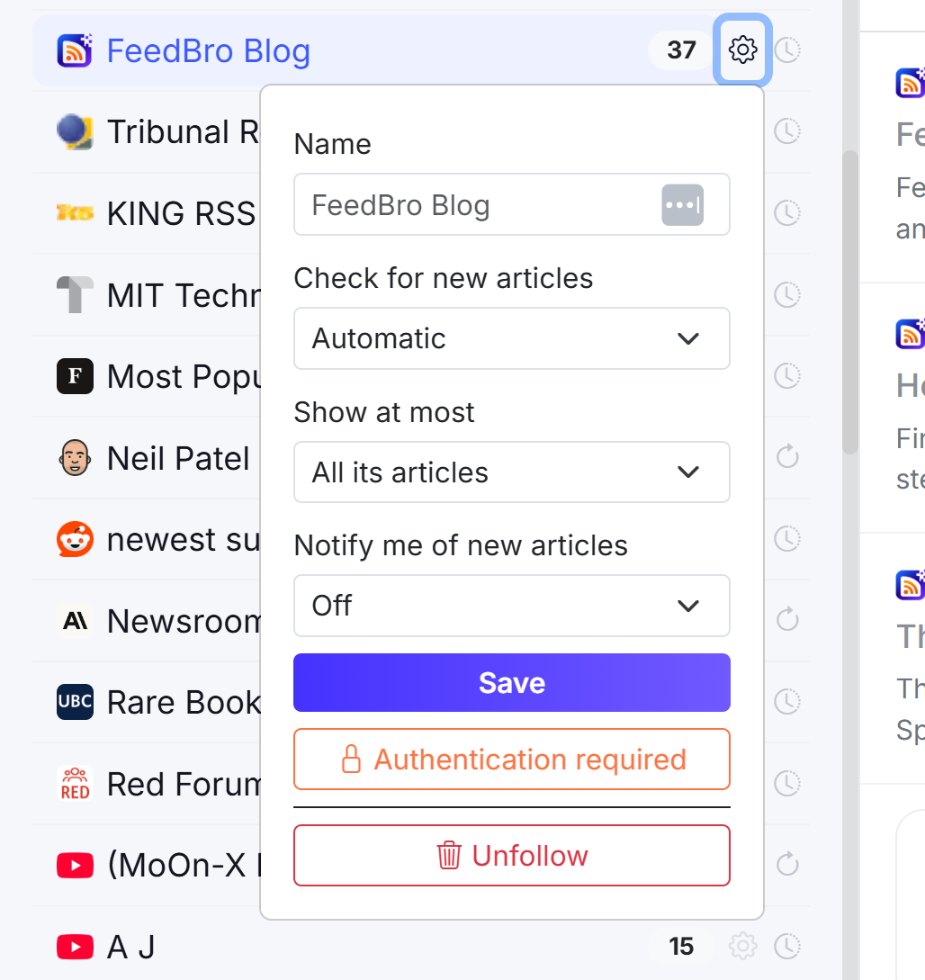
- Busca el feed en la barra lateral izquierda de tu lista de lectura, en Explorar > Mis feeds, o en Vigilancia de sitios si es una página vigilada.
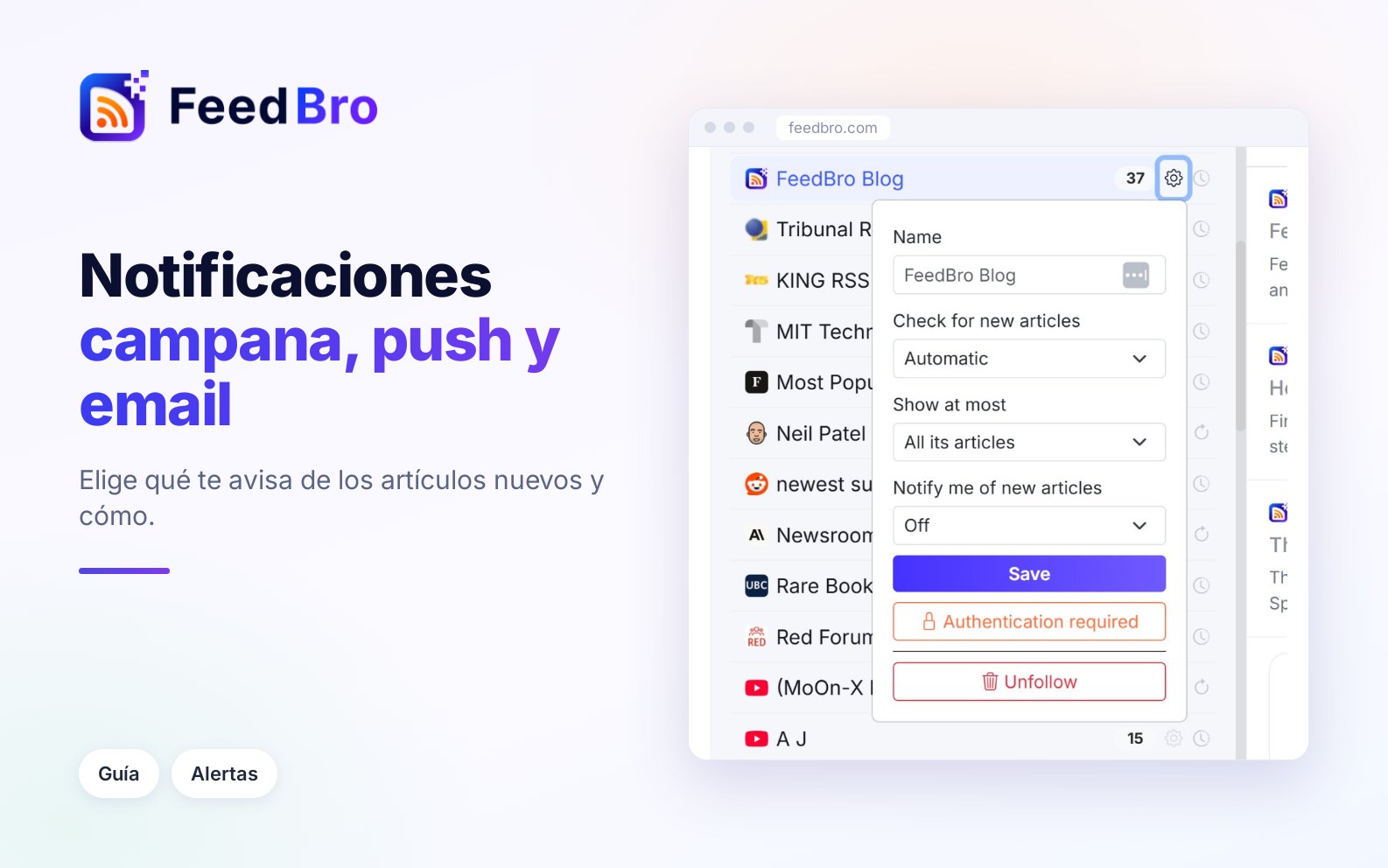
- Haz clic en el icono del engranaje que tiene al lado (Ajustes de este feed).
- En Avisarme de artículos nuevos, elige Activado: una notificación con cada publicación.
- Haz clic en Guardar. Verás Guardado. Si tu navegador aún no ha permitido las notificaciones, te lo pide ahora.
Para dejar de recibir alertas de ese feed, abre el mismo engranaje, elige Desactivado y haz clic en Guardar.
Cómo son las alertas
- El primer artículo nuevo envía una notificación enseguida, con el nombre del feed y el título del artículo. Tócala y el artículo se abre dentro de su feed.
- Si el feed publica más en los 15 minutos siguientes, FeedBro espera y envía una sola notificación para todos ellos, por ejemplo "3 artículos nuevos".
- Los artículos que ya tenían más de dos días cuando FeedBro los vio por primera vez no envían alertas.
- Las alertas llegan poco después de que FeedBro encuentre el artículo nuevo, así que lo rápido que recibas una depende de cada cuánto se revise el feed.
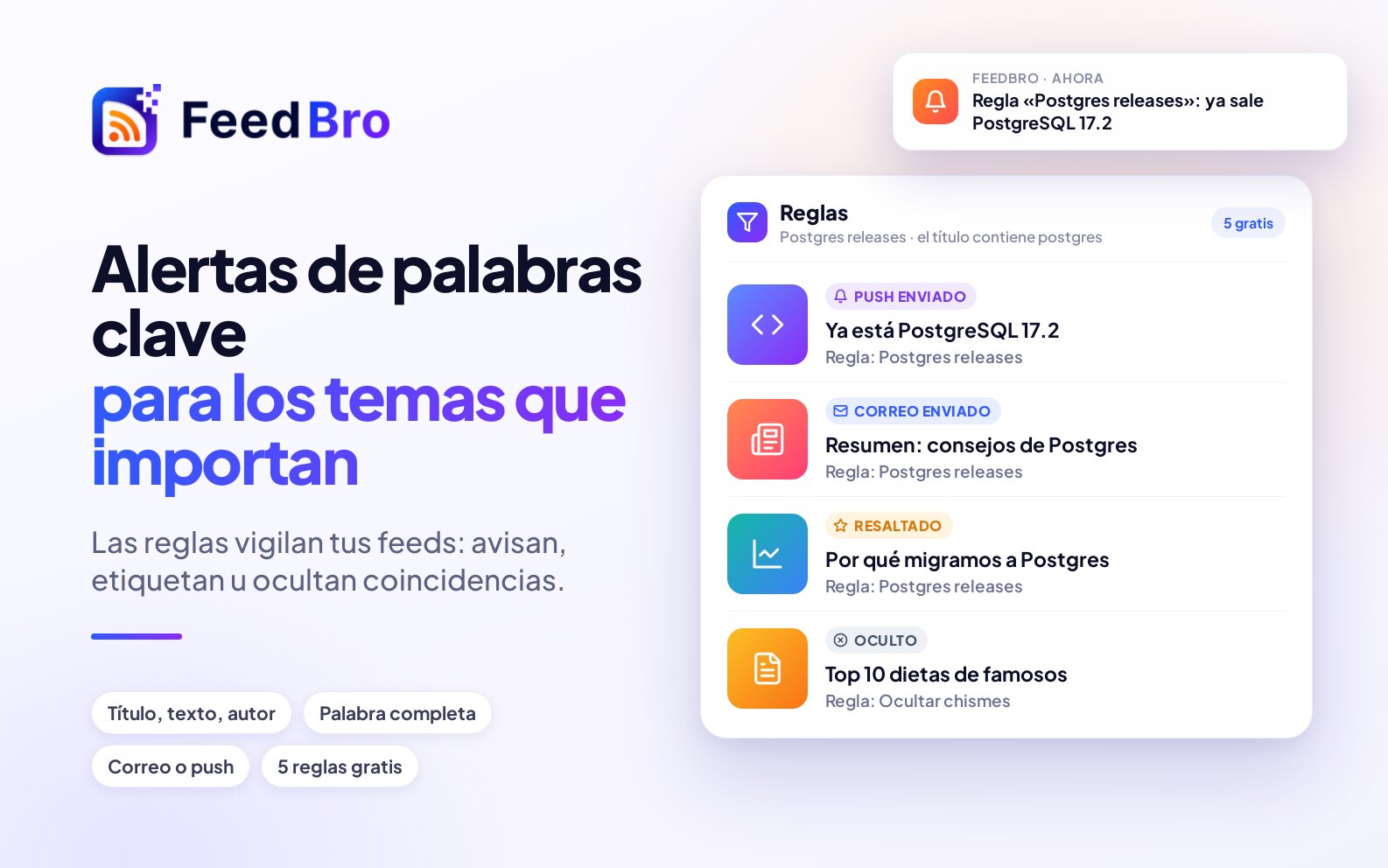
Si solo quieres alertas de algunos artículos de un feed, por ejemplo los que mencionan una palabra concreta, usa en su lugar una regla con Notificación push. La guía de reglas explica cómo.
Avisos que FeedBro te envía sobre tus feeds
FeedBro también te avisa cuando le pasa algo a un feed que sigues o que estás añadiendo. Salvo que se indique otra cosa, estos avisos llegan como notificación push y aparecen en la campana.
Cuando pides que te avisen
Cuando un feed falla o todavía se está cargando, o no se pudo obtener el texto completo de un artículo, verás un botón: Avísame cuando vuelva a funcionar para un feed, o Avísame cuando esté listo para un artículo. Si haces clic, FeedBro sigue intentándolo en segundo plano y más tarde te envía uno de estos avisos, una sola vez:
- Tu feed funciona significa que el feed ya se está actualizando en FeedBro.
- Listo para leer significa que el texto completo del artículo ya está en FeedBro.
- No pudimos acceder a tu feed significa que el feed no respondió durante una semana, así que FeedBro dejó de intentarlo. Puedes volver a probar su dirección cuando quieras.
Si añades muchos feeds a la vez, por ejemplo con una importación, recibes como mucho uno de estos avisos cada 15 minutos.
Feeds con algún problema
- Uno de tus feeds tiene un problema se envía cuando el sitio lleva tres días respondiendo con un error. Abre el feed para ver qué revisar.
- Uno de tus feeds necesita tu navegador significa que el feed está detrás de un inicio de sesión que los servidores de FeedBro no pueden superar. Usa Arreglar desde mi navegador con la extensión de FeedBro para leerlo desde tu propio navegador, con tu sesión iniciada.
- El sitio de uno de tus feeds lo rechaza significa que el sitio rechaza a los servidores de FeedBro. Si el feed se abre en tu propio navegador, Arreglar desde mi navegador con la extensión puede leerlo desde ahí.
- Un feed vuelve a funcionar llega después de uno de los avisos anteriores, cuando el feed vuelve a responder con normalidad. Solo aparece en la campana, sin notificación push.
Cada uno de estos avisos se envía como mucho una vez por feed cada 30 días. Si un feed deja de funcionar definitivamente y FeedBro lo pone en pausa, también recibes un email sobre ello.
Otros avisos sobre feeds
- Un feed se mudó y lo seguimos (para los miembros de Coffee Club, Coffee Club arregló un feed por ti) significa que el sitio publica ahora su feed en otra dirección y FeedBro cambió tu feed a esa dirección, así que las entradas nuevas siguen llegando.
- YouTube ha pausado sus feeds: los feeds de los canales de YouTube desaparecen unas horas casi todos los días. Si añades canales mientras pasa, FeedBro te avisa una vez. Tus canales quedan seguidos y sus vídeos aparecen solos.
- YouTube ha vuelto se envía una vez, cuando se han cargado todos los canales que añadiste durante la pausa.
- Tu sesión en (sitio) caducó es para un feed de Coffee Club que se lee con tu propio inicio de sesión. Significa que FeedBro recibe la página de inicio de sesión del sitio en lugar de tu feed. Pega una cookie nueva en los ajustes del feed para que siga actualizándose. Recibes este aviso una vez, hasta que el feed vuelva a funcionar.
- Cuando FeedBro no pudo añadir un sitio a la primera y sigue intentándolo en segundo plano, recibes Ahora sigues (título), (sitio) tiene varios feeds (tócalo para elegir los que quieras), (sitio) no tiene feed (tócalo para vigilar la página en su lugar) o Seguimos sin poder llegar a (sitio).
- Tus feeds están importados se envía cuando termina una importación grande de feeds.
- Regla activada: (nombre de la regla) viene de una regla con la acción Notificación push.
Los emails y cómo desactivarlos
Los ajustes de email están en Ajustes > Email, en la tarjeta Preferencias de email. Los emails de la cuenta y de facturación (como los de restablecer la contraseña y los recibos) se envían siempre. Los interruptores controlan los opcionales:
- Consejos de inicio (primeros pasos con feeds y reglas)
- Emails de reenganche (si llevas un tiempo sin entrar)
- Novedades y anuncios del producto
Cada interruptor se guarda en cuanto lo cambias (Preferencias de email guardadas.).
Dejar de recibir todos los emails opcionales
- Ve a Ajustes > Email.
- Haz clic en Darme de baja de todos los emails opcionales y confirma.
El enlace para darte de baja que hay al final de cualquier email de FeedBro hace lo mismo: detiene todos los emails opcionales a la vez, incluido el resumen diario o semanal. Para volver a recibir alguno, activa de nuevo el interruptor correspondiente. Al activar cualquier interruptor también se anula la baja de todo, así que si tenías el resumen activado, vuelve a llegar también.
Novedades importantes sobre tus feeds
En Ajustes > Cuenta hay un interruptor llamado Avisarme por email de novedades importantes. Cubre los emails que FeedBro envía cuando pone en pausa uno de tus feeds o cuando un feed en pausa vuelve a funcionar. Si está desactivado, FeedBro también deja de enviarte los avisos del tipo "Uno de tus feeds tiene un problema" descritos más arriba.
Emails de reglas y el resumen
- Los emails de una regla se detienen cuando desmarcas Notificación por email en esa regla o desactivas la regla.
- Para desactivar el resumen, ve a Ajustes > Email > Resumen por email y pon Enviarme un resumen en Desactivado.
En el plan Free y en el Coffee Club
El plan Free incluye la campana, las notificaciones push, las alertas de reglas y los avisos sobre feeds. Las alertas de artículos nuevos pueden estar activadas en 3 feeds como máximo. Si activas un cuarto, ves "Las cuentas gratuitas pueden activarlo en 3 feeds. El Coffee Club no tiene límite." y la alerta se queda desactivada.
Coffee Club añade alertas de artículos nuevos para todos los feeds que quieras, además del resumen diario o semanal por email.
Si algo no funciona
- Si al hacer clic en Activar notificaciones no pasa nada, lo más probable es que tu navegador haya bloqueado antes las notificaciones de FeedBro, o que estés en una ventana privada. Permite las notificaciones de feedbro.com en la configuración de sitios del navegador (el icono a la izquierda de la barra de direcciones) y vuelve a intentarlo.
- Si no apareció ninguna pregunta, busca un pequeño icono en la barra de direcciones, porque algunos navegadores muestran ahí la pregunta. También puedes revisar la configuración de sitios del navegador para feedbro.com.
- Si las notificaciones funcionan en un ordenador pero no en otro, recuerda que cada navegador necesita su propio permiso. Abre Reglas en el otro ordenador y haz clic en Activar notificaciones.
- Si tu teléfono Android no recibe notificaciones, revisa los ajustes de notificaciones de FeedBro en el teléfono. Comprueba también que has iniciado sesión en la app con la misma cuenta que en el sitio web.
- Si te perdiste una notificación, abre la campana. Cada notificación push se guarda ahí durante 45 días.
- Una alerta de un feed puede llegar más tarde que el propio artículo. Las alertas se envían cuando FeedBro encuentra el artículo, y eso depende de cada cuánto se revise el feed.
- Si te diste de baja y ahora no te llega el resumen, es porque el enlace para darte de baja detiene todos los emails opcionales, también el resumen. Vuelve a activar uno de los interruptores de Preferencias de email.