FeedBroは何百ものさまざまなウェブサイトを代わりに読んでいるので、ときどきうまく読めないサイトが出てきます。そのときは、FeedBroが何が起きたのか、どうすればよいのかをお知らせします。以下では、各メッセージを画面に表示されるとおりに引用し、その意味と次にすることを説明します。ほとんどの問題は自然に解決し、残りの多くもワンクリックで直ります。
フィード(RSSフィードやAtomフィードとも呼ばれます)は、ウェブサイトがFeedBroのようなアプリ向けに公開している新着記事の一覧です。取得とは、FeedBroのサーバーがウェブサイトからこの一覧や記事のページをダウンロードすることです。
メッセージが表示される場所
- フィードを追加するとき:追加をクリックした直後に、フィードまたはウェブサイトを追加の画面に表示されます。
- フィードの一覧:無料プランでは、左の一覧でフィードの横に黄色い警告の三角形が出ていると、そのフィードが更新されていないことを示します。クリックすると対処法が表示されます。
- マイフィードのタブ:メニューから探すを開き、マイフィードを選びます。更新されていないフィードには、名前の横に警告のアイコンが付きます(どのプランでも同じです)。クリックすると、更新されていませんという見出しのウィンドウが開きます。
- フィードの中:表示できる記事がないとき、記事一覧にその理由が表示されます。
- 記事の中:FeedBroが全文を取得できなかったとき、記事の上部に表示されます。
- 通知とメール:フィードが復旧したときや一時停止されたときなど、状況が変わったときに届きます。
フィードを追加するときのメッセージ
「このページにはRSSフィードがありません。」/「このアドレスにも、サイト内のどこにも、RSSまたはAtomフィードが見つかりませんでした。」
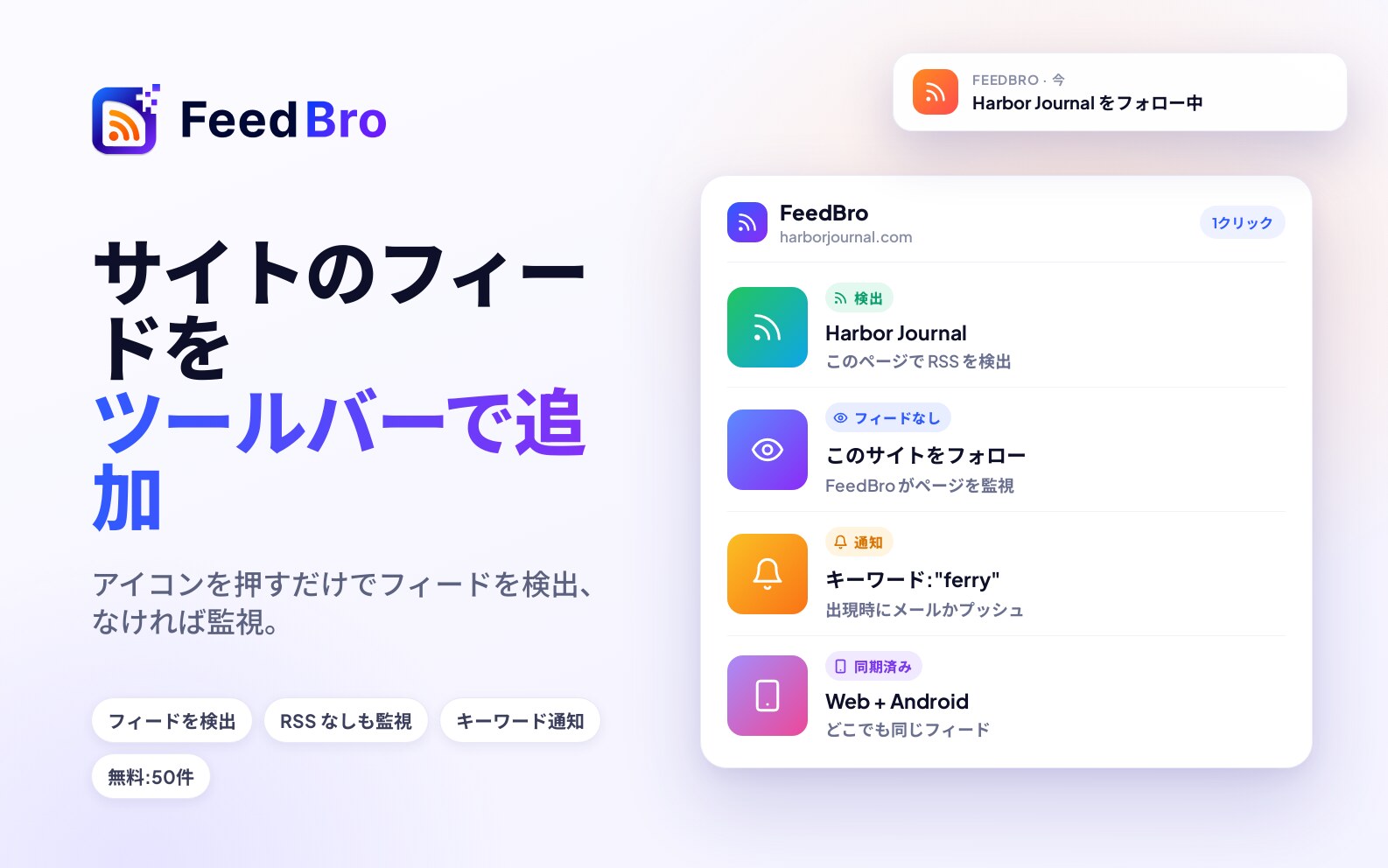
ページは問題なく開きましたが、サイトがフィードを公開していません。FeedBroは代わりにこのページを監視を表示します。これはページそのものを確認し、新しい投稿、商品、価格の変化を届ける機能です。クリックすると監視が始まります。または、サイトでRSS、Feed、購読などのリンクを探して、そのアドレスを貼り付けてください。
「このURLは、有効なRSSまたはAtomフィードではないようです。」
アドレスから応答はありましたが、届いたのはフィードではありませんでした。リンクを最後までコピーしたか確認するか、サイトのトップページを貼り付けて、FeedBroにフィードを探させてください。
「このページには複数のフィードがあります。フォローするものを選んでください。」
選ぶだけで大丈夫です。フォローしたいフィードにチェックを入れ、選択したものをフォローをクリックします。
「このサイトは現在、このURLへの自動アクセスをブロックしているため、フィードとして追加できません。」
このサイトは、ブラウザを使う人以外の訪問を断っています。このメッセージの最後には「バックグラウンドで試し続け、うまくいったら通知でお知らせします。」と続くことがよくあります。その場合FeedBroは、約15分後、2時間後、12時間後にもう一度試し、結果をお知らせします。それでもアクセスできないときは、「(サイト名) にまだアクセスできません」と「サイトがアクセスを拒否し続けています。FeedBro 拡張機能を使えば、ご自身のブラウザから追加できます。」というお知らせが届きます。
「(サイト名)を追加しましたが、現在応答がありません。バックグラウンドで再試行を続け、利用できるようになったらお知らせします。」
フィードはすでに一覧に入っています。サイトが応答するまでは最初の投稿を待っていますと表示されます。何もする必要はありません。
「このサイトは現在、リクエストを制限しています。数分後にもう一度お試しください。」
サイトが混み合っているか、アクセスの数を制限しています。少し時間をおいてから、もう一度お試しください。
「このURLに接続できませんでした。リンクをご確認のうえ、有効なRSSまたはAtomフィードを指していることをご確認ください。」/「そのアドレスは存在しません。サイト名のつづりを確認してください。」/「サイトから応答がありませんでした。一時的に停止している可能性があります。しばらくしてからお試しください。」
FeedBroがそのアドレスに接続できませんでした。つづりを確認してください。アドレスが正しい場合は、サイトが停止しているのかもしれないので、しばらくしてからお試しください。
「そのページはサイト上に存在しません(エラー404)。リンクを確認するか、サイトのトップページを貼り付けてください。」
サイトが、そのページは存在しないと答えています。サイトのトップページを貼り付ければ、FeedBroがフィードを探します。
「有効なURLではないようです。」とドメインについてのメッセージ
「実在するドメインではないようです」や「ローカルまたは内部のアドレスのようです」といったメッセージは、アドレスに入力ミスがあるか、公開されたウェブサイトではないことを示します。ブラウザのアドレスバーからもう一度コピーしてください。
「このフィードを配信しているサービスは、所有者が支払いを行うまで配信を停止しています(たとえば、トライアルが終了したrss.appのフィードなど)。フィードを作成した方が、そちらで更新する必要があります。」
フィードの中には、フィードを作る別のサービスで作られたものがあります。このフィードは、作成者がそのサービスに料金を払っていないため止まっており、FeedBroの側では解決できません。ご自身のフィードであれば、そのサービスで更新するか、ウェブサイト自体のフィードを探してください。
「現在、YouTubeがこのチャンネルのフィードを配信していません。ほぼ毎日、数時間このような状態になります。しばらくしてからもう一度お試しください。」
下のYouTubeの再開待ちをご覧ください。「チャンネルを追加しました。YouTubeはいつものように、数時間チャンネルのフィードを止めています。再開すると動画は自動で表示されます。」と表示されることもあります。その場合、チャンネルはすでにフォローされています。
「フィードが空のページを返しました。配信元がフィードを再生成している間に、一時的に起こることがあります。次回の更新時に再試行されます。」
サイトで一時的な不具合が起きただけで、FeedBroが自動でもう一度試します。
「こちら側で一時的な問題が発生し、このURLに接続できませんでした。しばらくしてからもう一度お試しください。」
問題はFeedBroの側にあります。1分ほど待ってから、もう一度追加してください。
「無料プランのフィード上限(50件)に達しました。」
無料のアカウントでフォローできるフィードは50件までです。もう読んでいないフィードのフォローを解除するか、Coffee Clubに参加すると、フィードを無制限にフォローできます。
フォロー中のフィードについてのメッセージ
最初の投稿を待っています
マイフィードのタブに、砂時計とともに表示されます。説明には「FeedBroはこのフィードをフォローしており、サイトが応答し次第投稿を読み込みます。」とあります。しばらくお待ちください。1週間たってもサイトが一度も応答しない場合、FeedBroは試すのをやめてフィードを一時停止し、お知らせを希望した人には「フィードに接続できませんでした」が届きます。
「このフィードにはまだ接続できません」
まだ記事がないとき、フィードの中に「サイトが自動リーダーをブロックしているか、応答が遅い状態です。バックグラウンドで再試行を続け、利用できるようになったらお知らせします。」と表示されます。ウェブサイトでは、ブラウザで修復(「FeedBroのサーバーをブロックしているサイトでも、お使いのブラウザからなら接続できることがよくあります。」)も表示されます。これにはFeedBroのブラウザ拡張機能のバージョン0.6.2以降が必要です。クリックし、小さなウィンドウにフィードを保存したと表示されたら、ページを再読み込みしてください。1日たつと、代わりにサイトのページを監視も表示されます。
「このサイトがFeedBroをブロックしています」
更新されていませんのウィンドウに、「フィードは公開されていますが、サイトがFeedBroのサーバーをロボットとみなして拒否しています。いくつかの方法を試し、今後も試行を続けます。」と表示されます。フィード自体に問題はありませんが、サイトがサーバーからのアクセスを受け付けません。次の方法があります。
- ブラウザの拡張機能を入れる(拡張機能を入手)。サーバーをブロックするフィードを、ご自身のブラウザから取得します。
- Androidアプリで、スマホで試す(マイフィードのタブ)かスマートフォンで開いて修復をタップする。スマートフォンがフィードを開き、FeedBroが新しい記事を保存します。アプリに自動で行わせることもできます。設定、フィードのブロック中のフィードのカードに、「このスマートフォンから、接続できないフィードを更新する(Androidアプリ)」があります。
- 復旧したら知らせるをクリックすると、更新が再開したときにお知らせが届きます。
無料プランでは、ウィンドウに「無料プラン:1日数回の追加試行。Coffee Club:毎回試行。」も表示されます。無料プランではプレミアム取得をフィードごとに1日3回まで使え、Coffee Clubでは毎回の取得で使えます。
無料プランの警告のウィンドウ
左の一覧の黄色い三角形をクリックすると、更新されていませんという見出しのウィンドウが開きます。最初に「『(フィード名)』は更新をお休み中です。」と表示され、続いて「(サイト名)は現在、FeedBroをブロックしています。本日、プレミアム取得を含むいくつかの方法を試しましたが、引き続き再試行します。その間は次の方法があります。」と表示されます。ここでも同じ2つの方法、FeedBroのブラウザ拡張機能を使うと、FeedBroに再試行を任せたいですか?の下のCoffee Clubが案内され、復旧したら知らせるもあります。
「このフィードはログインが必要です」
このサイトは、ログインした人にしかフィードを見せていないため、FeedBroのサーバーにはログインのページが届きました。メッセージは「ここで読むには、ChromeまたはFirefoxにFeedBro拡張機能をインストールし、そのブラウザでサイトにログインした状態で、『ブラウザで修復』を押してください。その後は、ブラウザを開いている間、FeedBroがブラウザ経由で更新を保ちます。」と続きます。
Coffee Clubでは、代わりにログインが必要をクリックして、そのサイトのご自身のログイン情報をFeedBroに渡すこともできます。ログイン情報は暗号化して保存され、そのフィードにだけ使われます。また、ご自身のフィードは自分専用の非公開のコピーになります。あとでログイン情報が使えなくなった場合は、「(サイト名)のログインの有効期限が切れました」というお知らせが一度だけ届き、フィードの設定には「ログインの有効期限が切れました。新しいCookieを貼り付けてください。」と表示されます。
YouTubeの再開待ち
YouTube自体のチャンネルのフィードは、ほぼ毎日数時間ほど見つからなくなります(おおよそUTCの03:00から07:00)。説明には「YouTubeはほぼ毎日、数時間ほどチャンネルのフィードを止めます。これはYouTube側の都合で、FeedBroの問題ではありません。YouTubeが再開すると、新しい動画は自動でここに表示されます。」とあります。直す必要のあるものはありません。この時間帯にチャンネルを追加した場合は、「YouTubeがフィードを一時停止中」というお知らせが届き、動画が入ったあとで「YouTubeが再開しました」が届くことがあります。
「このフィードのアドレスに問題があります」
サイト自体がエラーを返しました。表示は2種類あります(かっこ内の数字は、サイトが返したエラーコードです)。
- 「サイトがエラー(404)を返しました。フィードのアドレスがなくなっています。移動したか、停止された可能性があります。」フィードが移動したか、削除されたと考えられます。
- 「サイトがエラー(500)を返しました。サイト側でフィードが壊れているか、停止されています。FeedBroは再試行を続けますが、アドレスを開いて確認するか、代わりにサイトのページを監視することをおすすめします。」サイトそのものに不具合があります。
ご自身で確かめるにはフィードのアドレスを開くを、別の方法をとるには代わりにサイトのページを監視をクリックします。
マイフィードのタブでは、「404 Not Found」の場合、更新されていませんのウィンドウに3つのボタンが表示されます。アドレスを開く、開けます、開けません:フォロー解除です。ご自身の環境で問題なく開ける場合は、開けますをクリックしてください。FeedBroがすぐにもう一度試し、チームにも連絡が届きます(「ありがとうございます。FeedBroがいま再試行し、チームにも連絡しました。」)。FeedBroがまだ再確認している間は、ウィンドウに「なくなったと判断する前に、別の経路でも確認中です。」と表示されます。
フィードが一時停止された
FeedBroは、次の場合にフィードの確認をやめます(一時停止します)。
- アドレスが10回続けて「見つかりません」と答えた場合。「(フィード名)」を一時停止しました:アドレスが「見つかりません」と返し続けていますという件名のメールが届きます。
- フィードを配信しているフィード作成サービスが、2回続けて支払いを求めた場合。メールの件名は「(フィード名)」を一時停止しました:配信しているサービスが配信を停止しましたです。
- 追加してから1週間、一度も応答がなかった場合。
一時停止されたフィードは、設定、フィードの一覧に一時停止中と表示されます。そのフィードからすでに保存された記事はすべて残ります。最初の2つの場合、FeedBroは毎日フィードを確認し直し、応答があれば再開して、フィードが「再び正常に動作しています」と知らせるメールを送ります。誤って一時停止されたと思われ、ブラウザでは問題なく開ける場合は、お知らせください。
「フィードの移転に対応しました」
サイトがフィードを別の場所で公開するようになったので、FeedBroが自動でフィードを新しいアドレスに切り替えました。何もする必要はありません。
現在は空 /「現在、このフィードには投稿がありません」
FeedBroは問題なくフィードを取得できましたが、サイトがそのフィードに何も公開していません。「配信元のフィードは、現在空の状態です。新しい投稿が公開され次第、ここに表示されます。」と表示されます。これはエラーではありません。長い間空のままなら、サイトがそのフィードを使わなくなったのかもしれないので、サイトで新しいフィードを探してください。
「これはブログではなく、1つの記事へのコメントのフィードです。」
誤って1つの記事のコメントをフォローしてしまいました。代わりにブログをフォローをクリックしてください。
「前回の取得でFeedBroはこのフィードを読み込めませんでした。バックグラウンドで再試行を続けます。」
上のどれにも当てはまらない一般的な失敗で、たいていは自然に解消します。ウィンドウの技術的な詳細を開くと、アドレスとサイトの応答を確認できます。問題を報告するときに役立ちます。
記事についてのメッセージ
「この記事を読むには、(配信元)の購読が必要です。」
続きは「FeedBroには、フィードで配信されている概要を表示しています。全文は配信元が販売するものです。」です。このサイトは購読者にだけ記事の全文を見せているので、FeedBroは配信元の購読の案内の代わりに、フィードの概要を表示します。サイトで読むには(配信元)で読むをクリックします。購読している場合は次の方法があります。
- ブラウザの拡張機能がある場合は、ログインした状態でブラウザで記事を開き、右クリックのメニューからこのページをFeedBroで修復を選びます。
- Androidアプリでは、「『記事を修正』をタップし、開いたウィンドウで (サイト名) にサインインしてから『保存』をタップしてください。」と表示されます。
「(フィード名)から記事の全文を取得できませんでした。自動リーダーによるページの取得をブロックしている配信元もあります。」
FeedBroはタイトルと概要は取得できていますが、全文は取得できていません。元の記事を開くには(フィード名)で読むをクリックします。無料プランでは、記事に「(サイト名)がこの記事の取得を拒んでいます。」とも表示され、次の方法が案内されます。
- FeedBroのブラウザ拡張機能を使う:サイトで記事を開き、ページを右クリックしてこのページをFeedBroで修復を選びます。全文がFeedBroに保存されます。
- Coffee Club。すべての記事でプレミアム取得を使います。
準備できたら知らせるをクリックすると、FeedBroがバックグラウンドで試し続け、全文が入ったときに通知(「読む準備ができました」)を送ります。Androidアプリでは、スマートフォンで開いて修復を押すとスマートフォンでページを読み込み、そのフィードをフォローしている全員のために記事の全文を保存します。
無料プランでは、「無料トライアルの一環として、FeedBro は高度なツールでこの記事を読み込みました。」と表示されることもあります。無料のアカウントでは、この方法で読み込める記事は合計10件です。使い切ると、案内に「10 件のトライアル記事を使い切りました。」と表示されます。
そのほかの記事のお知らせ
- 「これはGoogleニュースのリンクです。Googleが配信元ではなく独自のリダイレクトページを経由させるため、ここでは記事の全文を取得できません。」元の記事を開くか、Googleニュースではなく配信元自体のフィードをフォローしてください。
- 「この項目はウェブ記事ではなくPDF文書へのリンクのため、ここに表示できるページ本文はありません。」PDFを開くをクリックしてください。Coffee Clubでは、PDFをリーダーの中でそのまま表示できます。
- 「この項目は記事ではなく、ダウンロード用のファイルです。」ファイルが必要な場合は、ダウンロードのボタンを使ってください。
- 「これは動画です。(サイト名)で再生されます。」動画を見るをクリックしてください。YouTubeをはじめ多くのサイトの動画は、記事の中でそのまま再生できます。
- 「この動画はここでは読み込めませんでした。お使いの接続が、Redditの動画サーバーをブロックしている可能性があります。」代わりにRedditで見てください。
知っておくと便利なこと
- フィードは、フォローしている全員のために1回だけ取得されます。1人の読者がブラウザやスマートフォンからフィードや記事を修復すると、フォローしている全員がその恩恵を受けます。
- フィードを確認する頻度は、そのフィードを最もよく使っている読者によって決まります。FeedBroを定期的に使っている人がいれば1時間ごと(Coffee Clubで選んだ場合は15分ごと)、しばらく戻ってきていない読者だけなら1日1回です。読者全員が1か月以上来ていないフィードは、誰かが戻ってくるまで確認されず、戻ってきた時点ですぐに更新されます。これはエラーではありません。
- 取得に失敗していても、すでに記事があるフィードではその記事が表示されます。警告のアイコンは、新しい記事が届いていないことを示しています。
- FeedBroは毎晩、失敗しているフィードをサイトが公開している内容と照らし合わせ、FeedBro自身の誤りだったものはチームが確認します。更新が止まったフィードも確認し、サイトに新しいフィードのアドレスがあれば、そちらに切り替えます。
それでも解決しないとき
報告する
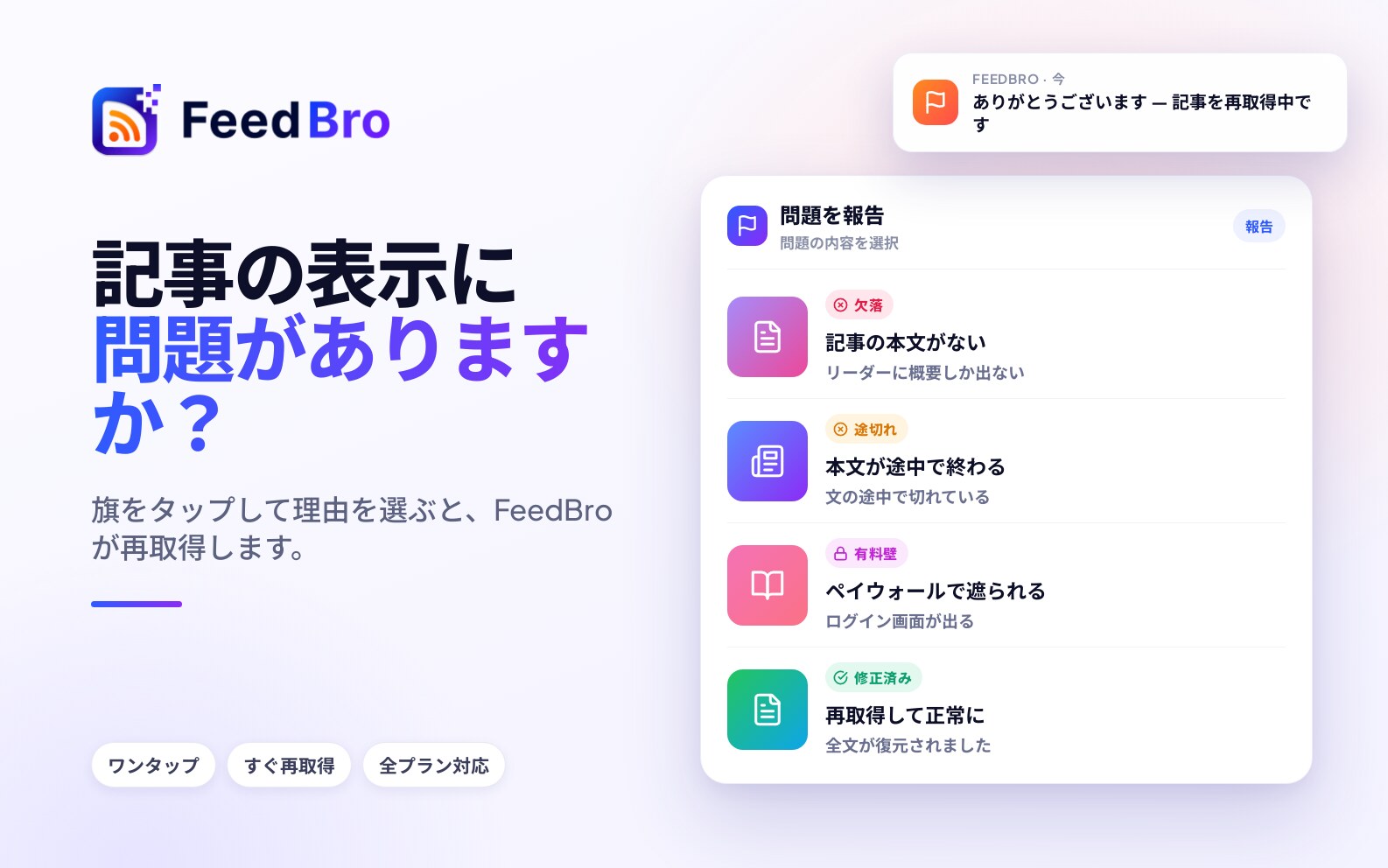
マイフィードのタブで、フィードの横の旗のアイコン(問題を報告)をクリックします。記事では、上部の旗(この記事の問題を報告)をクリックし、問題の内容を選んで報告を送信をクリックします。記事を報告すると、FeedBroがその記事をもう一度読み込もうとします。
ブラウザでアドレスを確認する
ご自身でもフィードのアドレスを開けない場合は、サイトがフィードを削除したか移動しています。サイトで現在のフィードを探すか、代わりにページを監視してください。
自分で更新する
しばらく確認されていないフィードには、左の一覧で横にこのフィードを今すぐ更新ボタンが表示されます。1、2分後に新しい記事が表示されます。
お問い合わせ
どれでも解決しない場合は、フィードのアドレスを添えてお問い合わせください。いただいたメッセージにはすべて目を通しています。