FeedBro legge per te centinaia di siti diversi, e ogni tanto uno di questi non collabora. Quando succede, FeedBro ti dice cosa ha trovato e cosa puoi fare. Qui sotto ogni messaggio è riportato esattamente come compare sullo schermo, seguito da cosa significa e da cosa fare. La maggior parte dei problemi si risolve da sola, e molti degli altri richiedono un solo clic.
Un feed (detto anche feed RSS o Atom) è l'elenco degli articoli più recenti che un sito pubblica per app come FeedBro. Recuperare significa che i server di FeedBro scaricano quell'elenco, o la pagina di un articolo, dal sito.
Dove vedi questi messaggi
- Quando aggiungi un feed: nella casella Aggiungi un feed o un sito, subito dopo aver fatto clic su Aggiungi.
- Nell'elenco dei feed: con il piano Free, un triangolo giallo di avviso accanto a un feed nell'elenco a sinistra indica che non si aggiorna. Fai clic per avere aiuto.
- Nella scheda I miei feed: apri Esplora dal menu e scegli I miei feed. Un feed che non si aggiorna ha un'icona di avviso accanto al nome (con ogni piano). Il clic apre una finestra intitolata Non si aggiorna.
- Nel feed stesso: quando un feed non ha articoli da mostrare, il suo elenco di articoli spiega il motivo.
- In un articolo: in cima all'articolo, quando FeedBro non è riuscito a ottenerne il testo completo.
- Nelle notifiche e nelle e-mail: quando qualcosa cambia, per esempio un feed che torna a funzionare o viene messo in pausa.
Messaggi quando aggiungi un feed
"Questa pagina non ha un feed RSS." / "Non siamo riusciti a trovare un feed RSS o Atom a quell'indirizzo né altrove sul suo sito."
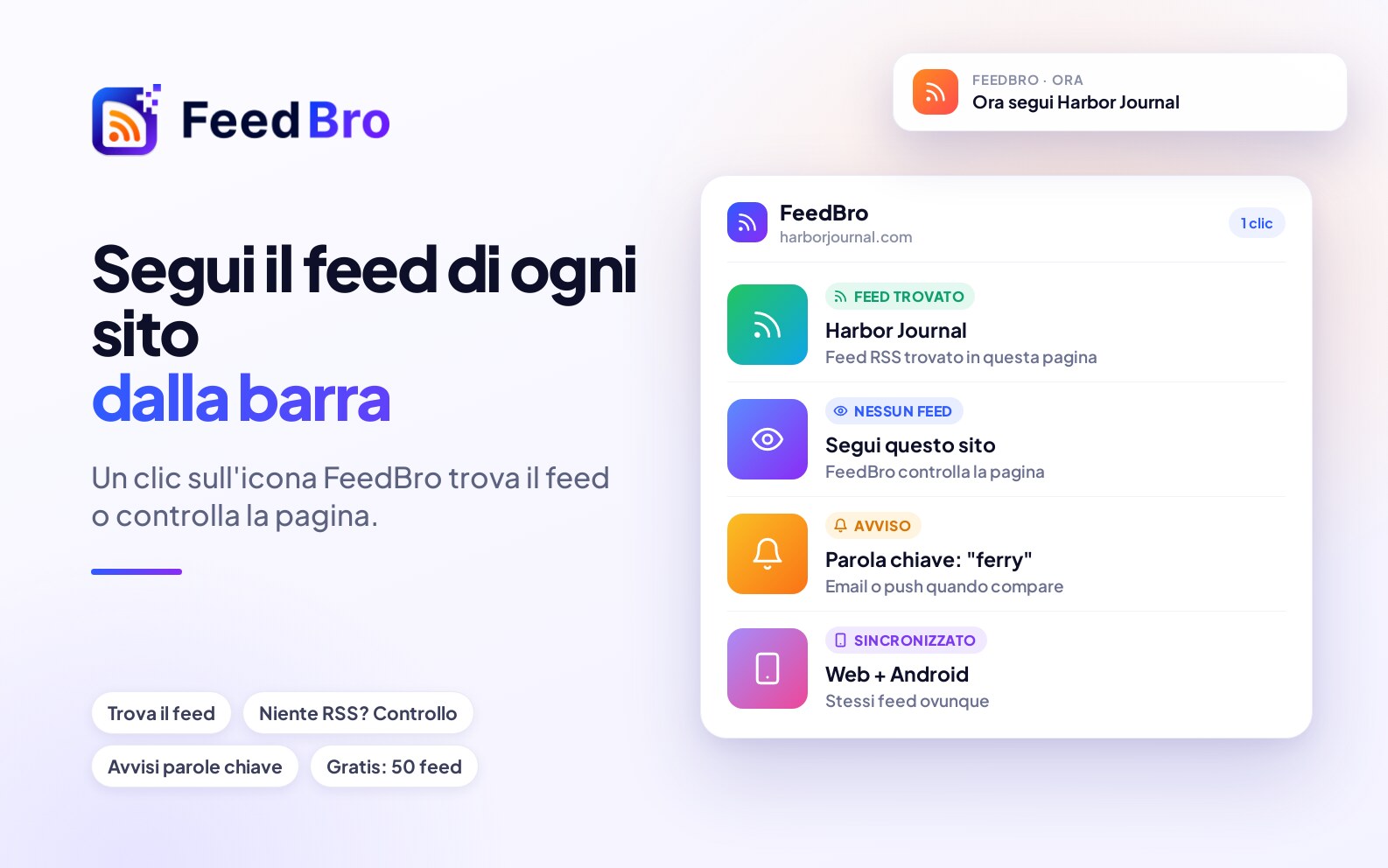
La pagina si è aperta senza problemi, ma il sito non pubblica un feed. FeedBro propone Controlla invece questa pagina, che controlla la pagina stessa e ti porta ogni nuovo post, prodotto o cambio di prezzo. Fai clic per iniziare a tenerla d'occhio, oppure cerca sul sito un link chiamato RSS, Feed o Iscriviti e incolla quell'indirizzo.
"Quell'URL non sembra un feed RSS o Atom valido."
L'indirizzo ha risposto, ma con qualcosa che non è un feed. Controlla di aver copiato tutto il link, oppure incolla la home page del sito e lascia che FeedBro trovi il feed.
"Questa pagina elenca più feed. Scegli quali seguire:"
FeedBro ha solo bisogno che tu scelga. Spunta i feed che vuoi e fai clic su Segui i selezionati.
"Quel sito sta bloccando l'accesso automatico a questo URL in questo momento, quindi non può essere aggiunto come feed."
Il sito respinge i visitatori che non sono una persona in un browser. Spesso questo messaggio termina con "Continueremo a provare in background e ti avviseremo quando funziona." FeedBro riprova circa 15 minuti, 2 ore e 12 ore dopo e ti manda un avviso con il risultato. Se ancora non riesce a entrare, ricevi "We still can't reach" seguito dal nome del sito e da "Il sito continua a respingerci. Puoi aggiungerlo dal tuo browser con l'estensione FeedBro."
"Aggiunto [sito], ma al momento non ci risponde. Continueremo a provare in background e ti avviseremo non appena funziona."
Il feed è già nel tuo elenco. Mostra In attesa dei primi articoli finché il sito non risponde. Non devi fare niente.
"Quel sito sta limitando le richieste in questo momento. Riprova tra qualche minuto."
Il sito è sovraccarico o sta razionando le visite. Riprova un po' più tardi.
"Impossibile raggiungere quell'URL. Controlla il link e assicurati che punti a un feed RSS o Atom valido." / "Questo indirizzo non esiste. Controlla come è scritto il nome del sito." / "Il sito non ha risposto. Potrebbe essere fuori servizio, riprova più tardi."
FeedBro non è riuscito a collegarsi all'indirizzo. Controlla come è scritto. Se l'indirizzo è giusto, il sito potrebbe essere fuori servizio, quindi riprova più tardi.
"Questa pagina non esiste sul sito (errore 404). Controlla il link, oppure incolla la home page del sito."
Il sito dice che la pagina non c'è. Incolla la home page del sito e FeedBro cercherà il suo feed.
"Quello non sembra un URL valido." e i messaggi su un dominio
Messaggi come "non sembra un dominio reale" o "sembra un indirizzo locale/interno" significano che l'indirizzo contiene un errore di battitura o non è un sito pubblico. Copialo di nuovo dalla barra degli indirizzi del browser.
"Il servizio che pubblica questo feed ha smesso di fornirlo finché il suo proprietario non paga (per esempio, un feed rss.app con la prova scaduta). Chi ha creato il feed deve rinnovarlo lì."
Alcuni feed vengono creati da un servizio esterno che produce feed. Questo si è fermato perché la persona che l'ha creato non ha pagato quel servizio, e FeedBro non può aggirare il problema. Se il feed è tuo, rinnovalo presso quel servizio, oppure cerca il feed del sito stesso.
"YouTube non sta fornendo il feed di questo canale in questo momento. Succede per qualche ora quasi ogni giorno, quindi riprova più tardi."
Vedi In attesa di YouTube più sotto. Potresti vedere anche "Canale aggiunto. YouTube ha messo in pausa i feed dei suoi canali per qualche ora, come quasi ogni giorno. I video compariranno da soli appena YouTube torna." In questo caso segui già il canale.
"Il feed ha risposto con una pagina vuota. Gli editori lo fanno per brevi momenti mentre rigenerano un feed, quindi verrà ritentato al prossimo aggiornamento."
Il sito ha avuto un breve intoppo, e FeedBro riprova da solo.
"Abbiamo avuto un problema temporaneo da parte nostra e non siamo riusciti a raggiungere quell'URL. Riprova tra un momento."
Il problema è dalla parte di FeedBro. Aspetta un minuto e aggiungilo di nuovo.
"Hai raggiunto il limite di feed del piano Free (50 feed)."
Gli account Free possono seguire fino a 50 feed. Smetti di seguirne uno che non leggi più, oppure passa al Coffee Club per avere feed illimitati.
Messaggi su un feed che segui
In attesa dei primi articoli
La scheda I miei feed lo mostra con una clessidra. Il suggerimento dice: "FeedBro segue questo feed e caricherà gli articoli appena il sito risponde." Dagli tempo. Se il sito non risponde mai entro una settimana, FeedBro smette di provare e mette il feed in pausa, e chi ha chiesto di essere avvisato riceve "Non siamo riusciti a raggiungere il tuo feed".
"Non riusciamo ancora a raggiungere questo feed"
Compare dentro il feed quando non ha ancora articoli: "Il sito sta bloccando i lettori automatici o è lento a rispondere. Continuiamo a provare in background e ti avviseremo non appena funziona." Sul sito web trovi anche Correggi nel mio browser ("Il tuo browser spesso riesce a raggiungere un sito che blocca i server di FeedBro."). Serve l'estensione FeedBro per il browser, versione 0.6.2 o successiva. Fai clic e, quando la piccola finestra dice che il feed è stato salvato, ricarica la pagina. Dopo un giorno ti viene proposto anche Controlla invece la pagina del sito.
"Questo sito blocca FeedBro"
Compare nella finestra Non si aggiorna: "Il sito scambia i server di FeedBro per robot e li respinge, anche se il feed è pubblico. Abbiamo provato in vari modi e continueremo a provare." Il feed in sé va bene, ma il sito non lascia entrare i server. Puoi:
- Installare l'estensione per il browser (Scarica l'estensione). Scarica dal tuo browser i feed che bloccano i server.
- Nell'app Android, toccare Prova sul mio telefono (nella scheda I miei feed) o Apri e correggi dal mio telefono. Il telefono apre il feed e FeedBro salva i nuovi articoli. L'app può farlo anche da sola: in Impostazioni, Feed, la scheda Feed bloccati ha "Aggiorna da questo telefono i feed irraggiungibili (app Android)".
- Fare clic su Avvisami quando funziona di nuovo per ricevere un avviso quando torna ad aggiornarsi.
Con il piano Free la finestra aggiunge "Piano gratuito: qualche tentativo extra al giorno. Coffee Club: ogni volta." Il piano Free ha il recupero premium fino a 3 volte al giorno per feed, il Coffee Club a ogni recupero.
La finestra di avviso del piano Free
Il triangolo giallo nell'elenco a sinistra apre una finestra intitolata Non si aggiorna. Inizia con il nome del feed e "si prende una pausa dagli aggiornamenti.", poi il nome del sito e "ci sta bloccando per ora. Oggi abbiamo provato diversi modi, compreso il recupero premium, e continueremo a provare. Nel frattempo:". Propone le stesse due possibilità, Usa l'estensione FeedBro per il browser e il Coffee Club sotto Vuoi che FeedBro continui a provare per te?, più Avvisami quando funziona di nuovo.
"Questo feed è protetto da un accesso"
Il sito mostra il suo feed solo a chi ha fatto l'accesso, e i server di FeedBro hanno ricevuto la pagina di accesso. Il messaggio continua: "Per leggerlo qui: installa l'estensione FeedBro in Chrome o Firefox, assicurati di aver effettuato l'accesso al sito in quel browser, poi premi Correggi nel mio browser. FeedBro lo terrà poi aggiornato dal tuo browser finché è aperto."
Con il Coffee Club puoi invece fare clic su Accesso richiesto e dare a FeedBro il tuo accesso a quel sito. Viene conservato cifrato e usato solo per quel feed, e la tua copia del feed diventa privata. Se in seguito quell'accesso smette di funzionare, ricevi un solo avviso, "Il tuo accesso a [sito] è scaduto", e le impostazioni del feed dicono "Il tuo accesso è scaduto. Incolla un nuovo cookie."
In attesa di YouTube
I feed dei canali di YouTube spariscono per qualche ora quasi ogni giorno (più o meno dalle 03:00 alle 07:00 UTC). Il suggerimento dice: "YouTube mette in pausa i feed dei suoi canali per qualche ora quasi ogni giorno. Dipende da YouTube, non da FeedBro. I nuovi video compariranno qui da soli appena YouTube torna." Non c'è niente da sistemare. Se hai aggiunto dei canali durante la pausa, potresti ricevere "YouTube ha messo in pausa i feed" e più tardi "YouTube è tornato", quando i loro video sono arrivati.
"C'è un problema con l'indirizzo di questo feed"
Il sito stesso ha risposto con un errore. Il messaggio ha due versioni (il numero tra parentesi è il codice di errore inviato dal sito):
- "Il sito ha risposto con un errore (404): l'indirizzo del feed non esiste più. Potrebbe essere stato spostato o disattivato." Probabilmente il feed è stato spostato o rimosso.
- "Il sito ha risposto con un errore (500): il suo feed è rotto o disattivato dalla loro parte. FeedBro continua a provare, ma potresti voler aprire l'indirizzo per controllare, oppure controllare invece la pagina del sito." Il sito ha un guasto suo.
Fai clic su Apri l'indirizzo del feed per vederlo tu stesso, oppure su Controlla invece la pagina del sito.
Nella scheda I miei feed, per un "404 Not Found" la finestra Non si aggiorna ti dà tre pulsanti: Apri l'indirizzo, Per me si apre e Non si apre: smetti di seguire. Se a te si apre senza problemi, fai clic su Per me si apre. FeedBro riprova subito e il team viene avvisato ("Grazie. FeedBro riproverà ora, e il nostro team è stato avvisato."). Mentre FeedBro sta ancora verificando, la finestra dice "Lo stiamo ancora confermando da altre vie prima di darlo per sparito."
Un feed è stato messo in pausa
FeedBro smette di controllare un feed (lo mette in pausa) in questi casi:
- Il suo indirizzo ha risposto "non trovato" per 10 controlli di fila. Ricevi un'e-mail con l'oggetto We paused "[feed]": its address keeps coming back "not found".
- Il servizio che produce e pubblica il feed ha chiesto un pagamento per 2 controlli di fila. L'oggetto dell'e-mail è We paused "[feed]": the service that publishes it has stopped serving it.
- Non ha mai risposto nella settimana dopo che è stato aggiunto.
Un feed in pausa mostra In pausa nell'elenco in Impostazioni, Feed. Conservi tutti gli articoli già salvati da quel feed. Nei primi due casi FeedBro ricontrolla il feed ogni giorno e lo riattiva quando risponde, con un'e-mail che dice che il feed funziona di nuovo. Se pensi che un feed sia stato messo in pausa per errore e nel tuo browser si apre senza problemi, diccelo.
"Un feed si è spostato e lo abbiamo seguito"
Il sito ora pubblica il suo feed da un'altra parte, e FeedBro ha spostato da solo il tuo feed al nuovo indirizzo. Non devi fare niente.
Vuoto per ora / "Nessun articolo in questo feed al momento"
FeedBro ha raggiunto il feed senza problemi, ma il sito non ci ha pubblicato niente: "Il feed dell'editore al momento è vuoto. I nuovi articoli compariranno qui appena verranno pubblicati." Non è un errore. Se resta vuoto a lungo, il sito potrebbe aver smesso di usare quel feed, quindi cerca sul sito un feed più recente.
"Questi sono i commenti a un solo articolo, non il blog."
Per sbaglio hai seguito i commenti di un singolo articolo. Fai clic su Segui invece il blog.
"FeedBro non è riuscito a leggere questo feed all'ultimo tentativo. Continua a provare in background."
È un errore generico che non rientra nei casi sopra, e di solito passa da solo. Nella finestra puoi aprire Dettagli tecnici per vedere l'indirizzo e cosa ha risposto il sito, cosa utile se lo segnali.
Messaggi su un articolo
"Questo articolo richiede un abbonamento a [editore]."
Il resto dice: "FeedBro mostra il riassunto che il feed pubblica; il testo completo è l'editore a venderlo." Il sito dà l'articolo completo solo agli abbonati, quindi FeedBro mostra il riassunto del feed al posto del riquadro di abbonamento dell'editore. Fai clic su Leggilo su [editore] per leggerlo lì. Se sei abbonato:
- Con l'estensione per il browser, apri l'articolo nel browser dopo aver fatto l'accesso, poi scegli Correggi questa pagina su FeedBro dal menu del tasto destro.
- Nell'app Android la nota dice: "Tocca Correggi articolo, accedi a [sito] nella finestra che si apre, poi tocca Salva."
"Non siamo riusciti a recuperare l'articolo completo da [feed]. Alcuni editori impediscono ai lettori automatici di scaricare le loro pagine."
FeedBro ha il titolo e il riassunto ma non il testo completo. Fai clic su Leggilo su [feed] per aprire l'originale. Con il piano Free l'articolo dice anche che il sito "fa il difficile con questo articolo." e propone:
- Usa l'estensione FeedBro per il browser: apri l'articolo sul sito, fai clic con il tasto destro sulla pagina e scegli Correggi questa pagina su FeedBro. Il testo completo viene salvato su FeedBro.
- Il Coffee Club, che usa il recupero premium per ogni articolo.
Fai clic su Avvisami quando è pronto: FeedBro continua a provare in background e ti manda una notifica ("Pronto da leggere") quando il testo completo è arrivato. Nell'app Android, Apri e correggi dal mio telefono carica la pagina sul telefono e salva l'articolo completo per tutti quelli che seguono il feed.
Con il piano Free potresti vedere anche "Nell'ambito della tua prova gratuita, FeedBro ha caricato questo articolo con i suoi strumenti avanzati." Gli account Free hanno 10 articoli di questo tipo in tutto. Quando sono finiti, l'aiuto dice "Hai usato i tuoi 10 articoli di prova."
Altri avvisi sugli articoli
- "Questo è un link di Google News. Google lo fa passare dalla propria pagina di reindirizzamento invece che da quella dell'editore, quindi non possiamo recuperare qui il testo completo dell'articolo." Apri l'originale, oppure segui il feed dell'editore invece di Google News.
- "Questo elemento rimanda a un documento PDF e non a un articolo web, quindi non c'è testo di pagina da mostrare qui." Fai clic su Apri il PDF. Il Coffee Club mostra i PDF direttamente nel lettore.
- "Questo elemento è un file da scaricare, non un articolo." Usa il pulsante di download se vuoi il file.
- "Questo è un video. Si guarda su [sito]." Fai clic su Guarda il video. I video di YouTube e di molti altri siti si guardano direttamente nell'articolo.
- "Questo video non si è caricato qui. La tua connessione potrebbe bloccare il server video di Reddit." Guardalo invece su Reddit.
Buono a sapersi
- Un feed viene recuperato una volta sola per tutti quelli che lo seguono. Quando un lettore corregge un feed o un articolo dal suo browser o dal suo telefono, ne approfittano tutti quelli che lo seguono.
- La frequenza con cui un feed viene controllato dipende dal suo lettore più attivo: ogni ora per chi usa FeedBro regolarmente (ogni 15 minuti con il Coffee Club, se lo scegli), una volta al giorno per chi non torna da un po'. I feed i cui lettori mancano tutti da più di un mese non vengono controllati finché qualcuno non torna, e a quel punto si aggiornano subito. Non è un errore.
- Un feed che non funziona ma ha già degli articoli continua a mostrarli. L'icona di avviso ti dice che non ne arrivano di nuovi.
- Ogni notte FeedBro confronta anche i feed che non funzionano con ciò che il sito pubblica, e il team esamina quelli in cui l'errore risulta di FeedBro. Vengono controllati anche i feed che si sono fermati, e spostati al feed attuale del sito quando ne ha uno nuovo.
Se qualcosa ancora non funziona
Segnalalo
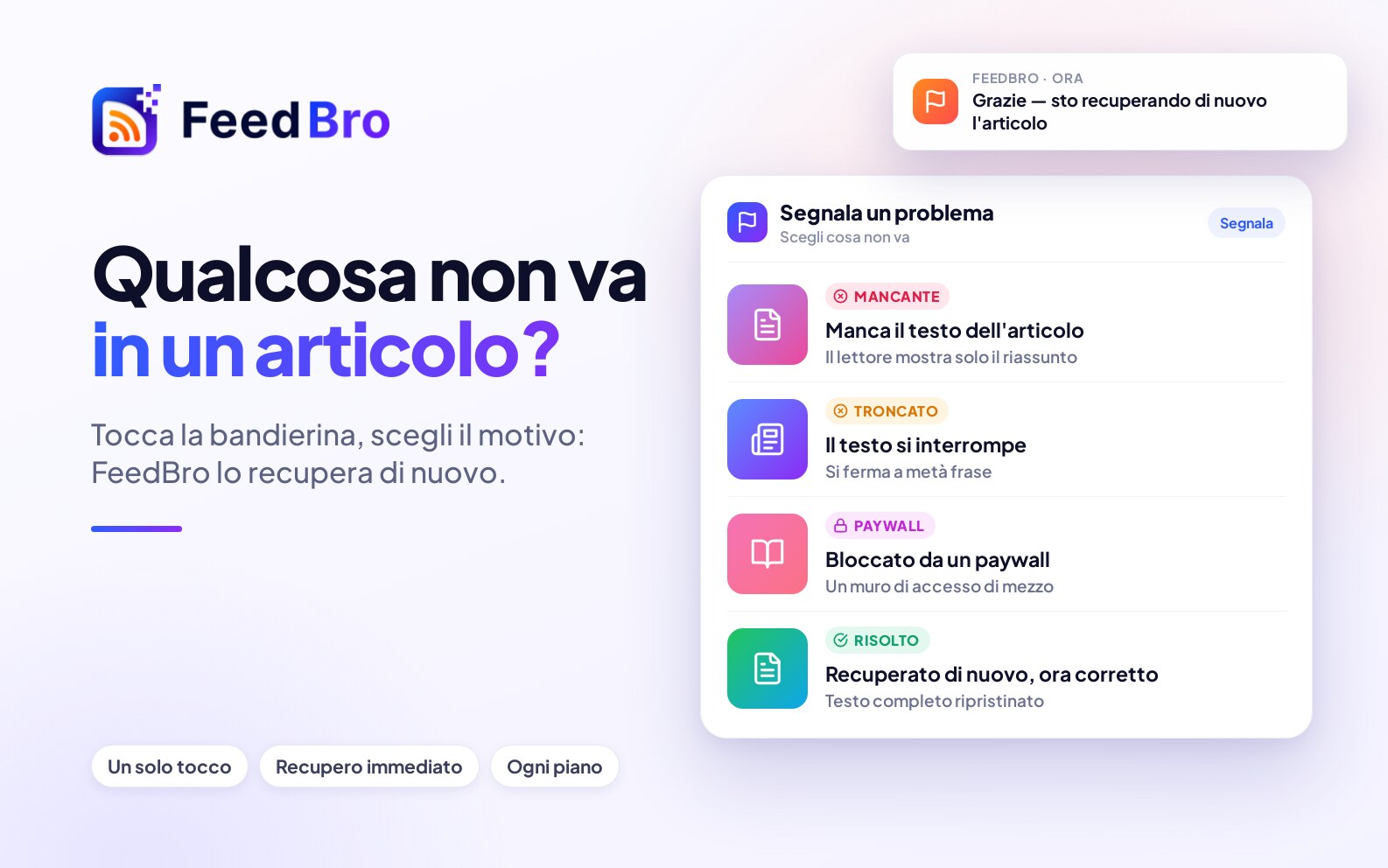
Nella scheda I miei feed, fai clic sull'icona della bandierina accanto al feed (Segnala un problema). In un articolo, fai clic sulla bandierina in alto (Segnala un problema con questo articolo), scegli cosa non va e fai clic su Invia la segnalazione. Quando segnali un articolo, FeedBro prova anche a rileggerlo.
Controlla l'indirizzo nel browser
Se l'indirizzo del feed non si apre neanche a te, il sito l'ha rimosso o spostato. Cerca sul sito il suo feed attuale, oppure tieni d'occhio la pagina.
Aggiornalo tu
Quando un feed non viene controllato da un po', l'elenco a sinistra mostra accanto il pulsante Aggiorna questo feed ora. I nuovi articoli compaiono uno o due minuti dopo.
Contattaci
Se niente di tutto questo ti aiuta, scrivici con l'indirizzo del feed. Leggiamo ogni messaggio.