FeedBro lee cientos de sitios web distintos por ti, y de vez en cuando alguno no colabora. Cuando pasa, FeedBro te dice lo que encontró y lo que puedes hacer. Cada mensaje de esta guía aparece citado tal como se ve en pantalla, seguido de lo que significa y de qué hacer después. La mayoría de los problemas se arreglan solos, y muchos de los demás se resuelven con un clic.
Un feed (también llamado feed RSS o Atom) es la lista de los artículos más recientes que un sitio web publica para apps como FeedBro. Obtener un feed significa que los servidores de FeedBro descargan esa lista, o la página de un artículo, desde el sitio web.
Dónde ves estos mensajes
- Al añadir un feed: en el cuadro Añadir un feed o sitio web, justo después de hacer clic en Añadir.
- En tu lista de feeds: en el plan Free, un triángulo de aviso amarillo junto a un feed en la lista de la izquierda significa que no se actualiza. Haz clic en él para ver ayuda.
- En la pestaña Mis feeds: abre Explorar desde el menú y elige Mis feeds. Un feed que no se actualiza tiene un icono de aviso junto a su nombre (en todos los planes). Al hacer clic en él se abre una ventana titulada No se actualiza.
- En el propio feed: cuando un feed no tiene artículos que mostrar, su lista de artículos explica por qué.
- En un artículo: arriba del todo, cuando FeedBro no pudo obtener su texto completo.
- En las notificaciones y los emails: cuando algo cambia, por ejemplo cuando un feed vuelve a funcionar o se pone en pausa.
Mensajes al añadir un feed
"Esta página no tiene feed RSS." / "No encontramos ningún feed RSS o Atom en esa dirección ni en ninguna parte de su sitio."
La página se abrió bien, pero el sitio no publica ningún feed. FeedBro te ofrece Vigilar esta página, que revisa la propia página y te trae cada entrada, producto o cambio de precio nuevo. Haz clic para empezar a vigilarla, o busca en el sitio un enlace llamado RSS, Feed o Suscribirse y pega esa dirección.
"Esa URL no parece un feed RSS o Atom válido."
La dirección respondió, pero con algo que no es un feed. Comprueba que copiaste el enlace entero, o pega la página de inicio del sitio y deja que FeedBro encuentre el feed.
"Esta página ofrece varios feeds. Elige cuáles seguir:"
FeedBro solo necesita que elijas. Marca los feeds que quieras y haz clic en Seguir la selección.
"Ese sitio está bloqueando ahora mismo el acceso automatizado a esta URL, así que no se puede añadir como feed."
El sitio rechaza a cualquier visitante que no sea una persona con un navegador. A menudo este mensaje termina con "Seguiremos intentándolo en segundo plano y te avisaremos cuando funcione." En ese caso FeedBro lo vuelve a intentar unos 15 minutos, 2 horas y 12 horas después, y te envía un aviso con el resultado. Si sigue sin poder entrar, recibes "Seguimos sin poder llegar a" seguido del nombre del sitio, y "El sitio nos sigue rechazando. Puedes añadirlo desde tu propio navegador con la extensión de FeedBro."
"Hemos añadido [sitio], pero ahora mismo no nos responde. Seguiremos intentándolo en segundo plano y te avisaremos en cuanto funcione."
El feed ya está en tu lista. Muestra Esperando las primeras entradas hasta que el sitio responda. No tienes que hacer nada.
"Ese sitio está limitando las solicitudes ahora mismo. Inténtalo de nuevo en unos minutos."
El sitio está saturado o limita las visitas. Vuelve a intentarlo un poco más tarde.
"No se pudo acceder a esa URL. Revisa el enlace y asegúrate de que apunta a un feed RSS o Atom válido." / "Esa dirección no existe. Revisa cómo está escrito el nombre del sitio." / "El sitio no respondió. Puede que esté caído, inténtalo más tarde."
FeedBro no pudo conectarse a la dirección. Revisa cómo está escrita. Si la dirección es correcta, puede que el sitio esté caído, así que inténtalo más tarde.
"Esa página no existe en el sitio (error 404). Revisa el enlace o pega la página de inicio del sitio."
El sitio dice que esa página no existe. Pega la página de inicio del sitio y FeedBro buscará su feed.
"Eso no parece una URL válida." y los mensajes sobre un dominio
Mensajes como "no parece un dominio real" o "parece una dirección local o interna" significan que la dirección tiene una errata o no es un sitio web público. Cópiala de nuevo desde la barra de direcciones de tu navegador.
"El servicio que publica este feed ha dejado de servirlo hasta que su propietario pague (por ejemplo, un feed de rss.app cuya prueba terminó). Quien creó el feed tiene que renovarlo allí."
Algunos feeds los genera un servicio aparte, dedicado a crear feeds. Este se ha detenido porque la persona que lo creó no ha pagado a ese servicio, y FeedBro no puede saltarse eso. Si el feed es tuyo, renuévalo en ese servicio, o busca el feed propio del sitio web.
"YouTube no está sirviendo el feed de este canal ahora mismo. Lo hace durante unas horas casi todos los días, así que inténtalo de nuevo más tarde."
Consulta Esperando a YouTube más abajo. También puedes ver "Canal añadido. YouTube ha pausado los feeds de sus canales unas horas, como casi todos los días. Los vídeos aparecerán solos cuando YouTube vuelva." En ese caso ya sigues el canal.
"El feed respondió con una página vacía. Los editores lo hacen brevemente mientras regeneran un feed, así que se volverá a intentar en la próxima actualización."
El sitio tuvo un fallo pasajero, y FeedBro lo vuelve a intentar por su cuenta.
"Tuvimos un problema temporal por nuestra parte y no pudimos acceder a esa URL. Inténtalo de nuevo en un momento."
El problema está del lado de FeedBro. Espera un minuto y vuelve a añadirlo.
"Has alcanzado el límite de feeds del plan Free (50 feeds)."
Las cuentas Free pueden seguir hasta 50 feeds. Deja de seguir uno que ya no leas, o únete al Coffee Club para tener feeds ilimitados.
Mensajes sobre un feed que sigues
Esperando las primeras entradas
La pestaña Mis feeds muestra este estado con un reloj de arena. La sugerencia dice: "FeedBro sigue este feed y cargará sus entradas en cuanto el sitio responda." Dale tiempo. Si el sitio no responde en una semana, FeedBro deja de intentarlo y pone el feed en pausa, y quien pidió que le avisaran recibe "No pudimos acceder a tu feed".
"Aún no podemos acceder a este feed"
Aparece dentro del feed cuando todavía no tiene artículos: "El sitio bloquea los lectores automáticos o tarda en responder. Seguimos intentándolo en segundo plano y te avisaremos en cuanto funcione." En el sitio web también tienes Arreglar desde mi navegador ("Tu propio navegador a menudo puede llegar a un sitio que bloquea los servidores de FeedBro."). Necesita la extensión de FeedBro para el navegador, versión 0.6.2 o posterior. Haz clic y, cuando la ventanita diga que el feed se guardó, recarga la página. Al cabo de un día también se te ofrece Vigilar la página del sitio en su lugar.
"Este sitio está bloqueando a FeedBro"
Aparece en la ventana No se actualiza: "El sitio toma los servidores de FeedBro por robots y los rechaza, aunque el feed es público. Probamos varias vías y seguiremos intentándolo." El feed en sí está bien, pero el sitio no deja entrar a los servidores. Puedes:
- Instalar la extensión para el navegador (Obtener la extensión). La extensión obtiene desde tu propio navegador los feeds que bloquean a los servidores.
- En la app de Android, tocar Probar en mi teléfono (en la pestaña Mis feeds) o Abrir y arreglar en mi teléfono. Tu teléfono abre el feed y FeedBro guarda los artículos nuevos. La app también puede hacerlo por su cuenta: en Ajustes, Feeds, la tarjeta Feeds bloqueados tiene la opción "Actualizar desde este teléfono los feeds inaccesibles (app Android)".
- Hacer clic en Avísame cuando vuelva a funcionar para recibir un aviso cuando empiece a actualizarse.
En el plan Free la ventana añade "Plan gratuito: unos reintentos extra al día. Coffee Club: cada vez." El plan Free tiene obtención premium hasta 3 veces al día por feed, y el Coffee Club la tiene en cada obtención.
La ventana de aviso del plan Free
El triángulo amarillo de la lista de la izquierda abre una ventana titulada No se actualiza. Empieza con el nombre del feed y "se ha tomado un descanso y no se actualiza.", y luego el nombre del sitio y "nos está bloqueando por ahora. Hoy lo hemos intentado de varias formas, incluida nuestra obtención premium, y seguiremos intentándolo. Mientras tanto:". Ofrece las mismas dos opciones, Usa la extensión de FeedBro para el navegador y el Coffee Club bajo ¿Quieres que FeedBro siga intentándolo por ti?, además de Avísame cuando vuelva a funcionar.
"Este feed está detrás de un inicio de sesión"
El sitio solo muestra su feed a quien ha iniciado sesión, y los servidores de FeedBro recibieron la página de inicio de sesión. El mensaje sigue así: "Para leerlo aquí: instala la extensión de FeedBro en Chrome o Firefox, asegúrate de haber iniciado sesión en el sitio en ese navegador y pulsa «Arreglar desde mi navegador». Después FeedBro lo mantiene al día desde tu navegador mientras esté abierto."
Con el Coffee Club también puedes hacer clic en Requiere iniciar sesión y darle a FeedBro tu propia sesión de ese sitio. Se guarda cifrada y solo se usa para ese feed, y tu copia del feed pasa a ser privada, solo para ti. Si más adelante esa sesión deja de funcionar, recibes un único aviso, "Tu sesión en [sitio] caducó", y los ajustes del feed dicen "Tu sesión caducó. Pega una cookie nueva."
Esperando a YouTube
Los feeds de los canales de YouTube desaparecen unas horas casi todos los días (más o menos de 03:00 a 07:00 UTC). La sugerencia dice: "YouTube pausa los feeds de sus canales unas horas casi todos los días. Es cosa de YouTube, no de FeedBro. Los vídeos nuevos aparecerán aquí solos cuando YouTube vuelva." No hay nada que arreglar. Si añadiste canales durante la pausa, puede que recibas "YouTube ha pausado sus feeds" y, más tarde, "YouTube ha vuelto" cuando sus vídeos ya estén en FeedBro.
"La dirección de este feed tiene un problema"
El propio sitio respondió con un error. Hay dos versiones (el número entre paréntesis es el código de error que envió el sitio):
- "El sitio respondió con un error (404): la dirección del feed ya no existe. Puede haberse movido o desactivado." Lo más probable es que el feed se haya movido o eliminado.
- "El sitio respondió con un error (500): su feed está roto o desactivado por su parte. FeedBro sigue intentándolo, pero puedes abrir la dirección para comprobarlo o vigilar la página del sitio en su lugar." El sitio tiene un fallo propio.
Haz clic en Abrir la dirección del feed para verlo tú mismo, o en Vigilar la página del sitio en su lugar.
En la pestaña Mis feeds, la ventana No se actualiza te da tres botones para un "404 Not Found": Abrir la dirección, A mí se abre y No se abre: dejar de seguir. Si a ti se te abre bien, haz clic en A mí se abre. FeedBro lo vuelve a intentar enseguida y se avisa al equipo ("Gracias. FeedBro lo intentará de nuevo ahora y nuestro equipo ha sido avisado."). Mientras FeedBro aún lo está comprobando, la ventana dice "Aún lo confirmamos por otras vías antes de darlo por desaparecido."
Un feed se puso en pausa
FeedBro deja de revisar un feed (lo pone en pausa) en estos casos:
- Su dirección respondió "no encontrado" en 10 comprobaciones seguidas. Recibes un email con el asunto Hemos pausado "[feed]": su dirección sigue respondiendo "no encontrado".
- El servicio que genera el feed pidió un pago en 2 comprobaciones seguidas. El asunto del email es Hemos pausado "[feed]": el servicio que lo publica ha dejado de servirlo.
- No respondió nunca en la semana siguiente a añadirlo.
Un feed en pausa muestra En pausa en la lista de Ajustes, Feeds. Conservas todos los artículos que ya se guardaron de él. En los dos primeros casos FeedBro vuelve a revisar el feed cada día y lo reactiva cuando responde, con un email que dice que el feed "vuelve a funcionar". Si crees que un feed se pausó por error y en tu navegador se abre bien, avísanos.
"Un feed se mudó y lo seguimos"
El sitio publica ahora su feed en otra dirección, y FeedBro cambió tu feed a la dirección nueva por su cuenta. No tienes que hacer nada.
Vacío por ahora / "No hay publicaciones en este feed por ahora"
FeedBro llegó al feed sin problemas, pero el sitio no ha publicado nada en él: "El feed del editor está vacío en este momento. Las nuevas publicaciones aparecerán aquí en cuanto se publiquen." No es un error. Si sigue vacío mucho tiempo, puede que el sitio haya dejado de usar ese feed, así que busca en el sitio uno más reciente.
"Esto son los comentarios de una sola entrada, no el blog."
Seguiste sin querer los comentarios de un solo artículo. Haz clic en Seguir el blog en su lugar.
"FeedBro no pudo leer este feed en el último intento. Sigue intentándolo en segundo plano."
Es un fallo general que no encaja en ninguno de los casos anteriores, y suele pasarse solo. Puedes abrir Detalles técnicos en la ventana para ver la dirección y lo que respondió el sitio, algo útil si informas del problema.
Mensajes sobre un artículo
"Este artículo requiere una suscripción a [editor]."
El resto dice: "FeedBro muestra el resumen que publica el feed; el texto completo lo vende el editor." El sitio solo da el artículo completo a sus suscriptores, así que FeedBro muestra el resumen del feed en lugar del cuadro de suscripción del editor. Haz clic en Leerlo en [editor] para leerlo allí. Si tienes suscripción:
- Con la extensión para el navegador, abre el artículo en tu navegador con la sesión iniciada y elige Arreglar esta página en FeedBro en el menú del clic derecho.
- En la app de Android, la nota dice: "Toca Corregir artículo, inicia sesión en [sitio] en la ventana que se abre y luego toca Guardar."
"No pudimos obtener el artículo completo de [feed]. Algunos editores impiden que los lectores automáticos accedan a sus páginas."
FeedBro tiene el título y el resumen, pero no el texto completo. Haz clic en Leerlo en [feed] para abrir el original. En el plan Free el artículo también dice que el sitio "se está resistiendo con este artículo." y ofrece:
- Usa la extensión de FeedBro para el navegador: abre el artículo en el sitio, haz clic derecho en la página y elige Arreglar esta página en FeedBro. El texto completo se guarda en FeedBro.
- El Coffee Club, que usa la obtención premium en todos los artículos.
Haz clic en Avísame cuando esté listo y FeedBro seguirá intentándolo en segundo plano y te enviará una notificación ("Listo para leer") cuando tenga el texto completo. En la app de Android, Abrir y arreglar en mi teléfono carga la página en tu teléfono y guarda el artículo completo para todos los que siguen el feed.
En el plan Free también puedes ver "Como parte de tu prueba gratuita, FeedBro cargó este artículo con sus herramientas avanzadas." Las cuentas Free tienen 10 artículos de este tipo en total. Cuando se acaban, la ayuda dice "Ya usaste tus 10 artículos de prueba."
Otros avisos en los artículos
- "Este es un enlace de Google News. Google lo dirige a través de su propia página de redirección en lugar de la del editor, así que no podemos obtener aquí el texto completo del artículo." Abre el original, o sigue el feed propio del editor en lugar de Google News.
- "Este elemento enlaza a un documento PDF y no a un artículo web, así que no hay texto de página que mostrar aquí." Haz clic en Abrir PDF. El Coffee Club muestra los PDF dentro del propio lector.
- "Este elemento es un archivo para descargar, no un artículo." Usa el botón de descarga si quieres el archivo.
- "Esto es un vídeo. Se reproduce en [sitio]." Haz clic en Ver vídeo. Los vídeos de YouTube y de muchos otros sitios se reproducen dentro del artículo.
- "Este vídeo no se pudo cargar aquí. Puede que tu conexión bloquee el servidor de vídeo de Reddit." En ese caso, míralo en Reddit.
Conviene saber
- Un feed se obtiene una sola vez para todos los que lo siguen. Cuando un lector arregla un feed o un artículo desde su navegador o su teléfono, salen ganando todos los que lo siguen.
- La frecuencia con la que se revisa un feed depende de su lector más activo: cada hora para quienes usan FeedBro con regularidad (cada 15 minutos con el Coffee Club, si lo eliges) y una vez al día para los lectores que llevan un tiempo sin volver. Los feeds cuyos lectores llevan todos más de un mes sin entrar no se revisan hasta que alguien vuelve, y entonces se actualizan al momento. No es un error.
- Un feed que falla pero ya tiene artículos los sigue mostrando. El icono de aviso te indica que no están llegando artículos nuevos.
- Cada noche FeedBro también compara los feeds que fallan con lo que publica el sitio, y el equipo revisa los casos en los que el error resulta ser del propio FeedBro. También se revisan los feeds que se han quedado en silencio, y se cambian a la dirección actual del feed del sitio cuando este tiene una nueva.
Si algo sigue sin funcionar
Informa del problema
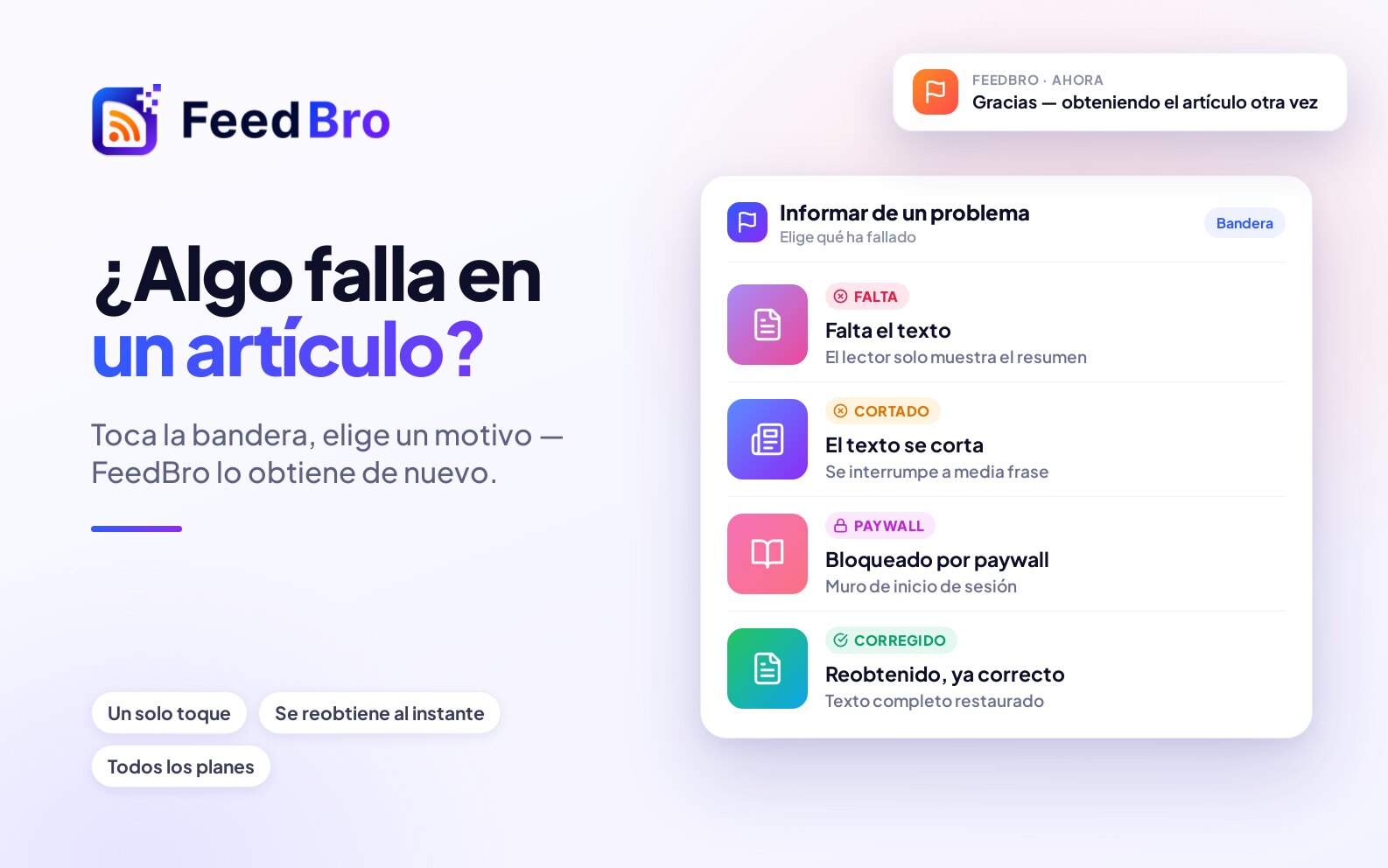
En la pestaña Mis feeds, haz clic en el icono de la bandera junto al feed (Informar de un problema). En un artículo, haz clic en la bandera de arriba (Informar de un problema con este artículo), elige qué falla y haz clic en Enviar informe. Al informar de un problema con un artículo, FeedBro también intenta leerlo de nuevo.
Comprueba la dirección en tu navegador
Si la dirección del feed tampoco se te abre a ti, el sitio la ha eliminado o movido. Busca en el sitio su feed actual, o vigila la página.
Actualízalo tú mismo
Cuando un feed lleva un tiempo sin revisarse, la lista de la izquierda muestra a su lado un botón Actualizar este feed ahora. Los artículos nuevos aparecen uno o dos minutos después.
Contacta con nosotros
Si nada de esto te ayuda, contacta con nosotros y danos la dirección del feed. Leemos todos los mensajes.