FeedBro liest für dich Hunderte verschiedener Websites, und ab und zu spielt eine davon nicht mit. Dann sagt dir FeedBro, was es vorgefunden hat und was du tun kannst. Jede Meldung unten steht genau so da, wie du sie auf dem Bildschirm siehst, danach folgt, was sie bedeutet und was du als Nächstes tun kannst. Die meisten Probleme lösen sich von selbst, und viele der übrigen brauchen nur einen Klick.
Ein Feed (auch RSS- oder Atom-Feed genannt) ist die Liste der neuesten Artikel, die eine Website für Apps wie FeedBro veröffentlicht. Abrufen heißt, dass die Server von FeedBro diese Liste oder die Seite eines Artikels von der Website herunterladen.
Wo du diese Meldungen siehst
- Beim Hinzufügen eines Feeds: im Fenster Feed oder Website hinzufügen, direkt nachdem du auf Hinzufügen geklickt hast.
- In deiner Liste der Feeds: Im kostenlosen Tarif bedeutet ein gelbes Warndreieck neben einem Feed in der linken Liste, dass er nicht aktualisiert wird. Klicke darauf, um Hilfe zu bekommen.
- Im Tab Meine Feeds: Öffne Entdecken im Menü und wähle Meine Feeds. Ein Feed, der nicht aktualisiert wird, hat neben seinem Namen ein Warnsymbol (in jedem Tarif). Ein Klick darauf öffnet ein Fenster mit dem Titel Keine Updates.
- Im Feed selbst: Wenn ein Feed keine Artikel zum Anzeigen hat, erklärt seine Artikelliste, warum.
- In einem Artikel: oben im Artikel, wenn FeedBro den vollständigen Text nicht bekommen hat.
- In Benachrichtigungen und E-Mails: wenn sich etwas ändert, etwa wenn ein Feed wieder funktioniert oder pausiert wurde.
Meldungen beim Hinzufügen eines Feeds
„Diese Seite hat keinen RSS-Feed.“ / „Wir haben unter dieser Adresse und auf der gesamten Website keinen RSS- oder Atom-Feed gefunden.“
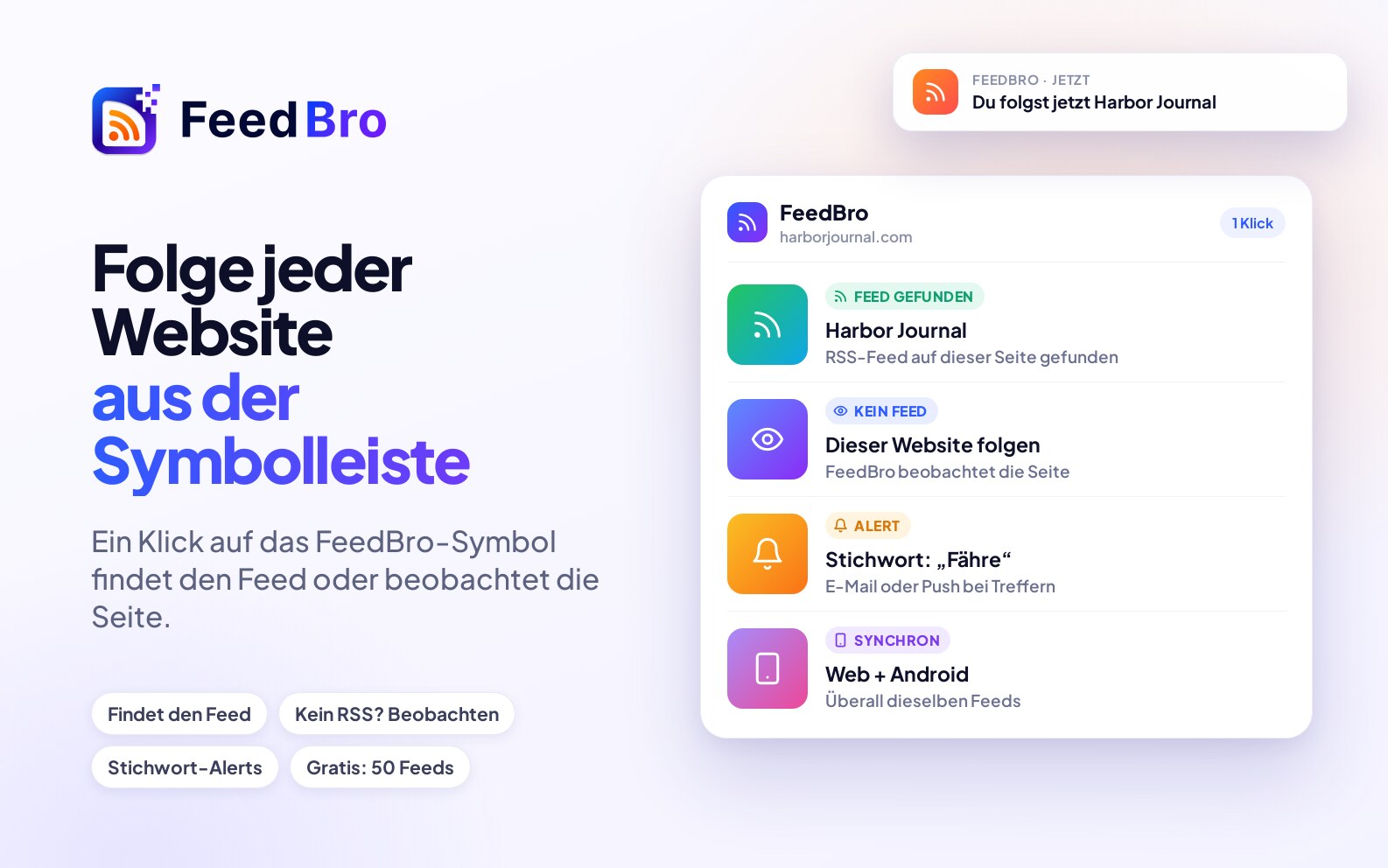
Die Seite ließ sich öffnen, aber die Website veröffentlicht keinen Feed. FeedBro bietet Stattdessen diese Seite beobachten an. Damit wird die Seite selbst geprüft, und jeder neue Beitrag, jedes neue Produkt und jede Preisänderung kommt herein. Klicke darauf, um die Beobachtung zu starten, oder such auf der Website nach einem Link namens RSS, Feed oder Abonnieren und füge diese Adresse ein.
„Diese URL sieht nicht nach einem gültigen RSS- oder Atom-Feed aus.“
Unter der Adresse kam eine Antwort, aber kein Feed. Prüfe, ob du den ganzen Link kopiert hast, oder füge die Startseite der Website ein und lass FeedBro den Feed suchen.
„Diese Seite bietet mehrere Feeds. Wähle, welchen du folgen möchtest:“
Hier musst du nur auswählen. Setze ein Häkchen bei den Feeds, die du willst, und klicke auf Auswahl folgen.
„Diese Website blockiert gerade automatische Zugriffe auf diese URL, daher kann sie nicht als Feed hinzugefügt werden.“
Die Website weist Besucher ab, die kein Mensch in einem Browser sind. Oft endet diese Meldung mit „Wir versuchen es im Hintergrund weiter und schicken dir eine Benachrichtigung, sobald es klappt.“ FeedBro versucht es dann nach etwa 15 Minuten, 2 Stunden und 12 Stunden noch einmal und schickt dir eine Nachricht mit dem Ergebnis. Kommt es immer noch nicht hinein, bekommst du „Wir erreichen“ mit dem Namen der Website und „immer noch nicht“, dazu „Die Website weist uns weiter ab. Du kannst sie mit der FeedBro-Erweiterung aus deinem eigenen Browser hinzufügen.“
„[Website] wurde hinzugefügt, antwortet uns aber gerade nicht. Wir versuchen es im Hintergrund weiter und sagen dir Bescheid, sobald es klappt.“
Der Feed steht schon in deiner Liste. Er zeigt Warten auf erste Beiträge, bis die Website antwortet. Du musst nichts tun.
„Diese Website begrenzt gerade die Anfragen. Bitte versuch es in ein paar Minuten noch einmal.“
Die Website ist ausgelastet oder lässt nur wenige Besuche zu. Versuch es etwas später noch einmal.
„Die URL ist nicht erreichbar. Bitte prüfe den Link und stelle sicher, dass er auf einen gültigen RSS- oder Atom-Feed zeigt.“ / „Diese Adresse gibt es nicht. Prüfe, wie der Name der Website geschrieben ist.“ / „Die Website hat nicht geantwortet. Sie ist vielleicht gerade nicht erreichbar, versuch es später noch einmal.“
FeedBro konnte keine Verbindung zu der Adresse herstellen. Prüfe die Schreibweise. Stimmt die Adresse, ist die Website vielleicht gerade nicht erreichbar. Versuch es dann später noch einmal.
„Diese Seite gibt es auf der Website nicht (Fehler 404). Prüfe den Link oder füge stattdessen die Startseite der Website ein.“
Die Website sagt, dass es die Seite nicht gibt. Füge die Startseite der Website ein, dann sucht FeedBro ihren Feed.
„Das sieht nicht nach einer gültigen URL aus.“ und Meldungen zu einer Domain
Meldungen wie „sieht nicht nach einer echten Domain aus“ oder „sieht nach einer lokalen/internen Adresse aus“ bedeuten, dass die Adresse einen Tippfehler hat oder keine öffentliche Website ist. Kopiere sie noch einmal aus der Adressleiste deines Browsers.
„Der Dienst, der diesen Feed veröffentlicht, liefert ihn nicht mehr aus, bis der Inhaber bezahlt (zum Beispiel ein rss.app-Feed nach Ende der Testphase). Wer den Feed erstellt hat, muss ihn dort verlängern.“
Manche Feeds werden von einem eigenen Dienst erzeugt, der Feeds herstellt. Dieser hier liefert nichts mehr, weil die Person, die ihn erstellt hat, den Dienst nicht bezahlt hat. FeedBro kann das nicht umgehen. Ist es dein Feed, verlängere ihn bei diesem Dienst, oder such nach dem eigenen Feed der Website.
„YouTube liefert den Feed dieses Kanals gerade nicht aus. Das passiert an den meisten Tagen für ein paar Stunden, also versuch es bitte später noch einmal.“
Siehe Warten auf YouTube weiter unten. Du siehst vielleicht auch „Kanal hinzugefügt. YouTube pausiert seine Kanal-Feeds gerade für ein paar Stunden, wie an den meisten Tagen. Die Videos erscheinen von selbst, sobald YouTube wieder da ist.“ Dann folgst du dem Kanal schon.
„Der Feed hat eine leere Seite geliefert. Das passiert kurz, während ein Verlag seinen Feed neu erstellt, daher wird es bei der nächsten Aktualisierung erneut versucht.“
Die Website hatte einen kurzen Aussetzer, und FeedBro versucht es von selbst noch einmal.
„Bei uns gab es ein vorübergehendes Problem, daher konnten wir die URL nicht erreichen. Bitte versuch es gleich noch einmal.“
Das Problem liegt bei FeedBro. Warte eine Minute und füge den Feed noch einmal hinzu.
„Du hast das Feed-Limit des kostenlosen Tarifs erreicht (50 Feeds).“
Kostenlose Konten können bis zu 50 Feeds folgen. Entfolge einem, den du nicht mehr liest, oder tritt dem Coffee Club bei, dann sind die Feeds unbegrenzt.
Meldungen zu einem Feed, dem du folgst
Warten auf erste Beiträge
Der Tab Meine Feeds zeigt das mit einer Sanduhr. Der Hinweis lautet: „FeedBro folgt diesem Feed und lädt die Beiträge, sobald die Seite antwortet.“ Gib ihm Zeit. Antwortet die Website eine Woche lang nicht, hört FeedBro auf und pausiert den Feed. Wer darum gebeten hat, Bescheid zu bekommen, erhält dann „Wir konnten deinen Feed nicht erreichen“.
„Wir erreichen diesen Feed noch nicht“
Das steht im Feed, wenn er noch keine Artikel hat: „Die Seite blockiert automatische Leser oder antwortet langsam. Wir versuchen es im Hintergrund weiter und melden uns, sobald es funktioniert.“ Auf der Website bekommst du außerdem In meinem Browser reparieren („Ihr eigener Browser erreicht oft eine Seite, die die Server von FeedBro blockiert.“). Dafür brauchst du die FeedBro-Browser-Erweiterung ab Version 0.6.2. Klicke darauf, und wenn das kleine Fenster meldet, dass der Feed gespeichert wurde, lade die Seite neu. Nach einem Tag bekommst du zusätzlich Stattdessen die Seite der Website beobachten angeboten.
„Diese Website blockiert FeedBro“
Das steht im Fenster Keine Updates: „Die Seite hält die Server von FeedBro für Roboter und weist sie ab, obwohl der Feed öffentlich ist. Wir haben mehrere Wege probiert und versuchen es weiter.“ Mit dem Feed selbst ist alles in Ordnung, aber die Website lässt keine Server herein. Du kannst:
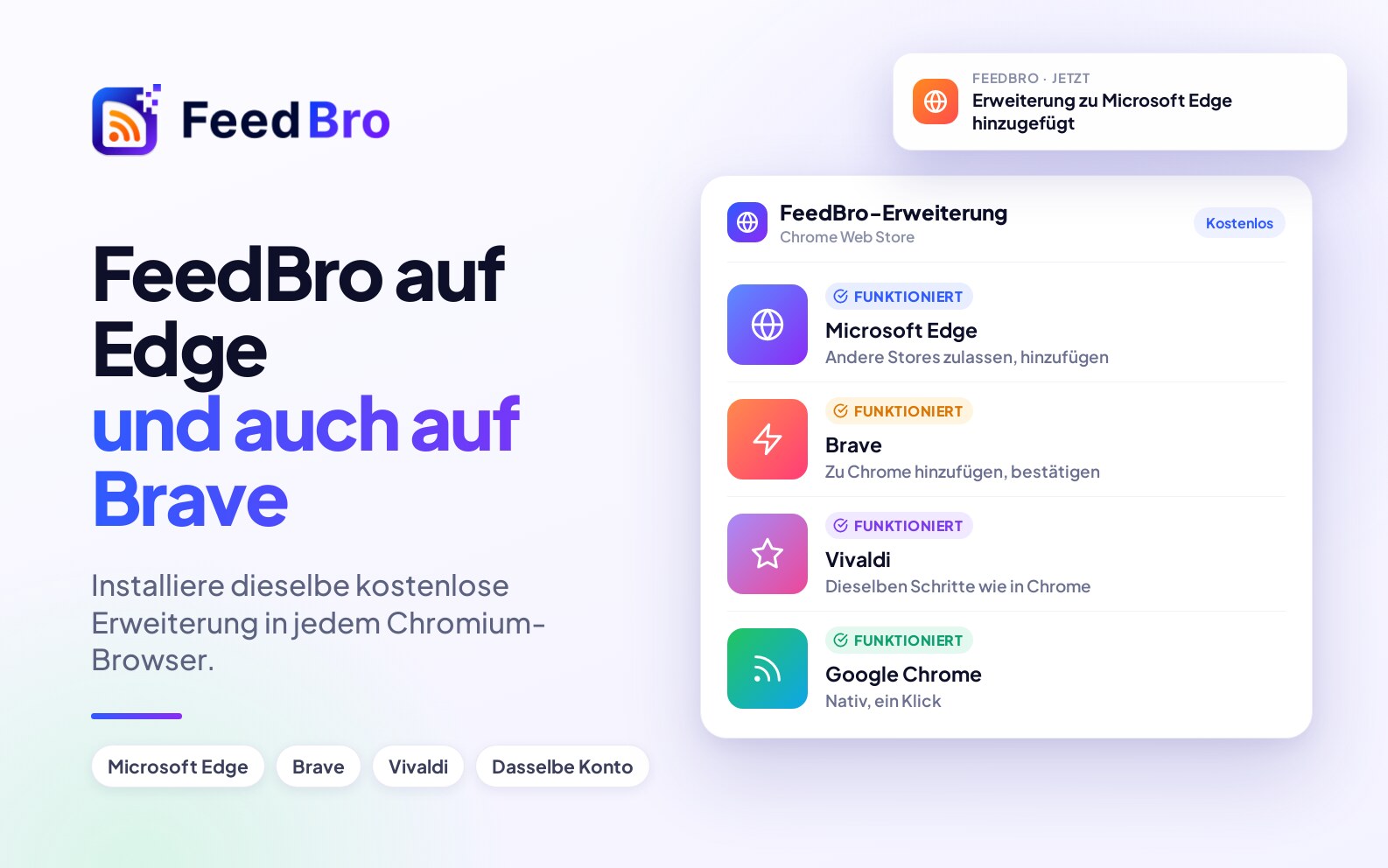
- die Browser-Erweiterung installieren (Erweiterung holen). Sie ruft Feeds, die Server blockieren, aus deinem eigenen Browser ab.
- in der Android-App auf Auf meinem Handy versuchen (im Tab Meine Feeds) oder Auf meinem Handy öffnen & reparieren tippen. Dein Handy öffnet den Feed, und FeedBro speichert die neuen Artikel. Die App kann das auch von selbst tun: Unter Einstellungen, Feeds steht auf der Karte Blockierte Feeds die Option „Nicht erreichbare Feeds von diesem Telefon aktualisieren (Android-App)“.
- auf Sag mir Bescheid, wenn er wieder geht klicken, um eine Nachricht zu bekommen, sobald er wieder aktualisiert wird.
Im kostenlosen Tarif steht im Fenster zusätzlich „Gratis-Tarif: ein paar Extra-Versuche pro Tag. Coffee Club: jedes Mal.“ Der kostenlose Tarif bekommt den Premium-Abruf bis zu 3-mal am Tag pro Feed, der Coffee Club bei jedem Abruf.
Das Warnfenster im kostenlosen Tarif
Das gelbe Dreieck in der linken Liste öffnet ein Fenster mit dem Titel Keine Updates. Es beginnt mit dem Namen des Feeds und „legt gerade eine Update-Pause ein.“, danach kommen der Name der Website und „blockiert uns zurzeit. Wir haben heute mehrere Wege probiert, auch unseren Premium-Abruf, und versuchen es weiter. Bis dahin:“. Es bietet dieselben zwei Möglichkeiten an, Nutze die FeedBro-Browser-Erweiterung und den Coffee Club unter Soll FeedBro es weiter für dich versuchen?, dazu Sag mir Bescheid, wenn er wieder geht.
„Dieser Feed liegt hinter einer Anmeldung“
Die Website zeigt ihren Feed nur angemeldeten Personen, und die Server von FeedBro haben die Anmeldeseite bekommen. Die Meldung geht weiter: „So liest du sie hier: Installiere die FeedBro-Erweiterung in Chrome oder Firefox, melde dich in diesem Browser bei der Seite an und klicke dann auf „In meinem Browser reparieren“. FeedBro hält sie anschließend über deinen Browser aktuell, solange er geöffnet ist.“
Mit dem Coffee Club kannst du stattdessen auf Anmeldung erforderlich klicken und FeedBro deine eigene Anmeldung für diese Website geben. Sie wird verschlüsselt gespeichert und nur für diesen Feed verwendet, und deine Kopie des Feeds ist dann nur für dich da. Funktioniert diese Anmeldung später nicht mehr, bekommst du eine einzige Nachricht, „Deine Anmeldung für [Website] ist abgelaufen“, und in den Feed-Einstellungen steht „Deine Anmeldung ist abgelaufen. Füge ein neues Cookie ein.“
Warten auf YouTube
Die eigenen Kanal-Feeds von YouTube fehlen an den meisten Tagen für ein paar Stunden (ungefähr 03:00 bis 07:00 UTC). Der Hinweis lautet: „YouTube pausiert seine Kanal-Feeds an den meisten Tagen für ein paar Stunden. Das liegt an YouTube, nicht an FeedBro. Neue Videos erscheinen hier von selbst, sobald YouTube wieder da ist.“ Es gibt nichts zu reparieren. Hast du während der Pause Kanäle hinzugefügt, bekommst du vielleicht „YouTube pausiert seine Feeds“ und später „YouTube ist wieder da“, sobald ihre Videos da sind.
„Mit der Adresse dieses Feeds stimmt etwas nicht“
Die Website selbst hat mit einem Fehler geantwortet. Es gibt zwei Fassungen (die Zahl in Klammern ist der Fehlercode, den die Website geschickt hat):
- „Die Seite hat mit einem Fehler geantwortet (404): Die Feed-Adresse gibt es nicht mehr. Sie wurde vielleicht verschoben oder abgeschaltet.“ Der Feed wurde wahrscheinlich verschoben oder entfernt.
- „Die Seite hat mit einem Fehler geantwortet (500): Ihr Feed ist dort defekt oder abgeschaltet. FeedBro versucht es weiter, aber du kannst die Adresse öffnen und prüfen oder stattdessen die Seite beobachten.“ Die Website hat einen eigenen Fehler.
Klicke auf Feed-Adresse öffnen, um selbst nachzusehen, oder auf Stattdessen die Seite der Website beobachten.
Im Tab Meine Feeds gibt dir das Fenster Keine Updates bei einem „404 Not Found“ drei Schaltflächen: Adresse öffnen, Bei mir öffnet sie sich und Sie öffnet sich nicht: entfolgen. Öffnet sie sich bei dir ohne Probleme, klicke auf Bei mir öffnet sie sich. FeedBro versucht es dann sofort noch einmal, und das Team wird informiert („Danke. FeedBro versucht es jetzt erneut, und unser Team ist informiert.“). Solange FeedBro noch nachprüft, steht im Fenster „Wir bestätigen es noch über andere Wege, bevor wir es als verschwunden bezeichnen.“
Ein Feed wurde pausiert
In diesen Fällen hört FeedBro auf, einen Feed zu prüfen (es pausiert ihn):
- Seine Adresse hat 10 Prüfungen hintereinander „nicht gefunden“ gemeldet. Du bekommst eine E-Mail mit dem Betreff We paused "[feed]": its address keeps coming back "not found".
- Der Dienst, der den Feed erzeugt, hat 2 Prüfungen hintereinander eine Bezahlung verlangt. Der Betreff der E-Mail lautet We paused "[feed]": the service that publishes it has stopped serving it.
- Er hat in der Woche nach dem Hinzufügen nie geantwortet.
Ein pausierter Feed zeigt Pausiert in der Liste unter Einstellungen, Feeds. Alle Artikel, die schon von ihm gespeichert sind, behältst du. In den ersten beiden Fällen prüft FeedBro den Feed jeden Tag erneut und schaltet ihn wieder ein, sobald er antwortet. Du bekommst dann eine E-Mail, dass der Feed wieder funktioniert. Glaubst du, dass ein Feed irrtümlich pausiert wurde, und öffnet er sich in deinem Browser ohne Probleme, sag uns Bescheid.
„Ein Feed ist umgezogen, wir sind mitgezogen“
Die Website veröffentlicht ihren Feed jetzt woanders, und FeedBro hat deinen Feed von selbst auf die neue Adresse umgestellt. Du musst nichts tun.
Derzeit leer / „Derzeit keine Beiträge in diesem Feed“
FeedBro hat den Feed ohne Probleme erreicht, aber die Website hat darin nichts veröffentlicht: „Der Feed des Herausgebers ist im Moment leer. Neue Beiträge erscheinen hier, sobald sie veröffentlicht werden.“ Das ist kein Fehler. Bleibt er lange leer, nutzt die Website diesen Feed vielleicht nicht mehr. Sieh dann auf der Website nach einem neueren nach.
„Das ist der Feed der Kommentare zu einem Beitrag, nicht der Blog.“
Du bist aus Versehen den Kommentaren eines einzelnen Artikels gefolgt. Klicke auf Stattdessen dem Blog folgen.
„FeedBro konnte diesen Feed beim letzten Versuch nicht lesen. Es versucht es im Hintergrund weiter.“
Das ist ein allgemeiner Fehler, der zu keinem der Fälle oben passt, und meistens vergeht er von selbst. Im Fenster kannst du Technische Details öffnen, um die Adresse und die Antwort der Website zu sehen. Das hilft, wenn du den Fehler meldest.
Meldungen zu einem Artikel
„Für diesen Artikel brauchst du ein Abo bei [Verlag].“
Weiter heißt es: „FeedBro zeigt die Zusammenfassung, die der Feed veröffentlicht; den vollständigen Text verkauft der Verlag.“ Die Website gibt den ganzen Artikel nur Abonnenten, deshalb zeigt FeedBro die Zusammenfassung aus dem Feed statt des Abo-Fensters des Verlags. Klicke auf Auf [Verlag] lesen, um ihn dort zu lesen. Wenn du ein Abo hast:
- Mit der Browser-Erweiterung öffnest du den Artikel angemeldet in deinem Browser und wählst dann im Rechtsklick-Menü Fix this page on FeedBro.
- In der Android-App steht im Hinweis: „Tippe auf Artikel reparieren, melde dich im Fenster bei [Website] an und tippe dann auf Speichern.“
„Wir konnten den vollständigen Artikel von [Feed] nicht abrufen. Manche Verlage hindern automatische Reader daran, ihre Seiten abzurufen.“
FeedBro hat den Titel und die Zusammenfassung, aber nicht den vollständigen Text. Klicke auf Auf [Feed] lesen, um das Original zu öffnen. Im kostenlosen Tarif steht im Artikel außerdem, dass die Website sich „bei diesem Artikel ziert“, und es gibt diese Angebote:
- Nutze die FeedBro-Browser-Erweiterung: Öffne den Artikel auf der Website, klicke mit der rechten Maustaste auf die Seite und wähle Fix this page on FeedBro. Der vollständige Text wird in FeedBro gespeichert.
- den Coffee Club, der bei jedem Artikel den Premium-Abruf nutzt.
Klicke auf Sag mir Bescheid, wenn er bereit ist, dann versucht FeedBro es im Hintergrund weiter und schickt eine Benachrichtigung („Bereit zum Lesen“), sobald der vollständige Text da ist. In der Android-App lädt Auf meinem Handy öffnen & reparieren die Seite auf deinem Handy und speichert den ganzen Artikel für alle, die dem Feed folgen.
Im kostenlosen Tarif siehst du vielleicht auch „Im Rahmen deiner kostenlosen Testphase hat FeedBro diesen Artikel mit seinen erweiterten Werkzeugen geladen.“ Kostenlose Konten bekommen insgesamt 10 solcher Artikel. Sind sie aufgebraucht, steht in der Hilfe „Deine 10 Testartikel sind aufgebraucht.“
Weitere Hinweise in Artikeln
- „Das ist ein Google-News-Link. Google leitet ihn über eine eigene Weiterleitungsseite statt über die des Verlags, deshalb können wir den vollständigen Artikeltext hier nicht abrufen.“ Öffne das Original, oder folge statt Google News dem eigenen Feed des Verlags.
- „Dieser Eintrag verweist auf ein PDF-Dokument statt auf einen Web-Artikel, daher gibt es hier keinen Seitentext.“ Klicke auf PDF öffnen. Mit dem Coffee Club werden PDFs direkt im Reader angezeigt.
- „Dieser Eintrag ist eine Datei zum Herunterladen, kein Artikel.“ Nimm die Schaltfläche zum Herunterladen, wenn du die Datei willst.
- „Das ist ein Video. Es läuft auf [Website].“ Klicke auf Video ansehen. Videos von YouTube und vielen anderen Websites laufen direkt im Artikel.
- „Dieses Video konnte hier nicht geladen werden. Deine Verbindung blockiert möglicherweise den Video-Server von Reddit.“ Sieh es dir stattdessen auf Reddit an.
Gut zu wissen
- Ein Feed wird einmal für alle abgerufen, die ihm folgen. Repariert eine Person einen Feed oder Artikel über ihren Browser oder ihr Handy, haben alle etwas davon, die ihm folgen.
- Wie oft ein Feed geprüft wird, hängt von seinem aktivsten Leser ab: stündlich für Leute, die FeedBro regelmäßig nutzen (mit dem Coffee Club alle 15 Minuten, wenn du das wählst), einmal am Tag für Leser, die eine Weile nicht da waren. Feeds, deren Leser alle seit über einem Monat weg sind, werden erst wieder geprüft, wenn jemand zurückkommt, und dann sofort aktualisiert. Das ist kein Fehler.
- Ein Feed, der fehlschlägt, aber schon Artikel hat, zeigt diese weiterhin. Das Warnsymbol sagt dir, dass keine neuen ankommen.
- Jede Nacht gleicht FeedBro außerdem fehlschlagende Feeds mit dem ab, was die Website veröffentlicht, und das Team sieht sich alle an, bei denen der Fehler bei FeedBro liegt. Auch Feeds, die verstummt sind, werden geprüft und auf die aktuelle Feed-Adresse der Website umgestellt, wenn sie eine neue hat.
Wenn es immer noch nicht funktioniert
Melde es
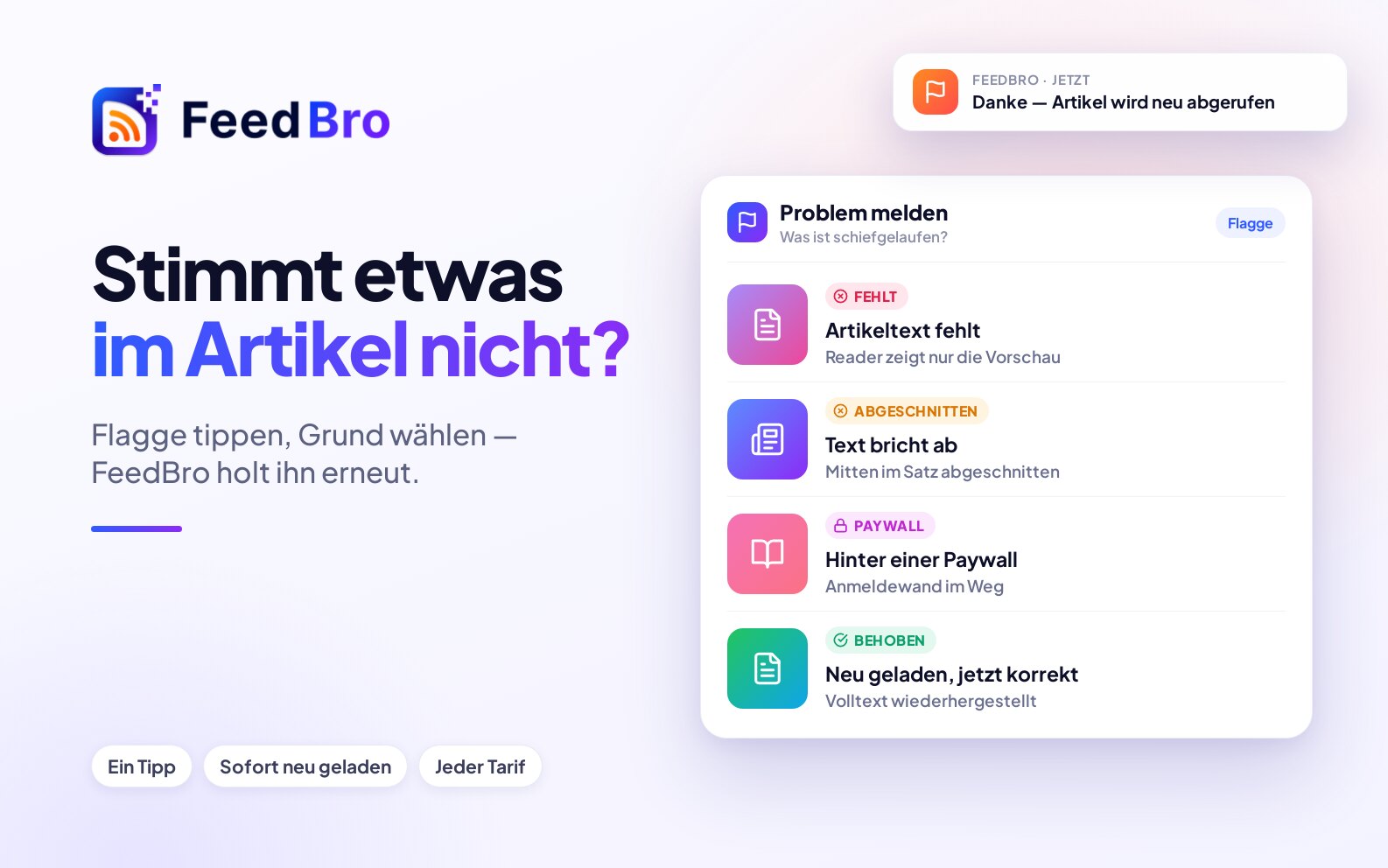
Klicke im Tab Meine Feeds auf das Fahnensymbol neben dem Feed (Problem melden). In einem Artikel klickst du oben auf die Fahne (Problem mit diesem Artikel melden), wählst, was nicht stimmt, und klickst auf Meldung senden. Wenn du einen Artikel meldest, versucht FeedBro außerdem, ihn noch einmal zu lesen.
Prüfe die Adresse in deinem Browser
Öffnet sich die Feed-Adresse auch bei dir nicht, hat die Website sie entfernt oder verschoben. Such auf der Website nach ihrem aktuellen Feed oder beobachte stattdessen die Seite.
Aktualisiere ihn selbst
Wurde ein Feed eine Weile nicht geprüft, zeigt die linke Liste daneben die Schaltfläche Diesen Feed jetzt aktualisieren. Neue Artikel erscheinen ein, zwei Minuten später.
Schreib uns
Wenn nichts davon hilft, schreib uns mit der Adresse des Feeds. Wir lesen jede Nachricht.