RSSでは、購読リストは自分のものです。一つのファイルにまとまっていて、どのリーダーにも持っていけます。そのファイルがOPMLで、まともなリーダーならどれでも読み書きできます。
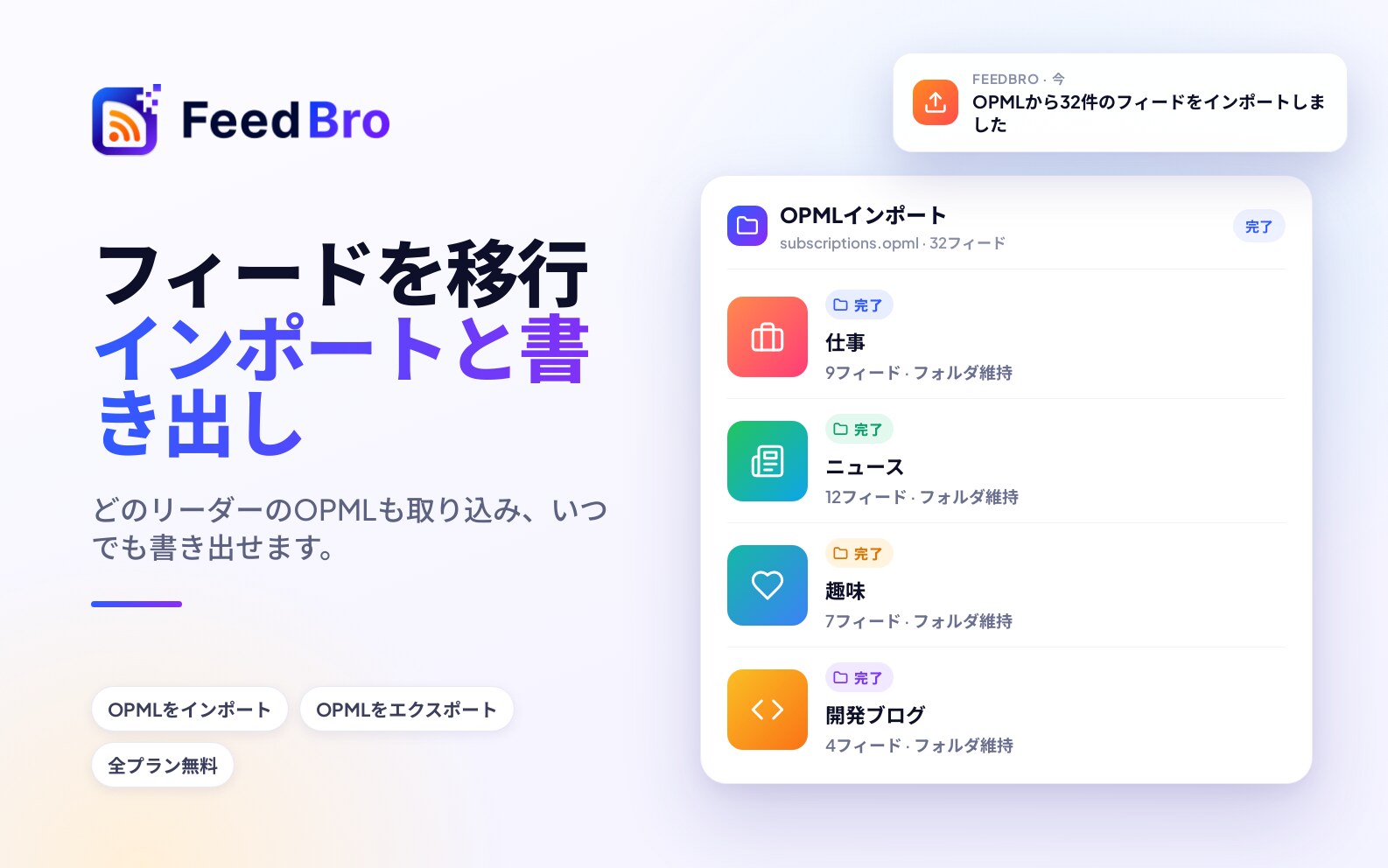
FeedBroはどのプランでも、理由を尋ねずにOPMLのインポートとエクスポートができます。
OPMLとは
フォローしているフィードの一覧で、タイトル、アドレス、入れていたフォルダが記録されています。あるリーダーからエクスポートして別のリーダーにインポートすれば、30件のアドレスを打ち直さなくても数秒で読む環境を移せます。
使う価値のあるリーダーはほぼすべて対応しています。だからRSSリーダーの乗り換えは、ソーシャルネットワークをやめるときのようなつらさがありません。
フィードを取り込む
- 今使っているリーダーからOPMLファイルをエクスポートします。たいてい設定の中にあり、「購読のエクスポート」といった名前のこともあります。
- FeedBroの設定を開き、OPMLのインポートを選びます。
- ファイルを選びます。フィードがすぐに入り始め、FeedBroが新着記事の確認を始めます。
新しくアカウントを作る場合は、最初の設定画面にも同じインポートがあるので、空のリストからでなく、読むものがそろった状態で始められます。
フィードを持ち出す
エクスポートは同じ設定ページでワンクリックです。フォローしているすべてのフィードを、標準的なOPMLファイルとしてダウンロードできます。
使い続けるつもりでも、ときどきやっておく価値があります。作り直すのが大変なリストのバックアップになり、囲い込まれていないことも確かめられます。エクスポートが簡単なリーダーは、やめにくさでなく使い心地で利用者を引き留めるしかありません。
フィードを取り込んだら
- コレクションにまとめる(仕事、ニュース、趣味など)と、一つの分野ずつ読めます。
- ルールを設定すると、見逃したくないものが現れたときにメールや通知で知らせます。
- 途中で切れるフィードは自動で補われます。フィードが2文しか送ってこなければ、FeedBroが記事を取得します。
無料プランでは、フィード20件とコレクション10件まで使えます。何年も集めてきたOPMLファイルはそれより長いことが多く、Coffee Clubなら上限がありません。
よくある質問
インポートしてもフォルダは残りますか?
ファイルには構造が含まれていて、フィードもそれと一緒に取り込まれるので、FeedBroでコレクションに整理できます。
何度でもインポートできますか?
はい、何度でもできます。すでにフォローしているフィードをもう一度フォローしても重複しません。
無料プランでもエクスポートできますか?
はい。インポートもエクスポートも、どのプランでも無料です。
移ってくる
今フィードがある場所からエクスポートし、そのファイルをFeedBroにインポートして、同じ購読がここでどう読めるかを見てください。また出ていきたくなったら、エクスポートボタンはインポートボタンと同じページにあります。