Quand vous suivez une source dans FeedBro, ses nouveaux articles arrivent d’eux-mêmes dans votre lecteur. La plupart des sources sont suivies grâce à leur flux RSS, une liste que publie un site avec ses articles les plus récents, et que FeedBro consulte pour vous. Vous avez rarement besoin de l’adresse du flux lui-même. Collez l’adresse du site, d’une chaîne YouTube, d’un subreddit ou d’un tableau Pinterest, et FeedBro s’occupe du reste.
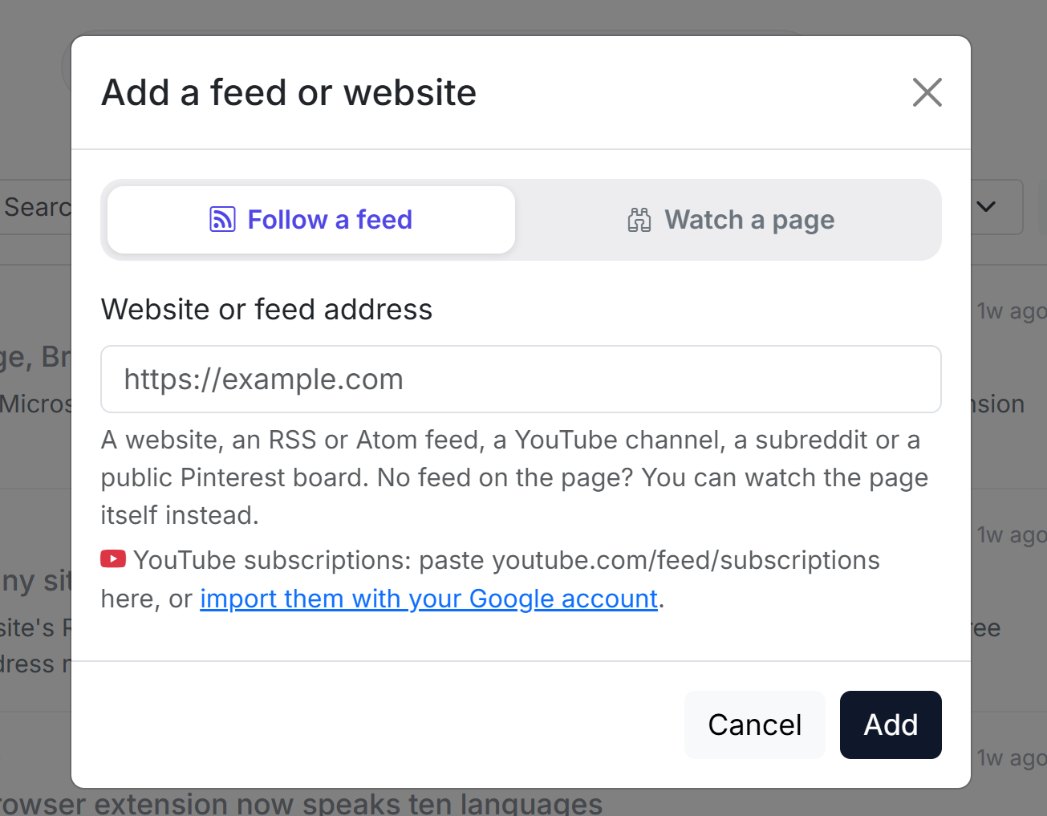
Ajouter un flux en collant une adresse
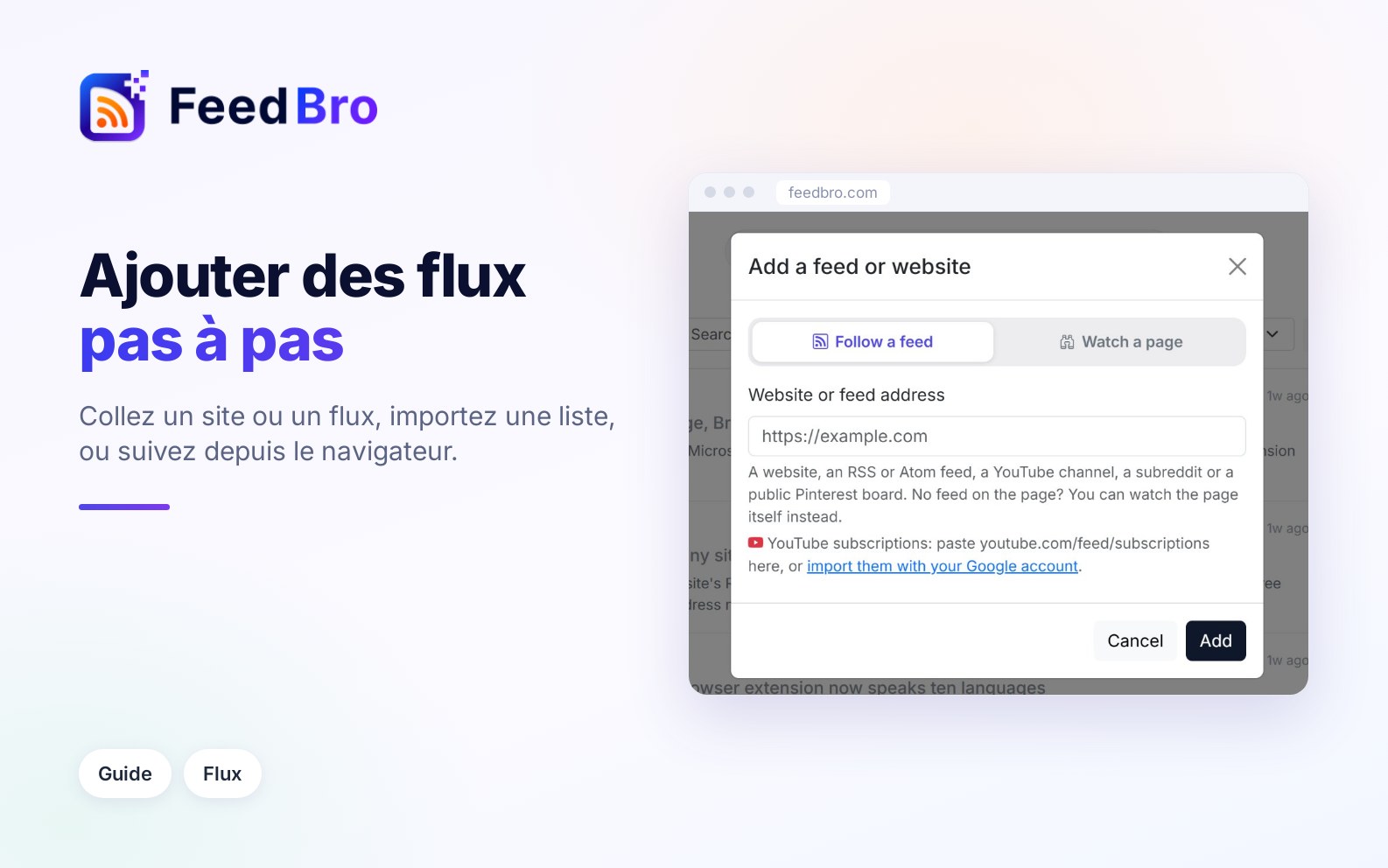
- Sur le tableau de bord, appuyez sur Ajouter un flux ou un site en haut du menu de gauche. Sur un téléphone, touchez Ajouter (le + rond dans la barre du bas).
- Laissez Suivre un flux sélectionné en haut de la fenêtre.
- Dans Adresse du site ou du flux, collez l’adresse. Vous pouvez omettre le https://, donc bbc.com fonctionne.
- Appuyez sur Ajouter. Pendant que FeedBro travaille, la fenêtre indique ce qu’il fait, par exemple Recherche d’un flux…. Un site lent peut demander jusqu’à une minute.
- Une fois terminé, vous voyez « … » ajouté (12 articles). avec deux boutons. La lire maintenant ouvre le nouveau flux, et Plus tard ferme la fenêtre. Dans les deux cas, le flux figure désormais dans votre menu de gauche sous Mes flux.
Comment FeedBro trouve le flux
Quand vous collez une page web ordinaire, FeedBro cherche le flux que publie le site. Il vérifie le lien dans l’en-tête de la page, les liens vers des flux présents sur la page, les adresses de flux habituelles comme /feed ou /rss.xml, et le plan du site (sitemap). Si vous collez l’adresse d’un flux qui n’existe pas sur le site, FeedBro reprend la recherche depuis la page d’accueil.
Certaines pages proposent de nombreux flux, comme un journal qui en a un par rubrique. FeedBro affiche alors Cette page propose plusieurs flux. Choisissez ceux à suivre :. Cochez ceux que vous voulez, jusqu’à 15 à la fois, et appuyez sur Suivre la sélection.
Si la page n’a aucun flux, FeedBro indique Cette page n’a pas de flux RSS. et décrit ce qu’il a trouvé, comme une liste de publications ou de produits. Appuyez sur Surveiller cette page à la place et FeedBro vérifie la page elle-même pour repérer les nouvelles publications. Cela passe par la Surveillance de sites, qui a sa propre limite.
Si vous avez suivi par erreur les commentaires d’un seul article, Explorer › Mes flux affiche Ceci est le flux des commentaires d’un seul article, pas celui du blog. avec un bouton Suivre le blog à la place.
FeedBro nettoie aussi ce que vous collez. Il retire les paramètres de suivi comme utm_source et suit les liens de redirection de Google et de Facebook jusqu’à la vraie page. Il reconnaît aussi un flux que vous suivez déjà sous une écriture légèrement différente, pour que vous ne l’ayez pas en double.
Ajouter depuis Explorer et les recommandations
- Ouvrez Explorer depuis le menu de gauche, ou depuis la barre du bas sur un téléphone.
- Choisissez un onglet. Populaires liste les sources les plus suivies par les lecteurs de FeedBro, chacune avec son dernier titre. Catégories classe les sources par thème. Tendances montre les articles les plus lus cette semaine.
- Appuyez sur + Suivre à côté d’une source. Le bouton devient Suivi.
Le champ de recherche en haut, Rechercher des sources par nom…, cherche dans l’annuaire de FeedBro. Si vous y tapez une adresse web, FeedBro affiche Cela ressemble à une adresse de site web. Ajoutez-la à FeedBro : avec un bouton qui ouvre la fenêtre d’ajout, l’adresse déjà remplie. Une source n’a pas besoin de figurer dans l’annuaire. Ajouter votre propre flux RSS, en bas de chaque onglet, ouvre la même fenêtre d’ajout.
L’écran Commencez à suivre que vous avez vu après l’inscription fonctionne de la même façon, avec jusqu’à cinq suggestions choisies selon vos thèmes.
Importer des flux depuis un autre lecteur (OPML)
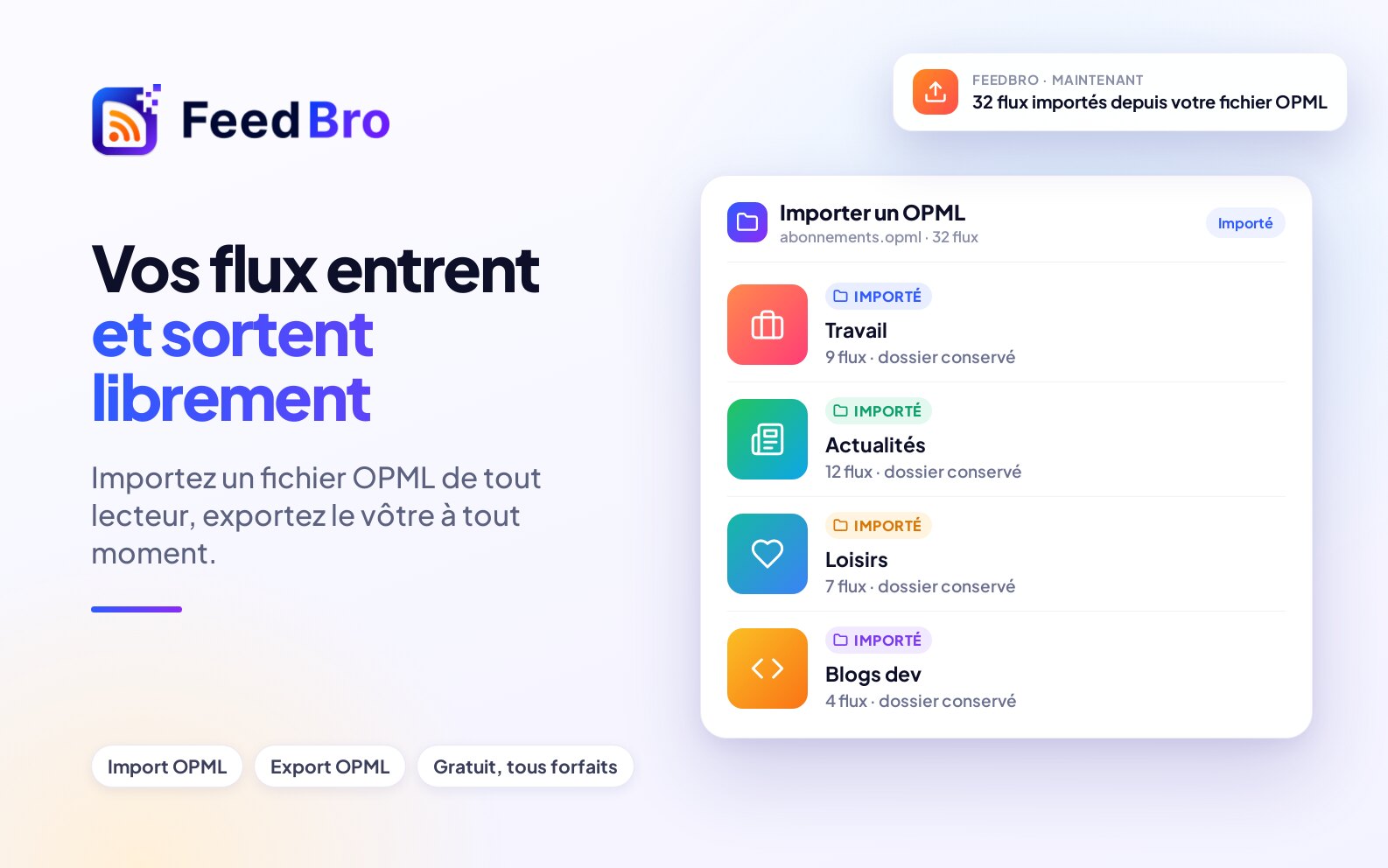
Un fichier OPML est une simple liste des flux que vous suivez, et presque tous les lecteurs RSS savent en exporter un. Il conserve aussi vos dossiers.
- Dans votre ancien lecteur, exportez vos abonnements au format OPML. L’option se trouve en général dans ses paramètres, parfois sous le nom « Exporter les abonnements ».
- Dans FeedBro, ouvrez Paramètres › Flux. Sous Importer et exporter, appuyez sur Importer un OPML.
- Choisissez le fichier (il se termine par .opml ou .xml).
FeedBro suit chaque flux du fichier. Chaque dossier du fichier devient une collection du même nom, dans la limite de collections de votre offre. Les flux au-delà de cette limite sont tout de même suivis, sans dossier. Un gros fichier prend un moment. FeedBro suit autant de flux que possible en 25 secondes environ, ajoute le reste en arrière-plan et vous envoie une notification, Vos flux sont importés, quand c’est terminé. Les flux que vous suivez déjà ne sont pas ajoutés deux fois : vous pouvez importer le même fichier à nouveau sans risque.
Un fichier peut peser jusqu’à 2 Mo et contenir jusqu’à 200 flux, et vous pouvez importer 5 fichiers en 10 minutes. Si le fichier dépasse la limite de flux de votre offre, l’import s’arrête à la limite et vous le signale.
Exporter vos flux
Dans Paramètres › Flux, appuyez sur Exporter en OPML. FeedBro télécharge feedbro-feeds.opml avec tout ce que vous suivez. Un flux rangé dans une collection est écrit dans un dossier qui porte le nom de la collection, pour que le fichier se réimporte de la même façon. L’export fonctionne avec toutes les offres.
Importer vos abonnements YouTube
- Dans la fenêtre d’ajout, appuyez sur importez-les avec votre compte Google dans la ligne YouTube sous le champ d’adresse. Coller youtube.com/feed/subscriptions revient au même : FeedBro explique que cette page est privée et affiche un bouton Connecter YouTube.
- Connectez-vous avec Google et autorisez l’accès en lecture seule à vos abonnements YouTube.
- FeedBro liste les chaînes que vous suivez (sans celles qui sont déjà dans FeedBro). Cochez celles que vous voulez, ou Tout sélectionner, et appuyez sur Ajouter les chaînes sélectionnées.
FeedBro utilise cet accès une seule fois pour lire la liste, puis y renonce. Il ne peut rien modifier sur votre compte YouTube. Chaque chaîne devient un flux, et ses vidéos se lisent dans l’article.
Pour ajouter une seule chaîne, collez sa page, par exemple youtube.com/@nomdelachaine. Son onglet Vidéos et les anciennes adresses de chaîne fonctionnent aussi.
Suivre un site avec l’extension de navigateur
Avec l’extension FeedBro pour Chrome, Firefox, Edge et Brave, vous pouvez suivre le site sur lequel vous êtes. Installez-la depuis feedbro.com/get-extension et connectez-la à votre compte.
- Sur le site que vous voulez suivre, cliquez sur l’icône FeedBro dans la barre d’outils de votre navigateur.
- Si la page a un flux, la fenêtre de l’extension l’affiche avec un bouton Suivre le flux. Si vous avez des collections, un menu au-dessus du bouton permet de ranger le flux directement dans l’une d’elles (il commence sur Aucune collection).
- Si la page n’indique aucun flux, appuyez sur Suivre ce site. FeedBro cherche le flux du site de la même façon que sur le site web. Quand le site en a plusieurs, vous en choisissez un. Quand il n’en a aucun, la fenêtre propose de surveiller la page à la place.
Le lecteur pleine page de l’extension a aussi un bouton + Ajouter à côté de Flux dans sa colonne de gauche. Collez-y une adresse et appuyez sur Suivre.
Réseaux sociaux et autres sources particulières
- Pour YouTube, collez la page d’une chaîne, comme expliqué plus haut.
- Pour Reddit, collez un subreddit, par exemple reddit.com/r/science. Les publications arrivent comme des articles. Reddit ne laisse pas les serveurs de FeedBro lire les fils de commentaires : dans une publication ouverte, Charger tout le fil lit les commentaires depuis votre propre appareil.
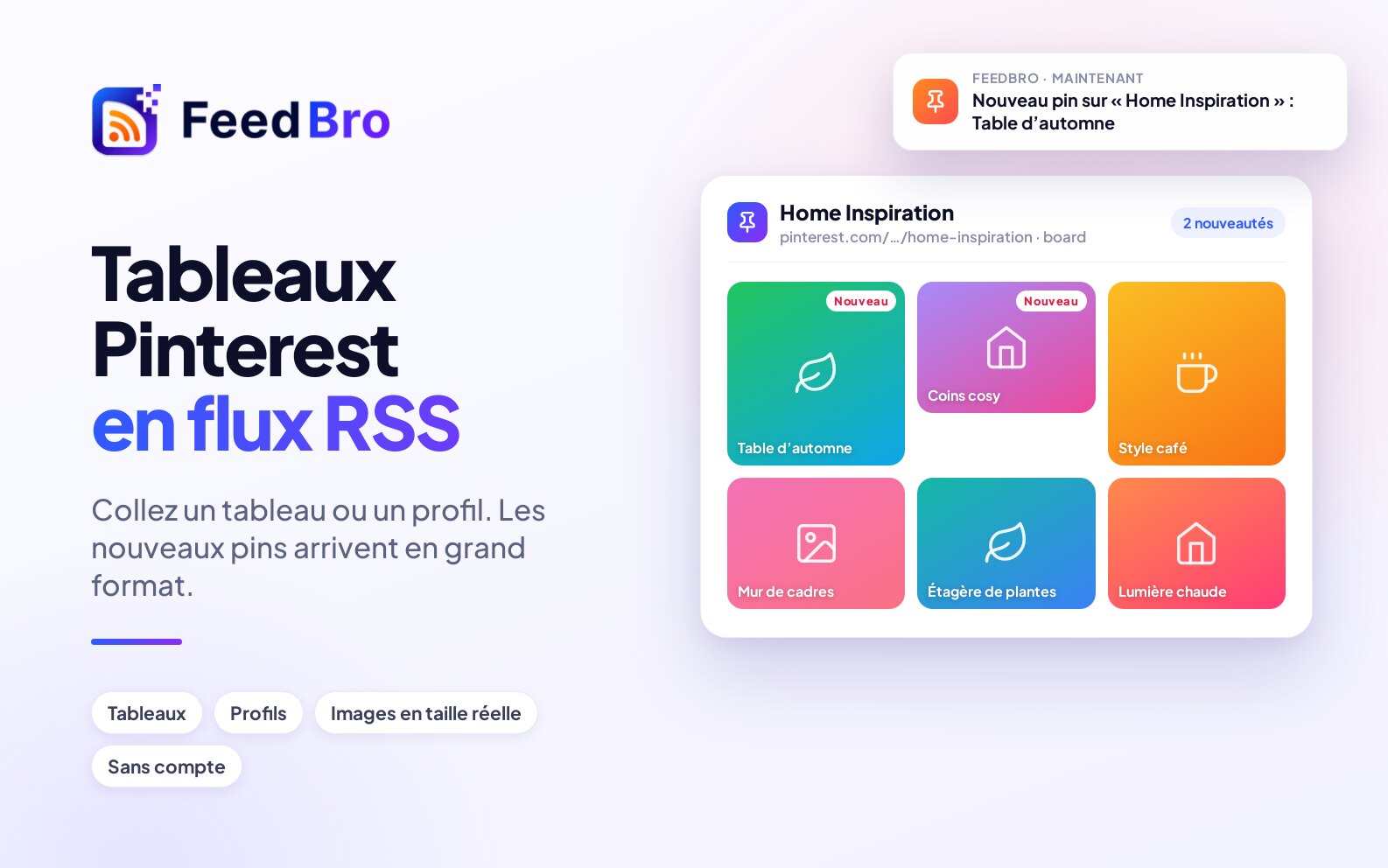
- Pour Pinterest, collez un tableau public ou un profil. Une épingle seule fonctionne si elle est publique, et FeedBro suit le tableau où elle est enregistrée. Les tableaux secrets et les recherches Pinterest n’ont pas de flux.
- Pour Telegram, collez l’adresse d’une chaîne publique, t.me/nomdelachaine ou t.me/s/nomdelachaine. L’adresse d’un seul message ne compte pas comme une chaîne.
- Pour Google Actualités, collez une page de news.google.com, comme la page d’accueil, un sujet ou une recherche. FeedBro suit le flux de cette page dans la même langue et la même édition nationale. Google Actualités renvoie vers l’éditeur par sa propre redirection : il arrive donc que FeedBro ne puisse pas afficher le texte complet d’un élément et vous renvoie vers l’original.
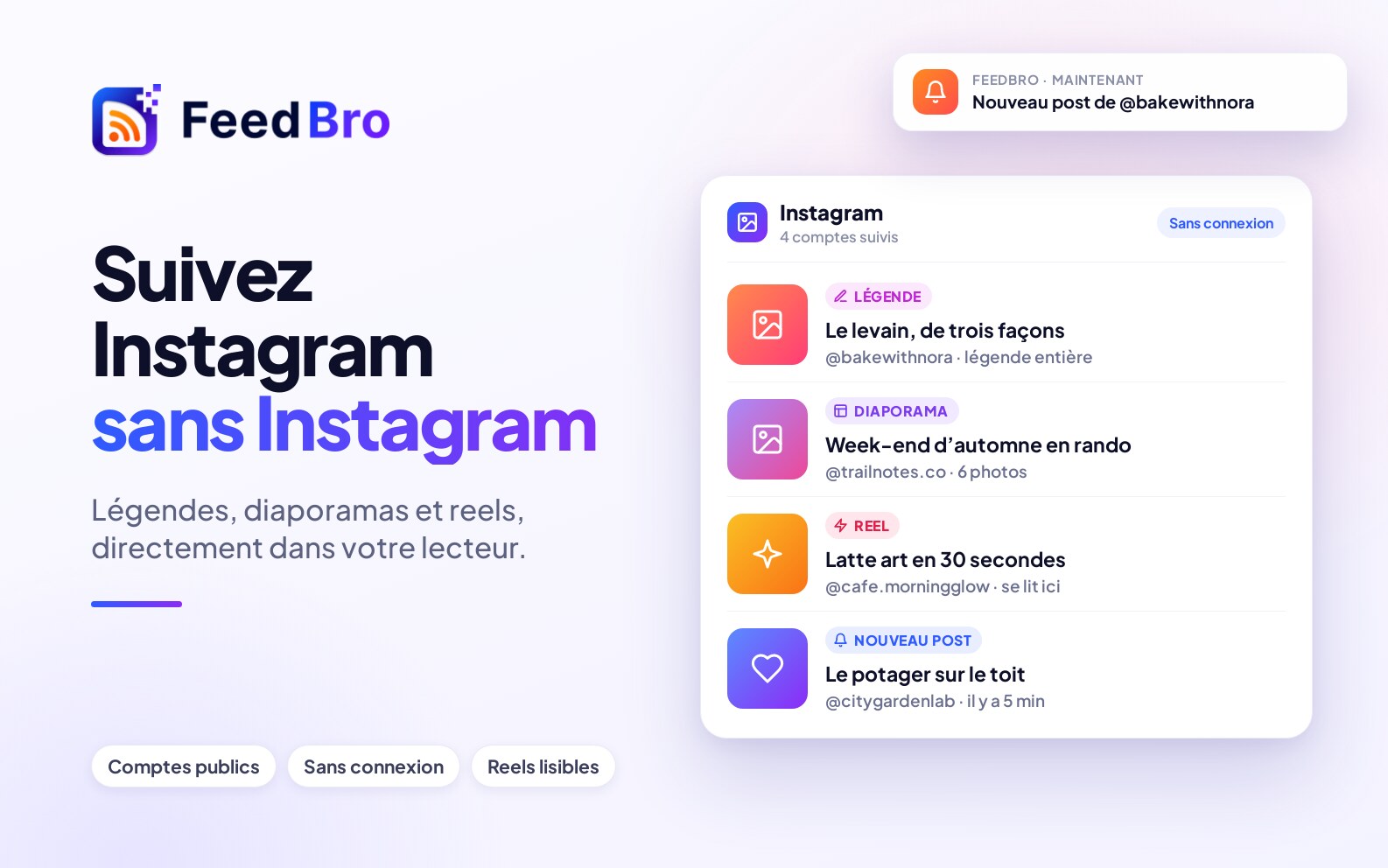
- Un compte Instagram public n’a pas de flux : vous le suivez avec la Surveillance de sites. Dans la fenêtre d’ajout, choisissez Surveiller une page au lieu de Suivre un flux, collez instagram.com/nomducompte et appuyez sur Surveiller. Chaque compte compte comme une page surveillée. Les comptes privés ne peuvent pas être suivis.
- Les pages LinkedIn, Facebook, X (Twitter), TikTok et Threads n’ont pas de flux, et FeedBro vous le dit tout de suite.
Flux sur un réseau privé
Certains flux se trouvent là où aucun serveur public ne peut les atteindre, comme l’intranet d’une entreprise, un serveur domestique, ou un appareil sur votre propre réseau ou VPN. Les serveurs de FeedBro ne peuvent pas les récupérer : c’est donc votre propre appareil qui s’en charge.
- Ouvrez le lecteur pleine page de l’extension (Ouvrir le lecteur dans la fenêtre de l’extension). En bas de sa colonne de gauche, cochez Actualiser les flux inaccessibles depuis ce navigateur.
- Appuyez sur + Ajouter à côté de Flux, collez l’adresse et appuyez sur Suivre.
- Quand le serveur de FeedBro ne peut pas atteindre l’adresse, l’extension la récupère depuis votre navigateur et indique Vous suivez … Ce navigateur le tiendra à jour.
Ce flux se met ensuite à jour chaque fois que le lecteur de l’extension est ouvert dans ce navigateur. Dans votre menu de gauche sur le site, il affiche une icône de navigateur au lieu de l’horloge habituelle. La fenêtre d’ajout du site refuse une adresse qui se termine par .local ou .internal avec « … » ressemble à une adresse locale/interne, pas à l’URL d’un flux public.
Renommer, régler et supprimer un flux
L’engrenage des paramètres du flux
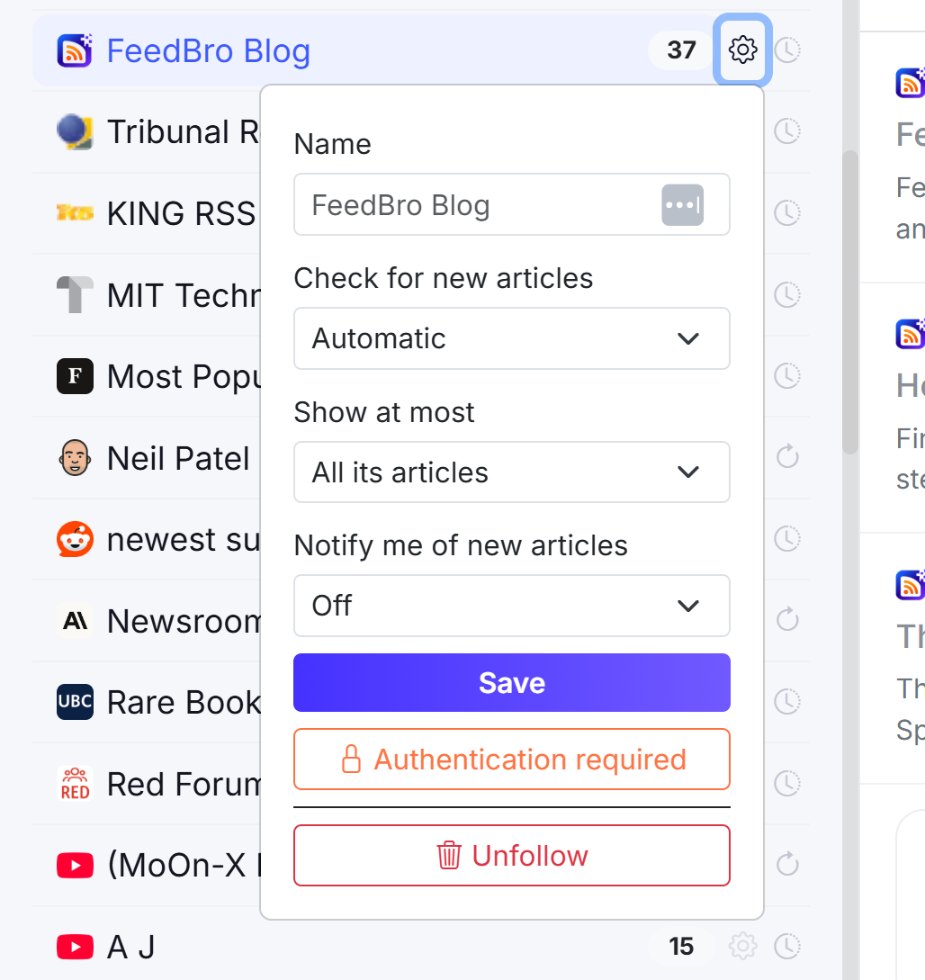
Chaque flux du menu de gauche a une icône d’engrenage, et le même engrenage figure sur chaque ligne de Explorer › Mes flux. Il ouvre Paramètres de ce flux :
- Nom est le nom que vous voyez. Vous seul le voyez, les autres lecteurs gardent le nom d’origine. Videz le champ pour revenir au nom du flux.
- Rechercher de nouveaux articles : Automatique laisse FeedBro décider, ou vous pouvez choisir de Toutes les 15 minutes à Une fois par jour. Avec l’offre Free, le choix le plus rapide est Toutes les heures. Toutes les 15 et 30 minutes sont réservés au Coffee Club. Un choix plus rapide fait vérifier le flux plus souvent. Un choix plus lent ne ralentit pas le flux si FeedBro le vérifie déjà plus souvent.
- Afficher au maximum : Tous ses articles, ou seulement les 10, 20, 50 ou 100 plus récents, ce qui aide avec les flux très actifs.
- Me prévenir des nouveaux articles : Activé : une notification à chaque publication envoie une notification pour chaque nouvel article. L’offre Free le permet pour 3 flux, et le Coffee Club n’a pas de limite.
- Connexion requise sert pour un flux qui ne fonctionne que lorsque vous êtes connecté à son site (Coffee Club).
Appuyez sur Enregistrer après une modification. Dans le menu de gauche, l’engrenage propose aussi Ne plus suivre tout en bas.
Renommer un flux
Tapez le nouveau nom dans le champ Nom de l’engrenage et appuyez sur Enregistrer. Vous pouvez aussi ouvrir Explorer › Mes flux, appuyer sur le crayon (Renommer) à côté du flux, taper le nom et appuyer sur Entrée. Un flux renommé y affiche l’étiquette Personnalisé.
Supprimer un flux
- Dans le menu de gauche, ouvrez l’engrenage du flux, appuyez sur Ne plus suivre et confirmez.
- Dans Explorer › Mes flux, appuyez sur l’icône de corbeille et confirmez.
- Dans Paramètres › Flux, appuyez sur Ne plus suivre à côté du flux.
Les articles du flux quittent vos listes et le flux quitte vos collections. Les articles que vous avez enregistrés ou gardés pour plus tard restent.
Avec l’offre Free et le Coffee Club
Avec l’offre Free, vous pouvez suivre jusqu’à 50 flux et surveiller jusqu’à 3 pages, et les pages surveillées comptent aussi dans les 50. Vous recevez des alertes de nouveaux articles pour 3 flux. FeedBro utilise sa propre récupération, plus quelques essais de récupération premium par jour pour chaque flux. La récupération premium est l’effort supplémentaire que fait FeedBro pour les sites qui refusent les lecteurs ordinaires.
Le Coffee Club offre des flux illimités, jusqu’à 10 pages surveillées et des alertes pour autant de flux que vous voulez. Les flux peuvent être vérifiés jusqu’à toutes les 15 minutes, la récupération premium est utilisée chaque fois que nécessaire, et vous pouvez suivre des flux qui demandent une connexion.
Quand vous atteignez la limite de flux, la fenêtre d’ajout indique Vous avez atteint la limite de flux de l’offre Free (50 flux). avec un lien pour rejoindre le Coffee Club.
Bon à savoir
- Tous ceux qui suivent un flux le partagent. Le nom que vous lui donnez, vos réglages et ce que vous avez lu restent à vous.
- La fréquence de vérification d’un flux suit son lecteur le plus actif. Il est vérifié toutes les heures pour les personnes qui lisent régulièrement (toutes les 15 minutes avec le Coffee Club), et moins souvent pour les lecteurs qui ne sont pas revenus depuis un moment. Les flux dont tous les lecteurs sont absents depuis plus d’un mois sont mis en pause jusqu’au retour de l’un d’eux.
- Un nouveau site qui ne répond pas tout de suite est quand même suivi. FeedBro indique … ajouté, mais il ne nous répond pas pour l’instant., continue d’essayer en arrière-plan et vous prévient quand ça fonctionne. En attendant, Mes flux affiche En attente des premiers articles pour ce site.
- YouTube met ses flux de chaînes en pause quelques heures presque chaque jour. Une chaîne ajoutée pendant ce temps affiche En attente de YouTube, et ses vidéos apparaissent d’elles-mêmes dès le retour de YouTube.
- Si un site déplace son flux vers une nouvelle adresse, FeedBro peut vous y basculer, et il vous le dit dans une notification.
Si quelque chose ne fonctionne pas
La fenêtre d’ajout peut afficher l’un de ces messages :
- Cela ne ressemble pas à une URL valide. ou « … » ne ressemble pas à un vrai domaine. Vérifiez qu’il n’y a pas de faute de frappe dans l’adresse, comme un .com manquant.
- Cette adresse n’existe pas. Vérifiez l’orthographe du nom du site. Le nom du site est introuvable sur Internet. Vérifiez l’orthographe.
- Cette page n’existe pas sur le site (erreur 404). Le lien est cassé. Collez plutôt la page d’accueil du site.
- Le site n’a pas répondu. ou Impossible d’atteindre cette URL. Le site est peut-être en panne : réessayez plus tard. Si FeedBro ajoute Nous allons réessayer en arrière-plan et vous enverrons une notification quand ça marchera., vous n’avez rien à faire.
- Ce site bloque actuellement l’accès automatisé à cette URL. ou Ce site limite les requêtes en ce moment. Le site refuse les serveurs de FeedBro pour le moment. Réessayez dans quelques minutes. L’extension de navigateur parvient souvent à atteindre ces sites depuis votre propre navigateur.
- Nous n’avons trouvé aucun flux RSS ou Atom à cette adresse ni ailleurs sur le site. Le site ne publie pas de flux. Utilisez plutôt Surveiller une page.
- Les pages Instagram ne sont pas des flux RSS : celle-ci ne peut donc pas être suivie comme tel. (ou le même message pour LinkedIn, Facebook et les autres). Pour Instagram, choisissez Surveiller une page. Les autres ne peuvent pas être suivis.
- Ce tableau ou profil Pinterest n’est pas public ou Cette épingle n’est pas publique sur Pinterest. Seuls les tableaux et profils publics ont des flux. Ouvrez le tableau où l’épingle est enregistrée et collez son adresse.
- Il s’agit de votre page YouTube personnelle. Votre page d’abonnements est privée. Appuyez sur Connecter YouTube pour importer vos chaînes, ou collez la page de chaque chaîne.
- Le service qui publie ce flux a cessé de le fournir tant que son propriétaire ne paie pas. Le flux vient d’un service de création de flux dont l’abonnement a pris fin. La personne qui a créé le flux doit le renouveler là-bas.
- Ce fichier ne ressemble pas à un export OPML valide. Le fichier choisi n’est pas un fichier OPML. Exportez-le à nouveau depuis votre ancien lecteur.
- Vous avez atteint la limite de flux de votre offre. Supprimez un flux que vous ne lisez pas, ou rejoignez le Coffee Club.
Avec l’offre Free, un flux que vous suivez déjà et qui cesse de se mettre à jour affiche un triangle d’avertissement (Pas de mise à jour) dans le menu de gauche. Cliquez dessus pour voir ce que vous pouvez faire. Vous pouvez aussi ouvrir Explorer › Mes flux, appuyer sur Signaler un problème, choisir ce qui ne va pas et l’envoyer à l’équipe FeedBro.