כשאתם עוקבים אחרי מקור ב-FeedBro, הכתבות החדשות שלו מגיעות לקורא שלכם מעצמן. אחרי רוב המקורות עוקבים דרך פיד RSS, רשימה שאתר מפרסם ובה הכתבות החדשות ביותר שלו, ו-FeedBro בודק אותה בשבילכם. כמעט אף פעם לא צריך את הכתובת של הפיד עצמו. הדביקו את כתובת האתר, ערוץ YouTube, סאברדיט ב-Reddit או לוח Pinterest, ו-FeedBro כבר ימצא את השאר.
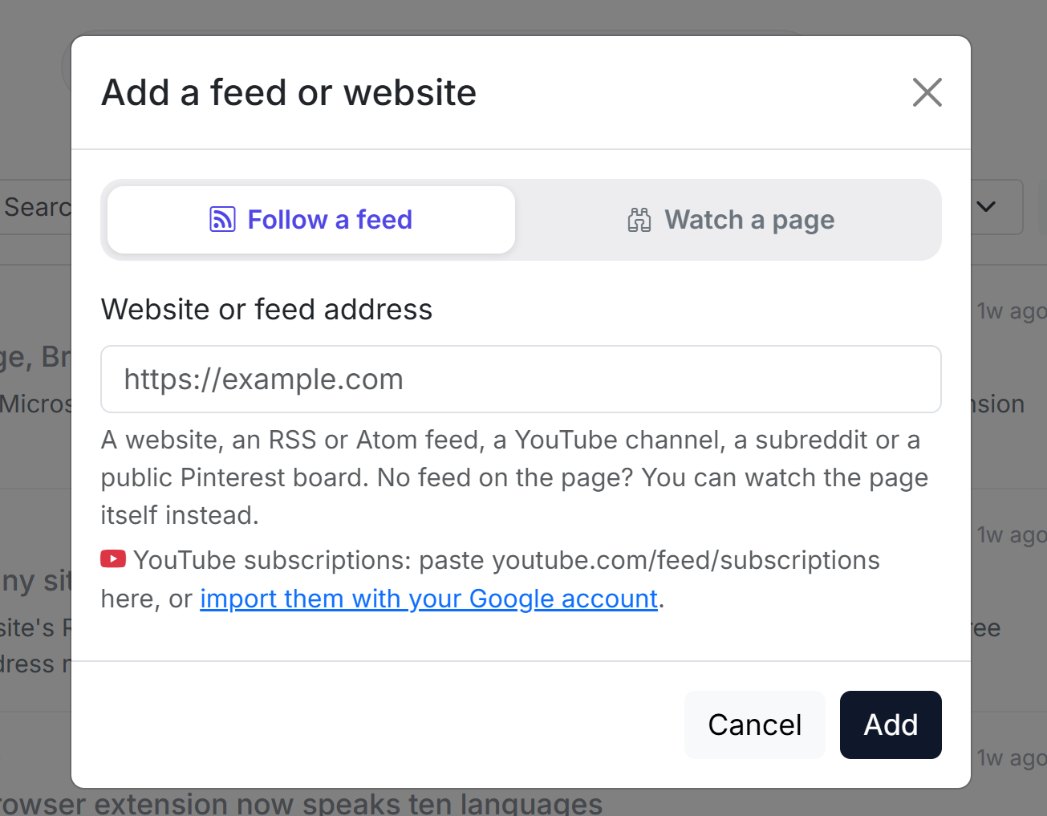
איך מוסיפים פיד בהדבקת כתובת
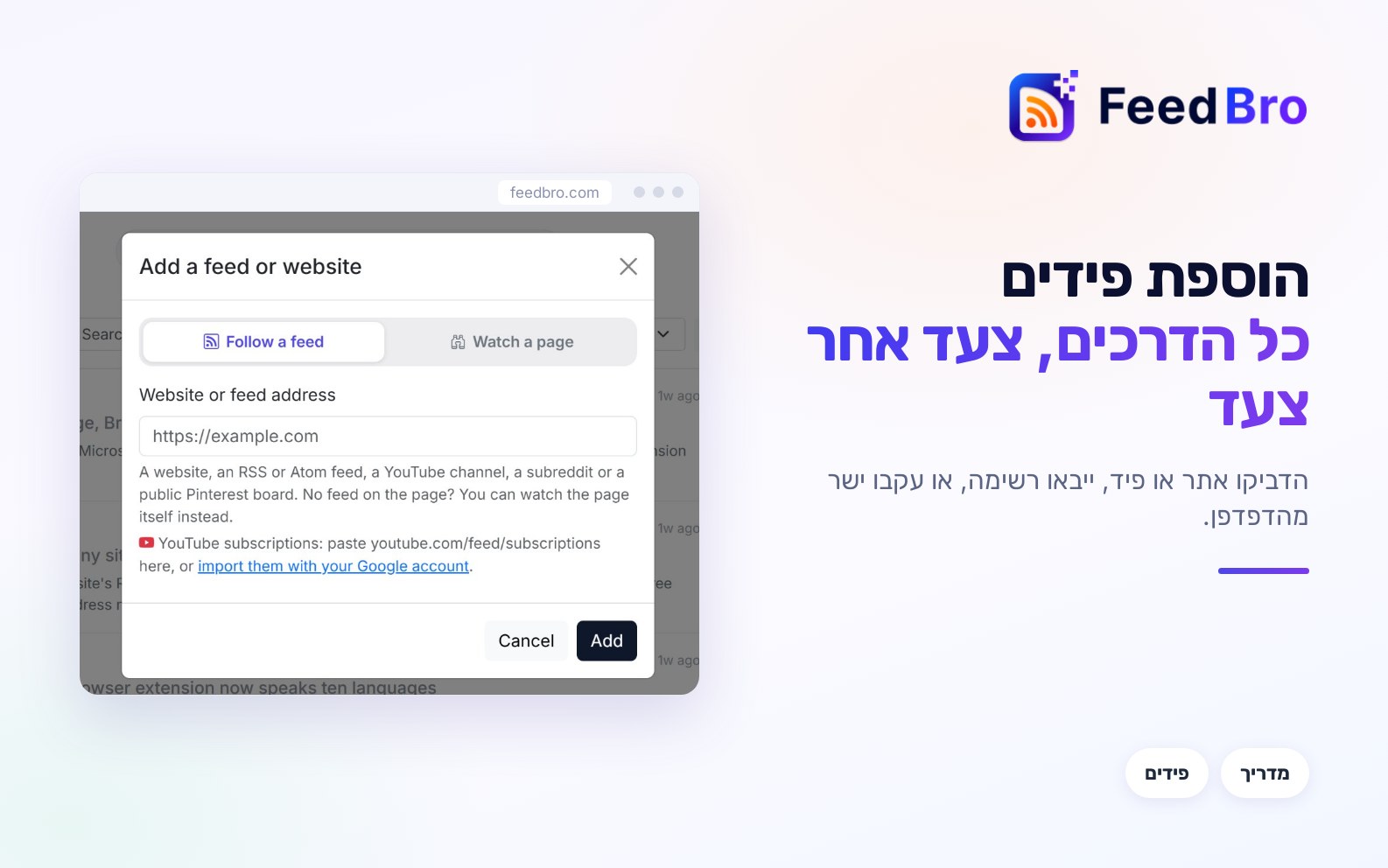
- בלוח הבקרה, לחצו על הוספת פיד או אתר בראש התפריט הצדדי. בטלפון, הקישו על הוספה (ה-+ העגול בסרגל התחתון).
- השאירו את האפשרות מעקב אחרי פיד מסומנת בראש החלון.
- בשדה כתובת האתר או הפיד, הדביקו את הכתובת. אפשר לוותר על ה-https://, כך שגם bbc.com עובד.
- לחצו על הוספה. בזמן ש-FeedBro עובד, החלון מראה מה הוא עושה, למשל מחפשים פיד…. באתר איטי זה יכול לקחת עד דקה.
- בסיום תראו נוסף "…" (12 כתבות). ושני כפתורים. לקרוא עכשיו פותח את הפיד החדש, ואחר כך סוגר את החלון. בשני המקרים הפיד נמצא עכשיו בתפריט הצדדי, תחת הפידים שלי.
איך FeedBro מוצא את הפיד
כשאתם מדביקים דף אינטרנט רגיל, FeedBro מחפש את הפיד שהאתר מפרסם. הוא בודק את הקישור שבחלק העליון של קוד הדף, קישורים לפידים בתוך הדף, כתובות פיד מקובלות כמו /feed או /rss.xml, ואת מפת האתר. אם הדבקתם כתובת פיד שלא קיימת באתר, FeedBro מתחיל לחפש מדף הבית במקום זאת.
יש דפים שמציגים הרבה פידים, למשל עיתון עם פיד לכל מדור. במקרה כזה FeedBro כותב בדף הזה יש כמה פידים. בחרו אחרי אילו לעקוב:. סמנו את אלה שאתם רוצים, עד 15 בכל פעם, ולחצו על מעקב אחרי הנבחרים.
אם אין בדף פיד בכלל, FeedBro כותב אין פיד RSS בדף הזה. ומתאר מה הוא מצא, למשל רשימת פוסטים או מוצרים. לחצו על לעקוב אחרי הדף הזה במקום, ו-FeedBro יבדוק את הדף עצמו ויחפש בו פוסטים חדשים. זה משתמש במעקב אחרי אתרים וחנויות, שיש לו מגבלה משלו.
אם עקבתם בטעות אחרי התגובות של פוסט אחד, גילוי › הפידים שלי יציג זו הזנת התגובות לפוסט אחד, לא הבלוג. עם הכפתור לעקוב אחרי הבלוג במקום.
FeedBro גם מנקה את מה שהדבקתם. הוא מסיר תגי מעקב כמו utm_source, ומקישורי הפניה של Google ושל Facebook הוא ממשיך אל הדף האמיתי. הוא גם מזהה פיד שאתם כבר עוקבים אחריו גם כשהכתובת כתובה קצת אחרת, כך שהוא לא יופיע אצלכם פעמיים.
איך מוסיפים מקורות מ„גילוי” ומההמלצות
- פתחו את גילוי מהתפריט הצדדי, או מהסרגל התחתון בטלפון.
- בחרו לשונית. פופולרי מציגה את המקורות שהקוראים ב-FeedBro עוקבים אחריהם הכי הרבה, כל אחד עם הכותרת האחרונה שלו. קטגוריות ממיינת את המקורות לפי נושא. חם עכשיו מציגה את הכתבות שנקראו הכי הרבה השבוע.
- לחצו על + מעקב ליד מקור כלשהו. הכפתור יתחלף לבמעקב.
תיבת החיפוש בראש הדף, חיפוש מקורות לפי שם..., מחפשת במאגר המקורות של FeedBro. אם תקלידו בה כתובת אתר, FeedBro יציג זו נראית כתובת אתר. הוסיפו אותה ל-FeedBro: עם כפתור שפותח את חלון ההוספה כשהכתובת כבר ממולאת. מקור לא חייב להיות במאגר. הוספת פיד RSS משלכם בתחתית כל לשונית פותח את אותו חלון הוספה.
המסך התחילו לעקוב שראיתם אחרי ההרשמה עובד באותה דרך, עם עד חמש הצעות שנבחרו לפי הנושאים שלכם.
איך מייבאים פידים מקורא אחר (OPML)
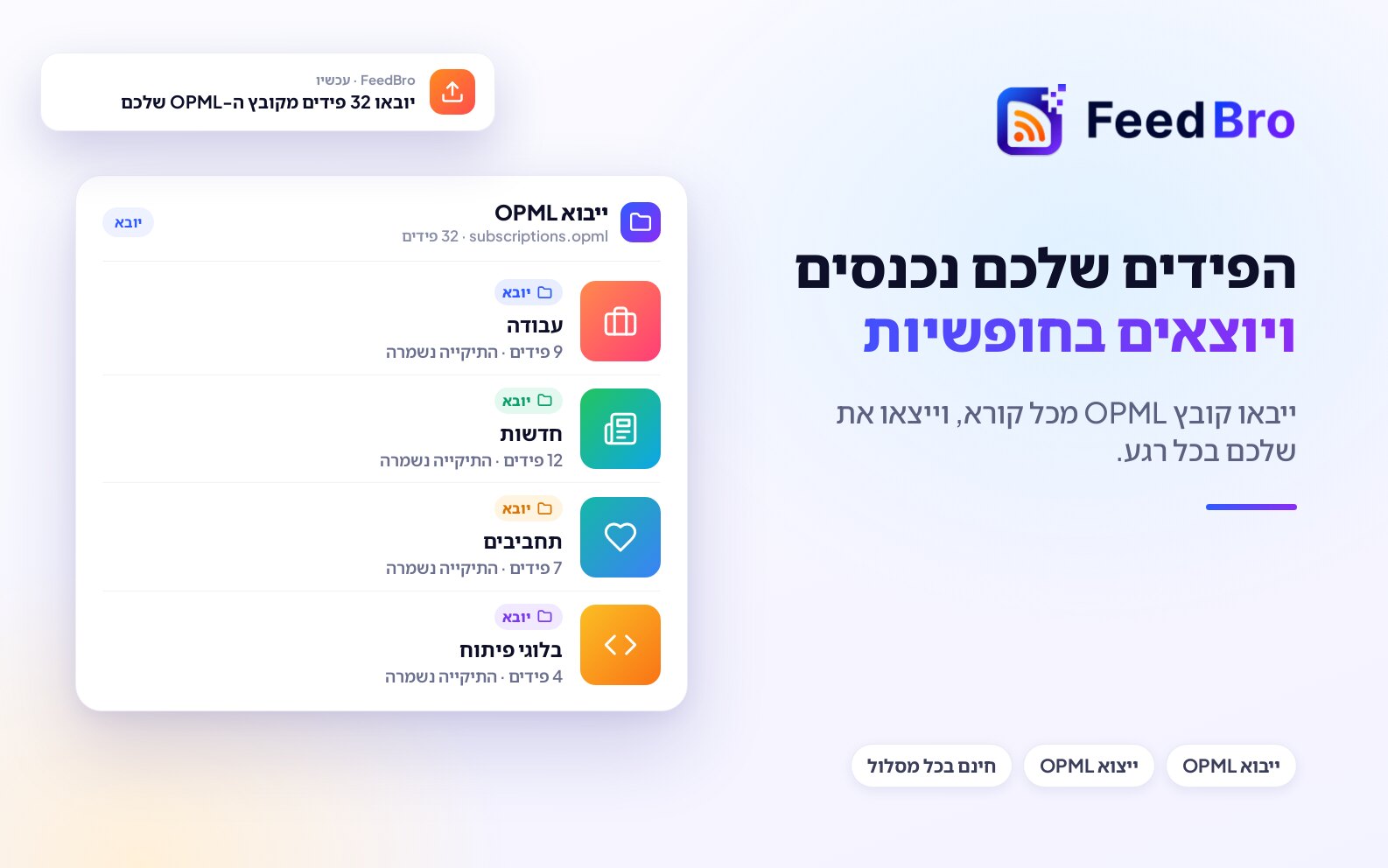
קובץ OPML הוא רשימה פשוטה של הפידים שאתם עוקבים אחריהם, וכמעט כל קורא RSS יודע לייצא אותו. הוא שומר גם את התיקיות שלכם.
- בקורא הקודם שלכם, ייצאו את המינויים כקובץ OPML. האפשרות נמצאת בדרך כלל בהגדרות, ולפעמים היא נקראת „ייצוא מינויים”.
- ב-FeedBro, פתחו את הגדרות › פידים. תחת ייבוא וייצוא, לחצו על ייבוא OPML.
- בחרו את הקובץ (הסיומת שלו היא .opml או .xml).
FeedBro מתחיל לעקוב אחרי כל פיד שבקובץ. כל תיקייה בקובץ הופכת לאוסף באותו שם, כל עוד מגבלת האוספים של התוכנית שלכם מאפשרת. גם פידים שמעבר למגבלה הזו נכנסים למעקב, רק בלי תיקייה. קובץ גדול לוקח זמן. FeedBro מוסיף כמה שיותר פידים בתוך כ-25 שניות, מוסיף את השאר ברקע, ושולח לכם התראה, הפידים שלכם יובאו, כשהוא מסיים. פידים שאתם כבר עוקבים אחריהם לא נוספים פעמיים, כך שאפשר לייבא את אותו קובץ שוב בלי חשש.
קובץ אחד יכול להיות בגודל של עד 2 MB ולהכיל עד 200 פידים, ואפשר לייבא 5 קבצים בתוך 10 דקות. אם הקובץ חורג ממגבלת הפידים של התוכנית שלכם, הייבוא נעצר במגבלה ומודיע לכם על כך.
איך מייצאים את הפידים שלכם
בהגדרות › פידים, לחצו על ייצוא OPML. FeedBro מוריד את הקובץ feedbro-feeds.opml עם כל מה שאתם עוקבים אחריו. פיד שנמצא באוסף נכתב בתוך תיקייה בשם של האוסף, כך שהקובץ ייובא חזרה באותו מבנה. הייצוא עובד בכל התוכניות.
איך מייבאים את המינויים שלכם ב-YouTube
- בחלון ההוספה, לחצו על יבאו אותם עם חשבון Google בשורה של YouTube מתחת לתיבת הכתובת. הדבקה של youtube.com/feed/subscriptions עושה את אותו הדבר: FeedBro מסביר שהדף הזה פרטי ומציג כפתור חיבור יוטיוב.
- התחברו עם Google ואשרו גישת קריאה בלבד למינויים שלכם ב-YouTube.
- FeedBro מציג את הערוצים שאתם עוקבים אחריהם (בלי ערוצים שכבר נמצאים ב-FeedBro). סמנו את אלה שאתם רוצים, או לחצו על בחירת הכול, ואז על הוספת הערוצים שנבחרו.
FeedBro משתמש בגישה פעם אחת כדי לקרוא את הרשימה, ואז מוותר עליה. הוא לא יכול לשנות שום דבר בחשבון YouTube שלכם. כל ערוץ הופך לפיד, והסרטונים שלו מתנגנים בתוך הכתבה.
כדי להוסיף ערוץ אחד, הדביקו את הדף שלו, למשל youtube.com/@channelname. גם הלשונית Videos שלו וכתובות ערוץ מהסוג הישן עובדות.
איך עוקבים אחרי אתר עם התוסף לדפדפן
עם התוסף של FeedBro ל-Chrome, ל-Firefox, ל-Edge ול-Brave, אפשר לעקוב אחרי האתר שאתם גולשים בו. הורידו אותו מ-feedbro.com/get-extension וחברו אותו לחשבון שלכם.
- באתר שאתם רוצים לעקוב אחריו, לחצו על הסמל של FeedBro בסרגל הכלים של הדפדפן.
- אם יש לדף פיד, החלון הקופץ מציג אותו עם כפתור מעקב אחרי הפיד. אם יש לכם אוספים, תפריט מעל הכפתור מאפשר להכניס את הפיד ישר לאחד מהם (ברירת המחדל היא ללא אוסף).
- אם הדף לא מציין פיד, לחצו על מעקב אחרי האתר הזה. FeedBro מחפש את הפיד של האתר באותה דרך שהאתר של FeedBro מחפש. כשיש לאתר כמה פידים, אתם בוחרים אחד. כשאין לו אף פיד, החלון הקופץ מציע לעקוב אחרי הדף במקום.
גם בקורא המלא של התוסף יש + הוספה ליד פידים בעמודה הצדדית. הדביקו שם כתובת ולחצו על מעקב.
רשתות חברתיות ומקורות מיוחדים אחרים
- ב-YouTube, הדביקו דף של ערוץ, כמו שמוסבר למעלה.
- ב-Reddit, הדביקו סאברדיט, למשל reddit.com/r/science. הפוסטים מגיעים כמו כתבות. Reddit לא מאפשר לשרתים של FeedBro לקרוא שרשורי תגובות, ולכן בפוסט פתוח הכפתור טעינת כל הדיון קורא את התגובות מהמכשיר שלכם.
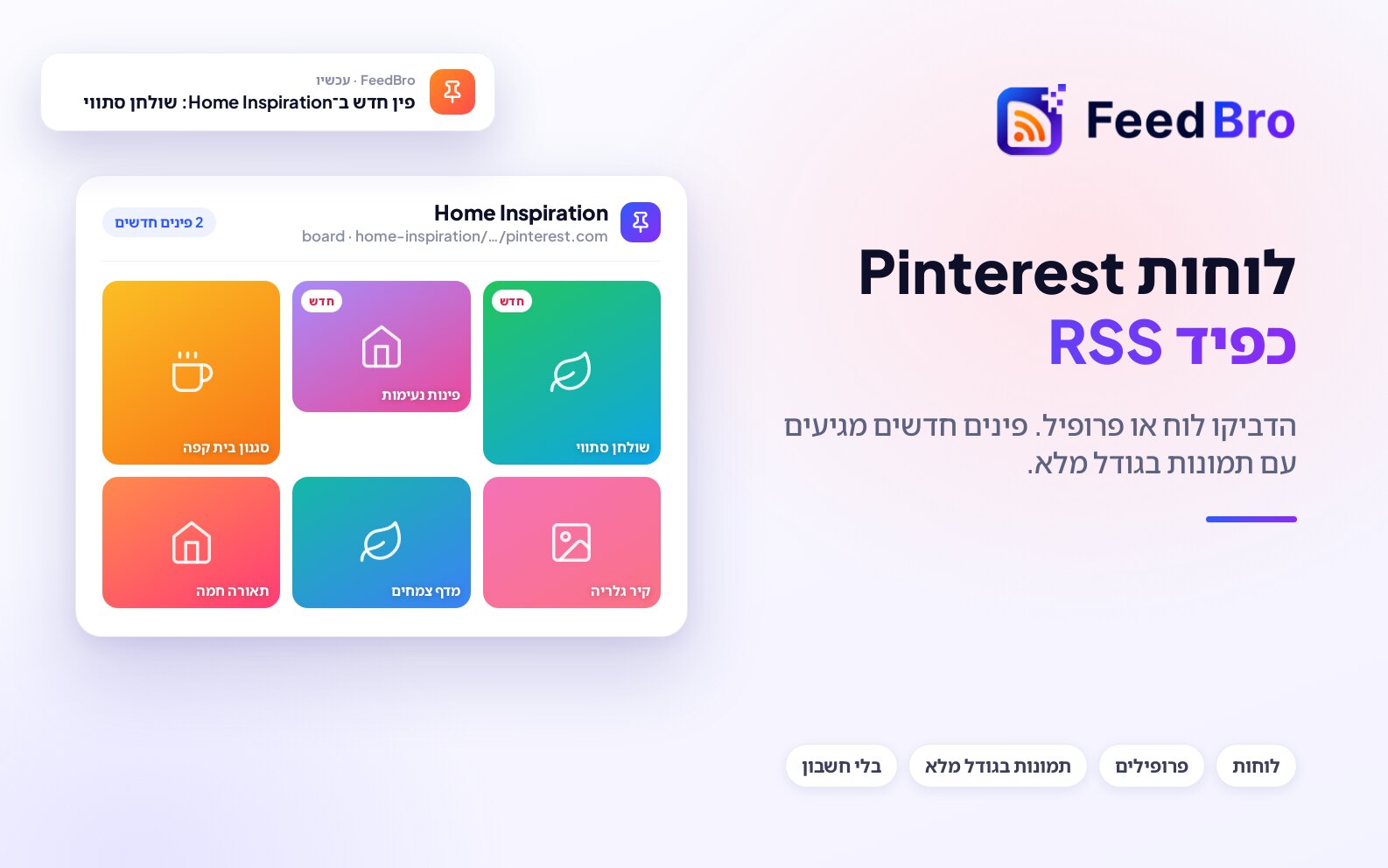
- ב-Pinterest, הדביקו לוח ציבורי או פרופיל. גם פין בודד עובד אם הוא ציבורי, ו-FeedBro עוקב אחרי הלוח שהוא שמור בו. ללוחות סודיים ולחיפושים ב-Pinterest אין פיד.
- ב-Telegram, הדביקו את הכתובת של ערוץ ציבורי, t.me/channelname או t.me/s/channelname. כתובת של פוסט בודד לא נחשבת ערוץ.
- ב-Google News, הדביקו דף של news.google.com, כמו דף הבית, נושא או חיפוש. FeedBro עוקב אחרי הפיד של הדף הזה באותה שפה ובאותה מהדורת מדינה. Google News מקשר אל המפרסם דרך הפניה משלו, ולכן מדי פעם FeedBro לא יכול להציג את הטקסט המלא של פריט ומפנה אתכם למקור.
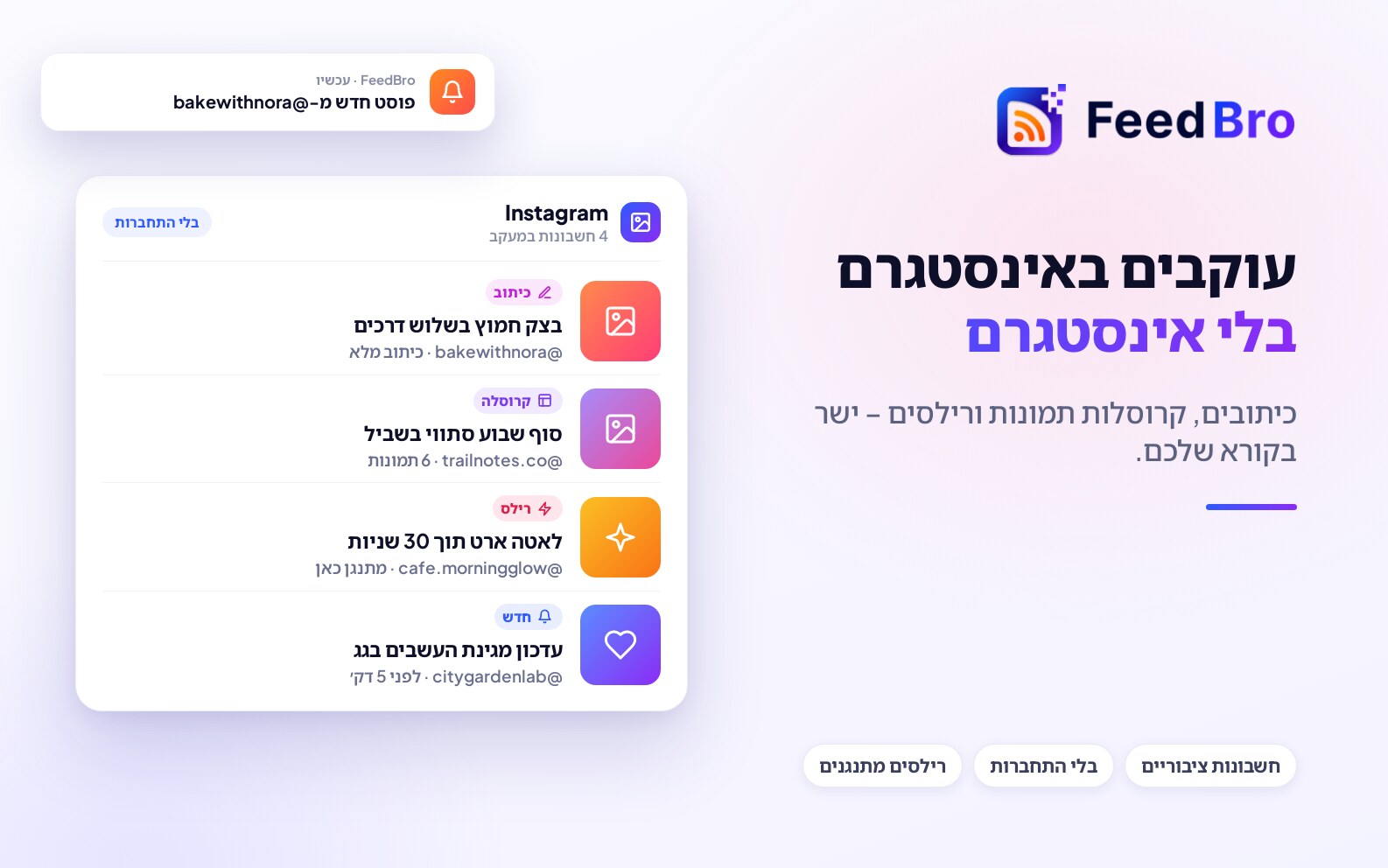
- לחשבון Instagram ציבורי אין פיד, ולכן עוקבים אחריו דרך מעקב אחרי אתרים וחנויות. בחלון ההוספה בחרו מעקב אחרי דף במקום מעקב אחרי פיד, הדביקו instagram.com/accountname ולחצו על מעקב. כל חשבון נחשב דף אחד במעקב. אחרי חשבונות פרטיים אי אפשר לעקוב.
- לדפים של LinkedIn, Facebook, X (Twitter), TikTok ו-Threads אין פידים, ו-FeedBro אומר לכם את זה מיד.
פידים ברשת פרטית
יש פידים שנמצאים במקום ששום שרת ציבורי לא מגיע אליו, כמו רשת פנימית של חברה, שרת ביתי, או מכשיר ברשת שלכם או ב-VPN שלכם. השרתים של FeedBro לא יכולים לשלוף אותם, ולכן המכשיר שלכם עושה את זה.
- פתחו את הקורא המלא של התוסף (פתיחת הקורא בחלון הקופץ). בתחתית העמודה הצדדית שלו, סמנו את רענון פידים שלא ניתן להגיע אליהם מהדפדפן הזה.
- לחצו על + הוספה ליד פידים, הדביקו את הכתובת ולחצו על מעקב.
- כשהשרת של FeedBro לא מצליח להגיע לכתובת, התוסף שולף אותה מהדפדפן שלכם וכותב עוקבים אחרי … הדפדפן הזה יעדכן אותו.
מכאן הפיד הזה מתעדכן בכל פעם שהקורא של התוסף פתוח בדפדפן הזה. בתפריט הצדדי באתר מופיע לידו סמל של דפדפן במקום השעון הרגיל. חלון ההוספה של האתר עצמו דוחה כתובת שמסתיימת ב-.local או ב-.internal עם ההודעה "…" נראית ככתובת מקומית/פנימית, לא ככתובת פיד ציבורית.
שינוי שם, התאמה והסרה של פיד
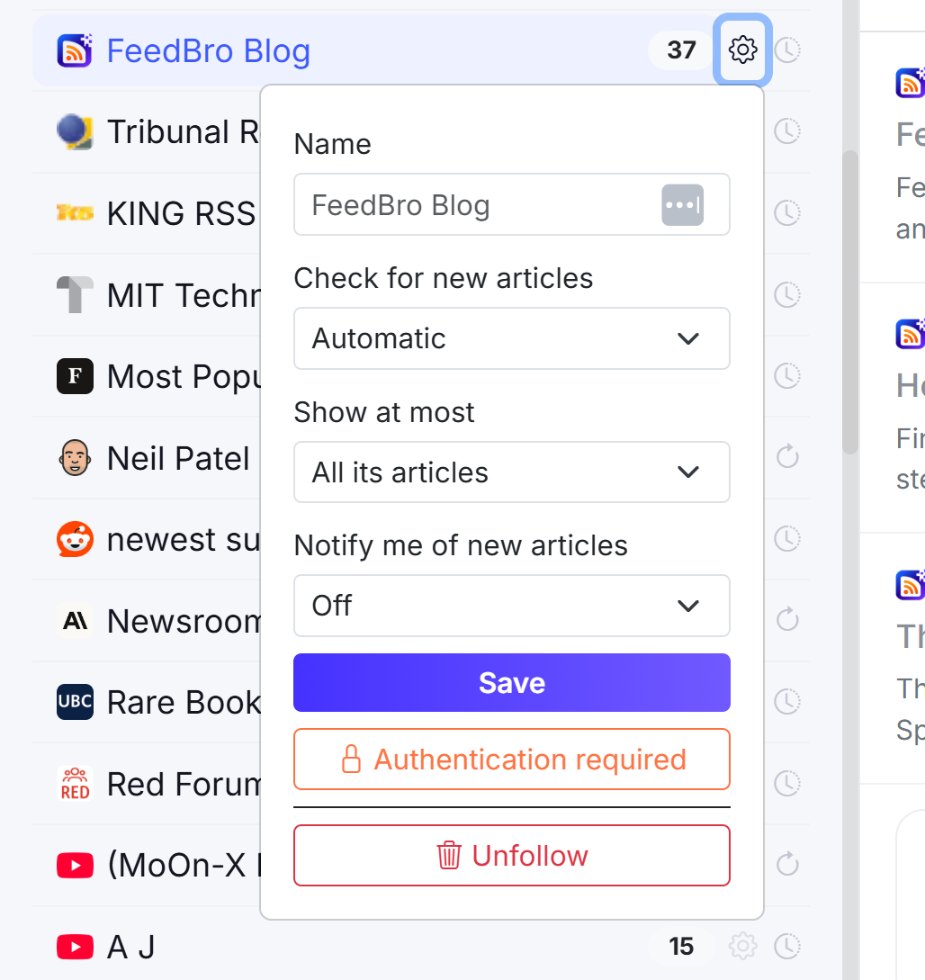
גלגל השיניים של הגדרות הפיד
לכל פיד בתפריט הצדדי יש סמל של גלגל שיניים, ואותו גלגל שיניים מופיע גם בכל שורה בגילוי › הפידים שלי. הוא פותח את הגדרות הפיד הזה:
- שם הוא השם שאתם רואים. רק אתם רואים אותו, ושאר הקוראים רואים את השם המקורי. רוקנו את התיבה כדי לחזור לשם של הפיד עצמו.
- בדיקת כתבות חדשות: אוטומטי משאיר את ההחלטה ל-FeedBro, ואפשר גם לבחור מכל 15 דקות ועד פעם ביום. בתוכנית החינמית האפשרות המהירה ביותר היא כל שעה. האפשרויות של כל 15 וכל 30 דקות שמורות ל-Coffee Club. בחירה מהירה יותר גורמת ל-FeedBro לבדוק לעתים קרובות יותר. בחירה איטית יותר לא תאט את הפיד אם FeedBro כבר בודק אותו לעתים קרובות יותר.
- הצגה של עד: כל הכתבות שלו, או רק 10, 20, 50 או 100 החדשות ביותר, מה שעוזר בפידים עמוסים מאוד.
- להתריע על כתבות חדשות: פעיל: התראה בכל פרסום שולח התראה על כל כתבה חדשה. בתוכנית החינמית אפשר להפעיל את זה ל-3 פידים, וב-Coffee Club אין מגבלה.
- נדרשת התחברות מיועד לפיד שעובד רק כשאתם מחוברים לאתר שלו (Coffee Club).
לחצו על שמירה אחרי שינוי. בתפריט הצדדי, בתחתית גלגל השיניים יש גם הפסקת מעקב.
איך משנים שם של פיד
הקלידו את השם החדש בתיבה שם שבגלגל השיניים ולחצו על שמירה. אפשר גם לפתוח את גילוי › הפידים שלי, ללחוץ על העיפרון (שינוי שם) ליד הפיד, להקליד את השם וללחוץ על Enter. ליד פיד ששיניתם את שמו מופיעה שם התווית מותאם אישית.
איך מסירים פיד
- בתפריט הצדדי, פתחו את גלגל השיניים של הפיד, לחצו על הפסקת מעקב ואשרו.
- בגילוי › הפידים שלי, לחצו על סמל הפח ואשרו.
- בהגדרות › פידים, לחצו על הפסקת מעקב ליד הפיד.
הכתבות של הפיד יוצאות מהרשימות שלכם, והפיד יוצא מהאוספים שלכם. כתבות ששמרתם או שהשארתם לקריאה מאוחר יותר נשארות.
בתוכנית החינמית וב-Coffee Club
בתוכנית החינמית אפשר לעקוב אחרי עד 50 פידים ולעקוב אחרי עד 3 דפים, ודפים במעקב נספרים גם הם בתוך ה-50. מקבלים התראות על כתבות חדשות ל-3 פידים. FeedBro משתמש בשליפה של FeedBro עצמו, ועוד כמה ניסיונות של שליפה מתקדמת ביום לכל פיד. השליפה המתקדמת היא המאמץ הנוסף ש-FeedBro עושה מול אתרים שדוחים קוראים רגילים.
ב-Coffee Club אין מגבלה על מספר הפידים, אפשר לעקוב אחרי עד 10 דפים ולקבל התראות על כל מספר של פידים. אפשר לבדוק פידים אפילו כל 15 דקות, השליפה המתקדמת פועלת בכל פעם שצריך אותה, ואפשר לעקוב אחרי פידים שדורשים התחברות.
כשמגיעים למגבלת הפידים, חלון ההוספה כותב הגעתם למגבלת הפידים של התוכנית החינמית (50 פידים). עם קישור להצטרפות ל-Coffee Club.
כדאי לדעת
- כל מי שעוקב אחרי פיד חולק אותו עם האחרים. השם שנתתם לו, ההגדרות שלכם ומה שקראתם נשארים שלכם.
- תדירות הבדיקה של פיד נקבעת לפי הקורא הפעיל ביותר שלו. הוא נבדק כל שעה בשביל מי שקורא באופן קבוע (כל 15 דקות עם Coffee Club), ופחות בשביל קוראים שלא חזרו כבר זמן מה. פידים שכל הקוראים שלהם לא היו כאן יותר מחודש מושהים, עד שמישהו חוזר.
- אתר חדש שלא עונה מיד עדיין נכנס למעקב. FeedBro כותב … נוסף, אבל הוא לא עונה לנו כרגע., ממשיך לנסות ברקע ומודיע לכם כשזה עובד. עד אז, הפידים שלי מציג לידו ממתין לפוסטים הראשונים.
- YouTube עוצר את הפידים של הערוצים לכמה שעות כמעט בכל יום. ערוץ שנוסף בזמן הזה מציג ממתין ל-YouTube, והסרטונים שלו מופיעים מעצמם כש-YouTube חוזר.
- אם אתר מעביר את הפיד שלו לכתובת חדשה, FeedBro יכול להעביר אתכם אליה, והוא מודיע לכם על כך בהתראה.
אם משהו לא עובד
חלון ההוספה עשוי להציג אחת מההודעות האלה:
- זו לא נראית כתובת URL תקינה. או "…" לא נראה כמו דומיין אמיתי. בדקו אם יש שגיאת הקלדה בכתובת, למשל .com חסר.
- הכתובת הזו לא קיימת. בדקו את האיות של שם האתר. את שם האתר אי אפשר למצוא באינטרנט. בדקו את האיות.
- הדף הזה לא קיים באתר (שגיאה 404). הקישור שבור. הדביקו במקומו את דף הבית של האתר.
- האתר לא ענה. או לא הצלחנו להגיע לכתובת. ייתכן שהאתר לא זמין, אז נסו שוב מאוחר יותר. אם FeedBro מוסיף נמשיך לנסות ברקע ונשלח לכם התראה כשזה יעבוד., אין צורך לעשות דבר.
- האתר חוסם כרגע גישה אוטומטית לכתובת הזו. או האתר מגביל כרגע את קצב הבקשות. האתר דוחה בינתיים את השרתים של FeedBro. נסו שוב בעוד כמה דקות. התוסף לדפדפן מצליח לא פעם להגיע לאתרים כאלה מהדפדפן שלכם.
- לא מצאנו פיד RSS או Atom בכתובת הזו או בשום מקום אחר באתר. האתר לא מפרסם פיד. השתמשו במעקב אחרי דף במקום.
- דפים של Instagram אינם פידי RSS, ולכן אי אפשר לעקוב אחרי הדף הזה כפיד. (או אותה הודעה עבור LinkedIn, Facebook והשאר). ב-Instagram, בחרו מעקב אחרי דף. אחרי האחרים אי אפשר לעקוב.
- הלוח או הפרופיל הזה ב-Pinterest לא ציבורי או הפין הזה לא ציבורי ב-Pinterest. רק ללוחות ולפרופילים ציבוריים יש פידים. פתחו את הלוח שהפין שמור בו והדביקו את הכתובת שלו.
- זה הדף האישי שלכם ביוטיוב. דף המינויים שלכם פרטי. לחצו על חיבור יוטיוב כדי לייבא את הערוצים שלכם, או הדביקו את הדף של כל ערוץ בנפרד.
- השירות שמפרסם את הפיד הזה הפסיק להגיש אותו עד שהבעלים ישלמו. הפיד מגיע משירות ליצירת פידים שהתוכנית בו הסתיימה. מי שיצר את הפיד צריך לחדש אותה שם.
- הקובץ הזה לא נראה כמו ייצוא OPML תקין. הקובץ שבחרתם אינו קובץ OPML. ייצאו אותו שוב מהקורא הקודם שלכם.
- הגעתם למגבלת הפידים של התוכנית שלכם. הסירו פיד שאתם לא קוראים, או הצטרפו ל-Coffee Club.
בתוכנית החינמית, פיד שאתם כבר עוקבים אחריו ומפסיק להתעדכן מציג משולש אזהרה (לא מתעדכן) בתפריט הצדדי. לחצו עליו כדי לראות מה אפשר לעשות. אפשר גם לפתוח את גילוי › הפידים שלי, ללחוץ על דיווח על בעיה, לבחור מה לא בסדר ולשלוח את זה לצוות של FeedBro.