在 FeedBro 中追蹤一個來源後,它的新文章就會自動出現在你的閱讀器中。大部分來源都是透過它的 RSS 訂閱來源來追蹤的,也就是網站發佈的最新文章清單,FeedBro 會幫你檢查。你很少需要知道訂閱來源本身的網址。貼上網站、YouTube 頻道、subreddit 或 Pinterest 看板,其他的 FeedBro 會處理。
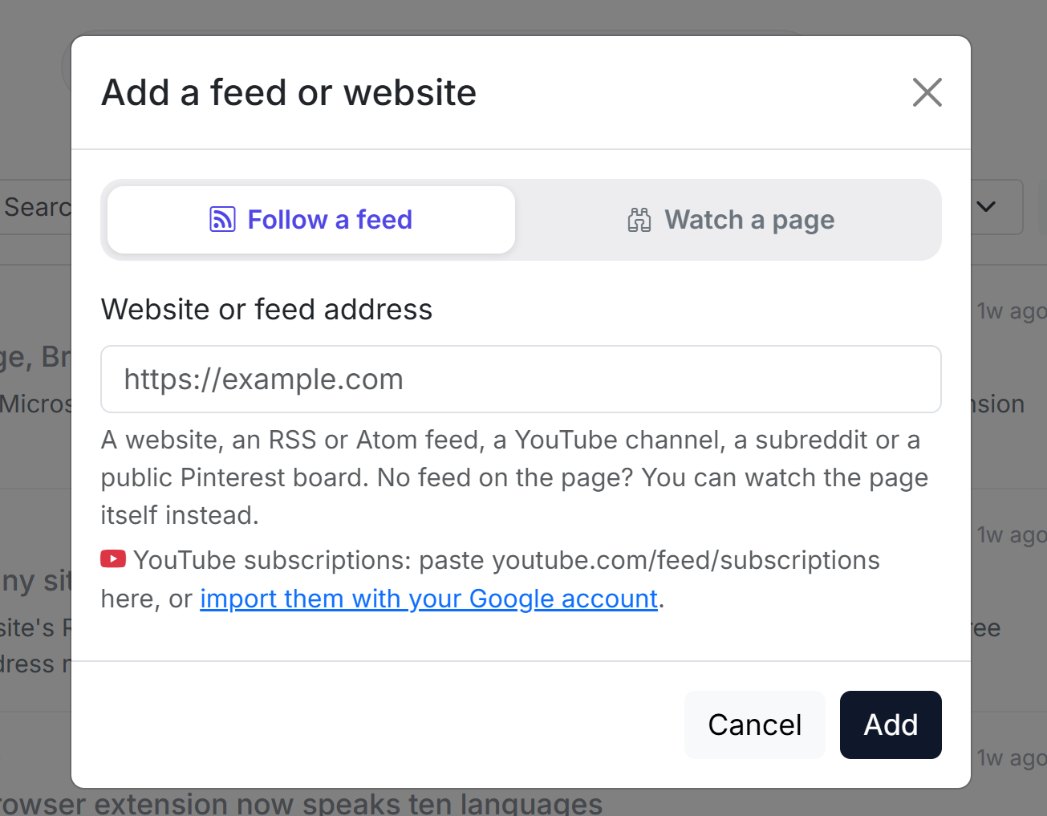
如何貼上網址來新增訂閱來源
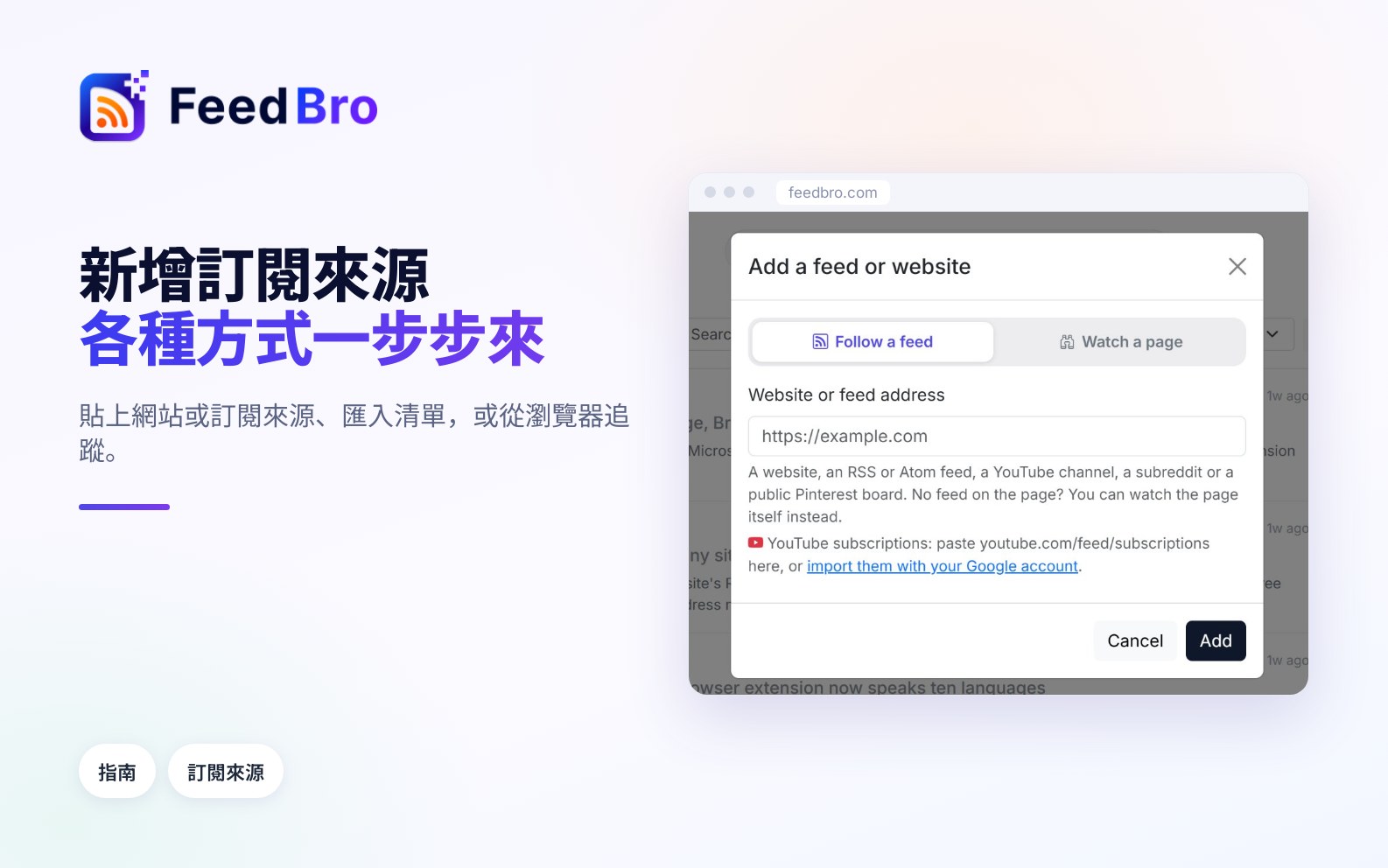
- 在儀表板上,按左側選單最上方的新增訂閱來源或網站。在手機上,請點新增(底部列中的圓形 +)。
- 視窗上方保持選取追蹤訂閱來源。
- 在網站或訂閱來源位址中貼上網址。https:// 可以省略,所以輸入 bbc.com 也可以。
- 按新增。FeedBro 處理時,視窗會顯示它正在做什麼,例如正在尋找訂閱來源…。比較慢的網站可能要花上一分鐘。
- 完成後你會看到已新增「…」(12 篇文章)。和兩個按鈕。立即閱讀會開啟新的訂閱來源,稍後閱讀會關閉視窗。不論選哪個,這個訂閱來源現在都已經在左側選單的我的訂閱來源底下了。
FeedBro 如何找到訂閱來源
當你貼上一般的網頁時,FeedBro 會尋找這個網站發佈的訂閱來源。它會檢查網頁標頭中的連結、頁面上的訂閱來源連結、常見的訂閱來源網址(例如 /feed 或 /rss.xml),以及網站的網站地圖。如果你貼上的訂閱來源網址在網站上不存在,FeedBro 會改從首頁開始找。
有些頁面會列出很多訂閱來源,例如每個版面各有一個訂閱來源的報紙。這時 FeedBro 會顯示這個頁面列出了多個訂閱來源,請選擇要追蹤哪些:。勾選你想要的,一次最多 15 個,然後按追蹤所選項目。
如果頁面完全沒有訂閱來源,FeedBro 會顯示這個頁面上沒有 RSS 訂閱來源。,並說明它找到了什麼,例如文章或商品清單。按改為監看這個頁面,FeedBro 就會直接檢查這個頁面有沒有新貼文。這會用到網站監控,它有自己的上限。
如果你不小心追蹤了某篇貼文的留言,探索 › 我的訂閱來源會顯示這是單篇文章的留言,不是部落格本身。,並提供改為追蹤部落格按鈕。
FeedBro 也會整理你貼上的內容。它會移除 utm_source 這類追蹤標記,並跟著 Google 和 Facebook 的轉址連結找到真正的頁面。它也能認出你已經追蹤、只是拼法稍有不同的訂閱來源,所以你不會重複追蹤。
如何從探索和推薦中新增
- 從左側選單開啟探索,在手機上則從底部列開啟。
- 選擇一個分頁。人氣列出 FeedBro 讀者最常追蹤的來源,每個都附上最新的標題。分類依主題整理來源。熱門顯示本週最多人讀的文章。
- 在任何來源上按+ 追蹤。按鈕會變成追蹤中。
上方的搜尋框依名稱搜尋來源...會搜尋 FeedBro 的來源目錄。如果你在那裡輸入網址,FeedBro 會顯示這看起來像是網站位址,要將它新增到 FeedBro 嗎:,並提供一個按鈕,開啟已填好網址的新增視窗。來源不一定要在目錄中。每個分頁底部的新增你自己的 RSS 訂閱來源也會開啟同一個新增視窗。
你註冊後看到的開始追蹤畫面也是一樣的用法,會依你選的主題提供最多五個建議。
如何從其他閱讀器匯入訂閱來源(OPML)
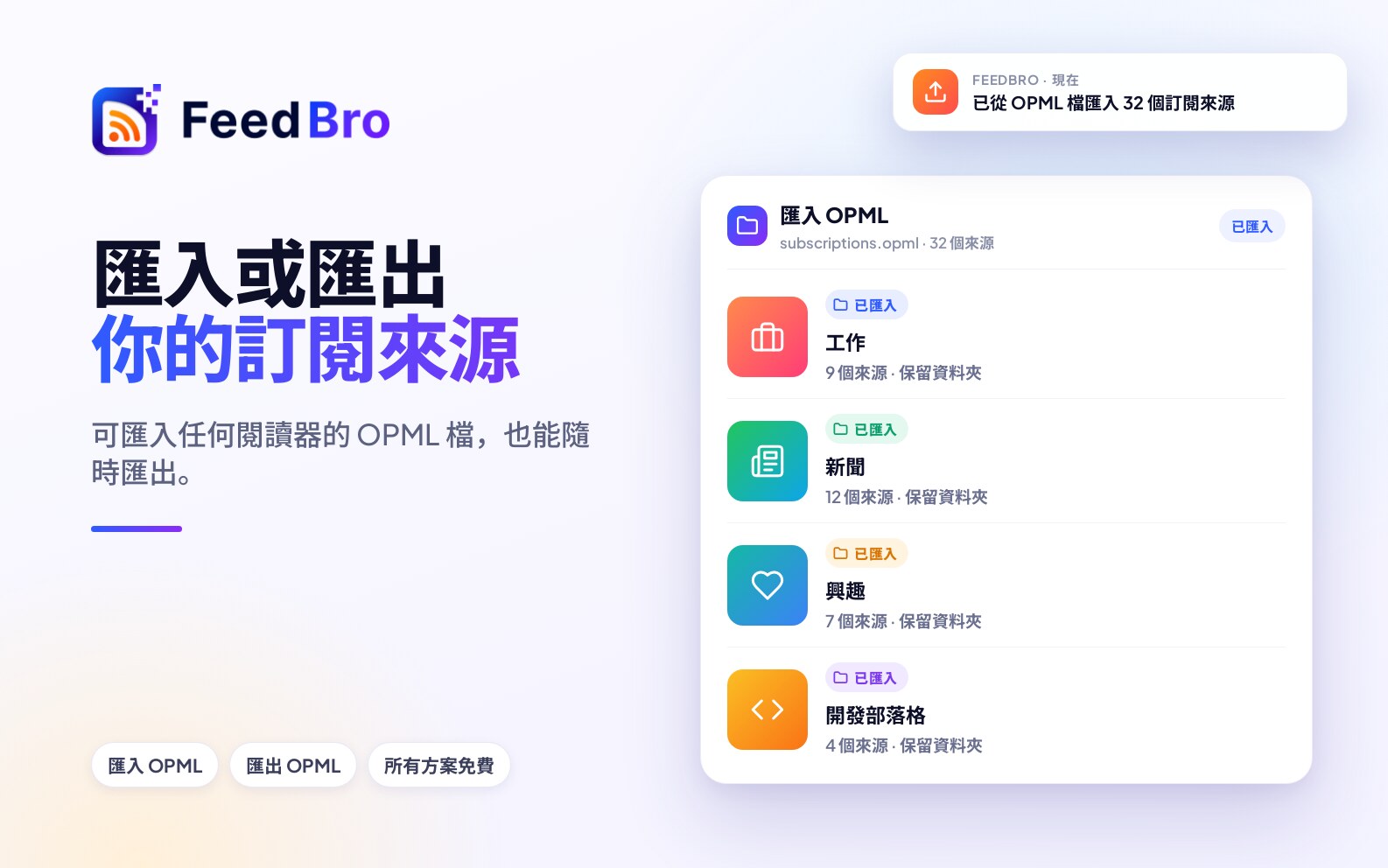
OPML 檔是一份簡單的清單,列出你追蹤的訂閱來源,幾乎每個 RSS 閱讀器都能匯出。它也會保留你的資料夾。
- 在你原本的閱讀器中,把訂閱匯出成 OPML。這個選項通常在設定中,有時叫做「匯出訂閱」(Export subscriptions)。
- 在 FeedBro 中,開啟設定 › 訂閱來源。在匯入與匯出底下,按匯入 OPML。
- 選擇檔案(副檔名是 .opml 或 .xml)。
FeedBro 會追蹤檔案中的每個訂閱來源。在你方案的收藏集上限內,檔案中的每個資料夾都會變成同名的收藏集。超出上限的訂閱來源仍然會追蹤,只是不放在資料夾中。大型檔案需要一點時間。FeedBro 會在大約 25 秒內盡量追蹤訂閱來源,其餘的在背景新增,完成時會傳送通知你的訂閱源已匯入給你。你已經追蹤的訂閱來源不會重複新增,所以同一個檔案再匯入一次也沒關係。
一個檔案最大 2 MB,最多 200 個訂閱來源,而且 10 分鐘內最多可以匯入 5 個檔案。如果檔案超過你方案的訂閱來源上限,匯入會在達到上限時停止,並告訴你。
如何匯出你的訂閱來源
在設定 › 訂閱來源中,按匯出 OPML。FeedBro 會下載 feedbro-feeds.opml,裡面有你追蹤的所有內容。在收藏集中的訂閱來源,會寫在以收藏集命名的資料夾中,所以這個檔案匯入回來時會維持相同的結構。每種方案都能匯出。
如何匯入你的 YouTube 訂閱
- 在新增視窗中,按網址框下方 YouTube 那一行中的用 Google 帳號匯入。貼上 youtube.com/feed/subscriptions 也有相同效果:FeedBro 會說明這個頁面是私人的,並顯示連結 YouTube按鈕。
- 用 Google 登入,並允許唯讀存取你的 YouTube 訂閱。
- FeedBro 會列出你訂閱的頻道(已經在 FeedBro 中的頻道不會列出)。勾選你想要的,或按全選,然後按新增所選頻道。
FeedBro 只用這個存取權限讀取一次清單,之後就會放棄權限。它無法變更你 YouTube 帳號上的任何內容。每個頻道都會變成一個訂閱來源,影片會在文章中播放。
要新增單一頻道,請貼上它的頁面,例如 youtube.com/@channelname。頻道的影片分頁和舊式的頻道網址也可以。
如何用瀏覽器擴充功能追蹤網站
使用 Chrome、Firefox、Edge 和 Brave 的 FeedBro 擴充功能,你可以追蹤目前所在的網站。請到 feedbro.com/get-extension 取得擴充功能,並把它連結到你的帳號。
- 在你想追蹤的網站上,點瀏覽器工具列中的 FeedBro 圖示。
- 如果頁面有訂閱來源,彈出視窗會顯示它,並附上追蹤訂閱來源按鈕。如果你有收藏集,按鈕上方的選單可以讓你直接把訂閱來源放進其中一個(預設是沒有收藏集)。
- 如果頁面沒有標明訂閱來源,請按追蹤此網站。FeedBro 會用和網站版相同的方式尋找網站的訂閱來源。網站有多個訂閱來源時,由你挑選一個。完全沒有時,彈出視窗會提議改為監看這個頁面。
擴充功能的全頁閱讀器左欄中,訂閱來源旁邊也有+ 新增。在那裡貼上網址,然後按追蹤。
社群網站和其他特殊來源
- YouTube:貼上頻道頁面,方法如上所述。
- Reddit:貼上 subreddit,例如 reddit.com/r/science。貼文會像文章一樣送達。Reddit 不讓 FeedBro 的伺服器讀取留言串,所以在開啟的貼文中,載入整串討論會從你自己的裝置讀取留言。
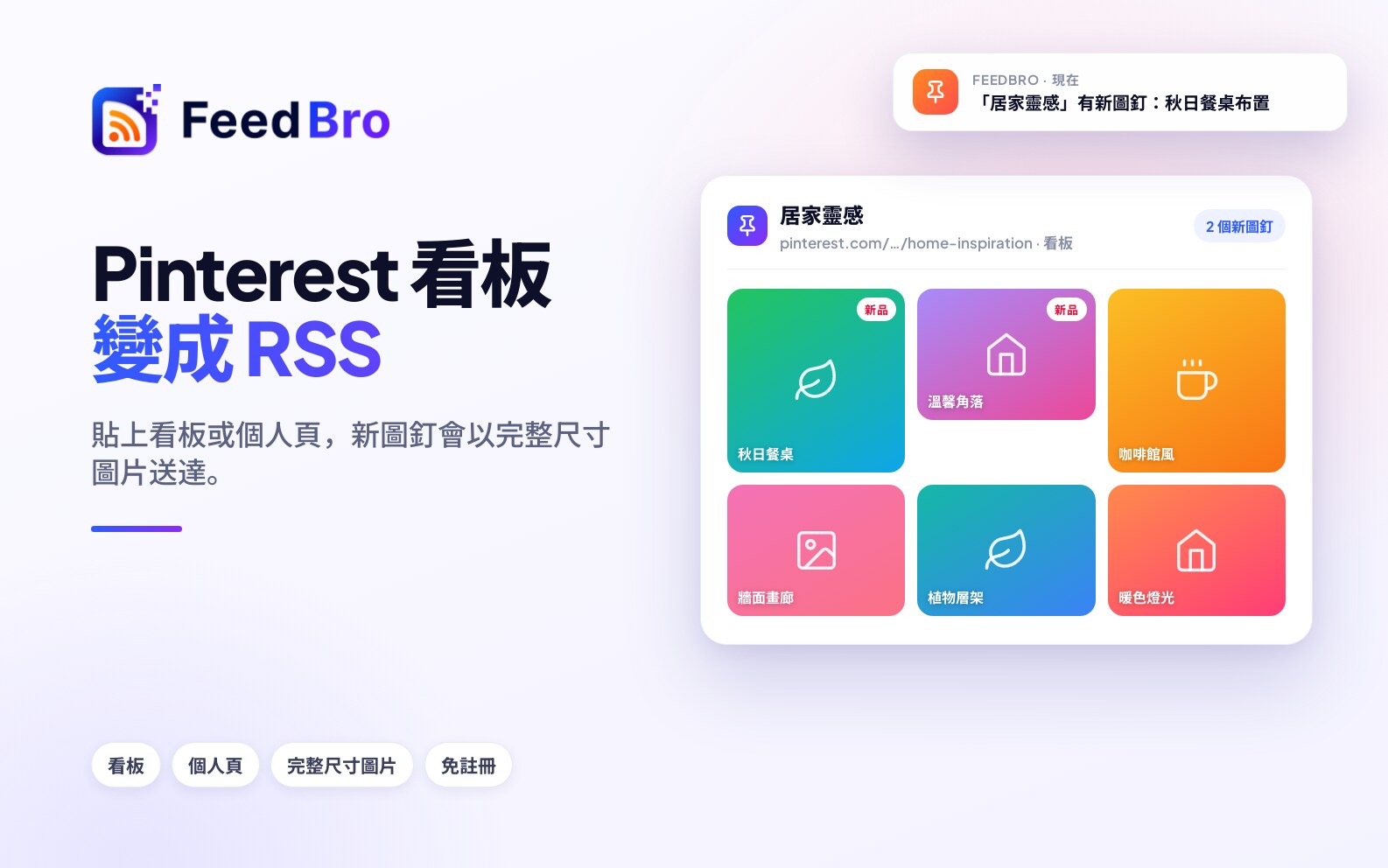
- Pinterest:貼上公開的看板或個人檔案。公開的單一釘圖也可以,FeedBro 會追蹤它所儲存的看板。秘密看板和 Pinterest 搜尋沒有訂閱來源。
- Telegram:貼上公開頻道的網址,t.me/channelname 或 t.me/s/channelname。單一貼文的網址不算是頻道。
- Google 新聞:貼上 news.google.com 的頁面,例如首頁、某個主題或某次搜尋。FeedBro 會以相同的語言和國家版本追蹤那個頁面的訂閱來源。Google 新聞是透過自己的轉址連到發佈者,所以偶爾 FeedBro 無法顯示某則項目的完整內文,會引導你到原文。
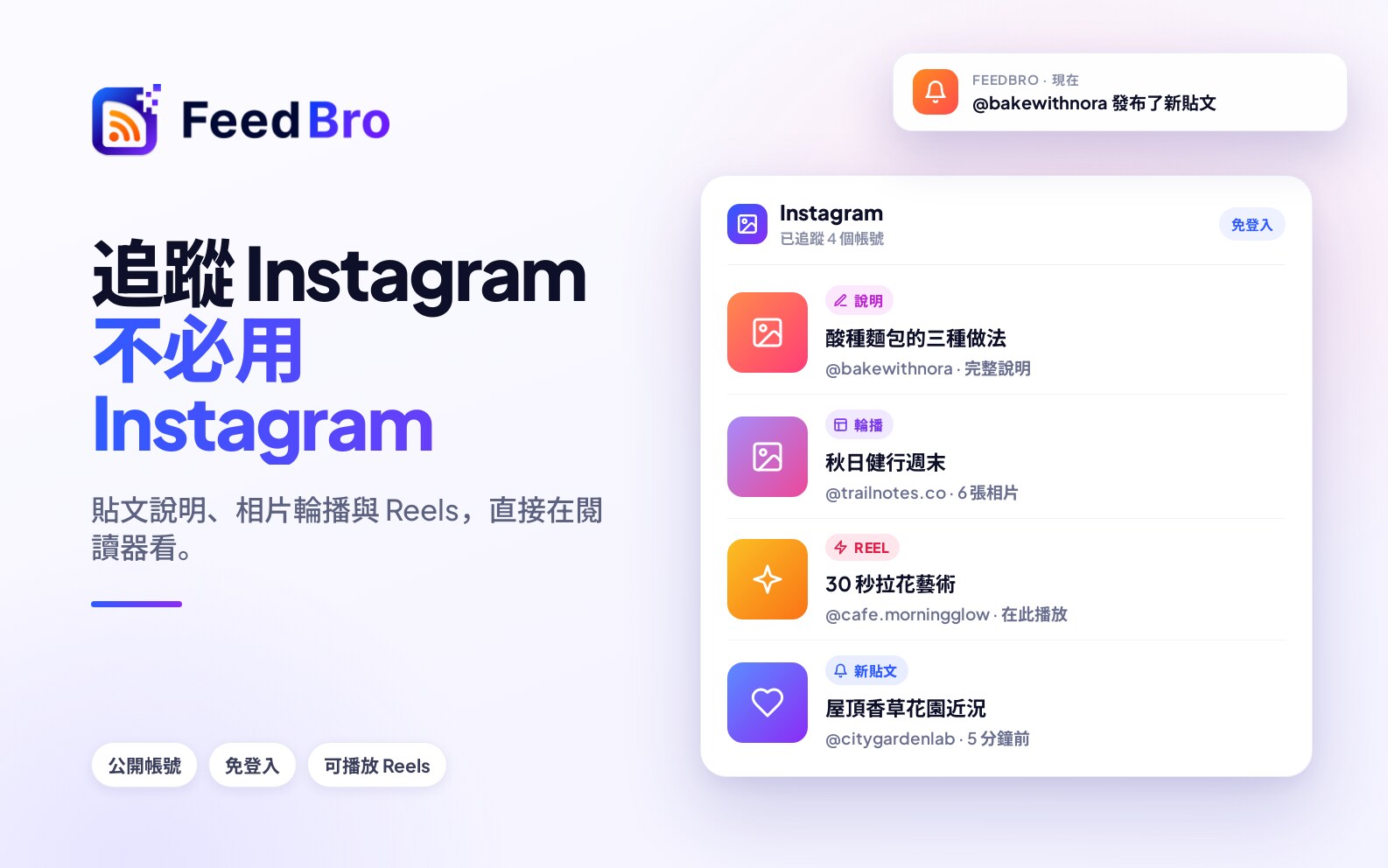
- 公開的 Instagram 帳號沒有訂閱來源,所以要用網站監控來追蹤。在新增視窗中選擇監看頁面而不是追蹤訂閱來源,貼上 instagram.com/accountname,然後按監看。每個帳號算作一個監看的頁面。私人帳號無法追蹤。
- LinkedIn、Facebook、X(Twitter)、TikTok 和 Threads 的頁面沒有訂閱來源,FeedBro 會馬上告訴你。
私人網路上的訂閱來源
有些訂閱來源位在公開伺服器連不到的地方,例如公司內部網路、家用伺服器,或你自己網路或 VPN 上的裝置。FeedBro 的伺服器無法擷取這些訂閱來源,所以改由你自己的裝置來擷取。
- 開啟擴充功能的全頁閱讀器(彈出視窗中的開啟閱讀器)。在左欄底部,勾選從此瀏覽器重新整理無法連線的訂閱來源。
- 按訂閱來源旁邊的+ 新增,貼上網址,然後按追蹤。
- 當 FeedBro 的伺服器連不到這個網址時,擴充功能會從你的瀏覽器擷取,並顯示已追蹤…,此瀏覽器會持續為你更新。
之後,只要那個瀏覽器開著擴充功能的閱讀器,這個訂閱來源就會更新。在網站的左側選單中,它會顯示瀏覽器圖示,而不是平常的時鐘。網站本身的新增視窗會拒絕以 .local 或 .internal 結尾的網址,並顯示「…」看起來是本機或內部位址,不是公開的訂閱來源網址。
重新命名、調整和移除訂閱來源
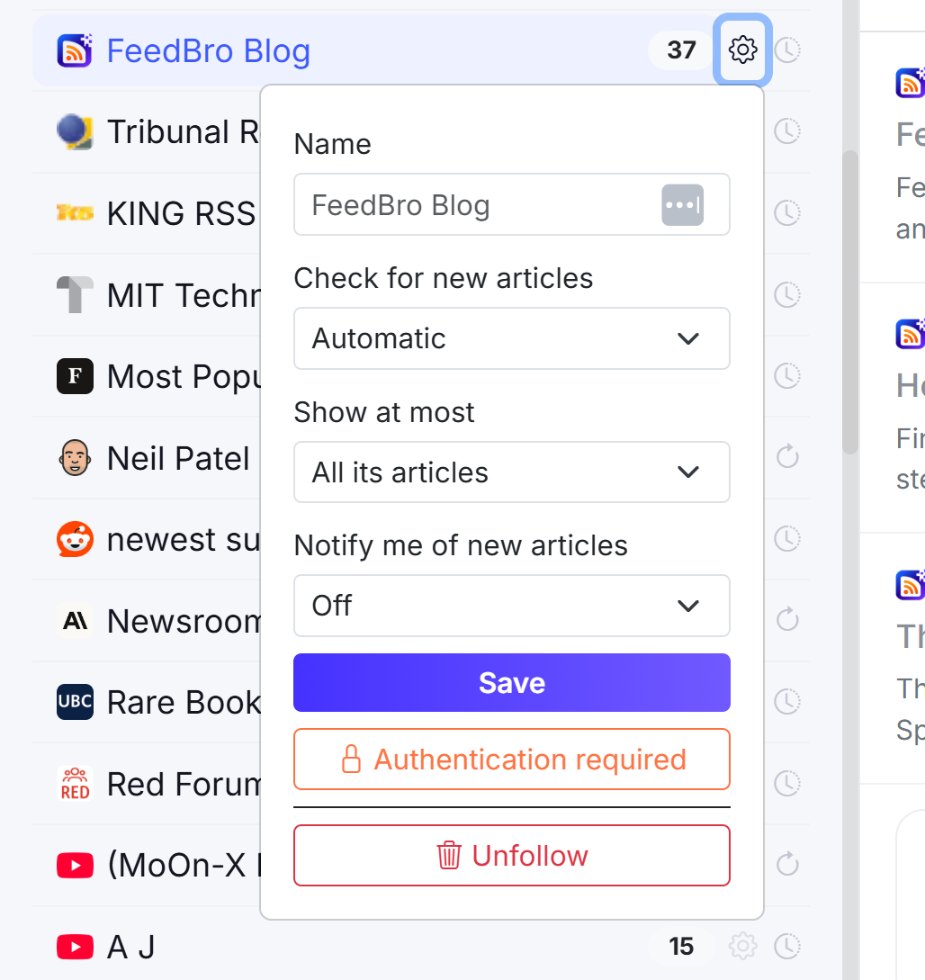
訂閱來源設定齒輪
左側選單中的每個訂閱來源都有一個齒輪圖示,探索 › 我的訂閱來源的每一列上也有同樣的齒輪。它會開啟這個訂閱來源的設定:
- 名稱是你看到的名稱。只有你看得到,其他讀者看到的仍是原本的名稱。清空這個欄位就會恢復訂閱來源本身的名稱。
- 檢查新文章:自動讓 FeedBro 決定,你也可以從每 15 分鐘到每天一次之間挑選。在免費方案中,最快的選項是每小時。每 15 分鐘和每 30 分鐘屬於 Coffee Club。選擇較快的頻率會讓 FeedBro 更常檢查。如果 FeedBro 本來就更常檢查,選擇較慢的頻率也不會讓這個訂閱來源變慢。
- 最多顯示:它的所有文章,或只顯示最新的 10、20、50 或 100 篇,對非常忙碌的訂閱來源很有幫助。
- 有新文章時通知我:開啟:發佈時推播通知會在每篇新文章發佈時傳送通知。免費方案可以為 3 個訂閱來源開啟,Coffee Club 沒有限制。
- 需要登入適用於只有在你登入網站時才能使用的訂閱來源(Coffee Club)。
變更後請按儲存。在左側選單中,齒輪底部還有取消追蹤。
如何重新命名訂閱來源
在齒輪的名稱欄位中輸入新名稱,然後按儲存。你也可以開啟探索 › 我的訂閱來源,按訂閱來源旁邊的鉛筆(重新命名),輸入名稱後按 Enter。重新命名過的訂閱來源在那裡會顯示自訂標籤。
如何移除訂閱來源
- 在左側選單中,開啟訂閱來源的齒輪,按取消追蹤並確認。
- 在探索 › 我的訂閱來源中,按垃圾桶圖示並確認。
- 在設定 › 訂閱來源中,按訂閱來源旁邊的取消追蹤。
這個訂閱來源的文章會從你的清單中消失,它也會離開你的收藏集。你儲存或留到稍後閱讀的文章會保留。
免費方案和 Coffee Club
在免費方案中,你最多可以追蹤 50 個訂閱來源、監看 3 個頁面,而監看的頁面也會算進那 50 個裡。你可以為 3 個訂閱來源開啟新文章提醒。FeedBro 會使用自己的擷取方式,另外每個訂閱來源每天還有幾次進階擷取。進階擷取是 FeedBro 為了拒絕一般閱讀器的網站而多花的功夫。
Coffee Club 的訂閱來源數量不限,最多可以監看 10 個頁面,並可為任意數量的訂閱來源開啟提醒。訂閱來源最快可以每 15 分鐘檢查一次,需要時都會使用進階擷取,而且你可以追蹤需要登入的訂閱來源。
達到訂閱來源上限時,新增視窗會顯示你已達到免費方案的訂閱來源上限(50 個訂閱來源)。,並附上加入 Coffee Club 的連結。
小知識
- 追蹤同一個訂閱來源的人會共用它。你取的名稱、你的設定和你讀過哪些文章,都只屬於你。
- 訂閱來源的檢查頻率取決於它最活躍的讀者。對經常閱讀的人,每小時檢查一次(Coffee Club 是每 15 分鐘),對一段時間沒回來的讀者則比較少檢查。如果某個訂閱來源的所有讀者都超過一個月沒回來,就會暫停,直到有人回來為止。
- 剛新增、暫時沒有回應的網站仍然會被追蹤。FeedBro 會顯示已新增…,但它目前沒有回應。,在背景持續嘗試,成功時通知你。在那之前,我的訂閱來源會為它顯示等待第一批文章。
- YouTube 幾乎每天都會暫停頻道訂閱來源幾個小時。在這段時間新增的頻道會顯示等待 YouTube,YouTube 恢復後,影片就會自動出現。
- 如果網站把訂閱來源搬到新網址,FeedBro 可以幫你切換過去,並用通知告訴你。
如果遇到問題
新增視窗可能會顯示下列其中一則訊息:
- 這看起來不是有效的網址。或「…」看起來不像是有效的網域。請檢查網址有沒有打錯,例如少了 .com。
- 這個網址不存在,請檢查網站名稱的拼寫。網路上找不到這個網站名稱。請檢查拼寫。
- 網站上沒有這個頁面(錯誤 404)。連結已經失效。請改貼網站的首頁。
- 網站沒有回應。或無法連到該網址。網站可能暫時無法使用,請稍後再試。如果 FeedBro 另外顯示我們會在背景繼續嘗試,成功時會通知你。,你就不需要做任何事。
- 該網站目前封鎖了對此網址的自動化存取。或該網站目前正在限制請求頻率。網站暫時拒絕了 FeedBro 的伺服器。請在幾分鐘後再試一次。瀏覽器擴充功能通常可以從你自己的瀏覽器連上這類網站。
- 我們在該位址或其網站上的任何地方,都找不到 RSS 或 Atom 訂閱來源。這個網站沒有發佈訂閱來源。請改用監看頁面。
- Instagram 頁面不是 RSS 訂閱來源,因此無法以訂閱來源的方式追蹤。(LinkedIn、Facebook 和其他網站也會顯示同樣的訊息)。如果是 Instagram,請選擇監看頁面。其他網站則無法追蹤。
- 這個 Pinterest 看板或個人檔案並未公開或這個釘圖在 Pinterest 上並未公開。只有公開的看板和個人檔案才有訂閱來源。請開啟釘圖所儲存的看板,然後貼上那個網址。
- 這是你個人的 YouTube 頁面。你的訂閱頁面是私人的。請按連結 YouTube匯入你的頻道,或貼上每個頻道自己的頁面。
- 發佈此訂閱來源的服務已停止提供,直到其擁有者付費為止。這個訂閱來源來自某個製作訂閱來源的服務,而它的方案已經到期。製作這個訂閱來源的人必須到那裡續約。
- 這個檔案看起來不是有效的 OPML 匯出檔。你選的檔案不是 OPML 檔。請從原本的閱讀器重新匯出。
- 你已達到方案的訂閱來源上限。請移除一個你不讀的訂閱來源,或加入 Coffee Club。
在免費方案中,你已經追蹤的訂閱來源如果停止更新,左側選單中會顯示一個警告三角形(未更新)。點它就能看到你可以怎麼做。你也可以開啟探索 › 我的訂閱來源,按回報問題,選擇哪裡有問題,然後傳送給 FeedBro 團隊。