Quando você segue uma fonte no FeedBro, os novos artigos dela chegam sozinhos ao seu leitor. A maioria das fontes é seguida pelo Feed RSS, uma lista que o site publica com os artigos mais recentes e que o FeedBro verifica por você. Quase nunca é preciso saber o endereço do feed. Cole o endereço do site, de um canal do YouTube, de um subreddit ou de um quadro do Pinterest, e o FeedBro descobre o resto.
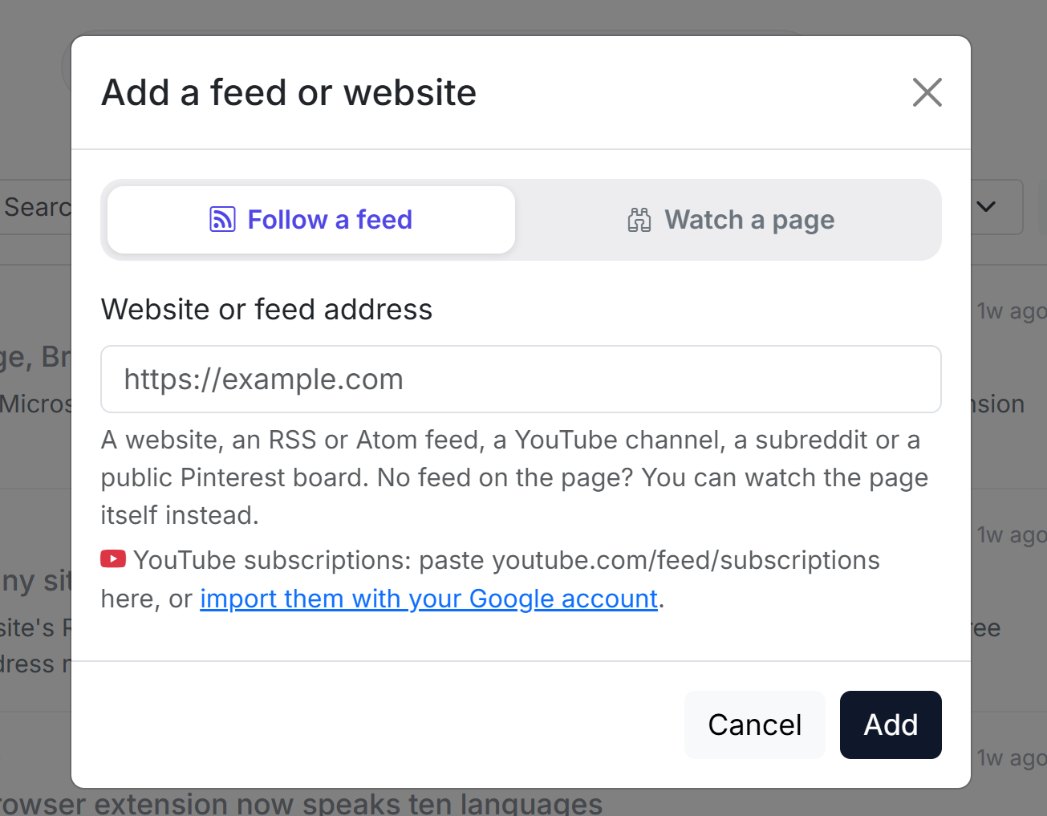
Como adicionar um feed colando um endereço
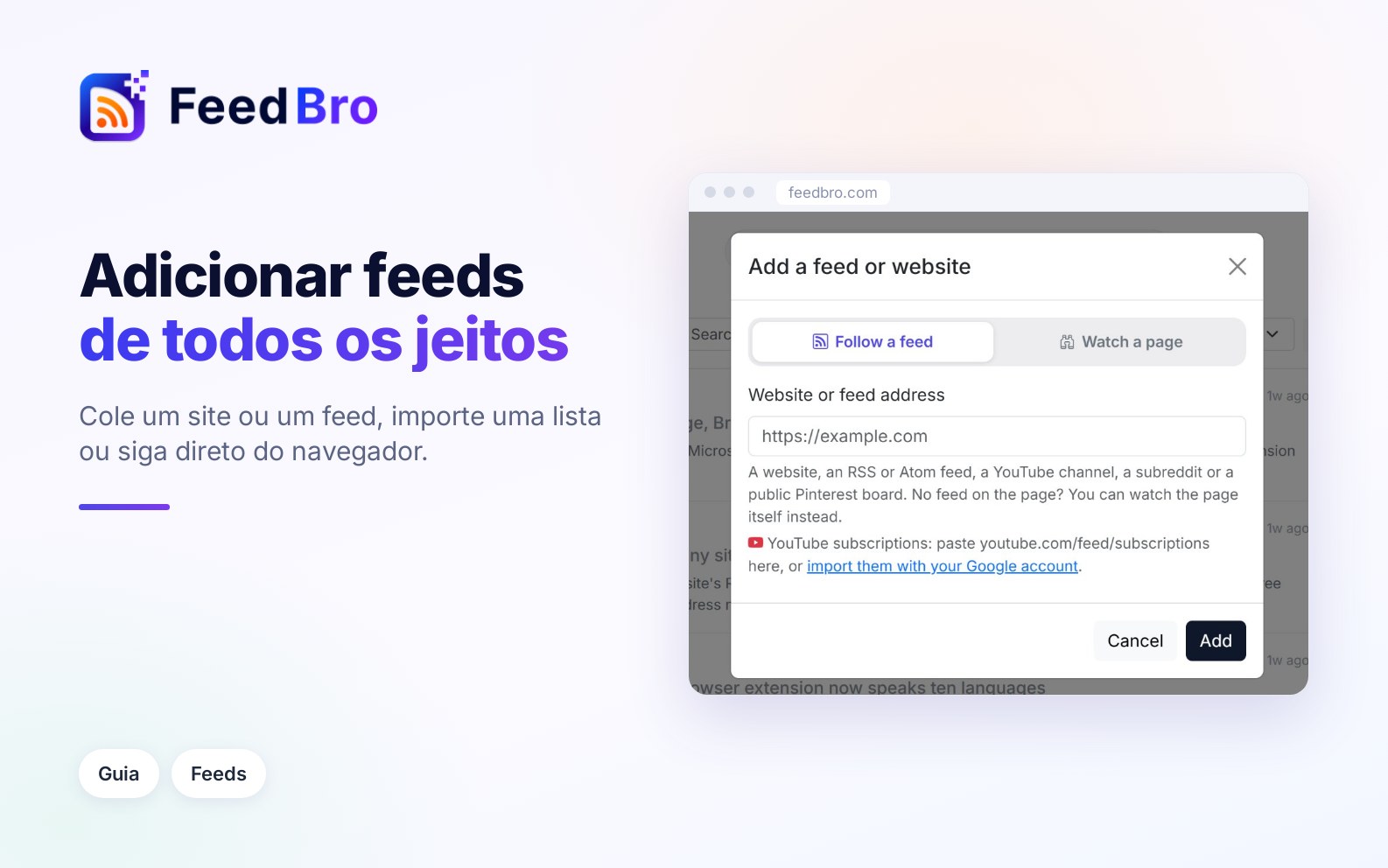
- No painel, clique em Adicionar um feed ou site no topo do menu à esquerda. No celular, toque em Adicionar (o + redondo na barra de baixo).
- Deixe Seguir um feed selecionado no topo da janela.
- Em Site ou endereço do feed, cole o endereço. Não precisa colocar o https://, então bbc.com funciona.
- Clique em Adicionar. Enquanto o FeedBro trabalha, a janela mostra o que ele está fazendo, por exemplo Procurando um feed…. Um site lento pode levar até um minuto.
- No final aparece "…" adicionado (12 artigos). com dois botões. Ler agora abre o novo feed e Ler depois fecha a janela. De qualquer forma, o feed passa a aparecer no menu à esquerda, em Meus feeds.
Como o FeedBro encontra o feed
Quando você cola uma página comum, o FeedBro procura o feed que o site publica. Ele confere o link no cabeçalho da página, os links de feed na própria página, os endereços de feed mais comuns, como /feed ou /rss.xml, e o mapa do site. Se você colar um endereço de feed que não existe no site, o FeedBro começa a procurar pela página inicial.
Algumas páginas listam muitos feeds, como um jornal com um feed para cada seção. Nesse caso o FeedBro mostra Esta página lista vários feeds. Escolha quais seguir:. Marque os que você quer, até 15 de cada vez, e clique em Seguir os selecionados.
Se a página não tiver nenhum feed, o FeedBro mostra Não há feed RSS nesta página. e descreve o que encontrou, como uma lista de posts ou de produtos. Clique em Monitorar esta página em vez disso e o FeedBro passa a verificar a própria página em busca de novos posts. Isso usa o Monitoramento de sites, que tem um limite próprio.
Se você seguiu por engano os comentários de um único post, Explorar › Meus feeds mostra Estes são os comentários de um único post, não o blog. com um botão Seguir o blog em vez disso.
O FeedBro também limpa o que você cola. Ele tira etiquetas de rastreamento como utm_source e segue os links de redirecionamento do Google e do Facebook até a página real. Ele também reconhece um feed que você já segue escrito de um jeito um pouco diferente, para que ele não apareça duas vezes.
Como adicionar pelo Explorar e pelas recomendações
- Abra Explorar no menu à esquerda, ou na barra de baixo no celular.
- Escolha uma aba. Populares lista as fontes mais seguidas por quem usa o FeedBro, cada uma com a manchete mais recente. Categorias organiza as fontes por assunto. Em alta mostra os artigos mais lidos da semana.
- Clique em + Seguir em qualquer fonte. O botão muda para Seguindo.
A caixa de busca no topo, Pesquisar fontes pelo nome..., pesquisa no diretório do FeedBro. Se você digitar um endereço de site ali, o FeedBro mostra Isso parece o endereço de um site. Adicione-o ao FeedBro: com um botão que abre a janela de adicionar já com o endereço preenchido. A fonte não precisa estar no diretório. Adicione seu próprio feed RSS, no fim de cada aba, abre a mesma janela de adicionar.
A tela Comece a seguir, que você viu depois de criar a conta, funciona do mesmo jeito, com até cinco sugestões escolhidas a partir dos seus assuntos.
Como importar feeds de outro leitor (OPML)
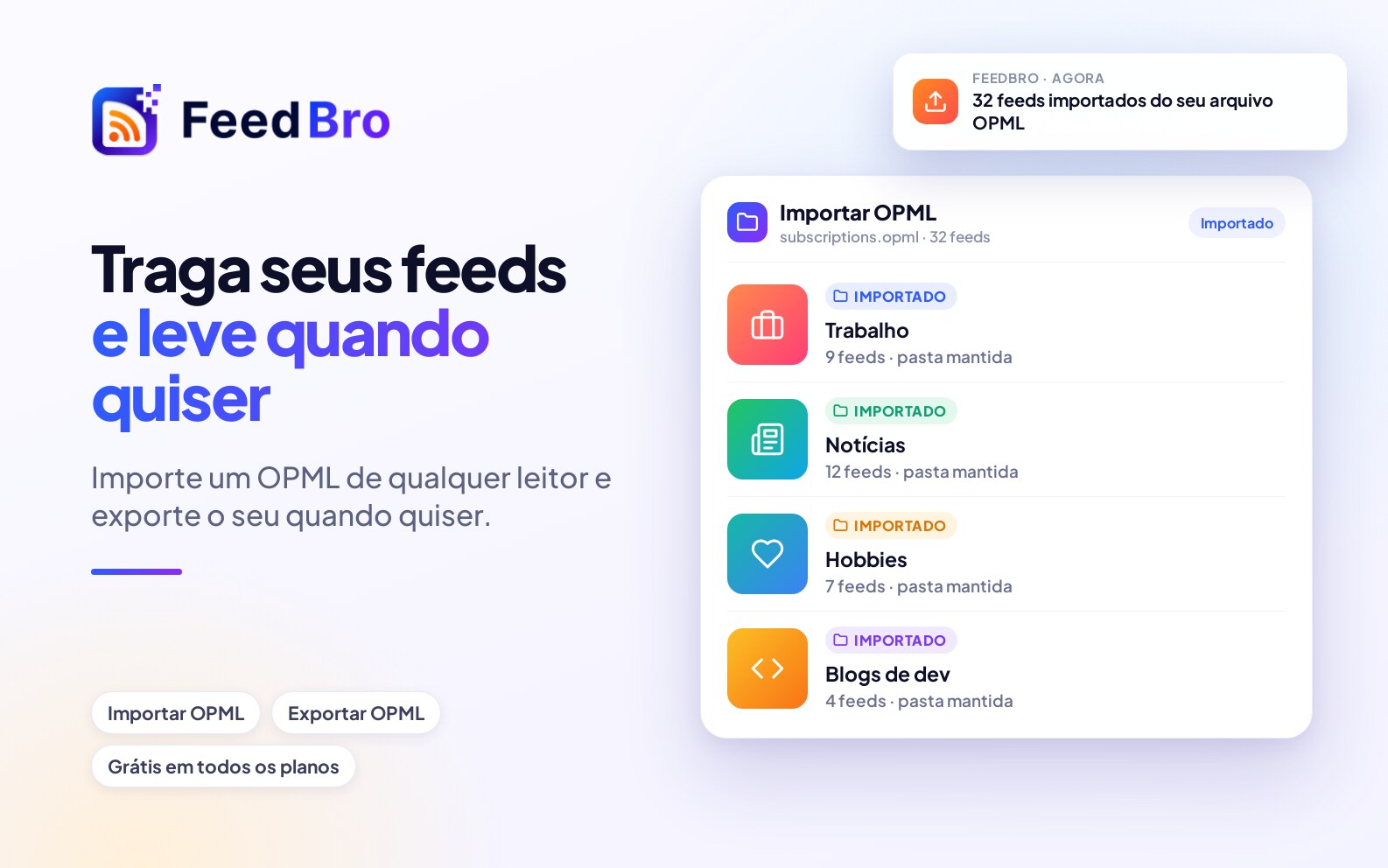
Um arquivo OPML é uma lista simples dos feeds que você segue, e quase todo leitor de RSS consegue exportar um. Ele também guarda as suas pastas.
- No seu leitor antigo, exporte as suas inscrições em OPML. A opção costuma ficar nas configurações, às vezes com o nome "Exportar inscrições".
- No FeedBro, abra Configurações › Feeds. Em Importar e exportar, clique em Importar OPML.
- Escolha o arquivo (ele termina em .opml ou .xml).
O FeedBro passa a seguir cada feed do arquivo. Cada pasta do arquivo vira uma coleção com o mesmo nome, até onde o limite de coleções do seu plano permitir. Os feeds que passam desse limite também são seguidos, só que sem pasta. Um arquivo grande demora um pouco. O FeedBro segue todos os feeds que conseguir em cerca de 25 segundos, adiciona o restante em segundo plano e manda uma notificação, Seus feeds foram importados, quando termina. Feeds que você já segue não são adicionados de novo, então não há problema em importar o mesmo arquivo outra vez.
Um arquivo pode ter até 2 MB e até 200 feeds, e você pode importar 5 arquivos a cada 10 minutos. Se o arquivo passar do limite de feeds do seu plano, a importação para no limite e avisa você.
Como exportar seus feeds
Em Configurações › Feeds, clique em Exportar OPML. O FeedBro baixa o arquivo feedbro-feeds.opml com tudo o que você segue. Um feed que está em uma coleção fica dentro de uma pasta com o nome da coleção, então o arquivo volta a ser importado do mesmo jeito. A exportação funciona em todos os planos.
Como importar suas inscrições do YouTube
- Na janela de adicionar, clique em importe-as com sua conta Google, na linha do YouTube embaixo da caixa de endereço. Colar youtube.com/feed/subscriptions dá no mesmo: o FeedBro explica que essa página é privada e mostra um botão Conectar o YouTube.
- Entre com o Google e permita o acesso somente leitura às suas inscrições do YouTube.
- O FeedBro lista os canais que você segue (deixando de fora os que já estão no FeedBro). Marque os que você quer, ou Selecionar tudo, e clique em Adicionar os canais selecionados.
O FeedBro usa esse acesso uma única vez para ler a lista e depois abre mão dele. Ele não consegue mudar nada na sua conta do YouTube. Cada canal vira um feed, e os vídeos dele são reproduzidos dentro do artigo.
Para adicionar um único canal, cole a página dele, por exemplo youtube.com/@nomedocanal. A aba Vídeos do canal e os endereços antigos de canal também funcionam.
Como seguir um site com a extensão do navegador
Com a extensão do FeedBro para Chrome, Firefox, Edge e Brave, você pode seguir o site em que está. Baixe em feedbro.com/get-extension e conecte à sua conta.
- No site que você quer seguir, clique no ícone do FeedBro na barra de ferramentas do navegador.
- Se a página tiver um feed, o pop-up mostra o feed com um botão Seguir feed. Se você tiver coleções, um menu acima do botão permite colocar o feed direto em uma delas (ele começa em Nenhuma coleção).
- Se a página não indicar nenhum feed, clique em Seguir este site. O FeedBro procura o feed do site do mesmo jeito que faz no site do FeedBro. Quando o site tem vários, você escolhe um. Quando não tem nenhum, o pop-up oferece monitorar a página.
O leitor em página inteira da extensão também tem + Adicionar ao lado de Feeds, na coluna da esquerda. Cole um endereço ali e clique em Seguir.
Redes sociais e outras fontes especiais
- No YouTube, cole a página de um canal, como explicado acima.
- No Reddit, cole um subreddit, por exemplo reddit.com/r/science. Os posts chegam como artigos. O Reddit não deixa os servidores do FeedBro lerem as conversas de comentários, então, em um post aberto, Carregar a conversa toda lê os comentários a partir do seu próprio dispositivo.
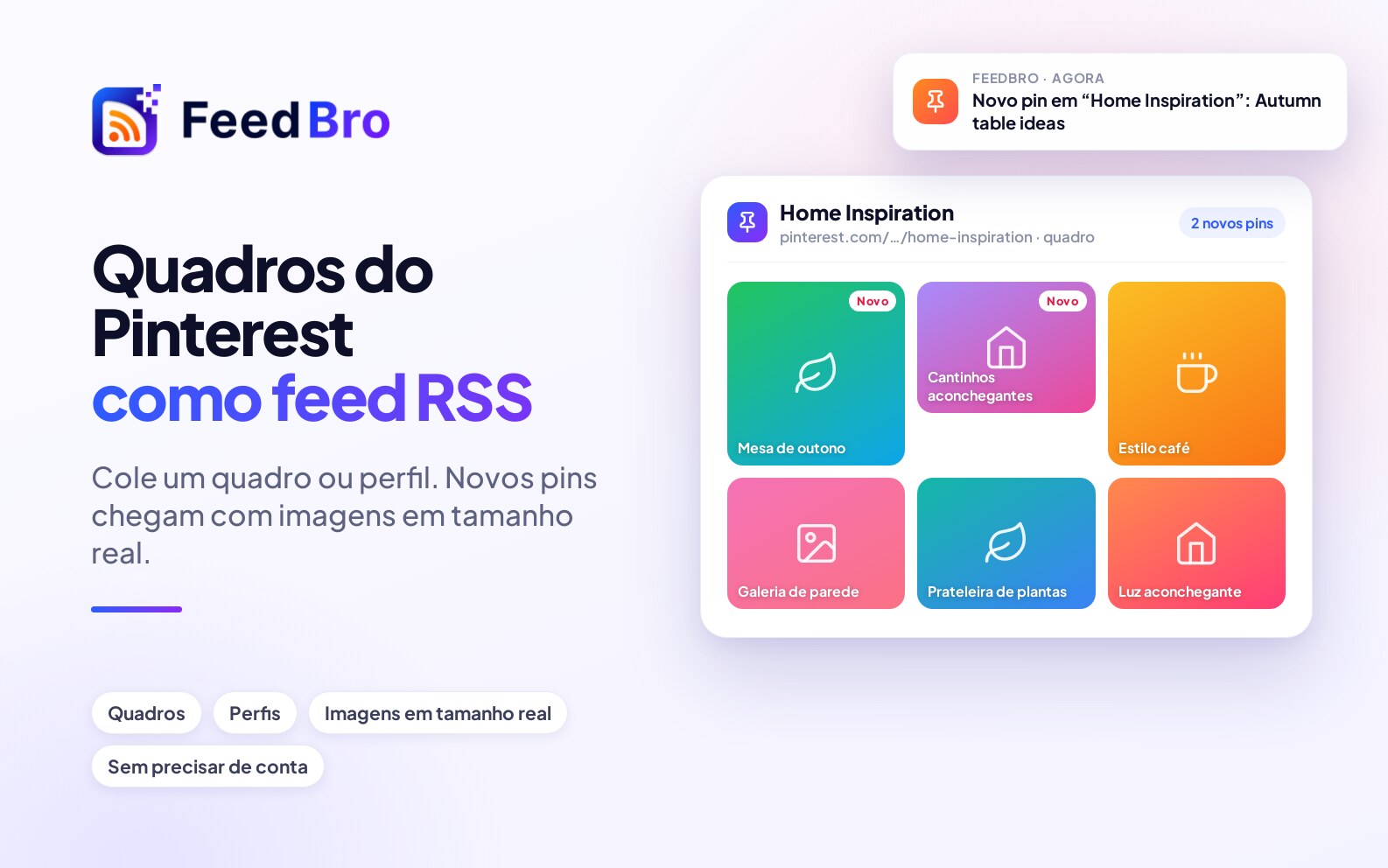
- No Pinterest, cole um quadro público ou um perfil. Um único pin funciona se for público, e o FeedBro segue o quadro em que ele está salvo. Quadros secretos e buscas do Pinterest não têm feed.
- No Telegram, cole o endereço de um canal público, t.me/nomedocanal ou t.me/s/nomedocanal. O endereço de um único post não conta como canal.
- No Google Notícias, cole uma página de news.google.com, como a página inicial, um tópico ou uma busca. O FeedBro segue o feed dessa página, na mesma edição de idioma e país. O Google Notícias leva ao site do editor por um redirecionamento próprio, então de vez em quando o FeedBro não consegue mostrar o texto completo de um item e indica o original.
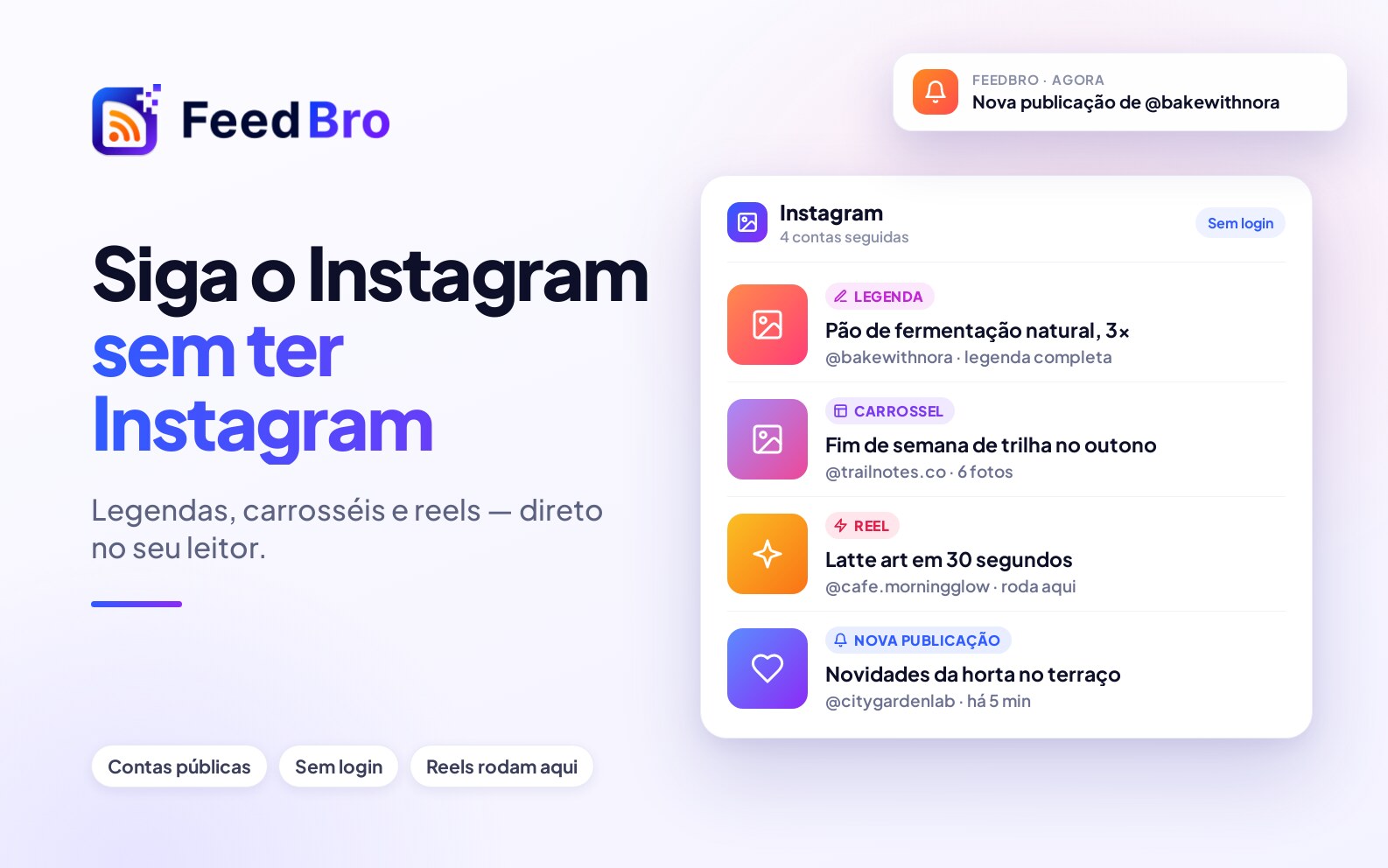
- Uma conta pública do Instagram não tem feed, então você a segue com o Monitoramento de sites. Na janela de adicionar, escolha Monitorar uma página em vez de Seguir um feed, cole instagram.com/nomedaconta e clique em Monitorar. Cada conta conta como uma página monitorada. Contas privadas não podem ser seguidas.
- Páginas do LinkedIn, Facebook, X (Twitter), TikTok e Threads não têm feed, e o FeedBro avisa isso na hora.
Feeds em uma rede privada
Alguns feeds ficam em lugares que nenhum servidor público alcança, como a intranet de uma empresa, um servidor em casa ou um aparelho na sua própria rede ou VPN. Os servidores do FeedBro não conseguem buscar esses feeds, então quem faz isso é o seu próprio dispositivo.
- Abra o leitor em página inteira da extensão (Abrir leitor no pop-up). No fim da coluna da esquerda, marque Atualizar feeds inacessíveis a partir deste navegador.
- Clique em + Adicionar ao lado de Feeds, cole o endereço e clique em Seguir.
- Quando o servidor do FeedBro não consegue acessar o endereço, a extensão busca o feed pelo seu navegador e mostra Seguindo … Este navegador vai mantê-lo atualizado.
A partir daí, esse feed é atualizado sempre que o leitor da extensão estiver aberto naquele navegador. No menu à esquerda do site, ele aparece com um ícone de navegador em vez do relógio de sempre. A janela de adicionar do site recusa um endereço que termina em .local ou .internal com a mensagem "…" parece ser um endereço local/interno, não a URL de um feed público.
Renomear, ajustar e remover um feed
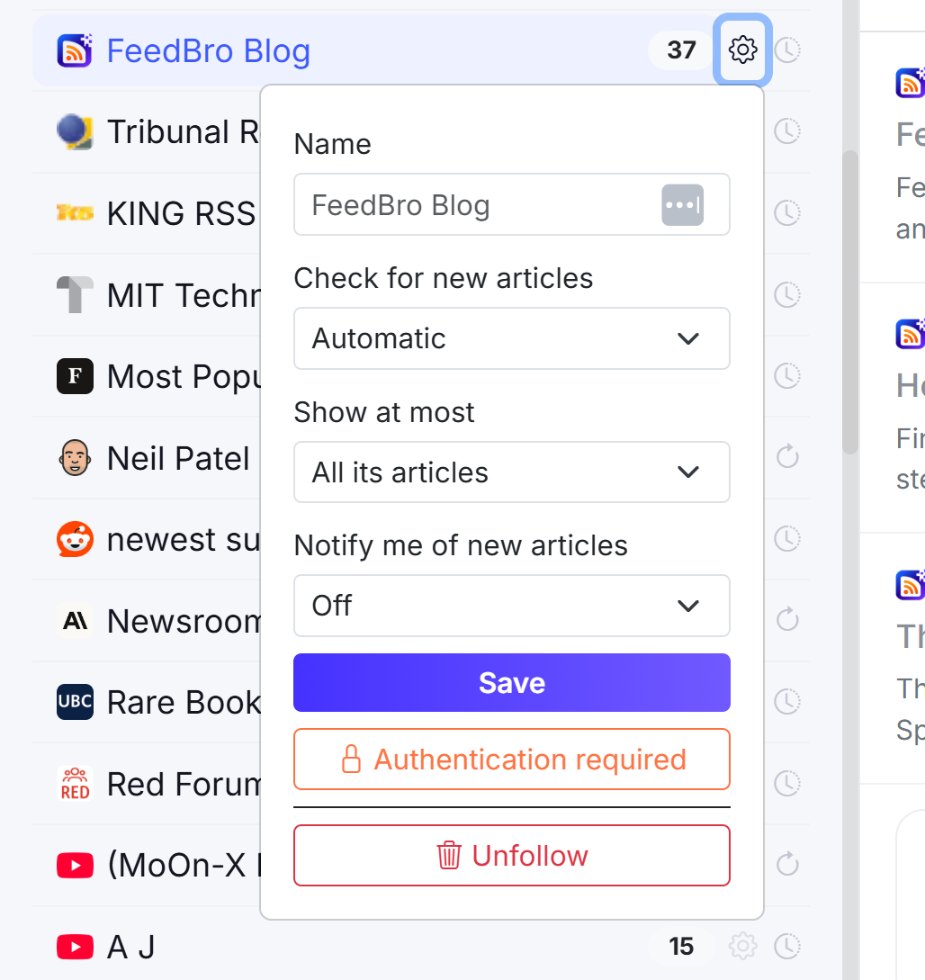
A engrenagem de configurações do feed
Cada feed no menu à esquerda tem um ícone de engrenagem, e a mesma engrenagem aparece em cada linha de Explorar › Meus feeds. Ela abre Configurações deste feed:
- Nome é o nome que você vê. Só você vê esse nome, e os outros leitores continuam vendo o original. Apague o texto da caixa para voltar ao nome do próprio feed.
- Verificar novos artigos: com Automático, o FeedBro decide, ou você pode escolher de A cada 15 minutos até Uma vez por dia. No plano Free, a opção mais rápida é A cada hora. As opções de 15 e 30 minutos são do Coffee Club. Uma opção mais rápida faz o FeedBro verificar com mais frequência. Uma mais lenta não deixa o feed mais lento se o FeedBro já o verifica com mais frequência.
- Mostrar no máximo: Todos os artigos dele, ou só os 10, 20, 50 ou 100 mais recentes, o que ajuda com feeds muito movimentados.
- Avisar-me de novos artigos: Ativado: um push quando publicar manda uma notificação para cada novo artigo. O plano Free permite isso em 3 feeds, e o Coffee Club não tem limite.
- Login necessário é para um feed que só funciona enquanto você está conectado ao site dele (Coffee Club).
Clique em Salvar depois de mudar algo. No menu à esquerda, a engrenagem também tem Deixar de seguir no final.
Como renomear um feed
Digite o novo nome na caixa Nome da engrenagem e clique em Salvar. Você também pode abrir Explorar › Meus feeds, clicar no lápis (Renomear) ao lado do feed, digitar o nome e apertar Enter. Um feed renomeado mostra ali a etiqueta Personalizado.
Como remover um feed
- No menu à esquerda, abra a engrenagem do feed, clique em Deixar de seguir e confirme.
- Em Explorar › Meus feeds, clique no ícone da lixeira e confirme.
- Em Configurações › Feeds, clique em Deixar de seguir ao lado do feed.
Os artigos do feed saem das suas listas e o feed sai das suas coleções. Os artigos que você salvou ou guardou para depois continuam com você.
No plano Free e no Coffee Club
No plano Free você pode seguir até 50 feeds e monitorar até 3 páginas, e as páginas monitoradas também contam nos 50. Você recebe alertas de novos artigos para 3 feeds. O FeedBro usa a busca própria do FeedBro e mais algumas tentativas de busca premium por dia para cada feed. A busca premium é o esforço extra que o FeedBro faz com sites que barram leitores comuns.
O Coffee Club tem feeds ilimitados, até 10 páginas monitoradas e alertas para quantos feeds você quiser. Os feeds podem ser verificados a cada 15 minutos, a busca premium é usada sempre que for preciso e você pode seguir feeds que exigem login.
Quando você chega ao limite de feeds, a janela de adicionar mostra Você atingiu o limite de feeds do plano Free (50 feeds). com um link para entrar no Coffee Club.
Bom saber
- Todos que seguem um feed compartilham o mesmo feed. O nome que você deu, as suas configurações e o que você já leu continuam sendo só seus.
- A frequência com que um feed é verificado acompanha o leitor mais ativo dele. Ele é verificado a cada hora para quem lê com regularidade (a cada 15 minutos com o Coffee Club) e com menos frequência para leitores que não aparecem há algum tempo. Feeds cujos leitores estão todos fora há mais de um mês ficam pausados até alguém voltar.
- Um site novo que não responde na hora continua sendo seguido. O FeedBro mostra … foi adicionado, mas ainda não está respondendo., continua tentando em segundo plano e avisa você quando funcionar. Até lá, Meus feeds mostra Aguardando os primeiros posts para ele.
- O YouTube pausa os feeds dos canais por algumas horas na maioria dos dias. Um canal adicionado nesse período mostra Aguardando o YouTube, e os vídeos aparecem sozinhos quando o YouTube voltar.
- Se um site muda o feed para um novo endereço, o FeedBro pode passar você para o novo endereço e avisa em uma notificação.
Se algo não funcionar
A janela de adicionar pode mostrar uma destas mensagens:
- Isso não parece ser uma URL válida. ou "…" não parece ser um domínio real. Confira se há erro de digitação no endereço, como um .com faltando.
- Esse endereço não existe. Confira como o nome do site está escrito. O nome do site não foi encontrado na internet. Confira a grafia.
- Essa página não existe no site (erro 404). O link está quebrado. Cole a página inicial do site.
- O site não respondeu. ou Não foi possível acessar essa URL. O site pode estar fora do ar, então tente de novo mais tarde. Se o FeedBro mostrar também Vamos continuar tentando em segundo plano e avisamos você quando funcionar., você não precisa fazer nada.
- Esse site está bloqueando o acesso automático a esta URL no momento. ou Esse site está limitando as solicitações no momento. O site está barrando os servidores do FeedBro por enquanto. Tente de novo em alguns minutos. A extensão do navegador muitas vezes consegue acessar esses sites pelo seu próprio navegador.
- Não encontramos um feed RSS ou Atom nesse endereço nem em nenhum outro lugar do site. O site não publica nenhum feed. Use Monitorar uma página.
- As páginas do Instagram não são feeds RSS, então não é possível acompanhá-las como um. (ou a mesma mensagem para LinkedIn, Facebook e os outros). Para o Instagram, escolha Monitorar uma página. Os outros não podem ser seguidos.
- Esse quadro ou perfil do Pinterest não é público ou Esse pin não é público no Pinterest. Só quadros e perfis públicos têm feed. Abra o quadro em que o pin está salvo e cole o endereço dele.
- Essa é a sua página pessoal do YouTube. A sua página de inscrições é privada. Clique em Conectar o YouTube para importar seus canais, ou cole a página de cada canal.
- O serviço que publica este feed parou de entregá-lo até o dono pagar. O feed vem de um serviço que cria feeds e cujo plano acabou. Quem criou o feed precisa renovar o plano lá.
- Esse arquivo não parece ser uma exportação OPML válida. O arquivo que você escolheu não é um arquivo OPML. Exporte de novo no seu leitor antigo.
- Você atingiu o limite de feeds do seu plano. Remova um feed que você não lê ou entre no Coffee Club.
No plano Free, um feed que você já segue e que para de atualizar mostra um triângulo de aviso (Sem atualizar) no menu à esquerda. Clique nele para ver o que você pode fazer. Você também pode abrir Explorar › Meus feeds, clicar em Relatar um problema, escolher o que está errado e enviar para a equipe do FeedBro.