Wenn du in FeedBro einer Quelle folgst, kommen ihre neuen Artikel von selbst in deinen Reader. Den meisten Quellen folgst du über ihren RSS-Feed. Das ist eine Liste, in der eine Website ihre neuesten Artikel veröffentlicht, und FeedBro prüft sie für dich. Die Adresse des Feeds selbst brauchst du selten. Füge die Website, einen YouTube-Kanal, ein Subreddit oder eine Pinterest-Pinnwand ein, den Rest erledigt FeedBro.
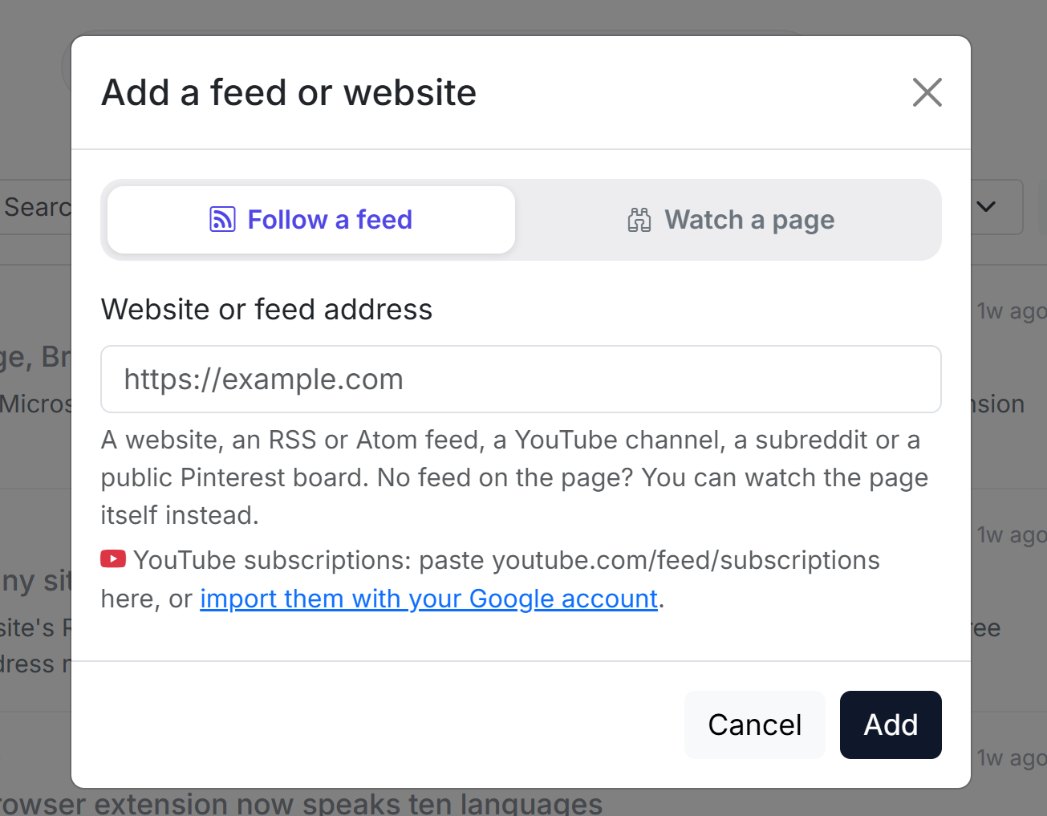
So fügst du einen Feed per Adresse hinzu
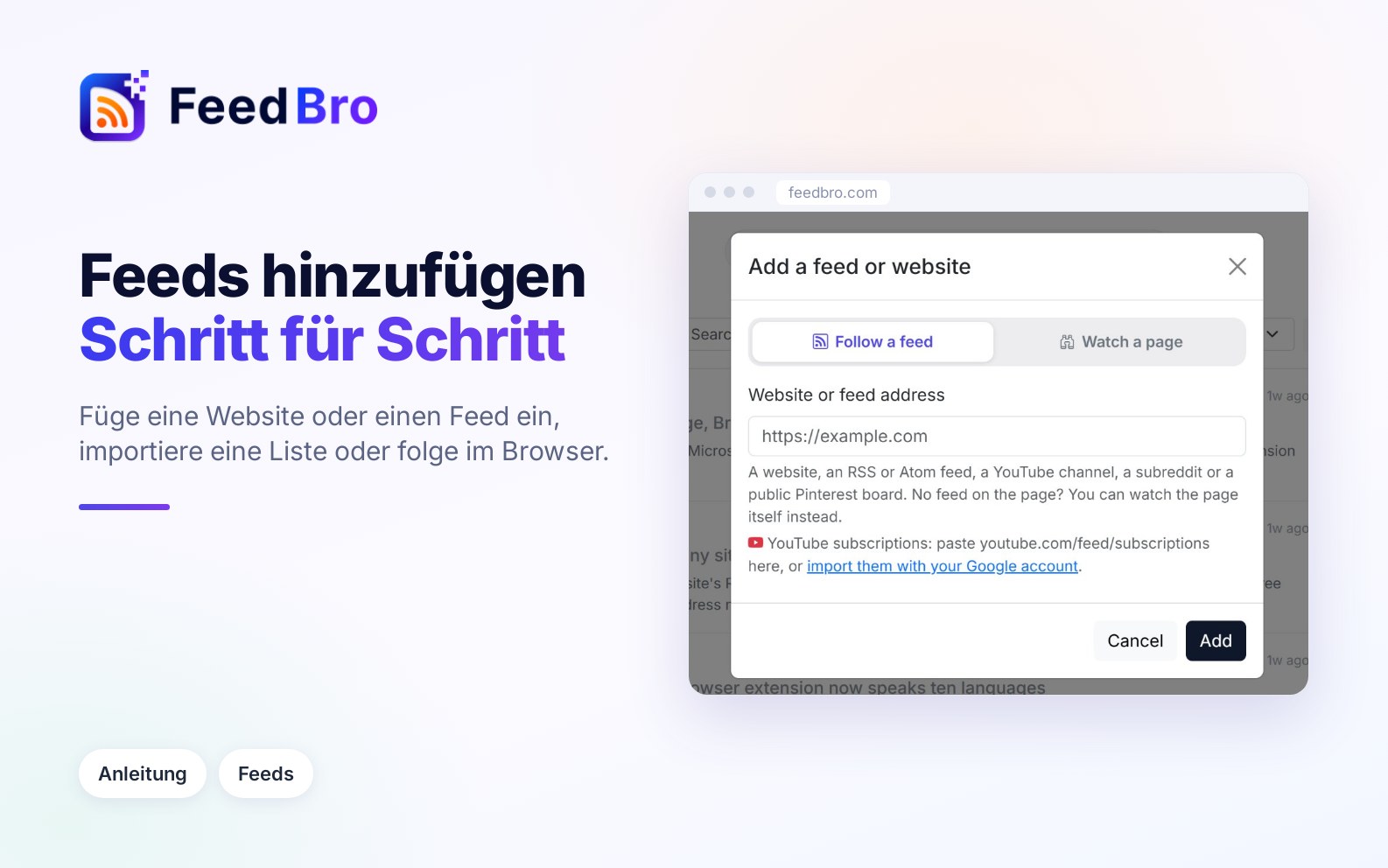
- Klicke in der Übersicht oben im linken Menü auf Feed oder Website hinzufügen. Auf dem Handy tippst du auf Hinzufügen (das runde + in der unteren Leiste).
- Lass oben im Fenster Feed folgen ausgewählt.
- Füge die Adresse in Adresse der Website oder des Feeds ein. Das https:// kannst du weglassen, bbc.com reicht also.
- Klicke auf Hinzufügen. Während FeedBro arbeitet, zeigt das Fenster, was gerade passiert, zum Beispiel Feed wird gesucht…. Bei einer langsamen Website kann das bis zu einer Minute dauern.
- Ist es fertig, siehst du „…“ hinzugefügt (12 Artikel). und zwei Schaltflächen. Jetzt lesen öffnet den neuen Feed, Später lesen schließt das Fenster. So oder so steht der Feed jetzt im linken Menü unter Meine Feeds.
Wie FeedBro den Feed findet
Fügst du eine normale Webseite ein, sucht FeedBro nach dem Feed, den die Website veröffentlicht. Es prüft den Link im Kopfbereich der Seite, Feed-Links auf der Seite, die üblichen Feed-Adressen wie /feed oder /rss.xml und die Sitemap der Website. Fügst du eine Feed-Adresse ein, die es auf der Website nicht gibt, sucht FeedBro stattdessen von der Startseite aus.
Manche Seiten bieten viele Feeds an, etwa eine Zeitung mit einem Feed pro Rubrik. FeedBro meldet dann Diese Seite bietet mehrere Feeds. Wähle, welchen du folgen möchtest:. Setze bei den gewünschten ein Häkchen, bis zu 15 auf einmal, und klicke auf Auswahl folgen.
Hat die Seite gar keinen Feed, meldet FeedBro Diese Seite hat keinen RSS-Feed. und beschreibt, was es gefunden hat, zum Beispiel eine Liste von Beiträgen oder Produkten. Klicke auf Stattdessen diese Seite beobachten, dann prüft FeedBro die Seite selbst auf neue Beiträge. Dafür wird die Website-Beobachtung genutzt, die ihre eigene Grenze hat.
Bist du aus Versehen den Kommentaren eines einzelnen Beitrags gefolgt, zeigt Entdecken › Meine Feeds den Hinweis Das ist der Feed der Kommentare zu einem Beitrag, nicht der Blog. mit der Schaltfläche Stattdessen dem Blog folgen.
FeedBro räumt außerdem auf, was du einfügst. Es entfernt Tracking-Zusätze wie utm_source und folgt Weiterleitungslinks von Google und Facebook bis zur echten Seite. Einen Feed, dem du schon folgst, erkennt es auch dann, wenn die Adresse etwas anders geschrieben ist. So hast du ihn nicht doppelt.
So fügst du Quellen über „Entdecken“ und die Empfehlungen hinzu
- Öffne Entdecken im linken Menü oder auf dem Handy in der unteren Leiste.
- Wähle einen Reiter. Beliebt zeigt die Quellen, denen FeedBro-Leser am häufigsten folgen, jeweils mit der neuesten Überschrift. Kategorien ordnet die Quellen nach Themen. Im Trend zeigt die Artikel, die diese Woche am meisten gelesen wurden.
- Klicke bei einer Quelle auf + Folgen. Die Schaltfläche wechselt zu Gefolgt.
Das Suchfeld oben, Quellen nach Namen suchen…, durchsucht das Verzeichnis von FeedBro. Tippst du dort eine Webadresse ein, zeigt FeedBro Das sieht nach einer Website-Adresse aus. Füge sie zu FeedBro hinzu: mit einer Schaltfläche, die das Fenster zum Hinzufügen mit der Adresse öffnet. Eine Quelle muss nicht im Verzeichnis stehen. Eigenen RSS-Feed hinzufügen unten in jedem Reiter öffnet dasselbe Fenster.
Der Bildschirm Leg los und folge, den du nach der Registrierung gesehen hast, funktioniert genauso, mit bis zu fünf Vorschlägen passend zu deinen Themen.
So importierst du Feeds aus einem anderen Reader (OPML)
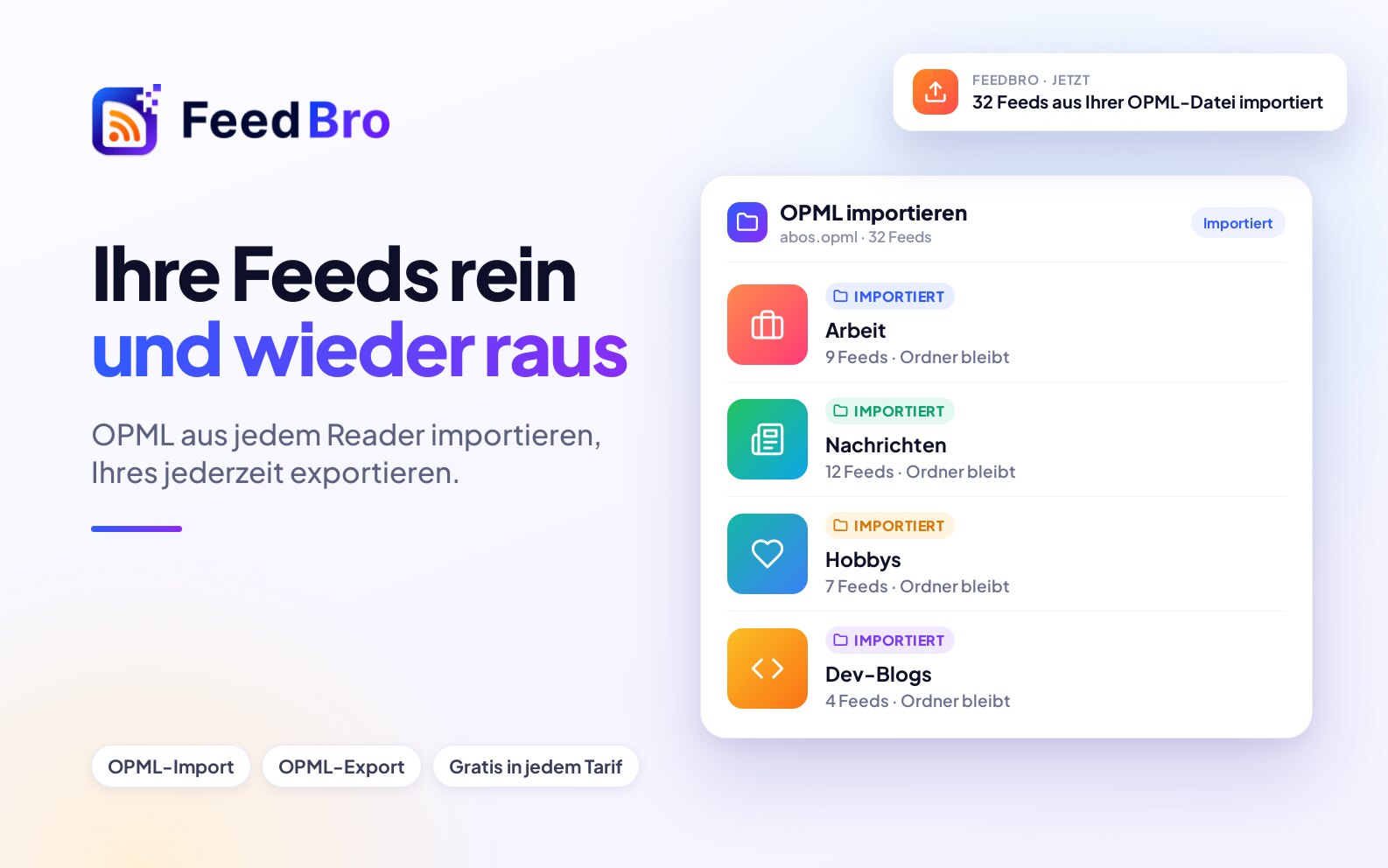
Eine OPML-Datei ist eine einfache Liste der Feeds, denen du folgst. Fast jeder RSS-Reader kann so eine Datei exportieren. Auch deine Ordner bleiben darin erhalten.
- Exportiere in deinem alten Reader deine Abos als OPML. Die Option steht meist in den Einstellungen und heißt manchmal „Abonnements exportieren“.
- Öffne in FeedBro Einstellungen › Feeds. Klicke unter Import & Export auf OPML importieren.
- Wähle die Datei aus (sie endet auf .opml oder .xml).
FeedBro folgt jedem Feed in der Datei. Jeder Ordner in der Datei wird zu einer Sammlung mit demselben Namen, soweit die Sammlungs-Grenze deines Tarifs reicht. Feeds über diese Grenze hinaus werden trotzdem gefolgt, nur ohne Ordner. Eine große Datei dauert eine Weile. FeedBro folgt in etwa 25 Sekunden so vielen Feeds wie möglich, fügt den Rest im Hintergrund hinzu und schickt dir eine Benachrichtigung, Deine Feeds sind importiert, sobald alles fertig ist. Feeds, denen du schon folgst, kommen nicht doppelt dazu. Du kannst dieselbe Datei also ohne Sorge noch einmal importieren.
Eine Datei darf bis zu 2 MB groß sein und bis zu 200 Feeds enthalten, und du kannst 5 Dateien in 10 Minuten importieren. Geht die Datei über die Feed-Grenze deines Tarifs hinaus, stoppt der Import an der Grenze und sagt dir Bescheid.
So exportierst du deine Feeds
Klicke in Einstellungen › Feeds auf OPML exportieren. FeedBro lädt feedbro-feeds.opml mit allem herunter, dem du folgst. Ein Feed in einer Sammlung steht in einem Ordner mit dem Namen der Sammlung, sodass die Datei beim Import wieder genauso ankommt. Der Export funktioniert in jedem Tarif.
So importierst du deine YouTube-Abos
- Klicke im Fenster zum Hinzufügen in der YouTube-Zeile unter dem Adressfeld auf importiere sie mit deinem Google-Konto. Wenn du youtube.com/feed/subscriptions einfügst, passiert dasselbe: FeedBro erklärt, dass die Seite privat ist, und zeigt die Schaltfläche YouTube verbinden.
- Melde dich bei Google an und erlaube den reinen Lesezugriff auf deine YouTube-Abos.
- FeedBro listet die Kanäle auf, denen du folgst (Kanäle, die schon in FeedBro sind, lässt es weg). Setze bei den gewünschten ein Häkchen oder wähle Alle auswählen und klicke auf Ausgewählte Kanäle hinzufügen.
FeedBro nutzt den Zugriff einmal, um die Liste zu lesen, und gibt ihn danach wieder ab. An deinem YouTube-Konto kann es nichts ändern. Jeder Kanal wird zu einem Feed, und seine Videos laufen direkt im Artikel.
Um einen einzelnen Kanal hinzuzufügen, füge seine Seite ein, zum Beispiel youtube.com/@kanalname. Auch sein Reiter Videos und ältere Kanaladressen funktionieren.
So folgst du einer Website mit der Browser-Erweiterung
Mit der FeedBro-Erweiterung für Chrome, Firefox, Edge und Brave folgst du der Website, auf der du gerade bist. Du bekommst sie unter feedbro.com/get-extension und verbindest sie dann mit deinem Konto.
- Klicke auf der Website, der du folgen willst, in der Symbolleiste deines Browsers auf das FeedBro-Symbol.
- Hat die Seite einen Feed, zeigt das Pop-up ihn mit der Schaltfläche Feed folgen. Wenn du Sammlungen hast, kannst du den Feed über ein Menü oberhalb der Schaltfläche direkt in eine davon legen (voreingestellt ist Keine Sammlung).
- Nennt die Seite keinen Feed, klicke auf Dieser Seite folgen. FeedBro sucht dann so nach dem Feed der Website, wie es auch die Website von FeedBro tut. Hat die Website mehrere, wählst du einen aus. Hat sie keinen, bietet das Pop-up an, die Seite stattdessen zu beobachten.
Im ganzseitigen Reader der Erweiterung gibt es in der linken Spalte neben Feeds außerdem + Hinzufügen. Füge dort eine Adresse ein und klicke auf Folgen.
Soziale Netzwerke und andere besondere Quellen
- Für YouTube fügst du die Seite eines Kanals ein, wie oben beschrieben.
- Für Reddit fügst du ein Subreddit ein, zum Beispiel reddit.com/r/science. Die Beiträge kommen wie Artikel an. Reddit lässt die Server von FeedBro keine Kommentar-Threads lesen. In einem geöffneten Beitrag liest Den ganzen Thread laden die Kommentare deshalb von deinem eigenen Gerät aus.
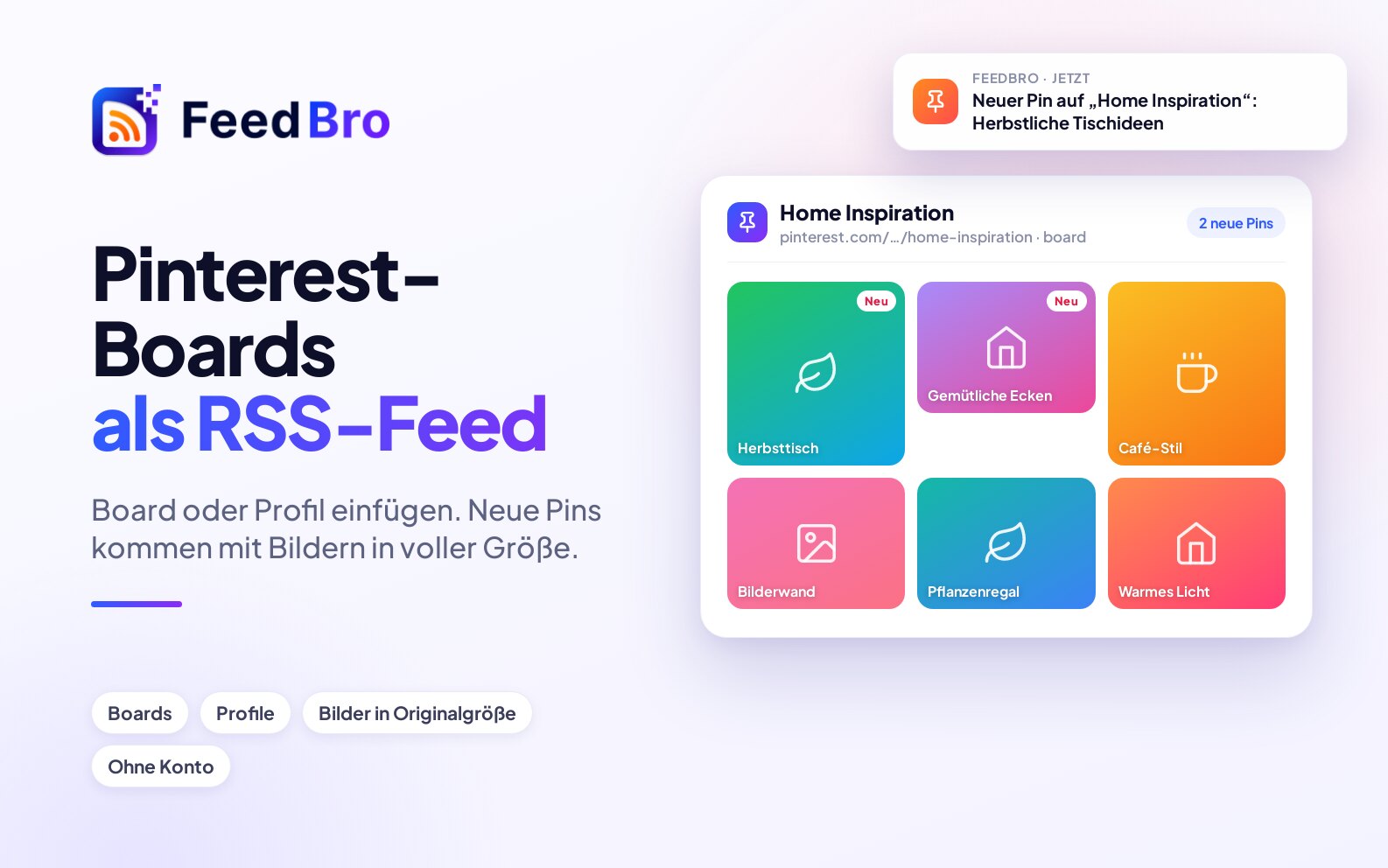
- Für Pinterest fügst du eine öffentliche Pinnwand oder ein Profil ein. Ein einzelner Pin funktioniert, wenn er öffentlich ist. FeedBro folgt dann der Pinnwand, auf der er gespeichert ist. Geheime Pinnwände und Pinterest-Suchen haben keinen Feed.
- Für Telegram fügst du die Adresse eines öffentlichen Kanals ein, t.me/kanalname oder t.me/s/kanalname. Die Adresse eines einzelnen Beitrags zählt nicht als Kanal.
- Für Google News fügst du eine Seite von news.google.com ein, etwa die Startseite, ein Thema oder eine Suche. FeedBro folgt dem Feed dieser Seite in derselben Sprach- und Länderausgabe. Google News verlinkt über eine eigene Weiterleitung auf den Verlag. Deshalb kann FeedBro ab und zu den vollständigen Text eines Eintrags nicht zeigen und verweist dich auf das Original.
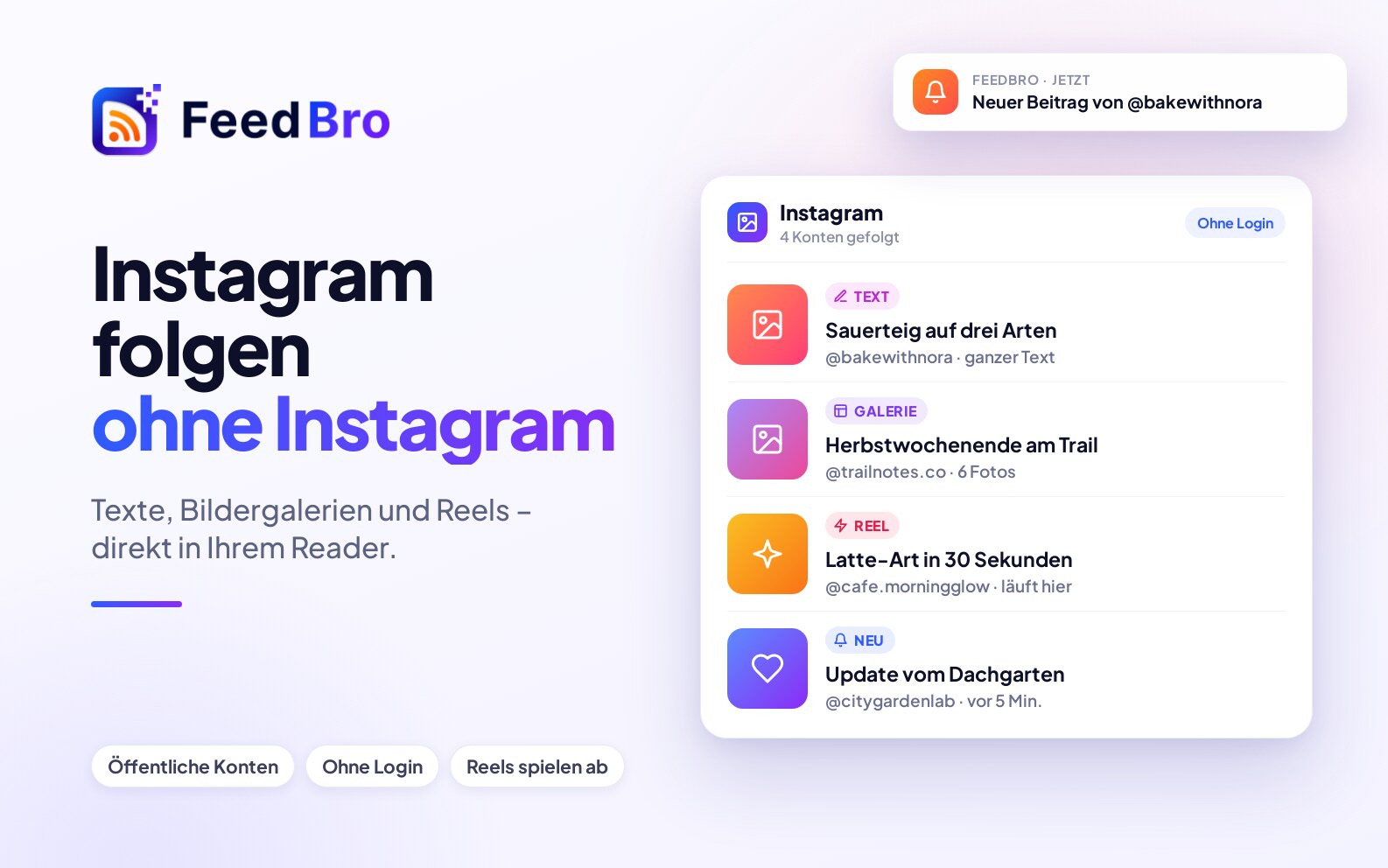
- Ein öffentliches Instagram-Konto hat keinen Feed, du folgst ihm deshalb mit der Website-Beobachtung. Wähle im Fenster zum Hinzufügen Seite beobachten statt Feed folgen, füge instagram.com/kontoname ein und klicke auf Beobachten. Jedes Konto zählt als eine beobachtete Seite. Privaten Konten kannst du nicht folgen.
- Seiten bei LinkedIn, Facebook, X (Twitter), TikTok und Threads haben keine Feeds, und FeedBro sagt dir das sofort.
Feeds in einem privaten Netzwerk
Manche Feeds liegen dort, wo kein öffentlicher Server sie erreicht, etwa im Intranet einer Firma, auf einem Server zu Hause oder auf einem Gerät in deinem eigenen Netzwerk oder VPN. Die Server von FeedBro können sie nicht abrufen, deshalb übernimmt das dein eigenes Gerät.
- Öffne den ganzseitigen Reader der Erweiterung (Reader öffnen im Pop-up). Setze unten in der linken Spalte ein Häkchen bei Nicht erreichbare Feeds über diesen Browser aktualisieren.
- Klicke neben Feeds auf + Hinzufügen, füge die Adresse ein und klicke auf Folgen.
- Erreicht der Server von FeedBro die Adresse nicht, ruft die Erweiterung sie aus deinem Browser ab und meldet Sie folgen … Dieser Browser hält es aktuell.
Dieser Feed wird dann immer aktualisiert, wenn der Reader der Erweiterung in diesem Browser offen ist. Im linken Menü auf der Website zeigt er ein Browser-Symbol statt der üblichen Uhr. Das Fenster zum Hinzufügen auf der Website lehnt eine Adresse, die auf .local oder .internal endet, mit „…“ sieht nach einer lokalen/internen Adresse aus, nicht nach einer öffentlichen Feed-URL. ab.
Einen Feed umbenennen, anpassen und entfernen
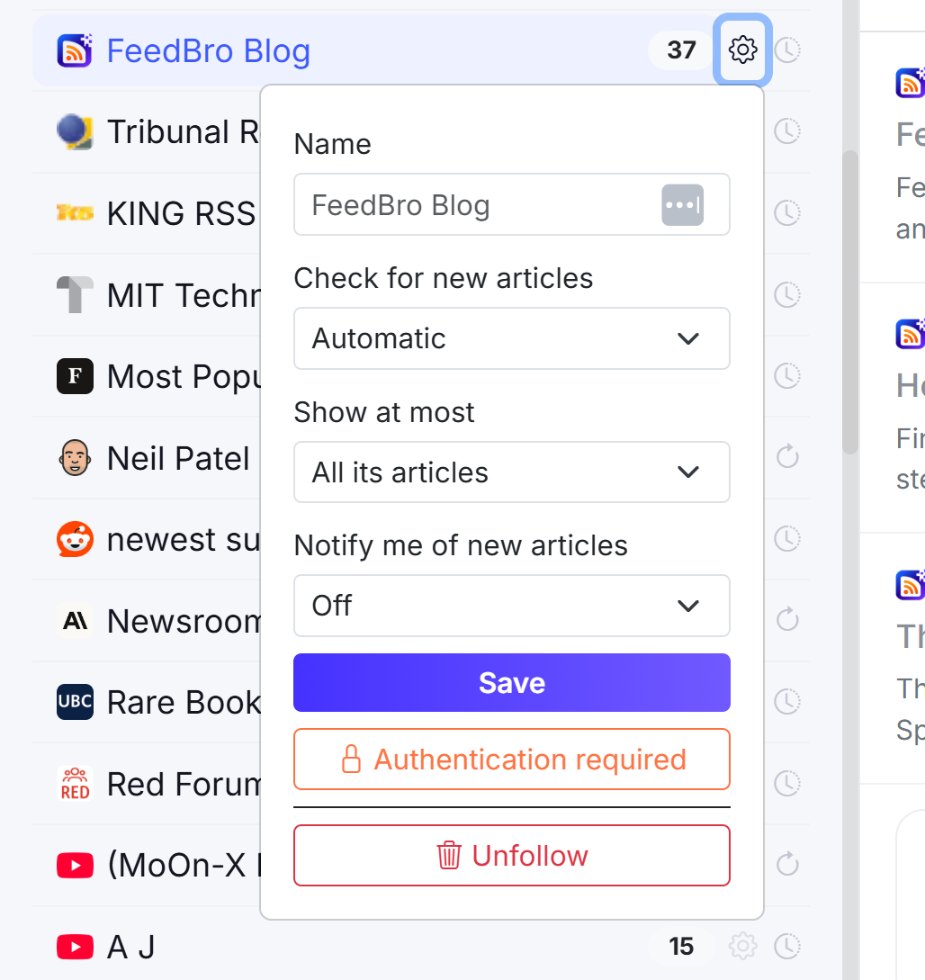
Das Zahnrad mit den Feed-Einstellungen
Jeder Feed im linken Menü hat ein Zahnrad-Symbol, und dasselbe Zahnrad steht in jeder Zeile von Entdecken › Meine Feeds. Es öffnet Einstellungen für diesen Feed:
- Name ist der Name, den du siehst. Nur du siehst ihn, andere Leser behalten den ursprünglichen. Leere das Feld, um zum eigenen Namen des Feeds zurückzukehren.
- Nach neuen Artikeln suchen: Bei Automatisch entscheidet FeedBro, oder du wählst etwas zwischen Alle 15 Minuten und Einmal täglich. Im kostenlosen Tarif ist Stündlich die schnellste Wahl. Alle 15 und alle 30 Minuten gibt es im Coffee Club. Mit einer schnelleren Wahl prüft FeedBro öfter. Eine langsamere bremst den Feed nicht, wenn FeedBro ihn ohnehin öfter prüft.
- Höchstens anzeigen: Alle Artikel oder nur die 10, 20, 50 oder 100 neuesten. Das hilft bei sehr aktiven Feeds.
- Bei neuen Artikeln benachrichtigen: An: eine Mitteilung bei neuen Beiträgen schickt für jeden neuen Artikel eine Benachrichtigung. Der kostenlose Tarif erlaubt das für 3 Feeds, der Coffee Club ohne Grenze.
- Anmeldung erforderlich ist für einen Feed, der nur funktioniert, solange du bei seiner Website angemeldet bist (Coffee Club).
Klicke nach einer Änderung auf Speichern. Im linken Menü hat das Zahnrad unten außerdem Nicht mehr folgen.
So benennst du einen Feed um
Tippe den neuen Namen in das Feld Name im Zahnrad und klicke auf Speichern. Du kannst auch Entdecken › Meine Feeds öffnen, neben dem Feed auf den Stift (Umbenennen) klicken, den Namen eintippen und Enter drücken. Ein umbenannter Feed trägt dort die Markierung Eigener.
So entfernst du einen Feed
- Öffne im linken Menü das Zahnrad des Feeds, klicke auf Nicht mehr folgen und bestätige.
- Klicke in Entdecken › Meine Feeds auf das Papierkorb-Symbol und bestätige.
- Klicke in Einstellungen › Feeds neben dem Feed auf Entfolgen.
Die Artikel des Feeds verschwinden aus deinen Listen, und der Feed verschwindet aus deinen Sammlungen. Artikel, die du gespeichert oder für später gemerkt hast, bleiben.
Im kostenlosen Tarif und im Coffee Club
Im kostenlosen Tarif kannst du bis zu 50 Feeds folgen und bis zu 3 Seiten beobachten. Beobachtete Seiten zählen ebenfalls zu den 50. Benachrichtigungen bei neuen Artikeln bekommst du für 3 Feeds. FeedBro nutzt seinen eigenen Abruf und dazu ein paar Versuche mit dem Premium-Abruf pro Tag und Feed. Der Premium-Abruf ist der zusätzliche Aufwand, den FeedBro bei Websites betreibt, die normale Reader abweisen.
Der Coffee Club bietet unbegrenzt Feeds, bis zu 10 beobachtete Seiten und Benachrichtigungen für beliebig viele Feeds. Feeds können bis zu alle 15 Minuten geprüft werden, der Premium-Abruf kommt zum Einsatz, wann immer er nötig ist, und du kannst Feeds hinter einer Anmeldung folgen.
Erreichst du die Feed-Grenze, meldet das Fenster zum Hinzufügen Du hast das Feed-Limit des kostenlosen Tarifs erreicht (50 Feeds). mit einem Link zum Coffee Club.
Gut zu wissen
- Alle, die einem Feed folgen, teilen ihn sich. Dein Name für ihn, deine Einstellungen und was du gelesen hast, bleiben deine Sache.
- Wie oft ein Feed geprüft wird, richtet sich nach seinem aktivsten Leser. Für Menschen, die regelmäßig lesen, wird er stündlich geprüft (mit dem Coffee Club alle 15 Minuten), für Leser, die eine Weile nicht da waren, seltener. Feeds, deren Leser alle länger als einen Monat weg waren, ruhen, bis jemand zurückkommt.
- Einer neuen Website, die nicht sofort antwortet, folgst du trotzdem. FeedBro meldet … wurde hinzugefügt, antwortet uns aber gerade nicht., versucht es im Hintergrund weiter und sagt dir Bescheid, sobald es klappt. Bis dahin zeigt Meine Feeds bei ihr Warten auf erste Beiträge.
- YouTube pausiert seine Kanal-Feeds an den meisten Tagen für ein paar Stunden. Ein Kanal, den du in dieser Zeit hinzufügst, zeigt Warten auf YouTube, und seine Videos erscheinen von selbst, sobald YouTube wieder da ist.
- Zieht eine Website mit ihrem Feed auf eine neue Adresse um, kann FeedBro dich umstellen und sagt dir in einer Benachrichtigung Bescheid.
Wenn etwas nicht funktioniert
Das Fenster zum Hinzufügen zeigt vielleicht eine dieser Meldungen:
- Das sieht nicht nach einer gültigen URL aus. oder „…“ sieht nicht nach einer echten Domain aus. Prüfe die Adresse auf Tippfehler, zum Beispiel ein fehlendes .com.
- Diese Adresse gibt es nicht. Prüfe, wie der Name der Website geschrieben ist. Der Name der Website ist im Internet nicht zu finden. Prüfe die Schreibweise.
- Diese Seite gibt es auf der Website nicht (Fehler 404). Der Link ist kaputt. Füge stattdessen die Startseite der Website ein.
- Die Website hat nicht geantwortet. oder Die URL ist nicht erreichbar. Die Website ist vielleicht gerade nicht erreichbar, versuch es später noch einmal. Fügt FeedBro Wir versuchen es im Hintergrund weiter und schicken dir eine Benachrichtigung, sobald es klappt. hinzu, musst du nichts tun.
- Diese Website blockiert gerade automatische Zugriffe auf diese URL, daher kann sie nicht als Feed hinzugefügt werden. oder Diese Website begrenzt gerade die Anfragen. Die Website weist die Server von FeedBro zurzeit ab. Versuch es in ein paar Minuten noch einmal. Die Browser-Erweiterung erreicht solche Websites oft aus deinem eigenen Browser.
- Wir haben unter dieser Adresse und auf der gesamten Website keinen RSS- oder Atom-Feed gefunden. Die Website veröffentlicht keinen Feed. Nimm stattdessen Seite beobachten.
- Seiten von Instagram sind keine RSS-Feeds, daher kannst du dieser nicht als Feed folgen. (oder dieselbe Meldung für LinkedIn, Facebook und die anderen). Für Instagram wählst du Seite beobachten. Den anderen kannst du nicht folgen.
- Diese Pinterest-Pinnwand bzw. dieses Profil ist nicht öffentlich oder Dieser Pin ist auf Pinterest nicht öffentlich. Nur öffentliche Pinnwände und Profile haben Feeds. Öffne die Pinnwand, auf der der Pin gespeichert ist, und füge diese ein.
- Das ist deine persönliche YouTube-Seite. Deine Abo-Seite ist privat. Klicke auf YouTube verbinden, um deine Kanäle zu importieren, oder füge die eigene Seite jedes Kanals ein.
- Der Dienst, der diesen Feed veröffentlicht, liefert ihn nicht mehr aus, bis der Inhaber bezahlt. Der Feed stammt von einem Dienst, der Feeds erstellt, und dessen Tarif ist abgelaufen. Wer den Feed erstellt hat, muss ihn dort verlängern.
- Diese Datei sieht nicht nach einem gültigen OPML-Export aus. Die gewählte Datei ist keine OPML-Datei. Exportiere sie in deinem alten Reader noch einmal.
- Du hast das Feed-Limit deines Tarifs erreicht. Entferne einen Feed, den du nicht liest, oder tritt dem Coffee Club bei.
Im kostenlosen Tarif zeigt ein Feed, dem du schon folgst und der keine Updates mehr bekommt, im linken Menü ein Warndreieck (Keine Updates). Klicke darauf, um zu sehen, was du tun kannst. Du kannst auch Entdecken › Meine Feeds öffnen, auf Problem melden klicken, auswählen, was nicht stimmt, und die Meldung an das FeedBro-Team schicken.