FeedBroでは、ブログやニュースサイトと同じようにYouTubeチャンネルをフォローできます。新しい動画は新しい順にリーダーに届きます。おすすめや自動再生の続きは表示されず、動画は記事の中で再生されます。Reddit、RedGIFs、Facebook、Instagram、TikTokなど、多くのサイトの動画も同じように再生できます。
YouTubeの登録チャンネルをまとめて取り込んだり、ショートを非表示にしたり、公開のInstagramアカウントをフォローしたりもできます。なお、YouTubeはほぼ毎日、数時間ほどチャンネルのフィードを止めるため、新しい動画が少し遅れて届くことがあります。
YouTubeチャンネルをフォローする
- YouTubeでチャンネルを開き、ブラウザからアドレスをコピーします。たとえばyoutube.com/@channelnameのような形です。チャンネルの動画タブのアドレスも使えます。youtube.com/channel/、youtube.com/c/、youtube.com/user/で始まる古い形式のアドレスも使えます。
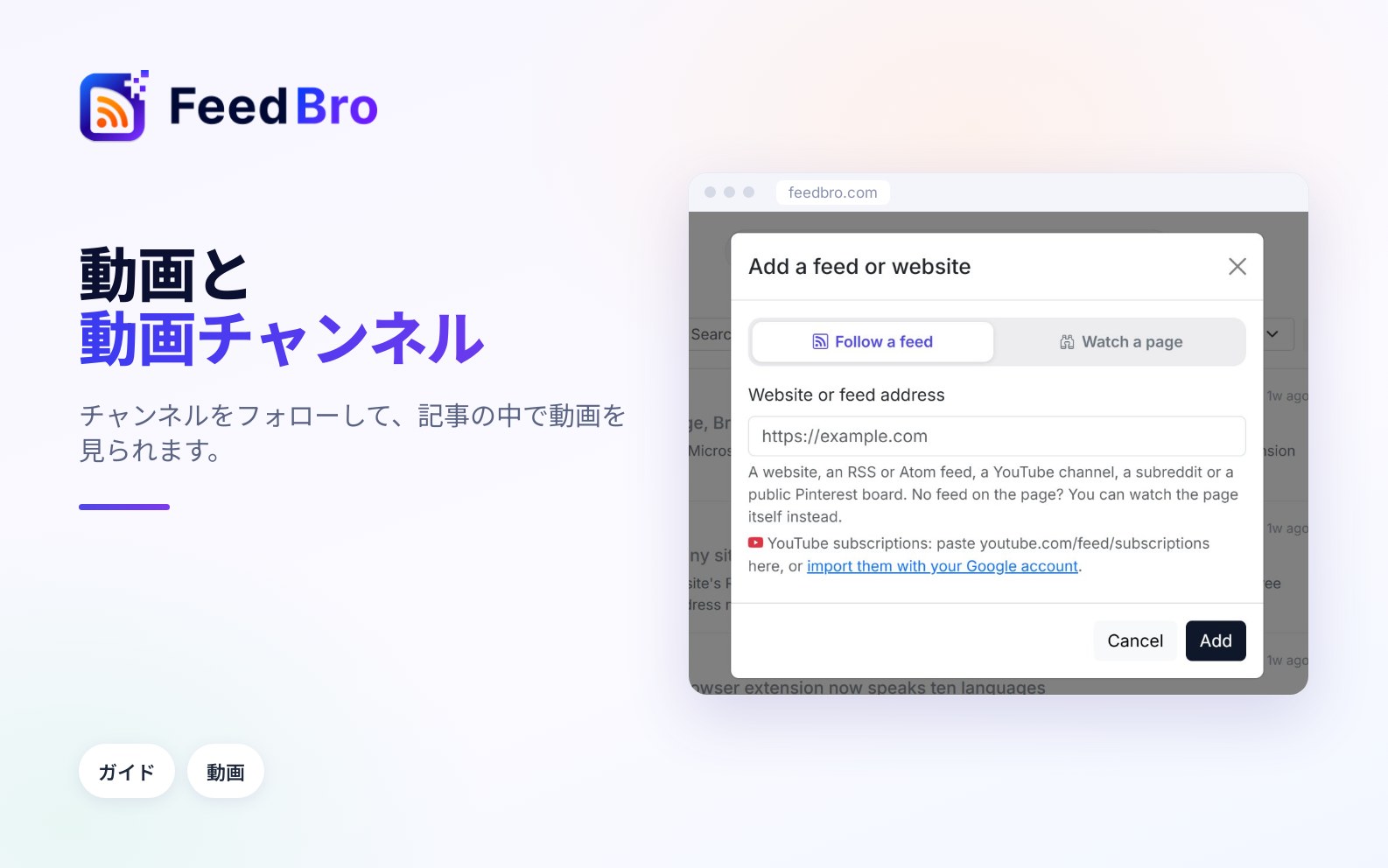
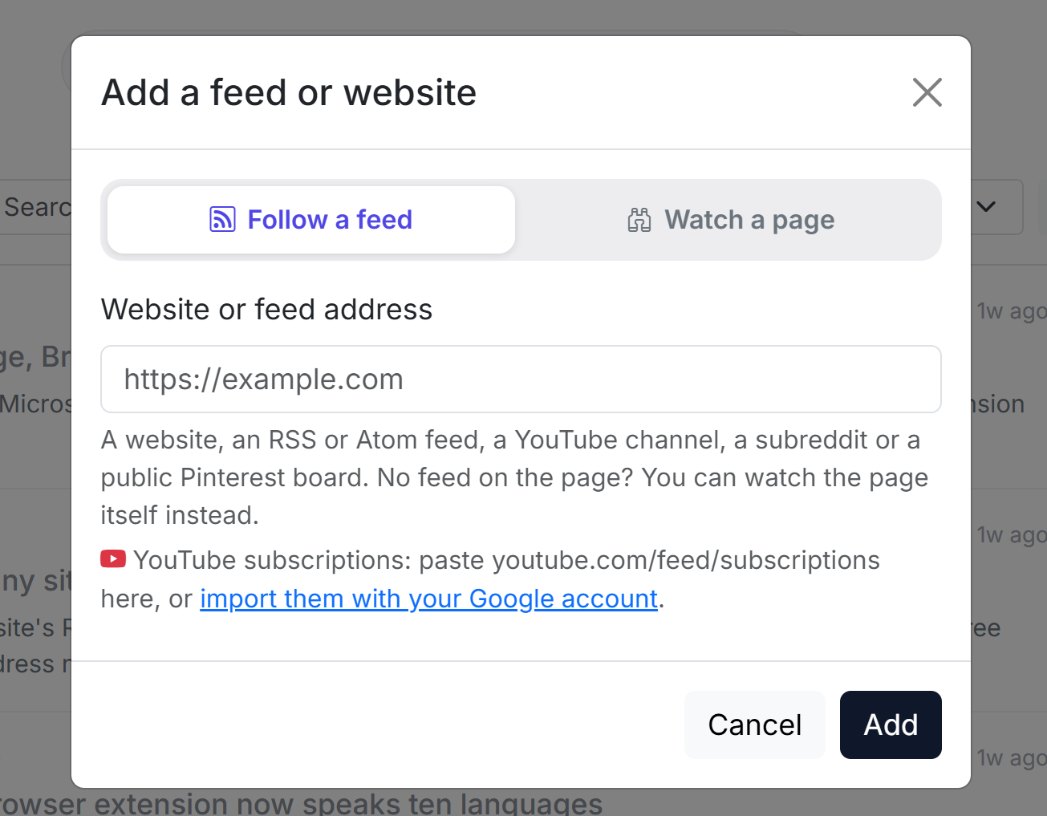
- FeedBroでフィードまたはウェブサイトを追加を押します(スマートフォンでは画面下のバーの追加をタップします)。
- フィードをフォローが選ばれたまま、ウェブサイトまたはフィードのアドレスにアドレスを貼り付けて追加を押します。
- FeedBroがチャンネルのフィード(YouTubeが公開している、チャンネルの最新動画の一覧)を見つけて追加します。「チャンネル名」を追加しました(15件の記事)。のようなメッセージが表示されます。今すぐ読むを押すとチャンネルが開き、あとで読むを押すと今の画面のままになります。
チャンネル1つがフィード1件なので、プランのフィード上限に含まれます(無料プランは50件、Coffee Clubは無制限)。YouTubeのフィードにはチャンネルの最近の動画しか載らないため、フォローする前の古い動画がすべて届くわけではありません。
YouTubeの登録チャンネルをインポートする
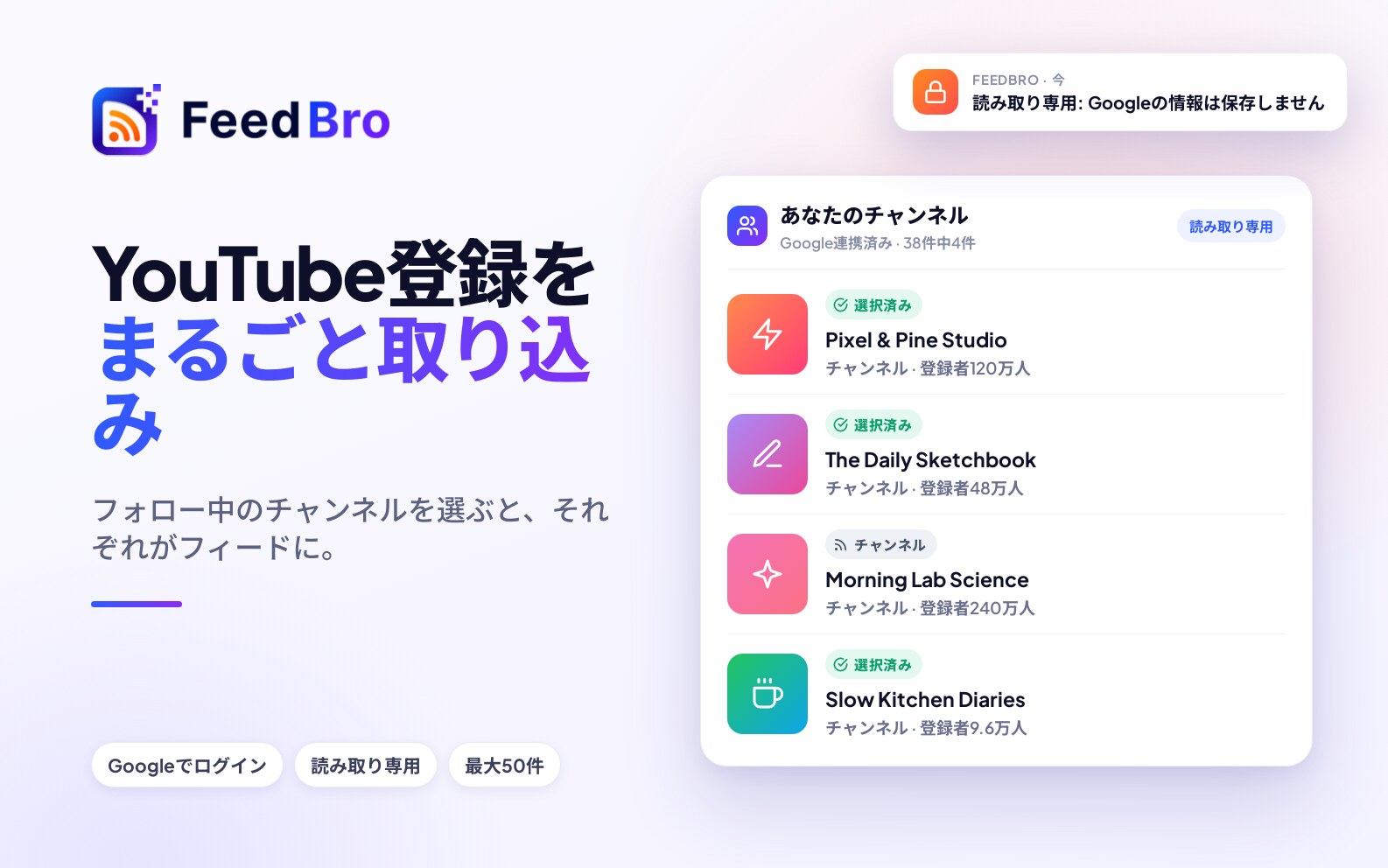
YouTubeですでに多くのチャンネルを登録している場合は、まとめて取り込めます。登録チャンネルの一覧はGoogleアカウントの非公開情報なので、FeedBroはGoogleに一度だけ読み取りの許可を求めます。
- フィードまたはウェブサイトを追加を押します。アドレス欄の下にあるYouTube の登録チャンネル:ここに youtube.com/feed/subscriptions を貼り付けるか、の横のGoogle アカウントでインポートを押します。(youtube.com/feed/subscriptionsを貼り付けて追加を押しても構いません。その場合、FeedBroがこのページは非公開であることを説明し、YouTubeを接続ボタンを表示します。)
- Googleのログインページが開きます。YouTubeで使っているGoogleアカウントを選び、読み取り専用のアクセスを許可します。
- FeedBroにYouTubeの登録チャンネルをインポートが、見つかったチャンネルの数とともに表示されます。FeedBroですでにフォローしているチャンネルは一覧に含まれません。
- 追加したいチャンネルにチェックを入れるか、すべて選択にチェックを入れます。
- 選択したチャンネルを追加を押します。
FeedBroがチャンネルを追加し、追加した数を24件のチャンネルをフィードに追加しました。のように知らせます。一覧が長い場合は、最初のチャンネルをすぐに追加し、残りはバックグラウンドで追加します。すべて追加し終わると、通知にお知らせが届きます。
Googleのアクセスでできること
- アクセスは読み取り専用です。FeedBroにわかるのは、どのチャンネルを登録しているかだけです。投稿したり、登録チャンネルを変えたり、アカウントのほかの部分に触れたりすることはできません。
- FeedBroはこのアクセスを一覧の読み取りに一度だけ使い、すぐにGoogleに返します。Googleからのものは何も保持しません。
- 保存されるのは、チェックを入れたチャンネルだけです。FeedBroアカウントのフィードとして保存されます。選ばなかったチャンネルの一覧は、あとで戻って追加できるように1時間保持され、その後削除されます。
Androidアプリの場合
FeedBroのAndroidアプリでインポートを始めると、Googleのログインがスマートフォンのブラウザで開きます。終わると、ブラウザのタブにYouTube のチャンネルを読み込みました。と表示されます。FeedBroを開くをタップする(またはタブを閉じる)と、アプリにチャンネルの一覧が開くので、そこで選びます。
リーダーの中で動画を見る
動画の記事を開いて再生を押します。動画は読んでいるその場で再生されるので、FeedBroから離れずに済みます。
- YouTubeの動画とショートは、YouTubeのプライバシー強化モードのプレーヤーで再生されます。プレーヤーの下には、YouTubeにある動画の説明文が表示されます。講演やポッドキャストでは、説明文にトピックやリンクがまとめられていることがよくあります。
- Redditにアップロードされた動画は、リーダーで再生されます。Redditの投稿がRedGIFsやYouTubeの動画にリンクしている場合は、その動画が投稿の中で再生されます。
- Facebookの動画やリール、Instagramの投稿やリール、TikTokの動画は、それぞれのサイトのプレーヤーで再生されます。
- Vimeo、Dailymotion、Streamable、Twitch、Loom、TEDトークなどの動画サイトは、それぞれのプレーヤーで再生されます。Spotifyの曲やエピソードには小さなプレーヤーが付きます。
通常の記事の中でも、1行に単独で置かれた動画のリンクはプレーヤーになります。文章の途中にあるリンクは、リンクのままです。
ここで再生できない動画
動画をほかのウェブサイトで再生してよいかどうかは、各サイトが決めています。リーダーで再生できない場合は、これは動画です。(サイト名)で再生されます。と表示され、そのサイトで開く動画を見る ↗ボタンが付きます。記事の中のリンクから作られたプレーヤーには、その下に(サイト名)で開くのリンクも付きます。たとえばInstagram で開く ↗です。
インターネットプロバイダーやネットワークが動画サイトをブロックしている場合は、壊れたプレーヤーを表示する代わりに、FeedBroがそのことを知らせます。この動画はredgifs.comにあり、お使いの接続からは到達できません。インターネットプロバイダーがブロックしている可能性があります。サイトで直接試すにはそちらで開く ↗を使ってください。
YouTubeのショートを非表示にする
ショートは、YouTubeの縦長の短い動画です。チャンネルの通常の動画だけを見たい場合は、ルールでショートを一覧と未読数から隠せます。
例から始める
- メニューからルールを開きます。
- 例から始めるの下でYouTube ショートを非表示をタップします。
- 入力済みの状態でルールが開きます。ルールを保存を押します。
自分でルールを作る
- ルールのページで+ 新しいルールを押し、名前を付けます。
- トリガーは新しい記事が届いたときのままにします。
- 条件で最初のリストを開き、YouTube ショートである(動画のグループ内)を選びます。語句を入力する必要はありません。
- アクションで記事を非表示にするにチェックを入れます。
- ルールを保存を押します。
保存すると、ルールはフィードにすでにある動画にも適用されます。これには数分かかることがあります。YouTubeはフィードでショートを必ずしも区別していないため、FeedBroはYouTubeに確認して、通常の動画のように見えるショートも見つけます。
YouTube ショートであるを逆の目的で使うこともできます。タグや強調表示と組み合わせれば、ショートを見つけやすくなります。無料プランでは、このルールも5件のルールのうちの1件になります。
「YouTubeの再開待ち」:毎日の一時停止
YouTubeはほぼ毎日、おおむね03:00から07:00(UTC)までの数時間、チャンネルのフィードの配信を止めます。これはYouTube側で起きることで、チャンネルのフィードを読んでいる全員に影響します。何かを直す必要はありません。
- すでにフォローしているチャンネルでは、新しい動画が少し遅れて届きます。YouTubeが再開すると、動画は自動で届きます。
- 一時停止中に追加したチャンネルも、すぐにフォローされます。FeedBroにはチャンネルを追加しました。YouTubeはいつものように、数時間チャンネルのフィードを止めています。と表示されます。そのチャンネルはマイフィードで砂時計とともにYouTubeの再開待ちと表示され、リーダーのチャンネルのページにも同じ表示が出ます。
- チャンネルをいくつ追加しても、届く通知はYouTubeがフィードを一時停止中の1件だけです(12時間に1件まで)。待っていたチャンネルがすべて読み込まれると、もう1件YouTubeが再開しましたが届きます。
丸1日たってもチャンネルを読み込めない場合、FeedBroはそれを毎日の一時停止とは見なさず、そのチャンネルの問題として表示します。
公開のInstagramアカウントをフォローする
Instagramにはフィードがないため、FeedBroはウェブサイト監視でプロフィールページを監視してアカウントをフォローします。
- フィードまたはウェブサイトを追加を押し、ページを監視を選びます。(またはウェブサイト監視を開いて監視するページを使います。)
- アカウントのアドレス(たとえばinstagram.com/natgeo)を貼り付けて、監視を押します。
- FeedBroがプロフィールを読み込み、アカウントを追加します。その時点である投稿が出発点になり、それ以降の新しい投稿が1件ずつ記事として届きます。
投稿にはキャプションが付きます。複数の写真がある投稿ではすべての写真が表示され、リールはリーダーで再生されます。使えるのは公開アカウントだけです。
Instagramのアカウント1件は、監視するページ1件として数えます。無料プランでは3件まで(1日1回確認)、Coffee Clubでは10件まで(1時間ごとに確認)です。
うまくいかないとき
- 「これは個人のYouTubeページ」という表示が出た場合は、登録チャンネル、履歴、ライブラリのページを貼り付けています。これらはGoogleアカウントの非公開ページです。チャンネルをインポートするにはYouTubeを接続を押すか、代わりにチャンネルそのもののアドレスを貼り付けてください。
- 「このGoogleアカウントには、登録チャンネルが見つかりませんでした。」と表示された場合は、YouTubeで使っているのとは別のGoogleアカウントでログインした可能性があります。もう一度インポートを始めて、正しいアカウントを選んでください。
- 「Googleログインをキャンセルしたため、何もインポートされませんでした。」と表示された場合は、もう一度始めて、Googleのページでアクセスを許可してください。
- 「YouTubeの登録チャンネルを読み取れませんでした。もう一度お試しください。」と表示された場合は、GoogleとFeedBroの間で問題が起きています。数分後にもう一度試してください。
- 「フィードの上限に達したため、残りのチャンネルは追加されませんでした。」と表示された場合は、無料プランの50件に達しています。読んでいないフィードを削除するか、Coffee Clubに参加してフィードを無制限にしてください。
- 動画にそのプレーヤー自身のメッセージが表示される場合は、動画が非公開、削除済み、または一部の国でしか見られない可能性があります。動画を見る ↗を使うか、元のページを開いてください。
- 朝になってもチャンネルに新しい動画が表示されない場合は、たいていYouTubeの毎日の一時停止です。数時間後に動画は自動で届きます。
- 「InstagramのページはRSSフィードではない」という表示が出た場合は、フィードをフォローを使っています。上記のとおり、代わりにページを監視を選んでください。