Quando segui una fonte in FeedBro, i suoi nuovi articoli arrivano da soli nel tuo lettore. Quasi tutte le fonti si seguono tramite il loro feed RSS, un elenco dei suoi articoli più recenti che un sito pubblica e che FeedBro controlla per te. Raramente ti serve l'indirizzo del feed. Incolla il sito, un canale YouTube, un subreddit o una bacheca Pinterest, e FeedBro pensa al resto.
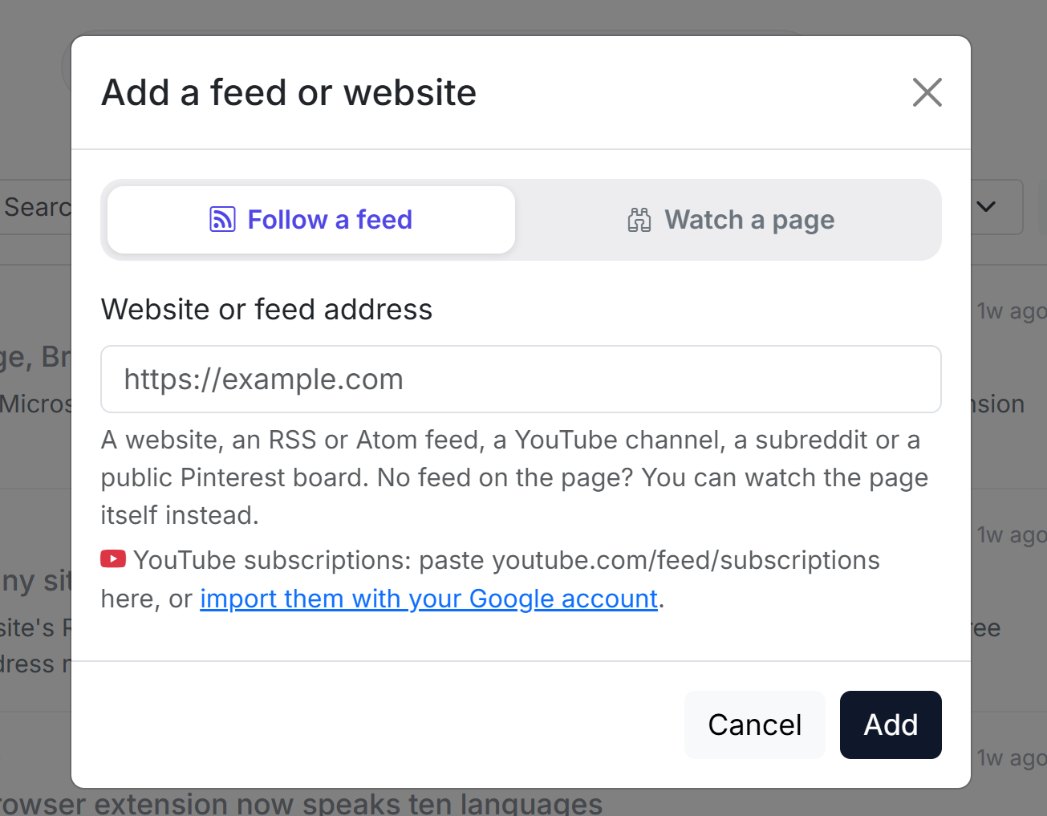
Come aggiungere un feed incollando un indirizzo
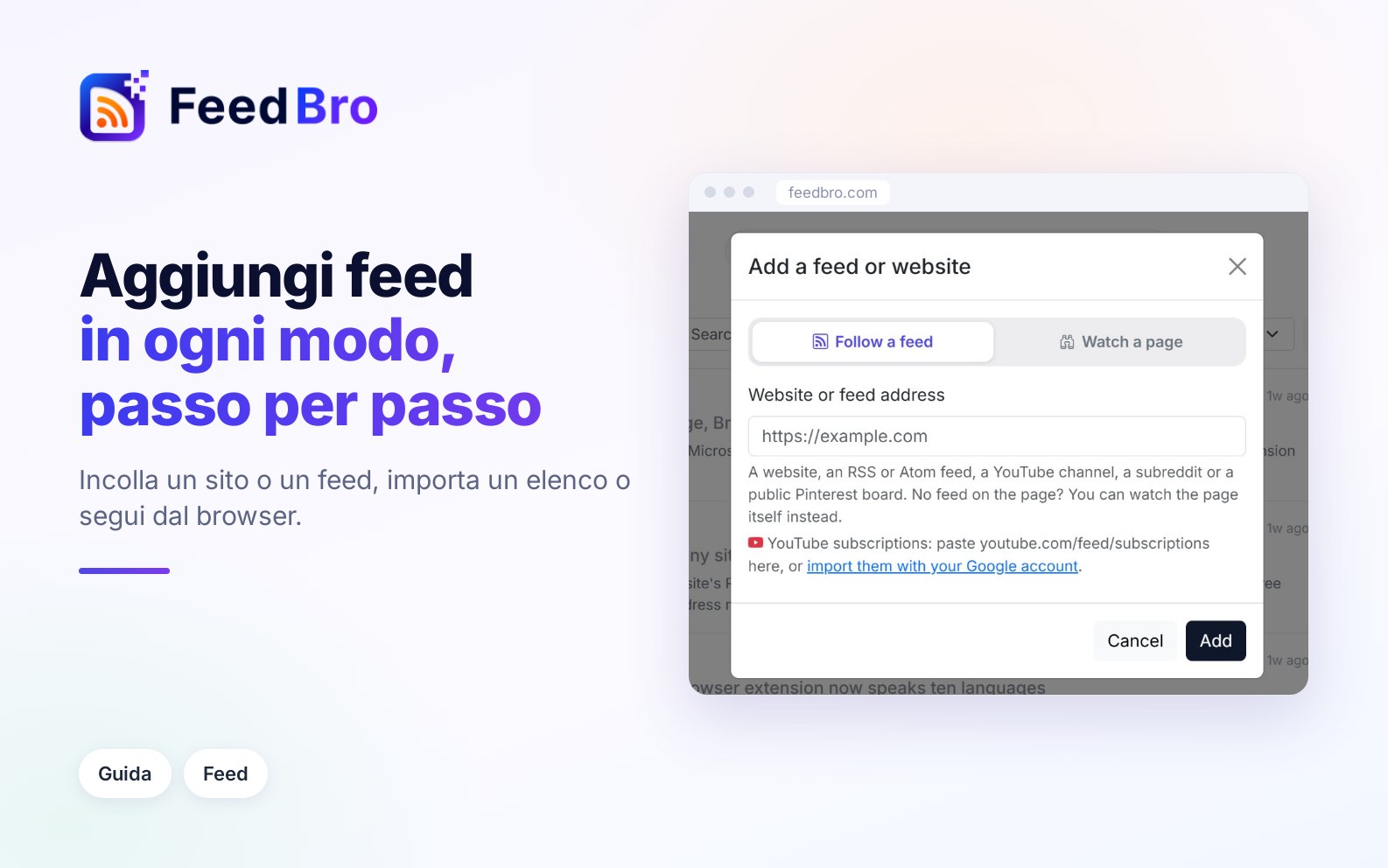
- Nella dashboard, premi Aggiungi un feed o un sito in cima al menu di sinistra. Sul telefono, tocca Aggiungi (il + rotondo nella barra in basso).
- Lascia selezionato Segui un feed in alto nella finestra.
- In Indirizzo del sito o del feed, incolla l'indirizzo. Puoi tralasciare https://, quindi anche bbc.com va bene.
- Premi Aggiungi. Mentre FeedBro lavora, la finestra dice cosa sta facendo, per esempio Cerco un feed…. Con un sito lento può volerci fino a un minuto.
- Alla fine vedi Aggiunto "…" (12 articoli). con due pulsanti. Leggilo ora apre il nuovo feed, e Leggi dopo chiude la finestra. In entrambi i casi il feed è ora nel menu di sinistra, sotto I miei feed.
Come FeedBro trova il feed
Quando incolli una normale pagina web, FeedBro cerca il feed che il sito pubblica. Controlla il link nell'intestazione della pagina, i link ai feed nella pagina, gli indirizzi di feed più comuni come /feed o /rss.xml e la mappa del sito. Se incolli l'indirizzo di un feed che sul sito non esiste, FeedBro ricomincia a cercare dalla home page.
Alcune pagine elencano molti feed, come un giornale che ne ha uno per sezione. In quel caso FeedBro dice Questa pagina elenca più feed. Scegli quali seguire:. Spunta quelli che vuoi, fino a 15 alla volta, e premi Segui i selezionati.
Se la pagina non ha nessun feed, FeedBro dice Questa pagina non ha un feed RSS. e descrive cosa ha trovato, per esempio un elenco di articoli o di prodotti. Premi Controlla invece questa pagina e FeedBro controllerà la pagina stessa in cerca di nuovi articoli. Per questo usa il Monitoraggio siti, che ha un suo limite.
Se per errore hai seguito i commenti di un singolo articolo, Esplora › I miei feed mostra Questi sono i commenti a un solo articolo, non il blog. con un pulsante Segui invece il blog.
FeedBro sistema anche ciò che incolli. Toglie i parametri di tracciamento come utm_source e segue i link di reindirizzamento di Google e Facebook fino alla pagina vera. Riconosce anche un feed che segui già scritto in modo leggermente diverso, così non lo ricevi due volte.
Come aggiungere da Esplora e dai consigli
- Apri Esplora dal menu di sinistra, o dalla barra in basso sul telefono.
- Scegli una scheda. Popolari elenca le fonti più seguite dai lettori di FeedBro, ognuna con il suo ultimo titolo. Categorie ordina le fonti per argomento. In tendenza mostra gli articoli più letti della settimana.
- Premi + Segui su una fonte qualsiasi. Il pulsante diventa Segui già.
La casella di ricerca in alto, Cerca fonti per nome..., cerca nell'elenco delle fonti di FeedBro. Se ci scrivi un indirizzo web, FeedBro mostra Sembra l'indirizzo di un sito web. Aggiungilo a FeedBro: con un pulsante che apre la finestra di aggiunta con l'indirizzo già inserito. Una fonte non deve per forza essere nell'elenco. Aggiungi il tuo feed RSS, in fondo a ogni scheda, apre la stessa finestra di aggiunta.
La schermata Inizia a seguire che hai visto dopo l'iscrizione funziona allo stesso modo, con fino a cinque suggerimenti scelti in base ai tuoi argomenti.
Come importare i feed da un altro lettore (OPML)
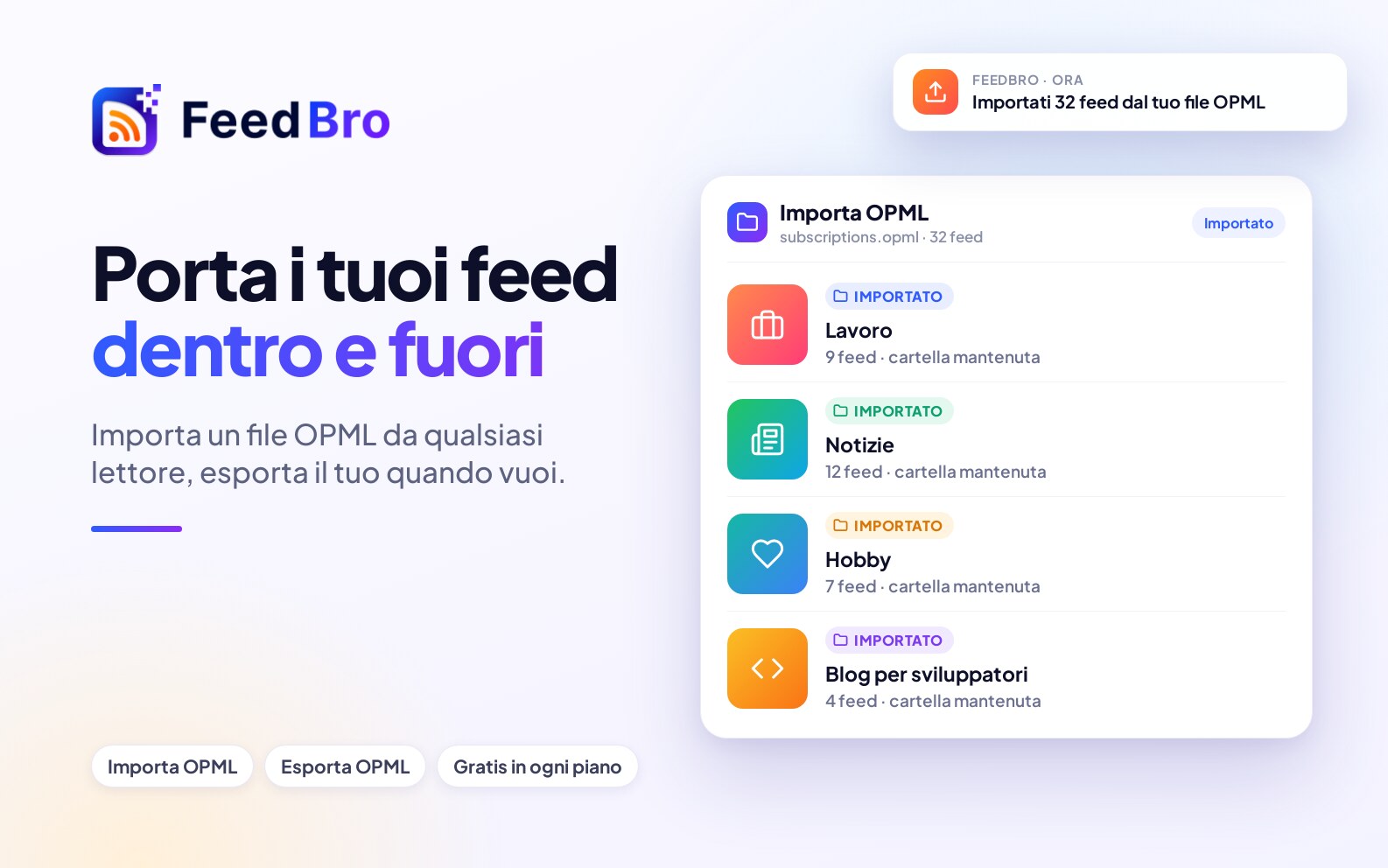
Un file OPML è un semplice elenco dei feed che segui, e quasi ogni lettore RSS sa esportarne uno. Conserva anche le tue cartelle.
- Nel tuo vecchio lettore, esporta le tue iscrizioni in formato OPML. Di solito l'opzione si trova nelle impostazioni, a volte con il nome "Esporta iscrizioni".
- In FeedBro, apri Impostazioni › Feed. Sotto Importa ed esporta, premi Importa OPML.
- Scegli il file (finisce in .opml o .xml).
FeedBro segue ogni feed del file. Ogni cartella del file diventa una raccolta con lo stesso nome, fin dove lo permette il limite di raccolte del tuo piano. I feed oltre quel limite vengono seguiti comunque, senza cartella. Un file grande richiede un po' di tempo. FeedBro segue tutti i feed che riesce in circa 25 secondi, aggiunge gli altri in background e, quando ha finito, ti manda una notifica, I tuoi feed sono importati. I feed che segui già non vengono aggiunti due volte, quindi puoi importare di nuovo lo stesso file senza problemi.
Un file può pesare fino a 2 MB e contenere fino a 200 feed, e puoi importare 5 file in 10 minuti. Se il file supera il limite di feed del tuo piano, l'importazione si ferma al limite e te lo dice.
Come esportare i tuoi feed
In Impostazioni › Feed, premi Esporta OPML. FeedBro scarica feedbro-feeds.opml con tutto ciò che segui. Un feed che si trova in una raccolta viene scritto dentro una cartella con il nome della raccolta, così il file si reimporta nello stesso modo. L'esportazione funziona con ogni piano.
Come importare le tue iscrizioni a YouTube
- Nella finestra di aggiunta, premi importale con il tuo account Google nella riga su YouTube sotto la casella dell'indirizzo. Incollare youtube.com/feed/subscriptions ha lo stesso effetto: FeedBro spiega che la pagina è privata e mostra un pulsante Connetti YouTube.
- Accedi con Google e consenti l'accesso in sola lettura alle tue iscrizioni a YouTube.
- FeedBro elenca i canali che segui (escludendo quelli già presenti in FeedBro). Spunta quelli che vuoi, oppure Seleziona tutti, e premi Aggiungi i canali selezionati.
FeedBro usa l'accesso una sola volta per leggere l'elenco e poi vi rinuncia. Non può cambiare nulla nel tuo account YouTube. Ogni canale diventa un feed, e i suoi video si guardano dentro l'articolo.
Per aggiungere un solo canale, incolla la sua pagina, per esempio youtube.com/@nomecanale. Funzionano anche la sua scheda Video e i vecchi indirizzi dei canali.
Come seguire un sito con l'estensione per il browser
Con l'estensione FeedBro per Chrome, Firefox, Edge e Brave puoi seguire il sito su cui ti trovi. Scaricala da feedbro.com/get-extension e collegala al tuo account.
- Sul sito che vuoi seguire, fai clic sull'icona di FeedBro nella barra degli strumenti del browser.
- Se la pagina ha un feed, il popup lo mostra con un pulsante Segui il feed. Se hai delle raccolte, un menu sopra il pulsante ti permette di mettere subito il feed in una di esse (all'inizio indica Nessuna raccolta).
- Se la pagina non indica nessun feed, premi Segui questo sito. FeedBro cerca il feed del sito come fa il sito web. Se il sito ne ha più di uno, ne scegli uno tu. Se non ne ha nessuno, il popup ti propone di tenere d'occhio la pagina.
Anche il lettore a pagina intera dell'estensione ha + Aggiungi accanto a Feed, nella colonna di sinistra. Incolla lì un indirizzo e premi Segui.
Social network e altre fonti particolari
- Per YouTube, incolla la pagina di un canale, come spiegato sopra.
- Per Reddit, incolla un subreddit, per esempio reddit.com/r/science. I post arrivano come articoli. Reddit non permette ai server di FeedBro di leggere le discussioni nei commenti, quindi in un post aperto Carica l'intera discussione legge i commenti dal tuo dispositivo.
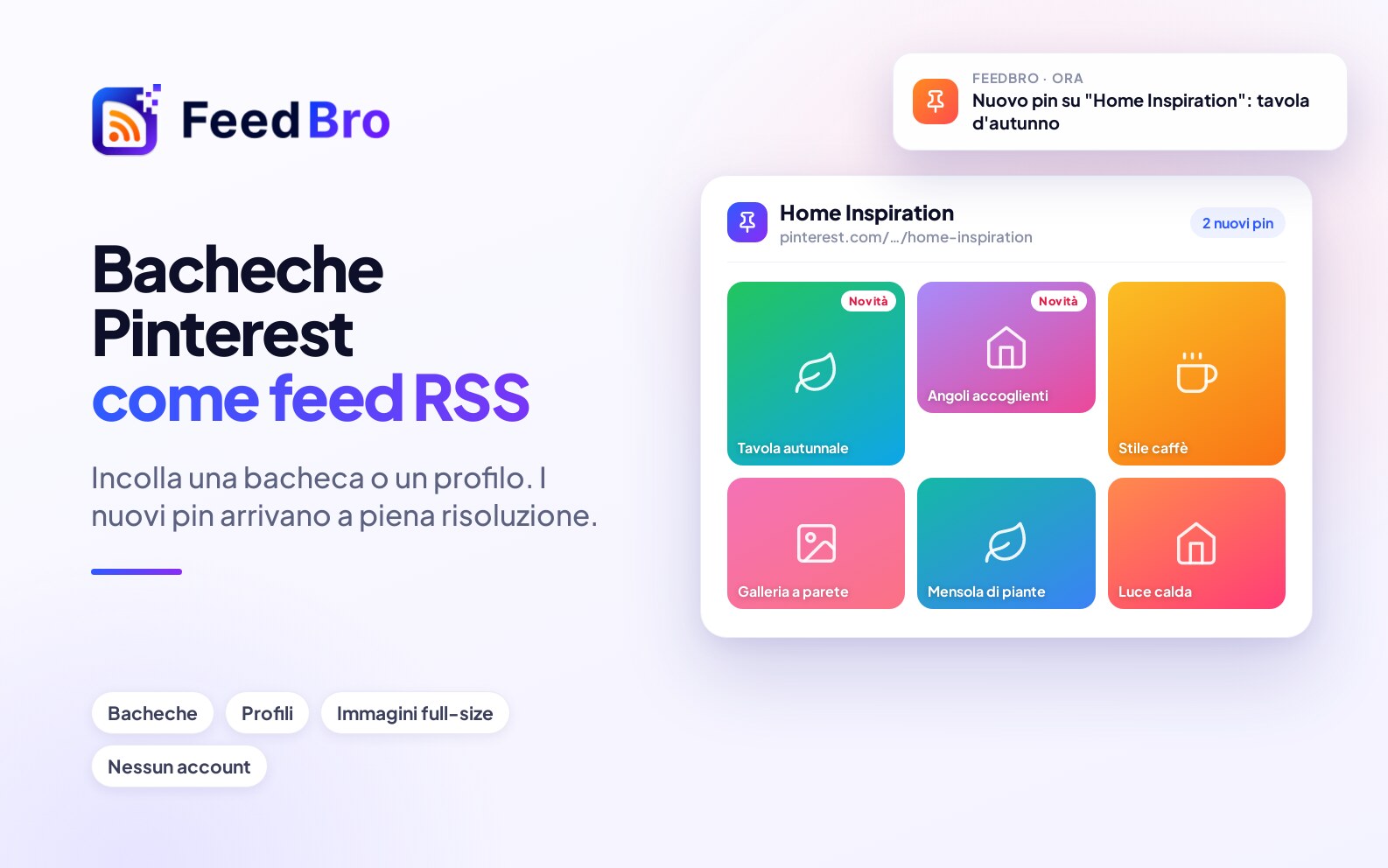
- Per Pinterest, incolla una bacheca pubblica o un profilo. Un singolo pin funziona se è pubblico, e FeedBro segue la bacheca in cui è salvato. Le bacheche segrete e le ricerche su Pinterest non hanno un feed.
- Per Telegram, incolla l'indirizzo di un canale pubblico, t.me/nomecanale o t.me/s/nomecanale. L'indirizzo di un singolo post non vale come canale.
- Per Google News, incolla una pagina di news.google.com, come la home page, un argomento o una ricerca. FeedBro segue il feed di quella pagina nella stessa lingua ed edizione nazionale. Google News rimanda all'editore tramite un suo reindirizzamento, quindi ogni tanto FeedBro non riesce a mostrare il testo completo di un articolo e ti indirizza all'originale.
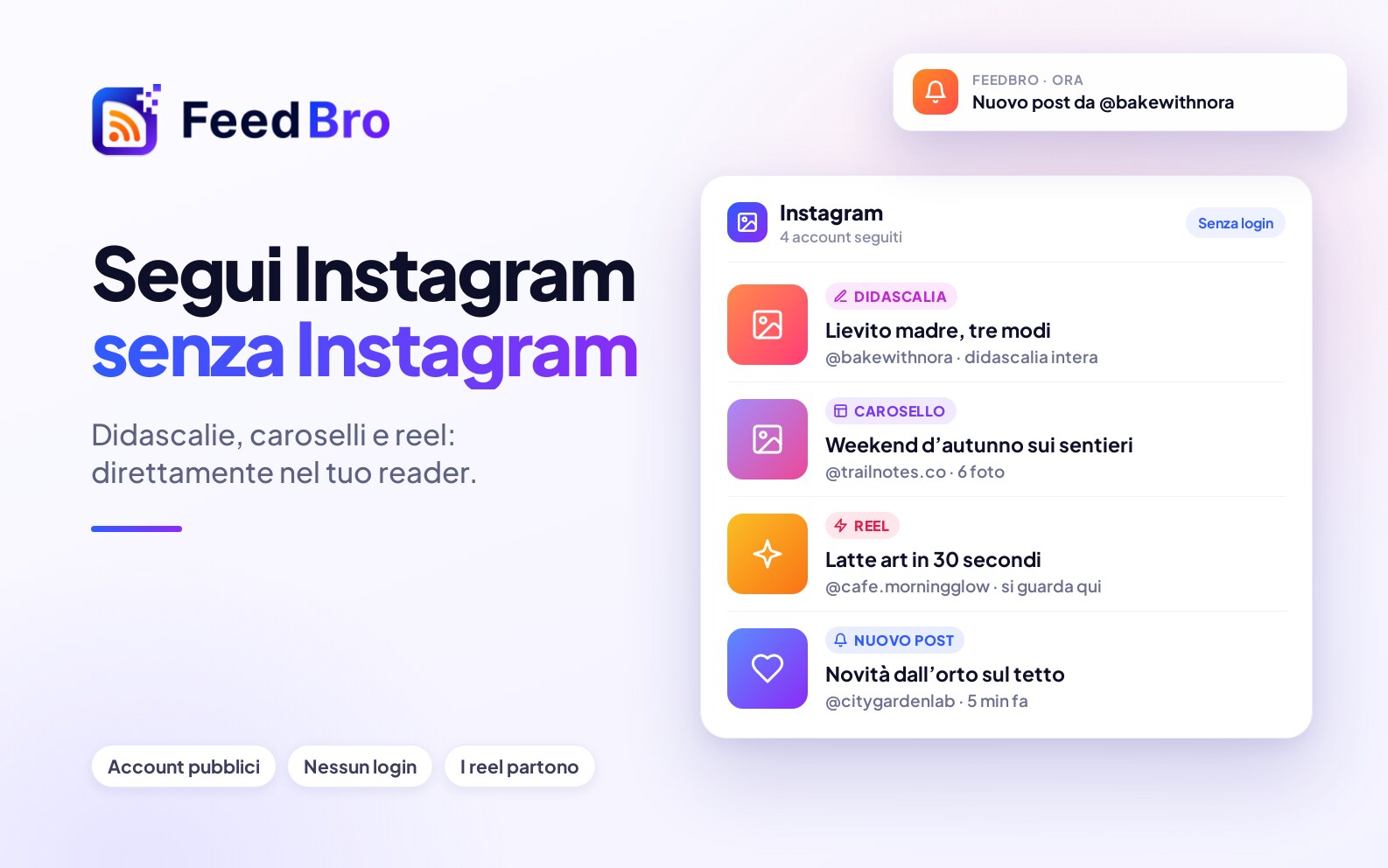
- Un account Instagram pubblico non ha un feed, quindi lo segui con il Monitoraggio siti. Nella finestra di aggiunta scegli Tieni d'occhio una pagina invece di Segui un feed, incolla instagram.com/nomeaccount e premi Controlla. Ogni account conta come una pagina tenuta d'occhio. Gli account privati non si possono seguire.
- Le pagine di LinkedIn, Facebook, X (Twitter), TikTok e Threads non hanno feed, e FeedBro te lo dice subito.
Feed su una rete privata
Alcuni feed si trovano dove nessun server pubblico può raggiungerli, come la intranet di un'azienda, un server di casa o un dispositivo sulla tua rete o sulla tua VPN. I server di FeedBro non possono scaricarli, quindi lo fa il tuo dispositivo.
- Apri il lettore a pagina intera dell'estensione (Apri il lettore nel popup). In fondo alla sua colonna di sinistra, spunta Aggiorna i feed irraggiungibili da questo browser.
- Premi + Aggiungi accanto a Feed, incolla l'indirizzo e premi Segui.
- Quando il server di FeedBro non riesce a raggiungere l'indirizzo, l'estensione lo scarica dal tuo browser e dice Stai seguendo …: questo browser lo terrà aggiornato.
Da quel momento il feed si aggiorna ogni volta che il lettore dell'estensione è aperto in quel browser. Nel menu di sinistra del sito web mostra un'icona del browser al posto del solito orologio. La finestra di aggiunta del sito rifiuta un indirizzo che finisce in .local o .internal con "…" sembra un indirizzo locale/interno, non l'URL di un feed pubblico.
Rinominare, regolare e rimuovere un feed
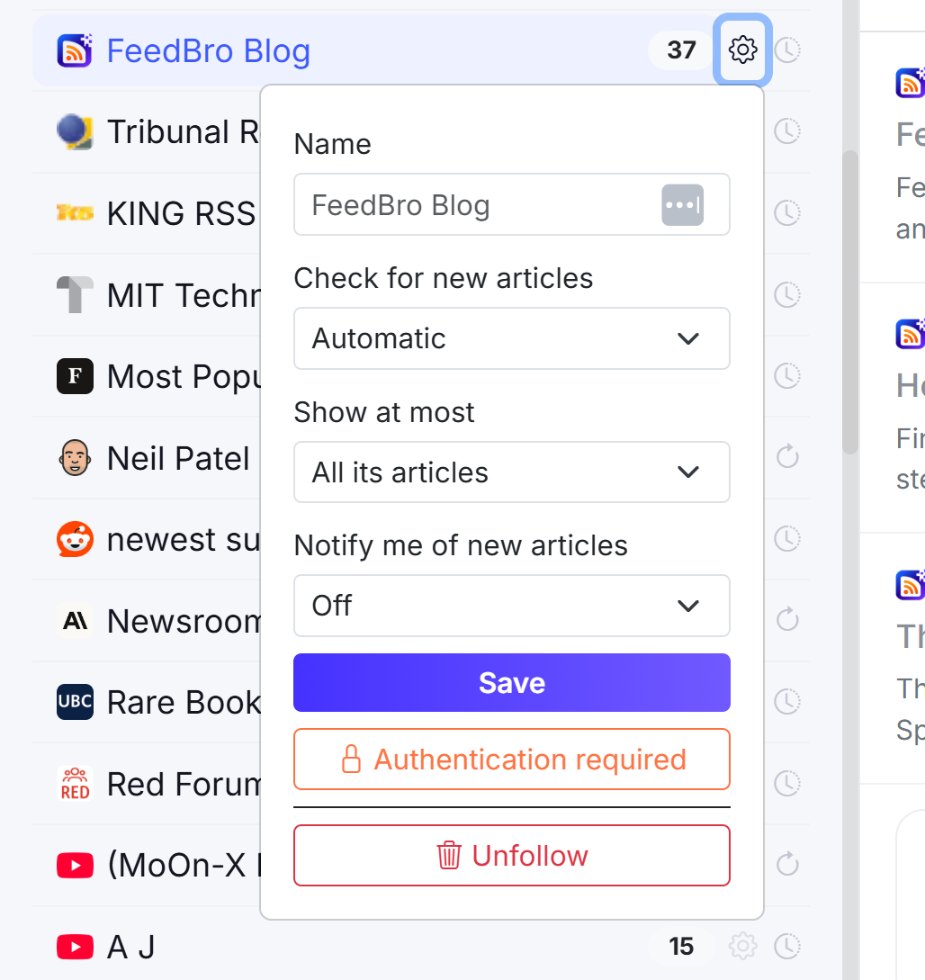
L'ingranaggio delle impostazioni del feed
Ogni feed nel menu di sinistra ha un'icona a ingranaggio, e lo stesso ingranaggio si trova su ogni riga di Esplora › I miei feed. Apre Impostazioni di questo feed:
- Nome è il nome che vedi. Lo vedi solo tu, e gli altri lettori vedono quello originale. Svuota la casella per tornare al nome del feed.
- Cerca nuovi articoli: Automatico lascia decidere a FeedBro, oppure puoi scegliere da Ogni 15 minuti a Una volta al giorno. Con il piano Free la scelta più veloce è Ogni ora. Ogni 15 e ogni 30 minuti sono per il Coffee Club. Una scelta più veloce fa controllare il feed più spesso. Una più lenta non rallenta il feed se FeedBro lo controlla già più spesso.
- Mostra al massimo: Tutti i suoi articoli, oppure solo i 10, 20, 50 o 100 più recenti, utile per i feed molto attivi.
- Avvisami dei nuovi articoli: Attivo: una notifica push quando pubblica manda una notifica per ogni nuovo articolo. Il piano Free lo consente per 3 feed, e il Coffee Club non ha limiti.
- Accesso richiesto serve per un feed che funziona solo quando hai effettuato l'accesso al suo sito (Coffee Club).
Dopo una modifica premi Salva. Nel menu di sinistra, in fondo all'ingranaggio c'è anche Smetti di seguire.
Come rinominare un feed
Scrivi il nuovo nome nella casella Nome dell'ingranaggio e premi Salva. Puoi anche aprire Esplora › I miei feed, premere la matita (Rinomina) accanto al feed, scrivere il nome e premere Invio. Lì un feed rinominato mostra l'etichetta Personalizzato.
Come rimuovere un feed
- Nel menu di sinistra, apri l'ingranaggio del feed, premi Smetti di seguire e conferma.
- In Esplora › I miei feed, premi l'icona del cestino e conferma.
- In Impostazioni › Feed, premi Smetti di seguire accanto al feed.
Gli articoli del feed escono dai tuoi elenchi e il feed esce dalle tue raccolte. Gli articoli che hai salvato o tenuto per dopo restano.
Con il piano Free e il Coffee Club
Con il piano Free puoi seguire fino a 50 feed e tenere d'occhio fino a 3 pagine, e anche le pagine tenute d'occhio contano nei 50. Hai gli avvisi dei nuovi articoli per 3 feed. FeedBro usa il suo recupero, più qualche tentativo di recupero premium al giorno per ogni feed. Il recupero premium è lo sforzo in più che FeedBro fa per i siti che respingono i lettori normali.
Il Coffee Club ha feed illimitati, fino a 10 pagine tenute d'occhio e gli avvisi per qualsiasi numero di feed. I feed possono essere controllati anche ogni 15 minuti, il recupero premium si usa ogni volta che serve e puoi seguire i feed che richiedono l'accesso.
Quando raggiungi il limite di feed, la finestra di aggiunta dice Hai raggiunto il limite di feed del piano Free (50 feed). con un link per unirti al Coffee Club.
Buono a sapersi
- Tutti quelli che seguono un feed lo condividono. Il nome che gli dai, le tue impostazioni e ciò che hai letto restano tuoi.
- La frequenza con cui un feed viene controllato segue il suo lettore più attivo. Viene controllato ogni ora per chi legge con regolarità (ogni 15 minuti con il Coffee Club), e meno spesso per i lettori che non tornano da un po'. I feed i cui lettori mancano tutti da più di un mese restano in pausa finché qualcuno non torna.
- Un nuovo sito che non risponde subito viene seguito comunque. FeedBro dice Aggiunto …, ma al momento non ci risponde., continua a provare in background e ti avvisa quando funziona. Fino ad allora, I miei feed mostra per quel feed In attesa dei primi articoli.
- YouTube mette in pausa i feed dei suoi canali per qualche ora quasi ogni giorno. Un canale aggiunto in quel momento mostra In attesa di YouTube, e i suoi video compaiono da soli appena YouTube torna.
- Se un sito sposta il suo feed a un nuovo indirizzo, FeedBro può spostarti sul nuovo, e te lo dice con una notifica.
Se qualcosa non funziona
La finestra di aggiunta può mostrare uno di questi messaggi:
- Quello non sembra un URL valido. o "…" non sembra un dominio reale. Controlla che nell'indirizzo non ci sia un errore di battitura, come un .com mancante.
- Questo indirizzo non esiste. Controlla come è scritto il nome del sito. Il nome del sito non si trova su internet. Controlla come l'hai scritto.
- Questa pagina non esiste sul sito (errore 404). Il link non funziona. Incolla invece la home page del sito.
- Il sito non ha risposto. o Impossibile raggiungere quell'URL. Il sito potrebbe essere fuori servizio, quindi riprova più tardi. Se FeedBro aggiunge Continueremo a provare in background e ti avviseremo quando funziona., non devi fare nulla.
- Quel sito sta bloccando l'accesso automatico a questo URL in questo momento. o Quel sito sta limitando le richieste in questo momento. Per ora il sito respinge i server di FeedBro. Riprova tra qualche minuto. Spesso l'estensione per il browser riesce a raggiungere questi siti dal tuo browser.
- Non siamo riusciti a trovare un feed RSS o Atom a quell'indirizzo né altrove sul suo sito. Il sito non pubblica un feed. Usa invece Tieni d'occhio una pagina.
- Le pagine di Instagram non sono feed RSS, quindi non possono essere seguite come tali. (o lo stesso messaggio per LinkedIn, Facebook e gli altri). Per Instagram, scegli Tieni d'occhio una pagina. Gli altri non si possono seguire.
- Quella bacheca o quel profilo Pinterest non è pubblico o Quel pin non è pubblico su Pinterest. Solo le bacheche e i profili pubblici hanno un feed. Apri la bacheca in cui è salvato il pin e incolla quella.
- Questa è la tua pagina YouTube personale. La pagina delle tue iscrizioni è privata. Premi Connetti YouTube per importare i tuoi canali, oppure incolla la pagina di ogni canale.
- Il servizio che pubblica questo feed ha smesso di fornirlo finché il suo proprietario non paga. Il feed viene da un servizio che crea feed, e il suo piano è scaduto. Chi ha creato il feed deve rinnovarlo lì.
- Quel file non sembra un'esportazione OPML valida. Il file che hai scelto non è un file OPML. Esportalo di nuovo dal tuo vecchio lettore.
- Hai raggiunto il limite di feed del tuo piano. Rimuovi un feed che non leggi, oppure unisciti al Coffee Club.
Con il piano Free, un feed che segui già e che smette di aggiornarsi mostra un triangolo di avviso (Non si aggiorna) nel menu di sinistra. Fai clic per vedere cosa puoi fare. Puoi anche aprire Esplora › I miei feed, premere Segnala un problema, scegliere cosa non va e inviarlo al team di FeedBro.