
Casi todos los sitios que merece la pena seguir publican un feed RSS, y la extensión FeedBro para Firefox te deja seguirlo mientras estás en el sitio. Sus entradas nuevas aparecen luego en una sola lista, así que no tienes que acordarte de volver ni guardar un marcador que no abrirás nunca.
¿Qué es la extensión FeedBro para Firefox?
FeedBro es un lector RSS. Casi todos los blogs, sitios de noticias y páginas de documentación publican un feed: una lista sencilla de lo que han publicado, escrita para programas y no para personas. Un lector vigila esos feeds para que tú no tengas que hacerlo.
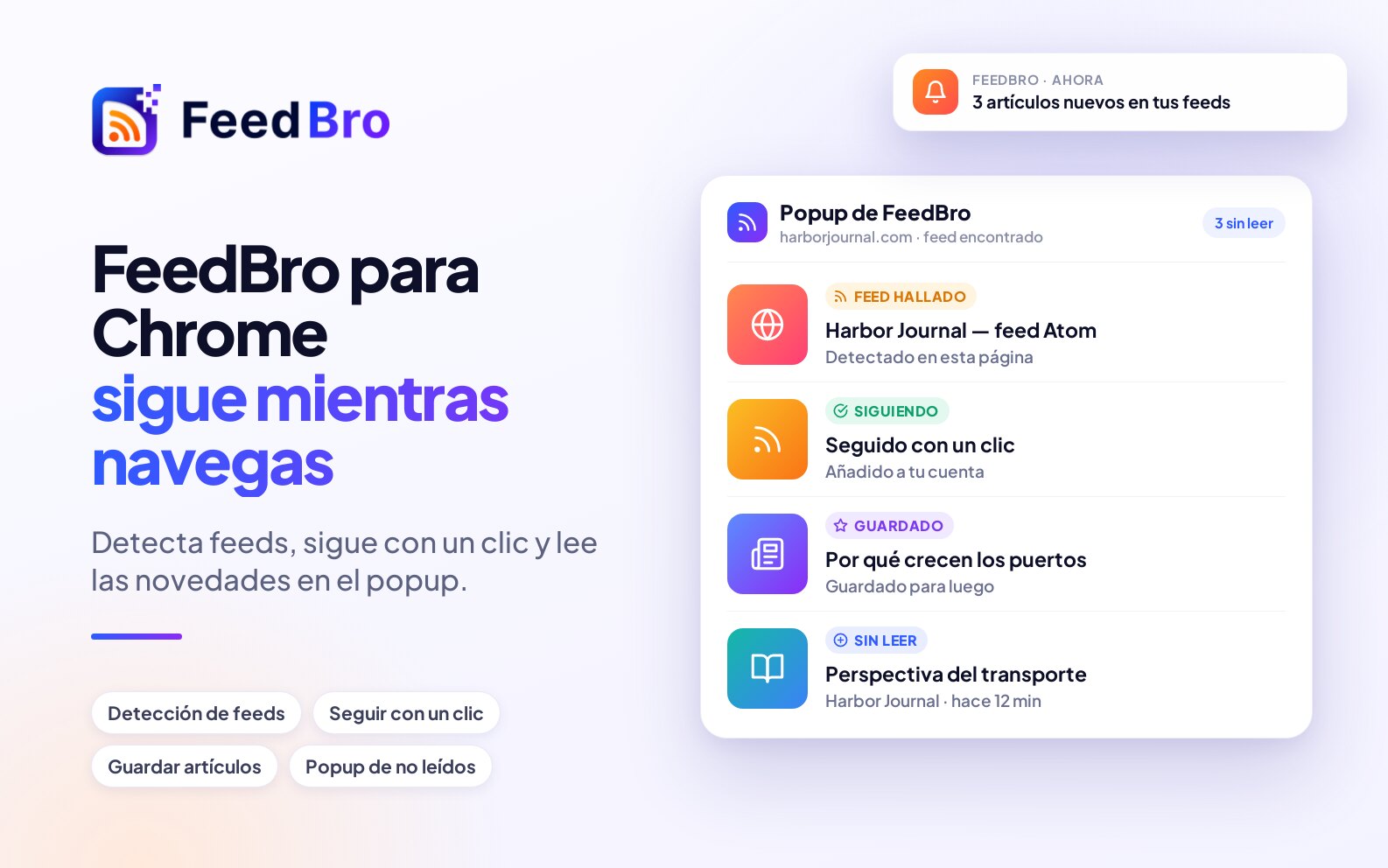
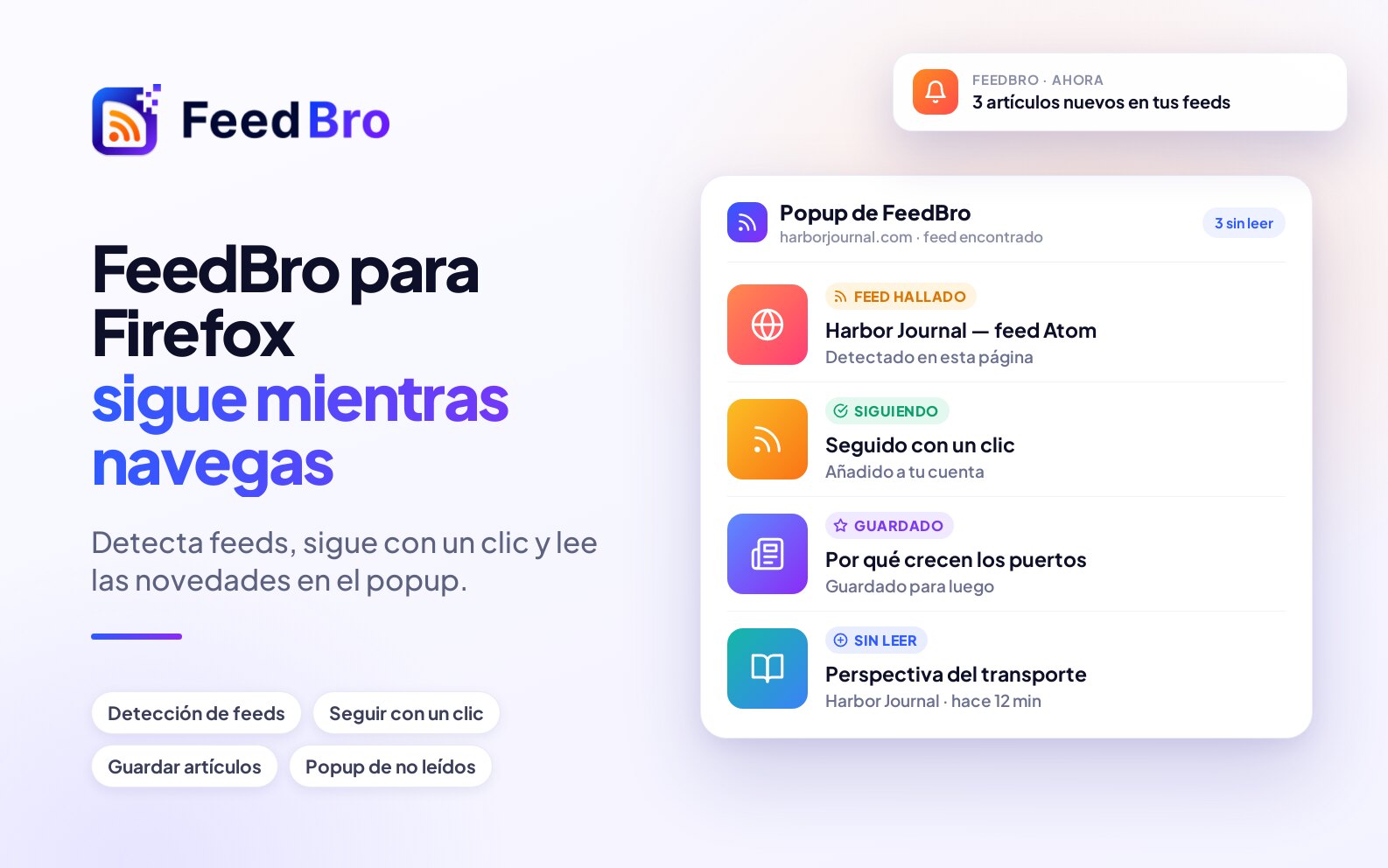
El complemento de Firefox es la parte de tu cuenta de FeedBro que vive en el navegador. Hace lo que solo tiene sentido mientras navegas: detectar que la página que tienes delante tiene un feed, seguirlo sin rodeos, guardar un artículo al que quieres volver y decirte qué hay sin leer sin abrir otra pestaña.
En el sitio de complementos de Mozilla aparece como FeedBro - Smarter RSS Reader. Es la misma extensión que la de Chrome, rehecha allí donde Firefox hace las cosas a su manera.
Cómo funciona
Tiene poco misterio.
- Encuentra el feed. Muchos sitios publican uno sin mencionarlo nunca. La extensión lo busca, así no tienes que ir a la caza del iconito naranja que pasó de moda en 2011.
- Lo sigues. Un clic y el feed está en tu cuenta.
- FeedBro sigue comprobando. Eso ocurre en nuestro lado, tengas el navegador abierto o no.
- Los artículos nuevos te esperan, marcados como no leídos, en la ventana de la extensión o en el sitio web.
- Sigues donde lo dejaste. Tus feeds pertenecen a tu cuenta y no a un perfil del navegador, así que Firefox en casa y el sitio web en el trabajo muestran lo mismo.
Cómo configurarla
Lleva unos dos minutos:
- Instálala desde Complementos de Firefox y ánclala a la barra de herramientas para ver el contador de no leídos.
- Conecta tu cuenta. Abre la extensión y elige Conectar tu cuenta de FeedBro. Si ya has iniciado sesión en FeedBro en ese navegador, es un clic. Si no, el sitio te da un código corto para pegar. Nunca escribes tu contraseña dentro de la extensión, y la hicimos así a propósito.
- Sigue algo. Ve a un sitio que leas a menudo y abre la extensión. Si hay feed, Seguir feed está justo ahí.
- Guarda alguna página suelta. No todo lo que merece la pena guardar viene de un feed. Guardar en FeedBro, en la ventana o en el menú del botón derecho, la deja en tu lista de Guardados.
- Ponte al día desde la ventana. Tiene las pestañas Todo, No leídos, Guardados y Feeds. Lee lo nuevo, deja de seguir lo que ya no te interesa y vuelve a cerrarla.
¿Por qué molestarse con el RSS?
Firefox tenía un lector de feeds integrado. Lo quitaron hace años y durante un tiempo pareció que la idea entera se iba con él. Pero los sitios siguieron publicando sus feeds. Lo que desapareció fue una forma cómoda de leerlos.
Un lector te devuelve el control sobre lo que ves. Sigues los sitios que elegiste y ningún modelo los ordena según lo que cree que retendrá tu atención. Todo lo nuevo llega a una lista en lugar de a veinte pestañas que mantienes abiertas por remordimiento. Como lo no leído se cuenta por feed, a «¿hay algo nuevo?» le corresponde una respuesta clara y no un «desplázate y lo verás».
Además aguanta el crecimiento mejor que revisar portadas: treinta fuentes se ojean en más o menos el mismo tiempo que tres.
Qué incluye la extensión
- Detección de feeds en la página que estás viendo, incluso en sitios que nunca lo anuncian.
- Seguir con un clic, directamente desde la ventana.
- Guardar cualquier página, venga de un feed o no, en la ventana o con el botón derecho.
- Una ventana de lectura con Todo, No leídos y Guardados, y una pestaña Feeds para ordenar lo que sigues.
- Un contador de no leídos en el icono, para saber de un vistazo si merece la pena abrirla.
- Un menú del botón derecho para guardar una página, seguir un sitio, crear una alerta o buscar en FeedBro el texto que has seleccionado.
- Reparación de artículos. Algunos sitios ponen dos frases en su feed y se guardan el resto. Reparar este artículo en FeedBro envía la página en la que estás a tu cuenta para que el texto completo se guarde con el artículo.
- Analítica opcional. Firefox obliga a los complementos a declarar por separado cualquier recogida de datos. La nuestra es opcional y está desactivada hasta que aceptes. Si dices que no, nada de la extensión funciona peor; lo comprobamos, y una prueba automática lo mantiene así.
- Ligada a tu cuenta, no a tu dispositivo. Si sigues algo en Firefox, también aparece en Chrome y en el sitio web.
Las colecciones, las reglas de alerta y el resto del panel se quedan a propósito en el sitio web de FeedBro. La extensión hace la parte cotidiana: detectar, seguir, guardar y leer.
Quién la usa
Sobre todo gente que lee más de lo que cabe en una portada: desarrolladores al día de notas de versión y registros de cambios, investigadores que vigilan un puñado de sitios que rara vez anuncian nada a voces y personas que quieren las noticias de tres publicaciones concretas y no el humor general de internet. También cualquiera que haya pensado «debería volver a mirar ese sitio» sobre un sitio que miró por última vez en marzo.
Preguntas frecuentes
¿Qué es la extensión FeedBro para Firefox?
El complemento de Firefox de FeedBro, un lector de RSS y Atom. Se conecta a tu cuenta y añade al navegador detección de feeds, seguimiento con un clic, guardado de páginas y una ventana de lectura.
¿Qué versión de Firefox necesito?
Firefox 142 o posterior, en escritorio. Todavía no hay versión para Firefox en Android, y preferimos decirlo a que lo descubras por las malas.
¿Es igual que la extensión de Chrome?
Es la misma extensión con otra fontanería. La ventana, el menú del botón derecho y la forma de conectar tu cuenta se comportan igual, y las dos hablan con la misma cuenta de FeedBro.
¿Necesito mi contraseña para conectarla?
No. Es un clic si has iniciado sesión en FeedBro en ese navegador, o un código corto si no. La extensión nunca pide una contraseña.
¿Cómo añado un feed?
Abre la extensión en un sitio que tenga uno y síguelo. También puedes pegar la dirección de un feed en el sitio web de FeedBro, o importar un archivo OPML si vienes de otro lector.
¿Qué datos recoge?
Las páginas que le envías a propósito (al guardar una página o reparar un artículo), que van a tu propia cuenta. La analítica de uso es opcional y está desactivada salvo que la actives.
Nuevo: una página entera para leer
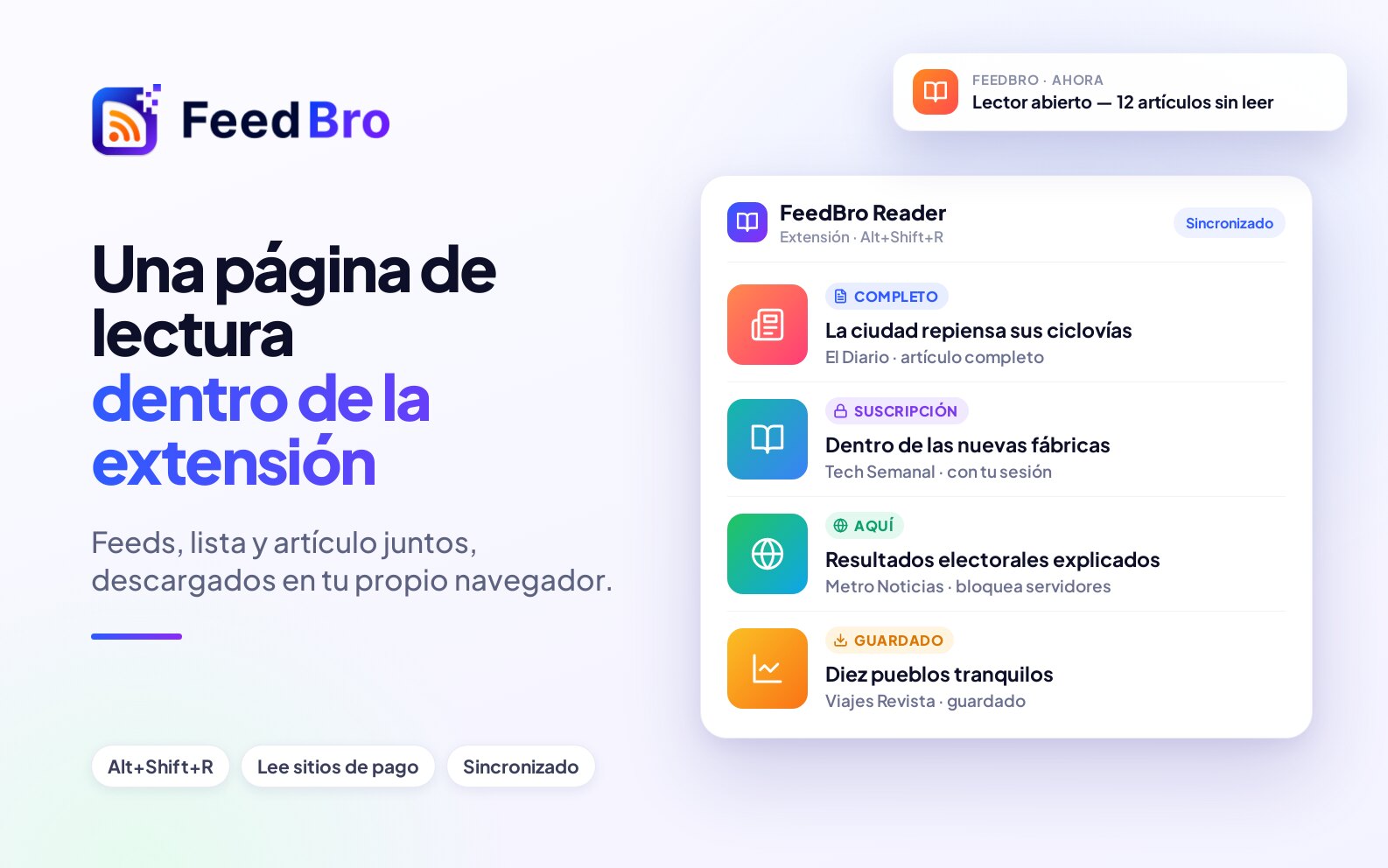
Desde que se escribió esto, la extensión tiene un lector: una página entera en su propia pestaña, con tus colecciones y feeds a la izquierda, la lista de artículos en el centro y el artículo a la derecha. Ábrelo con el botón Abrir lector de la ventana, desde el menú del botón derecho del icono de la barra o con Alt+Mayús+R. Además descarga los artículos completos en el propio Firefox y no en nuestro servidor. Así lee los sitios que rechazan a los servidores y las publicaciones a las que estás suscrito y en las que tienes la sesión iniciada. Aquí tienes lo que hace el lector.
Otros navegadores y cualquier sitio
FeedBro también tiene una extensión para Chrome que funciona en Edge, Brave y otros navegadores Chromium. En Firefox, el botón de la barra funciona igual: así se sigue el feed RSS de cualquier sitio desde la barra del navegador (la guía muestra Chrome, pero los pasos son los mismos).
Para empezar
Instálala desde Complementos de Firefox, conecta tu cuenta y sigue el próximo sitio con feed que visites. Esa es toda la configuración.
Si prefieres mirar antes, la página de inicio de FeedBro explica lo que añade la cuenta más allá del navegador, y el blog tiene más guías como esta, además de su propio feed.