
La extensión FeedBro para Chrome es el complemento de navegador de FeedBro, un lector de feeds RSS y Atom. Si sigues más de un puñado de webs, seguramente acabas revisándolas una por una, o dependes de un feed social ruidoso para enterarte de lo nuevo. Con la extensión sigues sitios, ves los artículos nuevos y guardas páginas para después sin salir de la pestaña en la que estás.
¿Qué es la extensión FeedBro para Chrome?
FeedBro es un lector RSS. Las webs publican feeds (los mismos feeds RSS o Atom que llevan años sirviendo suscripciones a blogs, noticias y pódcast), y FeedBro te permite suscribirte a ellos y leer las entradas nuevas de todos en un solo lugar, sin visitar cada sitio.
La extensión de Chrome se conecta a la misma cuenta que usas en el sitio web de FeedBro. Añade lo que solo tiene sentido dentro del navegador: darse cuenta de que la página en la que estás publica un feed, guardar el artículo que estás leyendo y una ventana para ponerte al día con lo no leído sin abrir otra pestaña.
Le viene bien a quien ya lee una ronda habitual de blogs, sitios de noticias o páginas de documentación y prefiere que las entradas nuevas le lleguen solas antes que acordarse de ir a mirar.
Cómo funciona FeedBro
- Encuentra un feed. La mayoría de blogs y sitios de noticias publican un feed RSS o Atom, aunque no haya un botón visible de «suscribirse». FeedBro lo busca automáticamente.
- Síguelo. En cuanto el feed está en tu cuenta, FeedBro empieza a buscar artículos nuevos en él.
- Ordena si quieres. En el sitio web de FeedBro puedes agrupar los feeds en colecciones para tener juntas las fuentes relacionadas.
- Lee lo nuevo. Los artículos nuevos aparecen en tu lista de lectura de FeedBro, en la ventana de la extensión o en el panel completo del sitio web, marcados como no leídos hasta que llegues a ellos.
- Vuelve cuando quieras. Tus feeds y tu progreso de lectura pertenecen a tu cuenta de FeedBro y no solo al navegador, así que la extensión y el sitio web muestran lo mismo.
Cómo usar FeedBro en Chrome
La configuración lleva unos minutos:
- Instala la extensión. Consigue FeedBro en la Chrome Web Store y ánclala a tu barra de herramientas.
- Conecta tu cuenta. Haz clic en el icono de FeedBro y elige Conectar tu cuenta de FeedBro. Si ya has iniciado sesión en FeedBro en ese navegador, basta un clic, y nunca escribes una contraseña dentro de la extensión. Si aún no tienes cuenta, hay un plan gratuito.
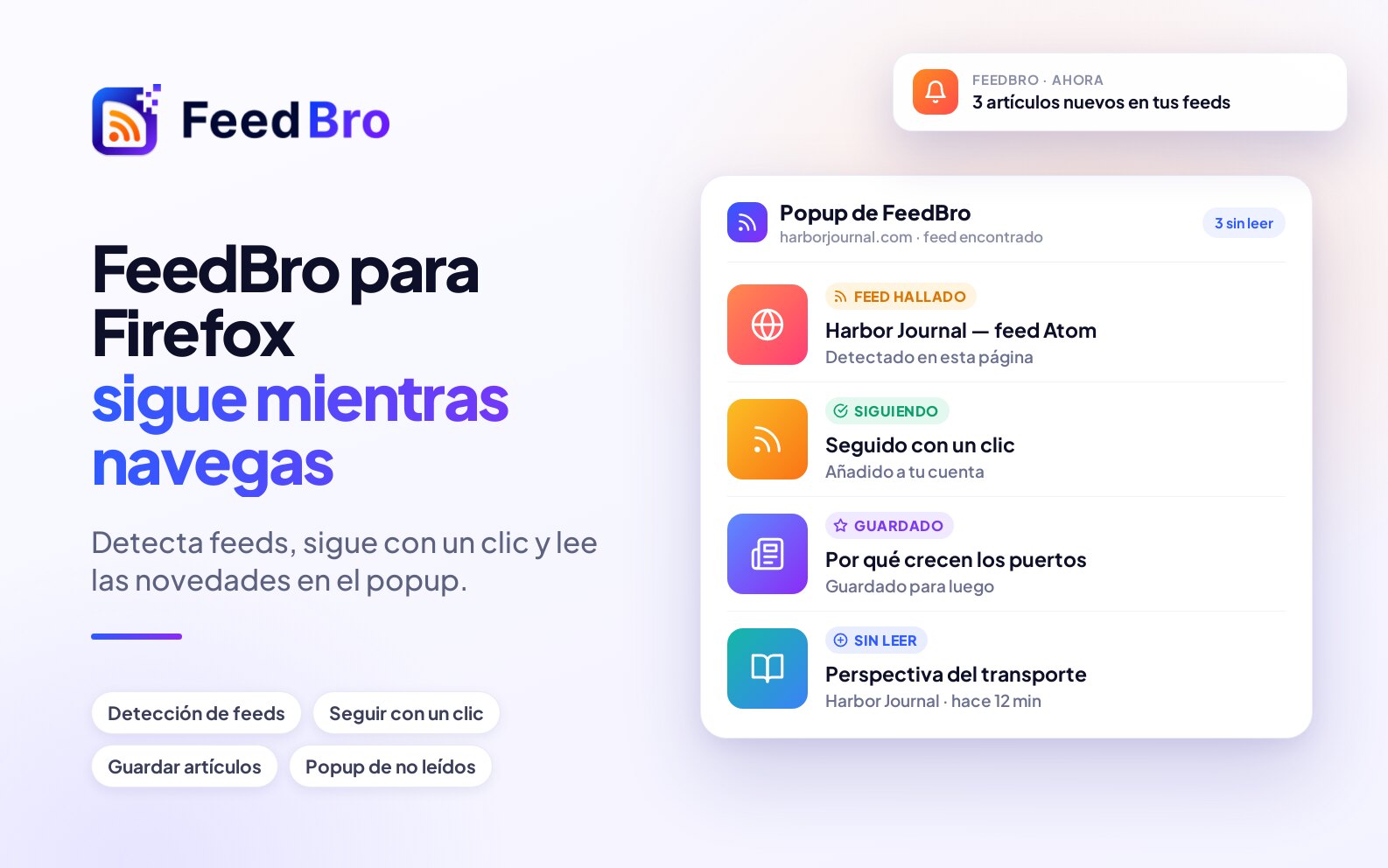
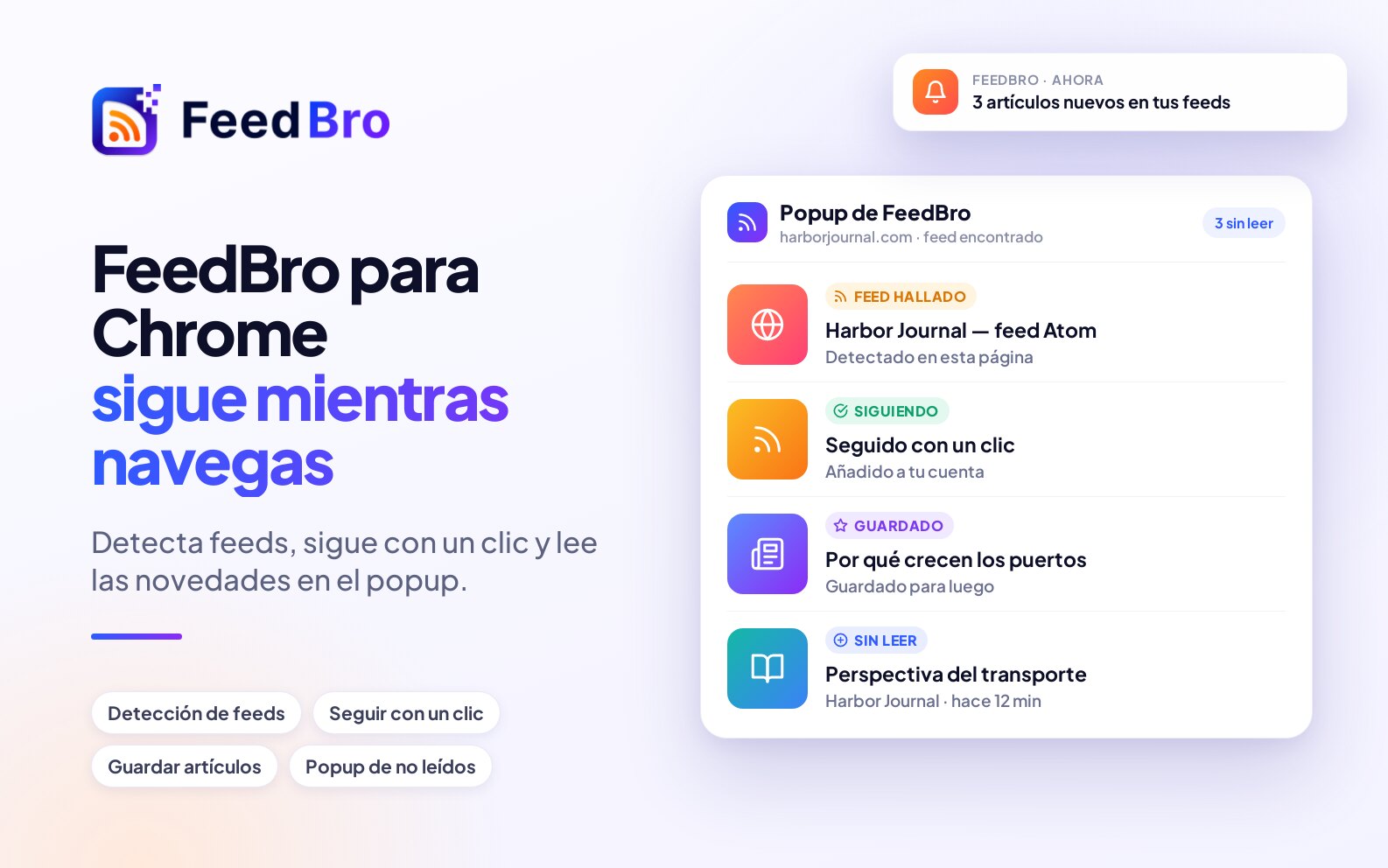
- Sigue un feed desde cualquier página. Abre la extensión en un sitio que publique un feed. Si FeedBro detecta uno, verás una tarjeta con la opción Seguir feed.
- Guarda una página para después. No todas las páginas que merece la pena conservar vienen de un feed que sigues. Guardar en FeedBro, en la ventana o en el menú del botón derecho, la deja en tu lista de Guardados.
- Lee y gestiona feeds desde la ventana. Tiene las pestañas Todo, No leídos, Guardados y Feeds, así que puedes ponerte al día o dejar de seguir un feed sin salir de la página.
¿Por qué usar un lector RSS en Chrome?
El RSS es anterior a casi todo lo que hoy llamamos redes sociales, y sigue siendo una de las formas más directas de seguir una web:
- Sigues el sitio directamente, sin un algoritmo que decida lo que llegas a ver.
- Todo llega a una sola lista en lugar de a una docena de pestañas abiertas o marcadores que pensabas revisar.
- Ves lo nuevo, porque los artículos no leídos se cuentan feed por feed.
- Crece con lo que sigues. Sean tres blogs o treinta, revisar una lista de lectura es más rápido que revisar cada sitio.
Con el lector en el navegador y no en una aplicación aparte, seguir un sitio nuevo te cuesta un par de clics estés donde estés.
Funciones de FeedBro
Lo que tiene hoy la extensión de Chrome:
- Detección automática de feeds en la página que estás viendo.
- Seguir con un clic desde la ventana los feeds que FeedBro encuentra.
- Guardar en FeedBro cualquier página, venga o no de un feed que sigas, desde la ventana o el menú del botón derecho.
- Una ventana de lectura con las vistas Todo, No leídos y Guardados, y una pestaña Feeds para gestionar lo que sigues.
- Un contador de no leídos en el icono de la barra, para saber de un vistazo si hay algo nuevo.
- Un menú del botón derecho para guardar una página, seguir un sitio o ir a FeedBro a crear una alerta o buscar, sin abrir antes la ventana.
- Ligada a tu cuenta, no a tu dispositivo. Los feeds que sigues y los artículos que guardas pertenecen a tu cuenta de FeedBro, así que la extensión y el sitio web coinciden.
La organización de feeds en colecciones, las reglas de alerta y el resto del panel de la cuenta se quedan en el sitio web de FeedBro. La extensión cubre lo del día a día: encontrar feeds, seguirlos y leer.
¿Para quién es FeedBro?
Para cualquiera que siga más contenido del que una sola portada o un feed social pueden mostrarle razonablemente:
- Lectores con una ronda habitual de blogs.
- Personas que quieren noticias de fuentes concretas y no de un feed general.
- Investigadores que vigilan varios sitios a la vez.
- Desarrolladores que siguen notas de versión, registros de cambios o blogs de ingeniería.
- Profesionales que siguen las publicaciones de su sector.
- Quien prefiera organizar los sitios que lee antes que acordarse de revisar cada uno.
Preguntas frecuentes sobre la extensión FeedBro para Chrome
¿Qué es la extensión FeedBro para Chrome?
Es la extensión de navegador de FeedBro, un lector de feeds RSS/Atom. Se conecta a tu cuenta de FeedBro y añade a Chrome detección de feeds, seguimiento rápido, guardado de páginas y una ventana de lectura.
¿FeedBro es un lector RSS?
Sí. FeedBro lee feeds RSS y Atom, los formatos que ya admiten la mayoría de blogs, sitios de noticias y muchos otros editores.
¿Puedo usar FeedBro para leer feeds RSS?
Sí. En cuanto sigues un feed, los artículos nuevos aparecen en tu lista de lectura de FeedBro, que puedes leer en la ventana de la extensión o en el panel de FeedBro en el sitio web.
¿Cómo añado un feed RSS a FeedBro?
Abre la extensión en una página que publique un feed. Si detecta uno, puedes seguirlo desde la ventana. También puedes añadir un feed por su dirección en el sitio web de FeedBro.
¿FeedBro funciona con webs que ofrecen feeds RSS?
Sí. FeedBro busca los enlaces estándar de feeds RSS/Atom que publica un sitio y puede seguir cualquier feed que encuentre así.
¿Cómo uso FeedBro en Chrome?
Instálalo desde la Chrome Web Store, conéctalo a tu cuenta de FeedBro y, mientras navegas, sigue feeds y lee los artículos nuevos desde la ventana.
Nuevo: una página entera para leer
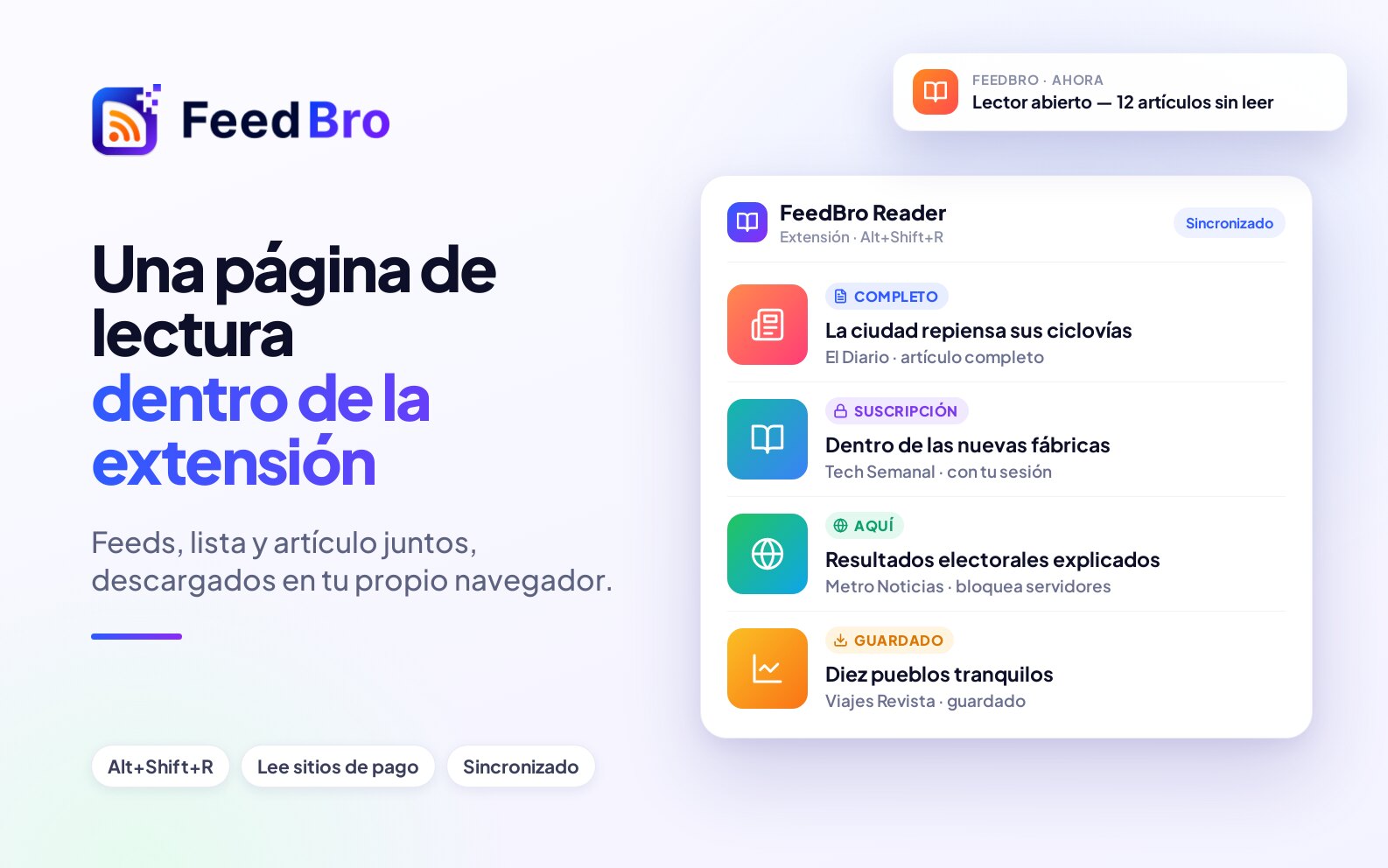
Desde que se escribió esto, la extensión tiene un lector: una página entera en su propia pestaña, con tus colecciones y feeds a la izquierda, la lista de artículos en el centro y el artículo a la derecha. Ábrelo con el botón Abrir lector de la ventana, desde el menú del botón derecho del icono de la barra o con Alt+Mayús+R. Además descarga los artículos completos en el propio Chrome y no en nuestro servidor. Así lee los sitios que rechazan a los servidores y las publicaciones a las que estás suscrito y en las que tienes la sesión iniciada. Aquí tienes lo que hace el lector.
Úsala en otros navegadores o añade cualquier sitio
FeedBro para Chrome también funciona en Edge, Brave y otros navegadores Chromium. Y puedes seguir casi cualquier sitio directamente desde la barra de herramientas: así se sigue el feed RSS de cualquier sitio desde la barra de Chrome.
Empezar
La página de inicio de FeedBro explica lo que ofrecen la cuenta y el panel más allá de la extensión, y el blog de FeedBro tiene más guías como esta, con su propio feed RSS si prefieres seguirlo así. Para empezar, instala la extensión y conecta tu cuenta. Seguir tu primer feed lleva un par de minutos.