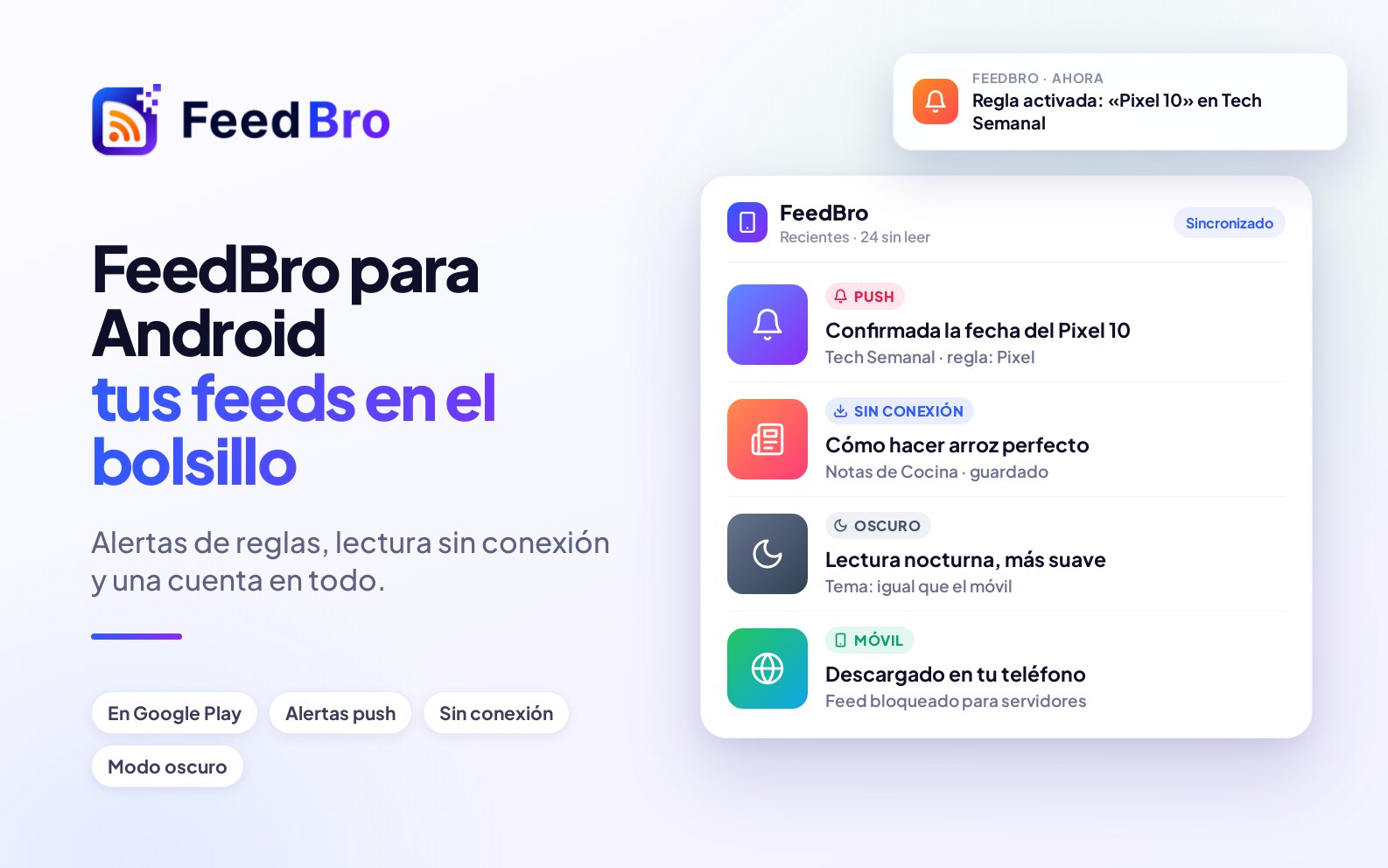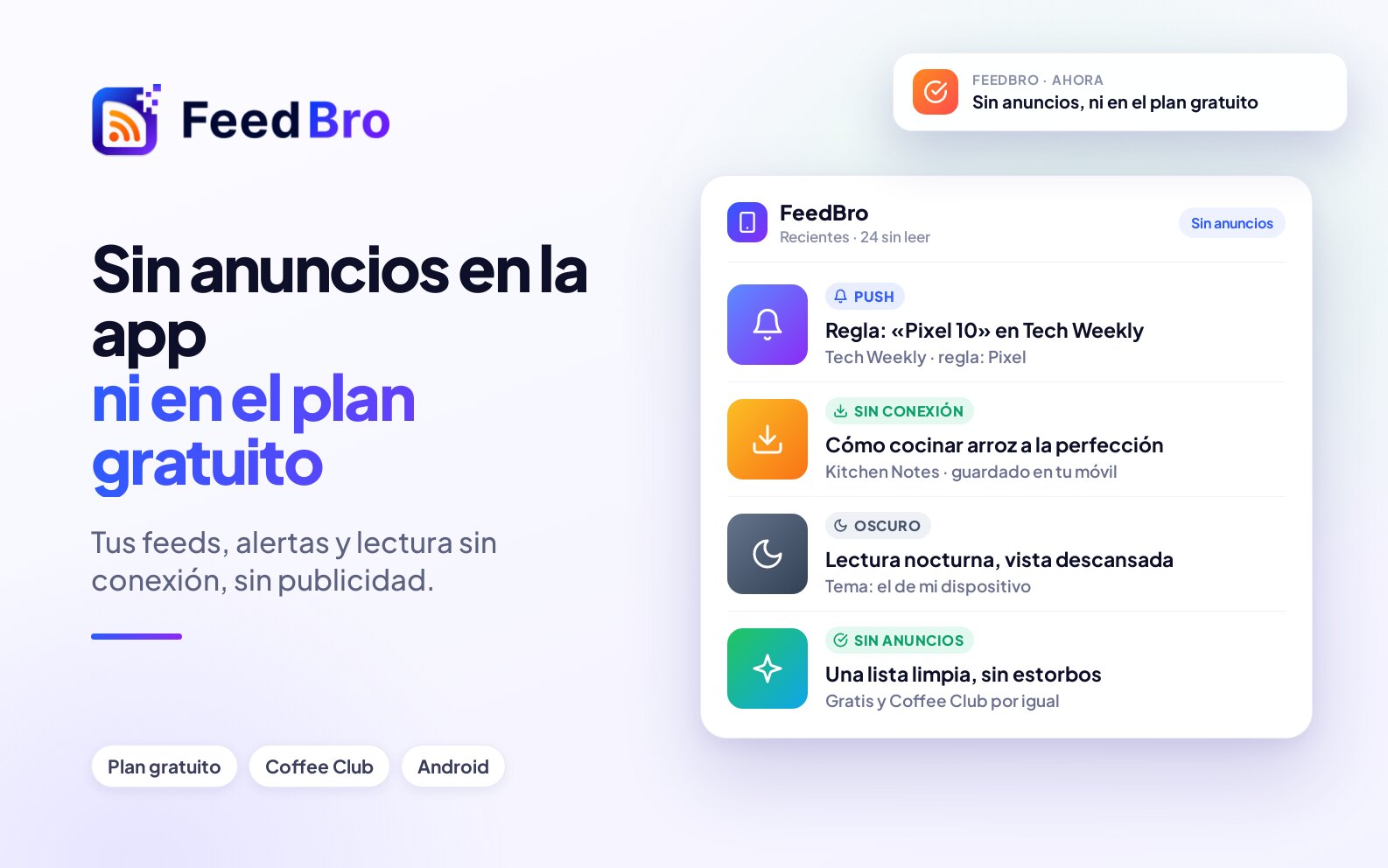
La app de FeedBro para Android es tu lector de FeedBro en el teléfono. Usa la misma cuenta que feedbro.com y la extensión del navegador, así que tus feeds, colecciones, artículos guardados y reglas ya están ahí. La app también puede enviarte notificaciones, guardar artículos para leerlos sin conexión, leerte artículos en voz alta y obtener algunas páginas que bloquean los servidores de FeedBro. No tiene anuncios, en ningún plan.
Si eres nuevo en FeedBro: un feed RSS es una lista que publica un sitio web con sus artículos más recientes. FeedBro sigue esas listas por ti y reúne todos los artículos nuevos en una sola lista de lectura.
¿Hay una app para iPhone?
Todavía no. En un iPhone o iPad, abre feedbro.com en Safari o en cualquier otro navegador e inicia sesión. Tienes el mismo lector y la misma cuenta, y todo lo que hagas ahí aparece en tus otros dispositivos.
Cómo instalar la app
- En tu teléfono Android, abre Google Play Store.
- Busca FeedBro y abre la app.
- Toca Instalar y luego Abrir.
Si ya usas feedbro.com en el navegador del teléfono, puede que veas el aviso Lee FeedBro en tu teléfono con un botón Instalar la app. Abre la misma página de Play Store. También encontrarás Descarga la app en Google Play en feedbro.com, en Ajustes, Feeds, Feeds bloqueados.
Cómo iniciar sesión
- Abre la app.
- Toca Continuar con Google y elige tu cuenta de Google en la ventana que muestra el teléfono. O escribe el email y la contraseña de tu cuenta de FeedBro.
- Si todavía no tienes cuenta, créala desde la pantalla de inicio de sesión. El plan Free no cuesta nada y no tiene límite de tiempo.
Usa el mismo método de inicio de sesión que en el sitio web, para entrar en la misma cuenta. Si olvidaste tu contraseña, toca ¿Olvidaste tu contraseña? en la pantalla de inicio de sesión y FeedBro te enviará por email un código para crear una nueva.
Cómo moverte por la app
La app muestra feedbro.com en su versión para teléfono, con cinco pestañas en la parte de abajo:
- Feeds: tu lista de lectura, con los artículos más recientes primero. Los botones bajo el cuadro de búsqueda cambian entre Todo, No leídos, tus colecciones y más.
- Explorar: fuentes que puedes seguir, por tema y por popularidad.
- Añadir: pega un enlace de un sitio web, de RSS, de YouTube o de Instagram para seguirlo, o cambia a Vigilar una página si la página no tiene feed.
- Vigilancia: las páginas y tiendas que sigues con Vigilancia de sitios.
- Menú: tus listas (Leer más tarde, Guardados y más), Mis feeds, Reglas, Ajustes, tus colecciones y tus feeds.
Toca un artículo para leerlo en la vista de lectura limpia de FeedBro. El enlace Abrir original te lleva al sitio del editor.
Qué hace la app
Tus feeds y el lector
Todo lo que tienes en feedbro.com está en la app: feeds, colecciones, Guardados, Leer más tarde, reglas, Vigilancia de sitios y tus ajustes de lectura. Un artículo que lees en el teléfono queda marcado como leído en todas partes, y uno que guardas en el portátil te espera en el teléfono.
Notificaciones
La app puede avisarte cuando llega algo que te interesa. Hay dos tipos que configuras tú (consulta "Cómo configurar las notificaciones" más abajo):
- Alertas de artículos nuevos de un feed: una notificación cada vez que ese feed publica algo nuevo.
- Reglas con la acción Notificación push: una notificación cuando un artículo nuevo contiene palabras que elegiste, o cuando cambia el precio de un producto que vigilas.
FeedBro también usa las notificaciones para algunos avisos sobre tu cuenta, por ejemplo cuando los feeds de YouTube vuelven después de su pausa diaria.
Lectura sin conexión
La app guarda hasta 50 artículos en el teléfono: primero tus artículos de Guardados y Leer más tarde, luego los no leídos más recientes. Cuando no tienes conexión, una barra dice Estás sin conexión. Se muestran los artículos guardados en este dispositivo. Toca Todos los artículos guardados para ver la lista y abrir cualquiera. Esto solo funciona si has abierto FeedBro al menos una vez con conexión. Los artículos nuevos llegan cuando vuelves a estar en línea.
Escuchar
Abre un artículo y toca Escuchar para oírlo en voz alta. Tienes Reproducir, Pausa, Anterior, Siguiente, Velocidad y Cerrar. La voz es la de texto a voz de tu propio teléfono, así que no se envía nada fuera para convertirlo en audio, y cómo suena depende de las voces instaladas en el teléfono. Si un feed solo da un resumen corto, Escuchar lee ese resumen.
Páginas y feeds que bloquean FeedBro
Algunos sitios rechazan los servidores de FeedBro pero se abren sin problema en un teléfono. La app puede usar tu teléfono para obtenerlos:
- Abrir y arreglar en mi teléfono aparece en un artículo que FeedBro no pudo cargar completo y en un feed al que no puede acceder. Para los feeds, mira en Menú, Mis feeds, donde el botón se llama Probar en mi teléfono. Tócalo y la página se abre en una pequeña ventana dentro de la app. Cuando termina de cargar, FeedBro la guarda. Si el sitio muestra antes una comprobación, supérala y toca Guardar. El artículo o el feed queda arreglado para todos los que lo siguen.
- Arreglar artículo, junto a Abrir original en la parte de arriba de un artículo, hace lo mismo con un artículo que salió cortado o mal.
- En un artículo solo para suscriptores, la nota de debajo dice ¿Ya tienes suscripción? Toca Arreglar artículo, inicia sesión en el sitio en la ventana que se abre y luego toca Guardar.
La app también puede mantener esos feeds actualizados en segundo plano, como se explica en "Feeds que bloquean servidores", dentro de "Conviene saber".
Sin anuncios
En feedbro.com, los lectores del plan Free ven algunos anuncios pequeños y señalados como tales. La app no muestra ninguno, ni en el plan Free ni en el Coffee Club.
Cómo configurar las notificaciones
Permite las notificaciones en el teléfono
Si Android te pregunta si FeedBro puede enviarte notificaciones, toca Permitir. Si antes dijiste que no, abre los Ajustes del teléfono, ve a Aplicaciones, luego a FeedBro, luego a Notificaciones, y actívalas. La app usa los ajustes de notificaciones del teléfono, y la página Reglas dice Las notificaciones llegan a través de la app de FeedBro. Para activarlas o desactivarlas, usa los ajustes del teléfono para FeedBro.
Alertas de artículos nuevos de un feed
- Toca Menú y busca el feed en la lista de Mis feeds.
- Toca el engranaje junto al feed para abrir Ajustes de este feed.
- En Avisarme de artículos nuevos, elige Activado: una notificación con cada publicación.
- Toca Guardar.
Una regla que te avisa
- Toca Menú y luego Reglas.
- Toca + Nueva regla y escribe un Nombre de la regla.
- Añade las condiciones, por ejemplo una palabra que tenga que estar en el título.
- En Acciones, activa Notificación push.
- Toca Guardar regla.
Las reglas que creas en la app también funcionan en feedbro.com y en la extensión.
En qué se diferencia la app del sitio web
- La app no tiene anuncios, en ningún plan.
- Las notificaciones llegan desde la app, y las activas o desactivas en los ajustes del teléfono. En un ordenador, el sitio web se lo pide a tu navegador, con Activar notificaciones en la página de Reglas.
- Para arreglar páginas bloqueadas, la app usa tu teléfono (Abrir y arreglar en mi teléfono, Arreglar artículo). En un ordenador, el botón Arreglar desde mi navegador de la extensión hace lo mismo, y la app no muestra ese botón.
- Los atajos de teclado no funcionan en la app, porque ahí una pulsación de tecla puede venir igual de bien del teclado en pantalla.
- El inicio de sesión con Google usa la ventana de cuentas de Google del propio teléfono.
- La lectura sin conexión guarda en el teléfono tus artículos más recientes, los guardados y los de leer más tarde.
Tu plan, tus ajustes y tus límites son los mismos que en el sitio web, y todo lo demás también.
Conviene saber
Feeds que bloquean servidores
Algunos sitios bloquean los países desde los que funcionan los servidores de FeedBro. Mientras la app está abierta, puede descargar esos feeds en tu teléfono (unos pocos feeds como máximo, y como mucho cada 30 minutos) para que sigan actualizándose para ti y para todos los que los siguen. La app solo obtiene feeds que sigues y a los que FeedBro no puede acceder, y no lee ni envía nada más de tu teléfono. Viene activado por defecto, y la app te avisa la primera vez. Para desactivarlo, ve a Menú, Ajustes, Feeds, y en Feeds bloqueados desactiva Actualizar desde este teléfono los feeds inaccesibles (app Android).
Tus ajustes van contigo
El tema, el diseño de la lista, cuándo cuentan los artículos como leídos y los demás ajustes de lectura se guardan en tu cuenta. Pon el tema en Igual que mi dispositivo y la app seguirá el modo oscuro del teléfono. La app también usa el idioma de tu cuenta (Ajustes, Cuenta, Idioma).
En el plan Free y en el Coffee Club
La app se instala gratis y tu plan te acompaña. Con el plan Free puedes seguir hasta 50 feeds, crear 5 reglas y activar alertas de artículos nuevos en 3 feeds. El Coffee Club ($4.99 al mes) quita esos límites y añade actualizaciones más frecuentes, resúmenes inteligentes, obtención premium para sitios difíciles de alcanzar y las demás funciones del Coffee Club. Ninguno de los dos planes tiene anuncios en la app.
Si algo no funciona
No me llegan las notificaciones
- Comprueba que las notificaciones de FeedBro están permitidas en los ajustes del teléfono.
- Comprueba que Avisarme de artículos nuevos del feed está en Activado: una notificación con cada publicación, o que tu regla tiene activada la Notificación push.
- En el plan Free, las alertas funcionan en 3 feeds. FeedBro te avisa cuando llegas a ese límite.
- La notificación llega cuando FeedBro encuentra el artículo nuevo, y eso depende de cada cuánto se revisa el feed.
Sin conexión, la app dice que no hay nada guardado
El mensaje Aún no hay artículos guardados en este dispositivo. significa que la app no se ha abierto con conexión desde que se instaló. Ábrela una vez con conexión y a partir de entonces guardará artículos.
Escuchar no aparece, o dice que no está disponible
Actualiza la app desde Google Play. Escuchar también necesita una voz de texto a voz en el teléfono, que puedes añadir en los ajustes del teléfono.
Un feed sigue fallando
Ábrelo y toca Abrir y arreglar en mi teléfono, o comprueba que Actualizar desde este teléfono los feeds inaccesibles (app Android) está activado. Algunos sitios piden iniciar sesión, y otros están bloqueados para todo el mundo. En Menú, Mis feeds verás qué encontró FeedBro la última vez que intentó cada feed.
Veo feeds distintos a los del ordenador
Seguramente has iniciado sesión en dos cuentas distintas, por ejemplo una con Google y otra con email y contraseña. Usa Cerrar sesión en la app y vuelve a entrar de la misma forma que en el sitio web.
Para cualquier otra cosa, contáctanos o usa la bandera de cualquier artículo para informar de un problema con él.