Algunos feeds solo funcionan mientras tienes la sesión iniciada en el sitio web que los publica. Una zona de socios, el archivo de un boletín de pago, un foro privado o una herramienta de empresa pueden darte una dirección de feed, pero cuando FeedBro la pide, el sitio responde con su página de inicio de sesión en lugar de los artículos. (Un feed, o feed RSS, es una lista que publica un sitio web con sus artículos más recientes. FeedBro lee esa lista por ti.)
Requiere iniciar sesión es una función del Coffee Club que te permite darle a FeedBro tu sesión de ese sitio concreto. FeedBro obtiene entonces el feed como si fueras tú, así que ves los mismos artículos que verías en el sitio con la sesión iniciada.
Cuándo lo necesitas
La mayoría de los feeds son públicos y funcionan sin iniciar sesión. Un feed que solo funciona para visitantes con la sesión iniciada suele notarse de una de estas formas:
- Cuando abres el feed en FeedBro, dice Este feed está detrás de un inicio de sesión.
- En Mis feeds, el feed tiene un signo de advertencia, y su ventana dice: "Este feed está detrás de un inicio de sesión que los servidores de FeedBro no pueden pasar."
- La dirección del feed se abre bien en tu navegador mientras tienes la sesión iniciada en el sitio, pero en una ventana privada muestra una página de inicio de sesión.
Qué es una cookie
Cuando inicias sesión en un sitio web, el sitio le da a tu navegador un pequeño fragmento de texto llamado cookie. Cada vez que tu navegador le pide una página a ese sitio, envía la cookie con la petición, y así el sitio sabe que eres tú. FeedBro usa esa misma cookie para pedirle tu feed al sitio. La copias una vez de tu navegador y la pegas en FeedBro.
Trata tu cookie como una llave de tu cuenta en ese sitio. Quien la tenga puede usar el sitio como si fuera tú hasta que caduque. Pégala solo en la ventana Requiere iniciar sesión de FeedBro, y no se la envíes nunca a nadie por email ni por chat.
Cómo añadir tu sesión a un feed
- Primero sigue el feed en FeedBro, si todavía no lo sigues.
- Abre los ajustes del feed: haz clic en el icono del engranaje junto al feed (Ajustes de este feed). El engranaje está junto a cada feed en la lista de feeds del lector y en cada fila de Mis feeds.
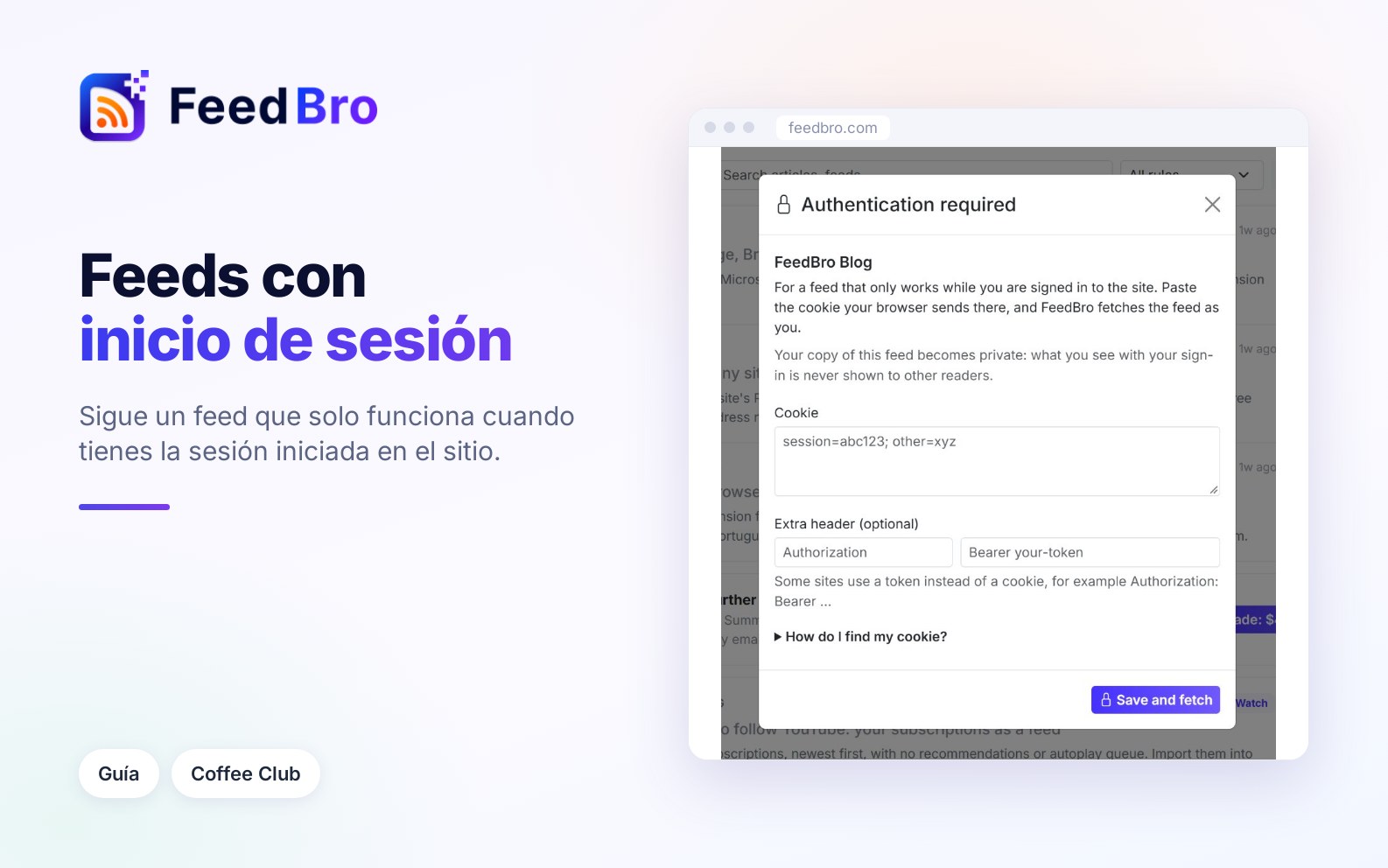
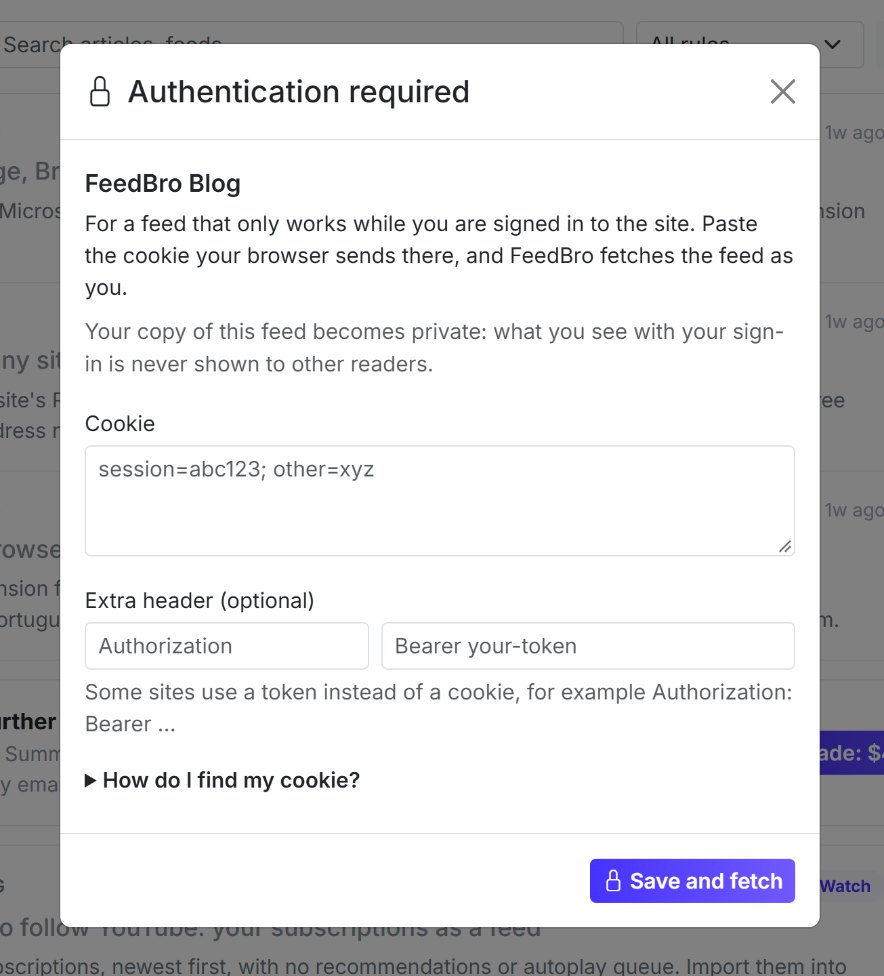
- Al final de los ajustes, haz clic en Requiere iniciar sesión. Se abre una ventana con el mismo nombre.
- Pega tu cookie en el cuadro Cookie. La sección siguiente explica cómo encontrarla.
- Haz clic en Guardar y obtener.
FeedBro guarda tu sesión y obtiene el feed en ese momento. Si ha funcionado, ves: "Guardado. FeedBro obtuvo el feed con tu sesión y encontró" seguido de un número de artículos. Cierra la ventana y la página se vuelve a cargar con tus artículos.
Si el feed muestra Este feed está detrás de un inicio de sesión cuando lo abres, ahí mismo también hay un botón Requiere iniciar sesión que abre la misma ventana.
Los cuadros Encabezado adicional (opcional) son para los pocos sitios que usan un token en lugar de una cookie, por ejemplo Authorization: Bearer seguido de un código largo. Si las páginas de ayuda del sitio no mencionan ningún token, déjalos vacíos.
Cómo encontrar tu cookie en el navegador
Estos pasos funcionan en un ordenador. La ventana de FeedBro tiene una versión corta de ellos en ¿Cómo encuentro mi cookie?
Antes de empezar, inicia sesión en el sitio web desde tu navegador como lo haces normalmente.
Chrome y Edge
- Abre una pestaña nueva y ve a la dirección del feed (la misma dirección que sigues en FeedBro).
- Pulsa F12. En un Mac, pulsa Cmd + Option + I. También puedes hacer clic con el botón derecho en cualquier parte de la página y elegir Inspeccionar (Inspect). Se abre un panel de herramientas para desarrolladores. Estas herramientas vienen con el navegador. Aquí solo las miras, y no cambia nada.
- En la parte superior de ese panel, haz clic en la pestaña Red (Network). En Edge, si no la ves, haz clic en la flecha pequeña o en el signo más junto a las pestañas para encontrarla.
- Vuelve a cargar la página (pulsa F5, o Cmd + R en un Mac). El panel se llena con una lista de peticiones.
- Haz clic en la primera línea de la lista. Su nombre coincide con la página que abriste.
- A la derecha, comprueba que está seleccionado Encabezados (Headers) y baja hasta Encabezados de solicitud (Request Headers).
- Busca la línea que empieza por cookie. Selecciona todo el texto que va después de "cookie:" (suele ser largo) y cópialo con Ctrl + C (Cmd + C en un Mac).
- Vuelve a FeedBro y pégalo en el cuadro Cookie.
Firefox
- Abre una pestaña nueva y ve a la dirección del feed.
- Pulsa F12 (Cmd + Option + I en un Mac), o haz clic con el botón derecho en la página y elige Inspeccionar (Inspect).
- Haz clic en la pestaña Red (Network).
- Vuelve a cargar la página (F5, o Cmd + R en un Mac).
- Haz clic en la primera línea de la lista.
- En el panel que se abre, elige Cabeceras (Headers) y busca la línea Cookie en Cabeceras de la petición (Request Headers). Si activas ahí el interruptor Sin procesar (Raw), las cabeceras se muestran como texto plano, que es más fácil de copiar.
- Copia el texto que va después de "Cookie:" y pégalo en el cuadro Cookie de FeedBro.
Si por error copias también la palabra "Cookie:", FeedBro la quita por ti. La cookie tiene que estar en una sola línea y puede tener hasta 8.000 caracteres.
Si tu navegador descarga el feed como un archivo en lugar de mostrarlo, abre la página de inicio del propio sitio y copia la cookie desde ahí. En la mayoría de los sitios es la misma sesión. Cuando el feed está en una dirección distinta de la del sitio (por ejemplo, una dirección "feeds" aparte), usa la dirección del feed para que la cookie coincida.
Usa la extensión del navegador
Con la última versión de la extensión de FeedBro para el navegador, puedes saltarte las herramientas para desarrolladores. La extensión lee de tu navegador tu sesión de ese sitio concreto y se la envía a FeedBro por ti.
- Instala la extensión de FeedBro y conéctala a tu cuenta (en FeedBro, Ajustes y luego Extensión).
- En ese mismo navegador, inicia sesión en el sitio web que publica el feed.
- En FeedBro, abre el engranaje del feed y haz clic en Requiere iniciar sesión.
- Haz clic en Usar mi sesión de este navegador. Este botón solo aparece cuando la extensión está instalada, actualizada y conectada.
- Se abre una pequeña ventana de FeedBro. Muestra el nombre del sitio y tiene un botón Usar mi sesión de seguido del nombre del sitio. Haz clic en él.
- Tu navegador te pregunta una vez si FeedBro puede leer las cookies de este sitio. Permítelo. FeedBro no lee nada antes de que hagas clic, y solo lee las cookies de ese sitio.
- La ventana muestra "Leyendo tu inicio de sesión…" y después "Enviando a FeedBro…", seguido del resultado. Cuando termine, cierra la ventana pequeña. La página de FeedBro se vuelve a cargar con tu feed.
Si la ventana dice que el navegador no tiene una sesión iniciada en el sitio, inicia sesión en el sitio desde ese navegador y vuelve a intentarlo. Si dice que primero conectes el navegador a FeedBro, abre la ventana de la extensión y conéctala.
Qué hace FeedBro con tu sesión
- Tu sesión se guarda cifrada. FeedBro no vuelve a mostrarla nunca, ni a ti ni a nadie.
- Solo se usa para este feed. FeedBro la envía únicamente en las peticiones a ese sitio, cuando obtiene el feed y sus artículos completos, y nunca en peticiones a otros sitios.
- Tu feed pasa a ser una copia privada. Lo que un sitio te muestra con la sesión iniciada es tuyo, así que FeedBro te da tu propia copia del feed. Sus artículos no se muestran nunca a otros lectores, aunque sigan la misma dirección. Tu copia privada también queda fuera de Explorar, de los feeds en tendencia y de las sugerencias.
- El nombre, los ajustes y las colecciones del feed pasan a tu copia privada, y los artículos que ya guardaste siguen en Guardados. Las marcas de leído no pasan, así que es posible que los artículos recientes vuelvan a aparecer como no leídos en la copia privada.
Cuando tu sesión caduca
Cuando cierras sesión en el sitio, cambias tu contraseña o el sitio termina tu sesión, la cookie deja de funcionar y FeedBro recibe la página de inicio de sesión en lugar de tu feed.
FeedBro te avisa entonces una sola vez. Recibes una notificación: "Tu sesión en" el sitio "caducó", con una nota para que pegues una cookie nueva en los ajustes del feed. No vuelves a recibir el mismo aviso para ese feed hasta que haya vuelto a funcionar.
Para renovarla:
- Vuelve a iniciar sesión en el sitio desde tu navegador.
- Abre el engranaje del feed y haz clic en Requiere iniciar sesión. Ahora la ventana dice Tu sesión caducó. Pega una cookie nueva.
- Copia una cookie nueva (con los pasos de arriba) y pégala, o haz clic en Usar mi sesión de este navegador.
- Haz clic en Guardar y obtener.
Si cierras sesión en el sitio desde tu navegador, la cookie que tiene FeedBro normalmente también deja de funcionar. Cerrar la pestaña no la termina.
Cómo quitar tu sesión
- Abre el engranaje del feed y haz clic en Requiere iniciar sesión. Mientras haya una sesión guardada, la ventana dice Sesión iniciada con tu cookie, y el icono del candado en el botón del engranaje aparece relleno.
- Haz clic en Quitar mi sesión.
FeedBro borra la sesión guardada y dice: "Quitamos tu sesión de este feed." El feed sigue siendo tu copia privada. FeedBro lo sigue revisando sin sesión, así que, si el sitio la necesita, volverás a ver Este feed está detrás de un inicio de sesión.
Si dejas de seguir el feed, FeedBro borra la sesión guardada en menos de un día.
En el plan Free y en el Coffee Club
Requiere iniciar sesión forma parte del Coffee Club. En el plan Free el botón sigue estando en el engranaje del feed, pero la ventana dice: "Los feeds que requieren iniciar sesión son parte del Coffee Club." con un enlace Gestionar plan.
En el plan Free todavía puedes leer muchos de estos feeds a través de tu propio navegador. Cuando un feed muestre Este feed está detrás de un inicio de sesión, instala la extensión de FeedBro en Chrome o Firefox, comprueba que tienes la sesión iniciada en el sitio en ese navegador y pulsa Arreglar desde mi navegador. FeedBro mantiene entonces el feed al día desde tu navegador mientras esté abierto. La guía sobre los sitios que bloquean servidores lo explica con más detalle.
Si algo no funciona
- Si ves "Guardado, pero el sitio seguía mostrando su página de inicio de sesión.", la cookie estaba incompleta o venía de una pestaña sin la sesión iniciada. Comprueba que tienes la sesión iniciada, vuelve a cargar la página con la pestaña Red abierta y copia otra vez la línea entera de la cookie.
- Si ves "Pega la cookie en una sola línea, hasta 8.000 caracteres.", el texto tiene saltos de línea o es demasiado largo. Copia solo el valor de la cookie, en una sola línea.
- Si ves "Guardado. FeedBro aún no pudo obtener el feed" seguido de un motivo, tu sesión está guardada, pero esta vez el sitio no respondió bien. FeedBro sigue intentándolo en segundo plano.
- Si no ves Usar mi sesión de este navegador, actualiza la extensión a la última versión, conéctala en Ajustes y luego Extensión, y vuelve a abrir la ventana.
- Si estás en un teléfono, copia la cookie desde un ordenador, porque los navegadores de los teléfonos no tienen herramientas para desarrolladores. Una vez guardada, el feed funciona en todos los sitios donde usas FeedBro, también en la app de Android.
- Si el feed funcionaba y dejó de hacerlo, lo más probable es que tu sesión haya caducado. Sigue los pasos de "Cuando tu sesión caduca".