A veces un feed se abre sin problema en tu navegador, pero FeedBro dice que no puede acceder a él. (Un feed, o feed RSS, es una lista que publica un sitio web con sus artículos más recientes. FeedBro revisa esa lista por ti y te muestra los nuevos.) Cuando pasa esto, tu propio navegador o tu teléfono a menudo puede obtener el feed para FeedBro. Puedes activarlo o desactivarlo, y hay algunas cosas más que probar cuando un feed sigue sin actualizarse.

Por qué algunos sitios rechazan a FeedBro
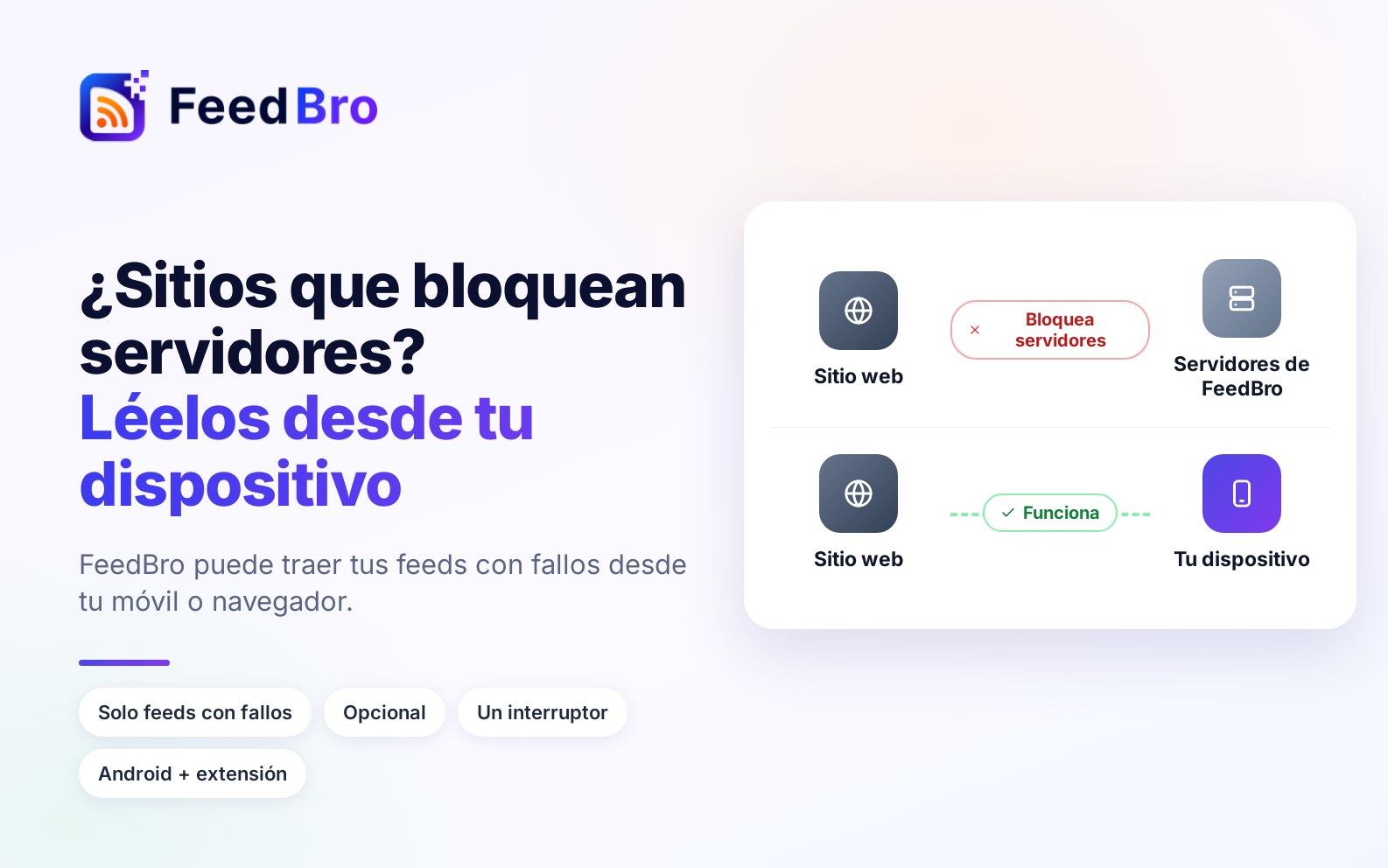
FeedBro revisa tus feeds desde sus servidores, que son ordenadores en centros de datos. Algunos sitios web bloquean a los visitantes que llegan desde centros de datos, o desde los países donde están esos servidores, porque los consideran robots. Ese mismo sitio deja entrar a un visitante normal como tú, porque te conectas desde casa, desde la oficina o desde el teléfono.
Otros sitios solo muestran su feed a quien ha iniciado sesión. Los servidores de FeedBro no han iniciado sesión, así que reciben una página de inicio de sesión.
FeedBro prueba por su cuenta varias formas de superar esto, y la obtención premium ayuda con muchos sitios difíciles. Cuando nada de eso funciona, tu propio dispositivo a menudo puede obtener el feed, porque un sitio que rechaza a un servidor suele responder con normalidad a tu navegador o a tu teléfono.
Cómo saber si un feed está bloqueado
- En la lista de feeds del lector aparece un símbolo de aviso junto al feed (en el plan Free). Su texto de ayuda dice No se actualiza: mira qué puedes hacer.
- En Mis feeds, el feed tiene un símbolo de aviso. Haz clic en él para abrir No se actualiza, que explica con palabras sencillas qué ha fallado, por ejemplo Este sitio está bloqueando a FeedBro.
- Cuando abres un feed al que FeedBro todavía no ha llegado, dice Aún no podemos acceder a este feed o Este feed está detrás de un inicio de sesión.
Obtener los feeds desde tu propio dispositivo
La extensión de navegador de FeedBro y la app de FeedBro para Android pueden obtener un feed bloqueado a través de tu propia conexión y pasárselo a FeedBro. FeedBro lo revisa y añade los artículos nuevos. Un feed es compartido por todos los que lo siguen, así que la actualización también llega a los demás seguidores.
Qué se obtiene y qué se envía
- Tu dispositivo solo obtiene los feeds que sigues y a los que los servidores de FeedBro no pueden acceder. Los feeds que funcionan no se tocan.
- Solo se envía a FeedBro el propio feed. No se lee ni se envía nada más de tu teléfono o de tu navegador, ni tu historial de navegación, ni otras páginas, ni archivos.
- FeedBro revisa lo que llega antes de usarlo. Solo lo conserva si es un feed de verdad, no es demasiado grande y cada artículo enlaza al propio sitio web del feed. Todo lo demás se rechaza.
- La extensión obtiene el feed como lo haría normalmente tu navegador, así que si has iniciado sesión en el sitio, el sitio lo ve. Lo que recibe se añade al feed compartido. Para un feed que muestra cosas personales cuando has iniciado sesión (tu cuenta, tus mensajes), usa Requiere iniciar sesión. Es una función del Coffee Club que guarda una copia privada que solo ves tú.
Con la app de Android
En la app de Android, obtener los feeds bloqueados desde tu teléfono viene activado por defecto. La app te lo cuenta con un aviso breve la primera vez.
Mientras la app está abierta, obtiene unos pocos feeds bloqueados cada vez (como mucho cinco por revisión), y el mismo feed como mucho una vez cada 30 minutos. Se detiene en cuanto cierras la app.
Cómo activarlo o desactivarlo
- Abre Ajustes.
- Elige Feeds.
- Busca la tarjeta Feeds bloqueados.
- Usa el interruptor Actualizar desde este teléfono los feeds inaccesibles (app Android).
Con el interruptor desactivado, no se obtiene nada desde tu teléfono. Puedes volver a activarlo cuando quieras. La elección se guarda en tu cuenta, así que también puedes cambiarla desde Ajustes en el sitio web.
Arreglar un feed o un artículo en el teléfono
En la app de Android, la ventana No se actualiza y los artículos que no se cargaron completos ofrecen Abrir y arreglar en mi teléfono. Tócalo y la página se abre en la ventana de navegador de la propia app. Si el sitio muestra una comprobación (por ejemplo "No soy un robot"), supérala ahí. Cuando la página de verdad ha cargado, FeedBro guarda el feed o el artículo completo para todos los que siguen ese feed.
Con la extensión del navegador
La extensión de FeedBro funciona en Chrome, Firefox, Edge, Brave y otros navegadores basados en Chromium. Los navegadores solo dejan que una extensión lea sitios web después de que tú lo permitas con un clic, así que en la extensión esto lo activas tú, con un clic.
Cómo activarlo
- Instala la extensión desde feedbro.com/get-extension y conéctala a tu cuenta (en FeedBro, Ajustes y luego Extensión).
- Abre el lector de la extensión: haz clic en el icono de FeedBro en la barra de herramientas del navegador y luego en Abrir el lector.
- Si algunos de tus feeds están bloqueados, un recuadro arriba de la lista lo indica, por ejemplo "Uno de tus feeds solo es accesible desde tu propio navegador." Haz clic en Actualizarlos desde este navegador.
- El navegador te pregunta si FeedBro puede leer sitios. Permítelo. Sin este permiso, la extensión no puede obtener esos feeds.
También puedes usar el interruptor Actualizar los feeds inaccesibles desde este navegador, al final del panel lateral del lector de la extensión, y desactivarlo ahí cuando quieras.
Una vez activado, la extensión obtiene tus feeds bloqueados cada vez que abres su lector, y más o menos cada 30 minutos mientras el navegador está abierto. Después de una actualización puede decir, por ejemplo, "2 feeds actualizados desde este navegador".
"Arreglar desde mi navegador" en el lector
Cuando abres un feed en el sitio web de FeedBro y dice Aún no podemos acceder a este feed o Este feed está detrás de un inicio de sesión, ves un botón Arreglar desde mi navegador. Obtiene ese feed desde tu navegador al momento.
- Haz clic en Arreglar desde mi navegador. Necesitas la extensión, versión 0.6.2 o posterior, en el mismo navegador. Si no la tienes, FeedBro muestra en su lugar un enlace para conseguirla.
- Se abre una pequeña ventana llamada Arreglando un feed.
- Si te lo pide, haz clic en Permitir que FeedBro lea sitios desde este navegador.
- Muestra "Obteniéndolo desde este navegador…". Si el sitio muestra antes una comprobación, la página se abre en su propia ventana. Supera ahí la comprobación y FeedBro envía la página en cuanto carga. También puedes hacer clic en Enviar lo que hay en pantalla ahora.
- Cuando la ventana diga que el feed se guardó, vuelve a cargar FeedBro para ver los artículos.
Para un solo artículo que no se cargó completo, abre el artículo en su propio sitio, haz clic con el botón derecho en la página y elige Arreglar esta página en FeedBro. Tu navegador lo carga y el texto completo se guarda en FeedBro.
En el plan Free y en el Coffee Club
Obtener feeds desde tu propio navegador o teléfono es gratis en todos los planes. Los planes se diferencian en lo que prueban los servidores de FeedBro antes de que haga falta tu dispositivo.
En el plan Free, FeedBro usa su obtención propia en cada revisión, y además unos pocos intentos al día con la obtención premium para cada feed y cada artículo (tres al día), porque cada intento premium le cuesta dinero a FeedBro. Cuando se acaban esos intentos, los lectores del plan Free tienen además una prueba única: hasta 10 artículos que solo se abren con la obtención premium.
Con el Coffee Club, FeedBro usa la obtención premium en cada revisión que la necesite, así que los sitios difíciles de alcanzar se prueban con ella cada vez.
La ventana No se actualiza lo resume así: "Plan gratuito: unos reintentos extra al día. Coffee Club: cada vez."
Si un feed sigue fallando
- Abre tú mismo la dirección del feed. En Mis feeds, haz clic en el símbolo de aviso del feed, y encontrarás la dirección en Detalles técnicos. Si tampoco se abre en tu navegador, el problema está en el sitio.
- Si FeedBro recibió "404 Not Found", el sitio dice que el feed no está ahí. Esa misma ventana ofrece entonces Abrir la dirección, A mí se abre y No se abre: dejar de seguir. Algunos sitios eliminan su feed de verdad. En ese caso, busca su nueva dirección en el sitio o deja de seguirlo.
- Pide que te avisen cuando se arregle. En No se actualiza, haz clic en Avísame cuando vuelva a funcionar. FeedBro sigue intentándolo en segundo plano y te envía una notificación cuando funciona.
- Sigue la página en su lugar. Si un feed lleva un día sin funcionar, FeedBro puede ofrecerte Vigilar la página del sitio en su lugar. Vigilancia de sitios sigue la propia página del sitio y te avisa cuando cambia.
- Si el feed está detrás de un inicio de sesión, comprueba que has iniciado sesión en el sitio en el mismo navegador que tiene la extensión y luego pulsa Arreglar desde mi navegador. Con el Coffee Club, también puedes usar Requiere iniciar sesión en el engranaje del feed, para que los servidores de FeedBro lo obtengan con tu propio inicio de sesión.
- Avísanos. En Mis feeds, haz clic en la bandera junto al feed (Informar de un problema) y cuenta lo que ves. Ayuda decir si el feed se abre en tu propio navegador.
Conviene saber
- Un sitio que hoy bloquea a FeedBro puede dejarlo entrar mañana. FeedBro sigue intentándolo en segundo plano en cualquier caso.
- Si el propio sitio está roto (por ejemplo, muestra una página de error a todo el mundo), tu dispositivo no puede arreglarlo. FeedBro te lo dice en lugar de decir que el feed está bloqueado.
- La política de privacidad también explica cómo trata FeedBro tu dispositivo y qué envía, en el apartado "Obtención desde tu dispositivo".