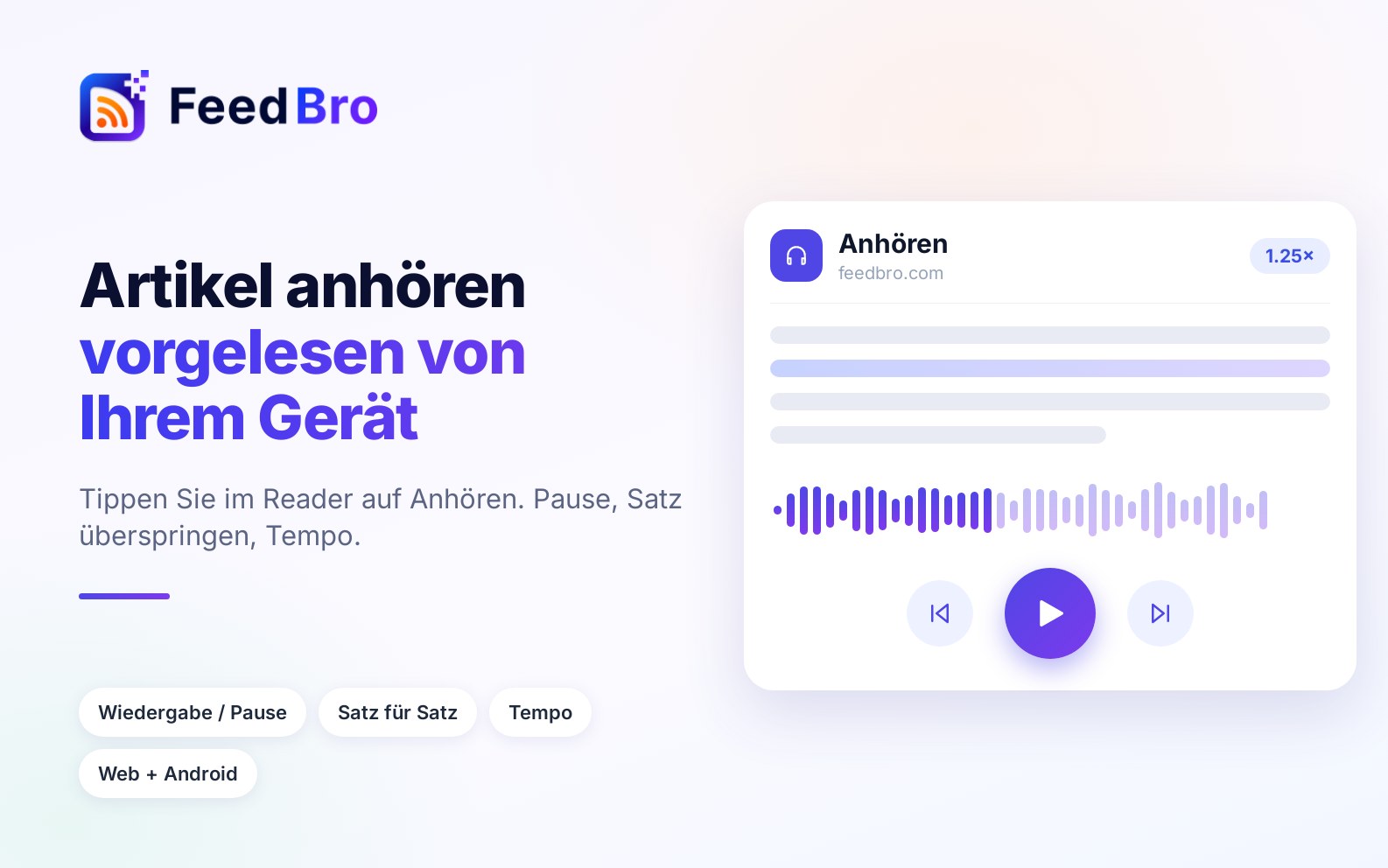
Anhören liest dir einen Artikel vor. Das nennt man Sprachausgabe: Dein Handy oder Computer macht aus dem geschriebenen Text eine gesprochene Stimme. Das ist praktisch beim Spazierengehen, Kochen oder Autofahren oder wenn deine Augen müde sind. Die Funktion gehört zum kostenlosen Tarif und zum Coffee Club.
Die Stimme kommt von deinem eigenen Gerät oder Browser. FeedBro wandelt auf seinen Servern nichts in Audio um, und Anhören kostet nichts extra.
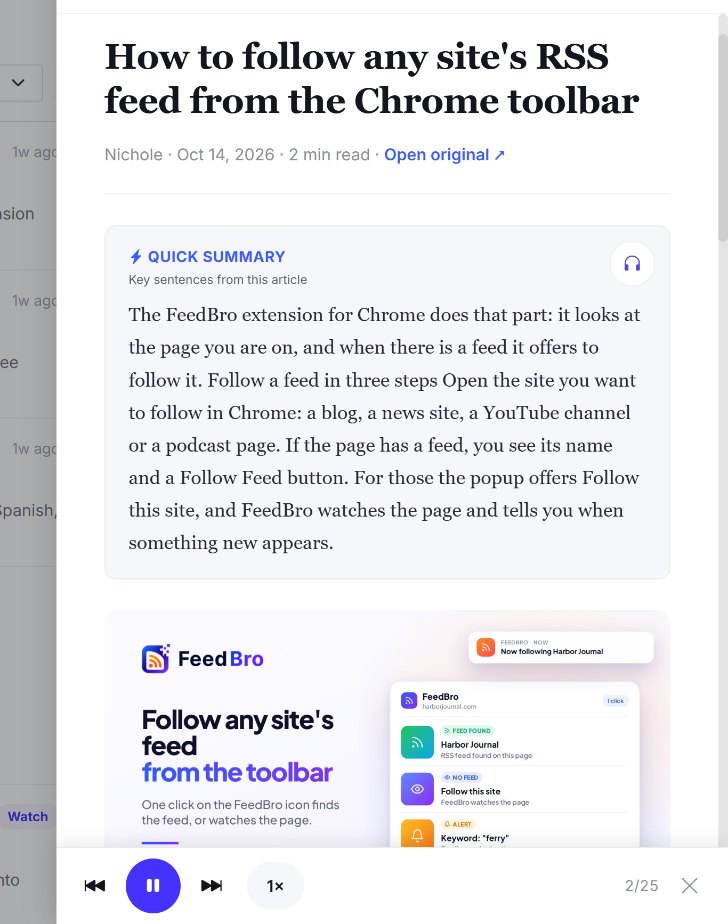
So hörst du dir einen Artikel an
- Öffne einen Artikel in deinem FeedBro-Reader.
- Oben im Artikel findest du eine Reihe kleiner Schaltflächen (als gelesen markieren, speichern, später lesen, teilen). Die erste, mit einem Kopfhörer-Symbol, ist Anhören.
- Drück darauf. FeedBro beginnt sofort mit der Überschrift und liest dann den Artikeltext von oben.
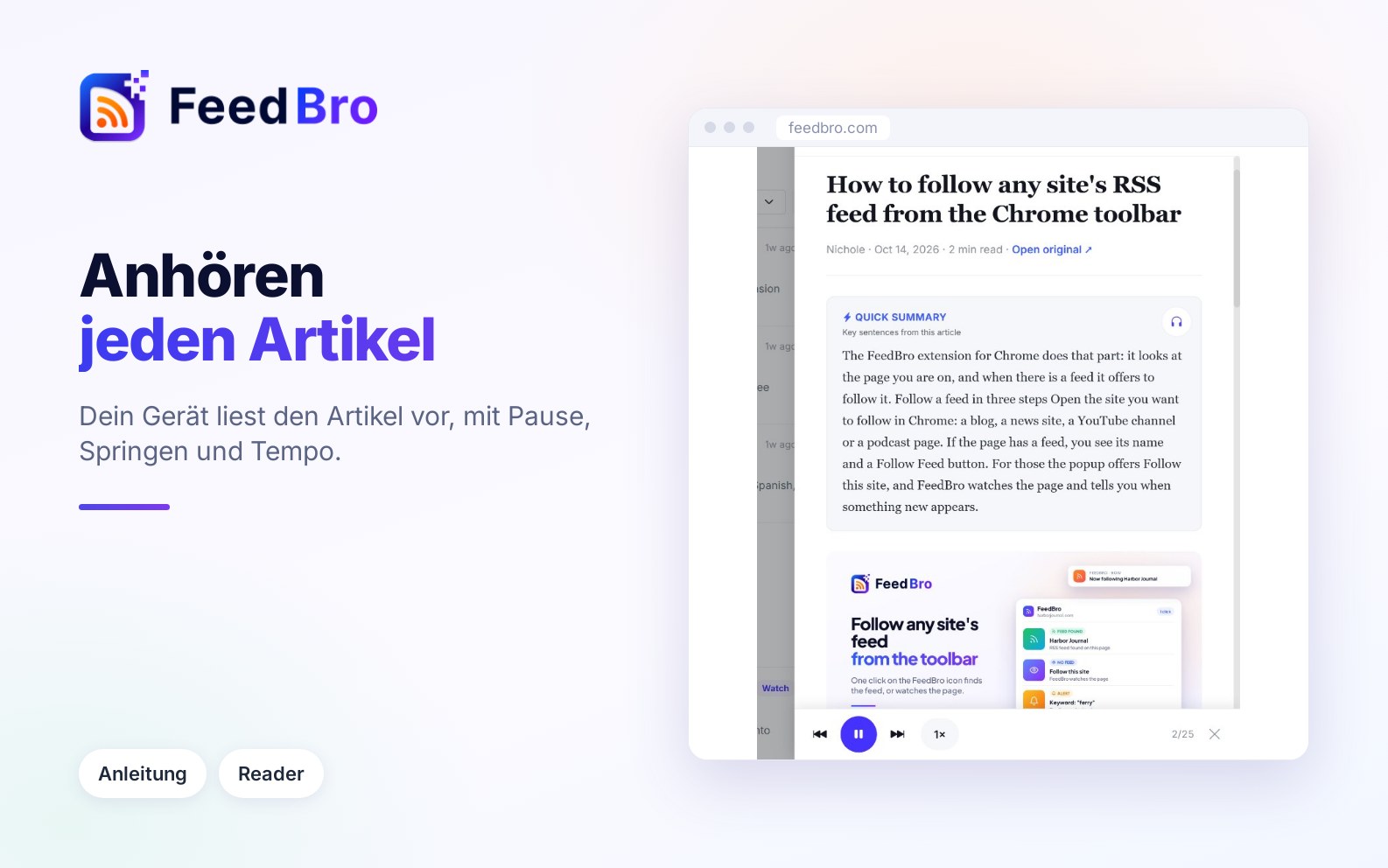
- Unten im Artikel erscheint eine Player-Leiste, und der Absatz, der gerade gelesen wird, ist hervorgehoben. Der Artikel scrollt mit der Stimme mit, sodass du mitlesen kannst, wenn du willst.
Die Kopfhörer-Schaltfläche ändert ihre Farbe, solange der Artikel vorgelesen wird. Drück noch einmal darauf, um aufzuhören.
Die Bedienelemente des Players
Die Player-Leiste unten im Artikel hat von links nach rechts diese Schaltflächen:
- Zurück springt einen Abschnitt zurück. Ein Abschnitt ist ein Satz oder ein paar kurze Sätze zusammen. Ganz am Anfang ist die Schaltfläche ausgegraut.
- Abspielen und Pause teilen sich die große runde Schaltfläche in der Mitte. Nach einer Pause geht es am Anfang des aktuellen Abschnitts weiter, damit du das Ende eines Satzes nicht verpasst.
- Weiter springt einen Abschnitt vor. Drückst du beim letzten Abschnitt darauf, endet das Vorlesen.
- Geschwindigkeit zeigt die aktuelle Geschwindigkeit, etwa 1×. Jeder Druck wechselt zur nächsten Stufe: 1×, 1.25×, 1.5×, 2×, dann 0.75× (langsamer als normal) und wieder 1×. FeedBro merkt sich deine Geschwindigkeit auf diesem Gerät und in diesem Browser für das nächste Mal.
- Ein Zähler wie 4/27 zeigt, welcher Abschnitt gerade gelesen wird und wie viele der Artikel hat.
- Schließen beendet das Vorlesen und blendet die Player-Leiste aus.
Das Vorlesen hört auch von selbst auf, wenn du den Artikel schließt, einen anderen Artikel öffnest oder die Seite verlässt.
Was vorgelesen wird
- FeedBro liest zuerst die Überschrift, dann der Reihe nach die Absätze, Listenpunkte, Zwischenüberschriften und Zitate des Artikels.
- Bilder, Bildunterschriften und Code-Kästen überspringt es.
- Es liest den Artikel so, wie es ihn dir anzeigt. Ist der Artikel nur ein kurzer Anriss, öffne zuerst den vollständigen Text und drück dann auf Anhören.
- Öffnest du einen Link in einem Artikel und FeedBro zeigt diese Seite im Reader, hat auch diese Seite ihre eigene Schaltfläche Anhören.
Nur die Zusammenfassung anhören
Im Coffee Club können Artikel eine Kurzzusammenfassung haben: einige der wichtigsten Sätze des Artikels, in einem Kasten über dem Text. Ist die Zusammenfassung offen, hat ihr Kasten eine eigene Kopfhörer-Schaltfläche, Zusammenfassung anhören. Sie liest nur die Zusammenfassung vor. Das dauert ein paar Sekunden statt mehrerer Minuten.
- Drück über dem Artikel auf Kurzzusammenfassung, um die Zusammenfassung zu erstellen.
- Drück im Kasten der Zusammenfassung auf die Kopfhörer-Schaltfläche.
- Mit derselben Player-Leiste pausierst du, änderst die Geschwindigkeit oder schließt.
Die Schaltfläche Anhören oben im Artikel liest weiterhin den ganzen Artikel vor. Der kostenlose Tarif hat keine Kurzzusammenfassung, dort liest Anhören also immer den ganzen Artikel.
Stimmen und Sprachen
FeedBro nutzt die Stimmen, die schon auf deinem Handy oder Computer installiert sind.
- Wie gut die Stimme klingt, hängt von deinem Gerät ab. Viele Geräte bieten bessere, natürlichere Stimmen zum Herunterladen an, in den Einstellungen für Sprache oder Sprachausgabe.
- FeedBro erkennt, in welcher Sprache der Artikel geschrieben ist, und wählt eine Stimme für diese Sprache. Arabisch, Hebräisch, Russisch, Japanisch, Chinesisch und Koreanisch erkennt es an der Schrift, Englisch, Französisch, Deutsch und Spanisch an häufigen Wörtern. Bei anderen Sprachen nimmt es die Sprache der FeedBro-Seite, auf der du gerade bist.
- Hat dein Gerät mehrere Stimmen für diese Sprache, bevorzugt FeedBro eine, die als natural, neural, enhanced oder premium gekennzeichnet ist, oder eine Google-Stimme. Gibt es keine davon, nimmt es die Standardstimme deines Geräts für diese Sprache.
- Hat dein Gerät keine Stimme für die Sprache des Artikels, hörst du ihn vielleicht mit falschem Akzent oder gar nicht. Füge in den Einstellungen deines Geräts eine Stimme für diese Sprache hinzu, dann klappt es.
FeedBro schickt den Artikel nicht zum Vorlesen an seine eigenen Server, und nichts, was du hörst, wird aufgezeichnet. Es vermerkt nur, dass ein Artikel angehört wurde, um zu sehen, wie viel Anhören genutzt wird. Manche Browser-Stimmen werden online beim Hersteller des Browsers erzeugt. In Chrome funktionieren die Stimmen mit dem Namen „Google“ so. Bei diesen Stimmen schickt also der Browser selbst den Text zum Vorlesen weg.
Auf der Website und in der Android-App
- Auf feedbro.com, im Browser am Computer oder Handy, nutzt Anhören die eingebaute Sprachausgabe des Browsers. Sie funktioniert in aktuellen Versionen der gängigen Browser wie Chrome, Edge und Safari.
- In der FeedBro-App für Android nutzt Anhören die Sprachausgabe deines Handys. Du brauchst eine aktuelle Version der App. Um die Stimme zu ändern oder weitere Sprachen zu installieren, öffne die Einstellungen für die Sprachausgabe deines Handys (oft unter Bedienungshilfen oder Spracheinstellungen).
- Der eigene Reader der Browser-Erweiterung hat keine Schaltfläche zum Anhören. Öffne den Artikel auf feedbro.com oder in der Android-App, um ihn dir anzuhören.
Wenn die Schaltfläche „Anhören“ fehlt
FeedBro blendet die Schaltfläche aus, wenn es nichts zum Vorlesen gibt. Prüfe Folgendes:
- Der Artikel ist vielleicht sehr kurz. Die Schaltfläche erscheint erst, wenn der Artikel mindestens ein paar Sätze Text hat (etwa 200 Zeichen). Ein Videobeitrag, eine kurze Meldung oder ein Anriss für Abonnenten hat zu wenig zum Vorlesen. Öffne den ganzen Artikel, wenn FeedBro das anbietet.
- Dein Browser hat vielleicht keine Sprachausgabe. Manche Browser und manche Datenschutz-Einstellungen haben keine. Probiere Chrome, Edge oder Safari.
- Deine Android-App ist vielleicht veraltet. Ältere Versionen der App haben keine Sprachausgabe, deshalb erscheint die Schaltfläche nicht. Aktualisiere FeedBro über Google Play.
- Der Artikel lädt vielleicht noch. Die Schaltfläche kommt dazu, sobald der Text des Artikels da ist. Warte also einen Moment.
Wenn es nicht richtig klingt
- Hörst du gar nichts, prüfe die Lautstärke deines Geräts und ob es stummgeschaltet ist. Am Computer prüfe, ob der Browser-Tab stummgeschaltet ist.
- Klingt die Stimme blechern oder hat sie den falschen Akzent, installiere in den Spracheinstellungen deines Geräts eine bessere Stimme für diese Sprache und lade die Seite neu.
- Hört es von selbst auf, denk daran: Das Vorlesen stoppt, wenn du den Artikel schließt, einen anderen öffnest oder die Seite verlässt. Drück noch einmal auf Anhören, um von vorn zu beginnen.
- Ist es zu schnell oder zu langsam, drück so oft auf die Geschwindigkeits-Schaltfläche, bis es passt. Deine Wahl bleibt auf diesem Gerät gespeichert.
Tipps
- Mit Weiter und Zurück überspringst du einen Abschnitt, den du nicht brauchst, etwa ein langes Zitat.
- Drück ein zweites Mal auf Anhören oder auf Schließen, um jederzeit aufzuhören.