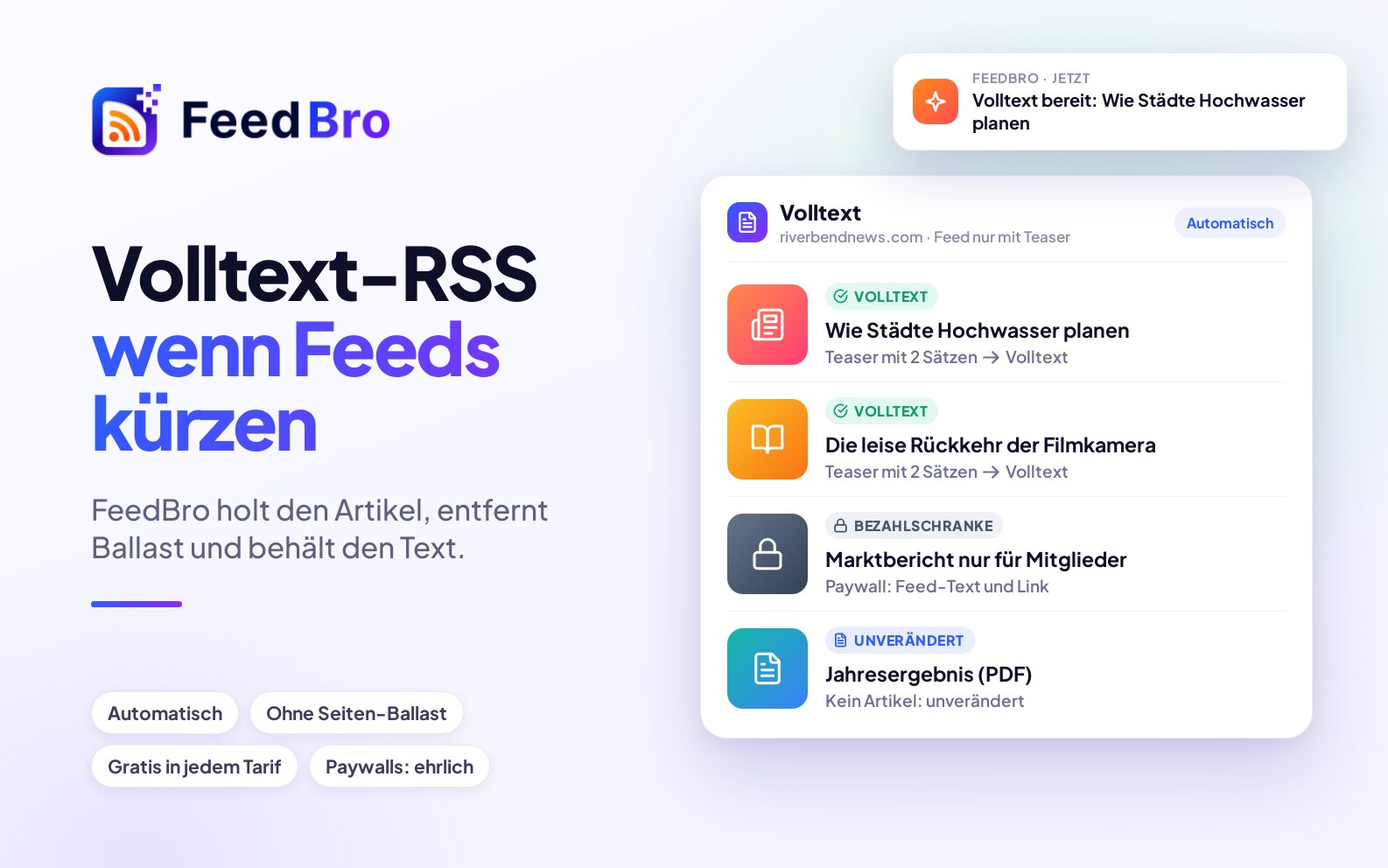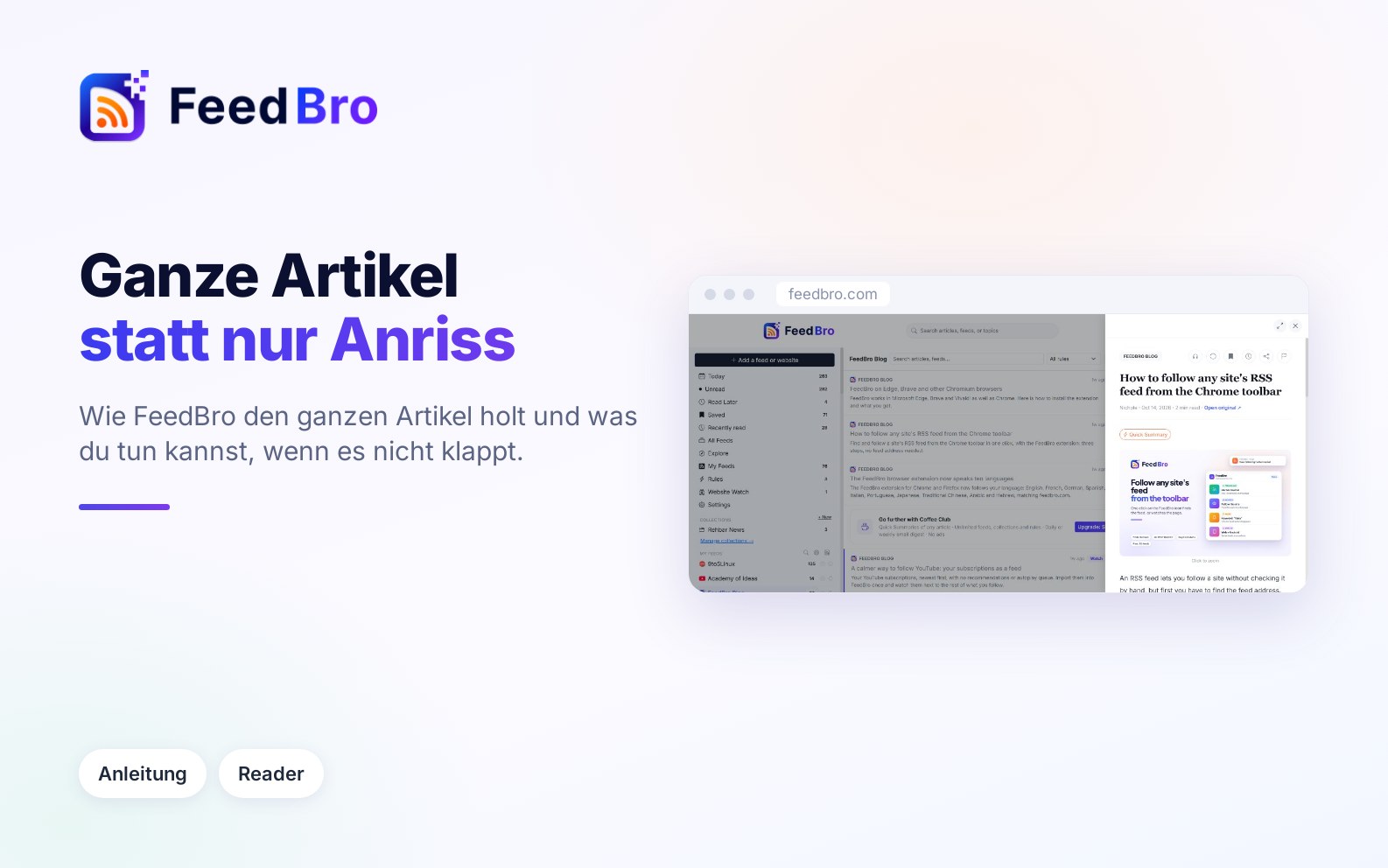
Viele Feeds schicken von jedem Artikel nur die ersten ein, zwei Sätze und einen Link „Weiterlesen“. FeedBro ruft dann die Seite des Artikels auf, nimmt den eigentlichen Artikel heraus (Text und Bilder) und zeigt ihn im Reader. So liest du alles, ohne FeedBro zu verlassen.
Warum manche Feeds nur eine Zusammenfassung liefern
Ein Feed ist eine Liste, in der eine Website ihre neuesten Artikel veröffentlicht. Wie viel von jedem Artikel darin steht, entscheidet der Verlag. Viele schicken nur einen Anriss, weil du die Seite mit ihrer Werbung und ihren Anmeldefeldern besuchen sollst, und manche Blog-Programme machen das von sich aus. Enthält ein Feed den ganzen Artikel, gibt es nichts weiter abzurufen.
So holt FeedBro den vollständigen Artikel
Du musst nichts einschalten, und es funktioniert in jedem Tarif.
- Ist der Text eines Artikels im Feed zu kurz zum Lesen, ruft FeedBro die Seite von der Website des Verlags ab und sucht den Artikel heraus. Menüs, Cookie-Hinweise, Newsletter-Kästen und „ähnliche Beiträge“ bleiben weg.
- Bei den neuesten Artikeln von Feeds, die gerade gelesen werden, macht FeedBro das oft schon vorab. Sie öffnen sich dann sofort.
- Sonst passiert es, wenn jemand den Artikel zum ersten Mal öffnet. Das Ergebnis wird gespeichert. Beim nächsten Mal öffnet er sich also sofort, für dich und für alle anderen, die dem Feed folgen.
„FeedBros eigener Abruf“ ist die Art, wie FeedBro Seiten selbst liest. Manche Websites blockieren das. Deshalb hat FeedBro auch den Premium-Abruf: zusätzliche Wege zu schwer erreichbaren Websites, die FeedBro für jede Seite Geld kosten. Wie oft der Premium-Abruf genutzt wird, hängt von deinem Tarif ab (siehe unten).
Was du siehst, während er lädt
Muss ein Artikel abgerufen werden, öffnet sich der Reader sofort mit dem Titel, dem Namen des Feeds und einem grauen Umriss der Seite. Eine Zeile darunter ändert sich, während FeedBro arbeitet:
- Artikel wird geöffnet…
- Vollständiger Text wird abgerufen…
- Die Seite ist langsam. Wir versuchen einen anderen Weg…
- Wir kommen an der Bot-Prüfung der Seite vorbei…
- Text wird zum Lesen aufbereitet…
- Fast geschafft…
Die meisten Artikel brauchen ein paar Sekunden. Bei einer langsamen oder geschützten Website kann es länger dauern. Du kannst den Reader in der Zwischenzeit schließen und etwas anderes öffnen.
Wenn FeedBro den Artikel nicht bekommt
Klappt keiner der Wege, siehst du trotzdem, was der Feed geschickt hat. Hat der Feed nichts Brauchbares geschickt, meldet der Reader Wir konnten den vollständigen Artikel von … nicht abrufen. und erklärt, dass manche Verlage automatische Reader blockieren. Eine Schaltfläche Auf … lesen öffnet den Artikel auf der Website.
Im kostenlosen Tarif siehst du außerdem einen Kasten mit der Überschrift „(Website) ziert sich bei diesem Artikel“ und deinen Möglichkeiten:
- Nutze die FeedBro-Browser-Erweiterung: Öffne den Artikel auf der Website, klicke mit der rechten Maustaste auf die Seite und wähle Diese Seite in FeedBro reparieren. Dein Browser lädt sie, und der vollständige Text wird in FeedBro gespeichert.
- Soll FeedBro es weiter für dich versuchen? Der Coffee Club nutzt bei jedem Versuch den Premium-Abruf.
In jedem Tarif gibt es die Schaltfläche Sag mir Bescheid, wenn er bereit ist. Tippst du darauf, versucht FeedBro es im Hintergrund weiter und schickt dir eine Benachrichtigung, sobald der Artikel da ist. Die Schaltfläche zeigt dann Wir sagen dir Bescheid, sobald es bereit ist.
Artikel nur für Abonnenten
Manche Artikel sind für zahlende Abonnenten der Publikation gedacht. Die Seite zeigt einen Anriss und ein Abo-Feld, und keine Reader-App kommt an den Rest. Statt des Abo-Felds zeigt FeedBro einen Hinweis, der mit Für diesen Artikel brauchst du ein Abo bei … beginnt, dazu die Zusammenfassung, die der Feed veröffentlicht, und eine Schaltfläche Auf … lesen.
Bist du Abonnent, kannst du den Artikel selbst in FeedBro holen:
- Öffne in einem Browser mit der Erweiterung den Artikel, während du auf der Website angemeldet bist, klicke mit der rechten Maustaste auf die Seite und wähle Diese Seite in FeedBro reparieren.
- Tippe in der Android-App auf Artikel reparieren, melde dich im Fenster, das sich öffnet, bei der Website an und tippe dann auf Speichern.
Deinen eigenen Browser oder dein Handy abrufen lassen
Manche Websites blockieren Server, lassen normale Besucher aber herein. Dein eigener Browser oder dein Handy zählt als normaler Besucher und bekommt deshalb oft Seiten, an die die Server von FeedBro nicht herankommen.
Mit der Browser-Erweiterung
- Für einen einzelnen Artikel öffnest du ihn auf der Website des Verlags, klickst mit der rechten Maustaste auf die Seite und wählst Diese Seite in FeedBro reparieren. FeedBro speichert den vollständigen Text, den dein Browser geladen hat, für alle, die dem Feed folgen. Das klappt bei einem Artikel, den FeedBro nicht laden konnte, oder bei einem Artikel nur für Abonnenten. Hat FeedBro schon Text für den Artikel, behält es diesen Text.
- Der Reader der Erweiterung hat eine Einstellung Ganze Artikel in diesem Browser laden. Sie ruft kurze Artikel in deinem Browser von der Website ab und nutzt dabei deine Anmeldung dort. Beim ersten Mal zeigt der Reader eine Schaltfläche Ganzen Artikel laden, damit dein Browser dich um Erlaubnis fragen kann.
- Erreicht FeedBro einen ganzen Feed nicht, öffne den Feed in FeedBro. Steht dort Wir erreichen diesen Feed noch nicht oder Dieser Feed liegt hinter einer Anmeldung, tippe auf In meinem Browser reparieren. Ein kleines Fenster öffnet sich. Meldet es, dass der Feed gespeichert wurde, lade die Seite neu.
Die Erweiterung für Chrome oder Firefox bekommst du unter feedbro.com/get-extension. Sie funktioniert auch in Edge, Brave und anderen Chromium-Browsern. Für In meinem Browser reparieren brauchst du die neueste Version der Erweiterung.
Mit der Android-App
- Konnte ein Artikel nicht abgerufen werden, zeigt die App Auf meinem Handy öffnen & reparieren. Tippe darauf, und die Seite öffnet sich in einem Fenster in der App. FeedBro speichert den vollständigen Artikel, sobald er geladen ist, für alle, die dem Feed folgen. Zeigt die Website zuerst eine Prüfung, löse sie und tippe auf Speichern.
- Die App zeigt außerdem bei jedem Artikel Artikel reparieren, neben Original öffnen unter dem Titel. Nutze das, wenn ein Artikel zu kurz oder falsch angekommen ist. Es öffnet sich dasselbe Fenster, und Speichern ersetzt dort den Text, den FeedBro hatte.
- Für Feeds gibt es unter Einstellungen › Feeds › Blockierte Feeds einen Schalter namens Nicht erreichbare Feeds von diesem Telefon aktualisieren (Android-App). Solange die App geöffnet ist, darf sie damit Feeds herunterladen, die die Server von FeedBro blockieren. Er ist standardmäßig an, und du kannst ihn dort jederzeit ausschalten.
Ein Problem mit einem Artikel melden
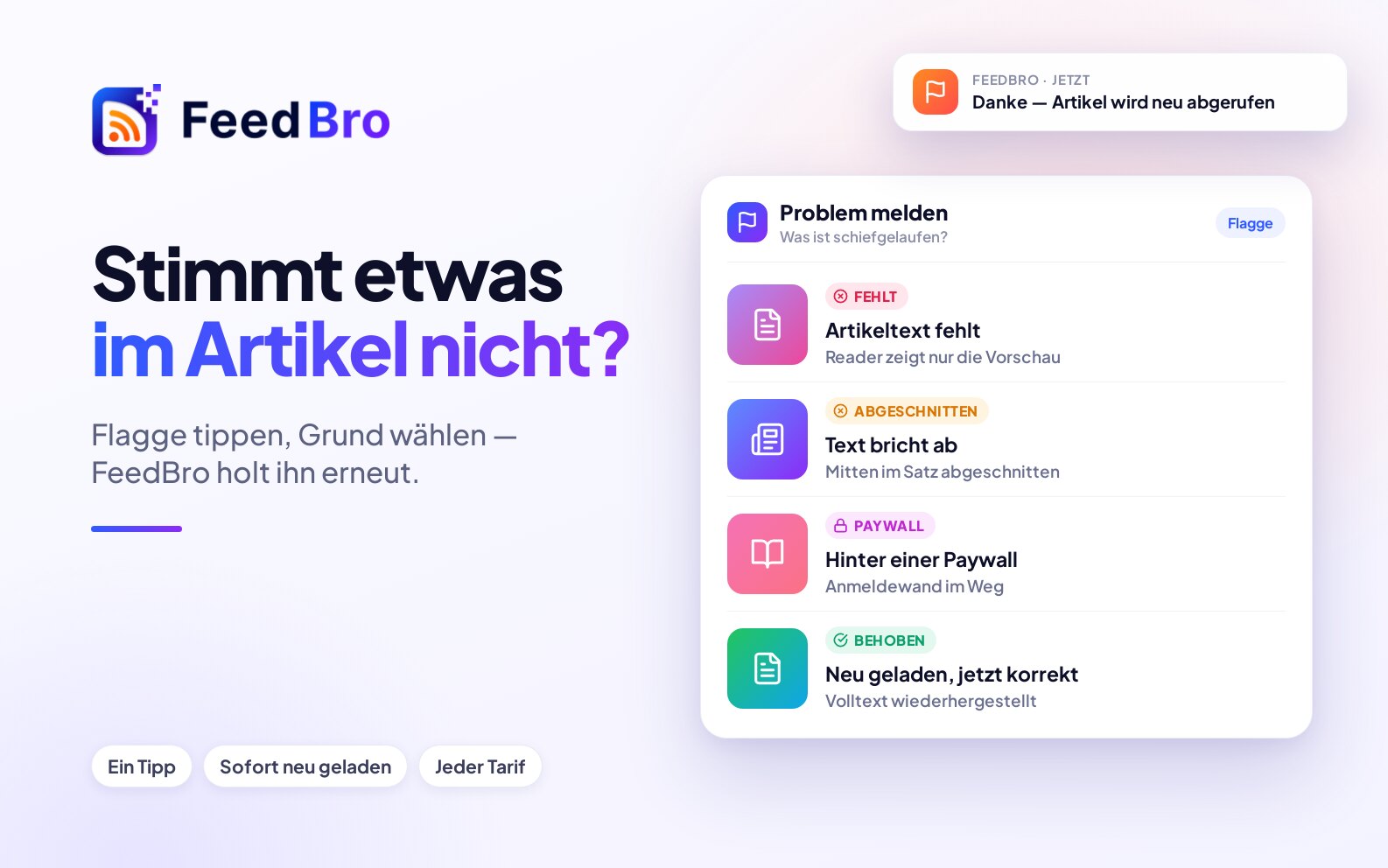
Sieht ein Artikel falsch aus, kannst du FeedBro das in ein paar Sekunden mitteilen. Meldungen funktionieren in jedem Tarif.
- Öffne den Artikel.
- Tippe oben auf die Fahne (Problem mit diesem Artikel melden).
- Wähle unter Was stimmt mit diesem Artikel nicht? einen Grund:
- Der Artikeltext fehlt
- Es wird der falsche Text angezeigt
- Der Text bricht mittendrin ab
- Durch Paywall oder Anmeldung blockiert
- Bilder fehlen oder sind kaputt
- Etwas anderes
- Schreib bei Bedarf eine Notiz dazu und tippe dann auf Meldung senden.
Bei fehlendem Text, falschem Text, abgebrochenem Text und kaputten Bildern verwirft FeedBro, was es hatte, und ruft den Artikel sofort neu ab. Du siehst Danke, wir rufen diesen Artikel erneut ab. Öffne ihn in einer Minute wieder, um zu sehen, ob er besser aussieht. Bei den beiden anderen Gründen geht die Meldung an das FeedBro-Team, und du siehst Danke, deine Meldung ist beim FeedBro-Team angekommen.
Du kannst pro Artikel eine Meldung senden. Meldest du denselben Artikel noch einmal, wird deine frühere Meldung aktualisiert.
Im kostenlosen Tarif und im Coffee Club
Vollständige Artikel gibt es in beiden Tarifen. Die Tarife unterscheiden sich darin, wie sehr sich FeedBro bei Websites bemüht, die es blockieren.
- Im kostenlosen Tarif nutzt FeedBro bei jedem Artikel seinen eigenen Abruf und dazu bis zu 3 Versuche mit Premium-Abruf pro Tag für jeden Artikel (und ebenso für jeden Feed).
- Ein kostenloses Konto bekommt außerdem einmalig 10 Testartikel. Öffnest du einen Artikel, der nicht geladen werden konnte, versucht FeedBro ihn unter Umständen noch einmal mit dem Premium-Abruf aus deiner Testphase. Ein Artikel zählt nur, wenn er dann lädt. Du siehst einen Hinweis wie Im Rahmen deiner kostenlosen Testphase hat FeedBro diesen Artikel mit seinen erweiterten Werkzeugen geladen. und wie viele Testartikel noch übrig sind.
- Der Coffee Club nutzt den Premium-Abruf, wann immer er nötig ist, ohne Tageslimit. Ein Feed wird für alle, die ihm folgen, nur einmal abgerufen. Folgt also ein Mitglied im Coffee Club einem Feed, bekommen seine Artikel den Premium-Abruf für alle, die dem Feed folgen.
Bei Feeds funktioniert es genauso. Wird ein Feed im kostenlosen Tarif nicht mehr aktualisiert, erscheint in deiner Feed-Liste ein Warndreieck daneben. Tippe darauf, um Keine Updates zu sehen und was du tun kannst, darunter Sag mir Bescheid, wenn er wieder geht.
Einträge, die keine Artikel sind
- Eine PDF-Datei hat keinen Seitentext zum Abrufen. PDF öffnen öffnet die Datei, und im Coffee Club zeigt der Reader ihre Seiten an.
- Videos von YouTube, Reddit und vielen anderen Websites laufen direkt im Artikel. Bei anderen steht Das ist ein Video. Es läuft auf … mit dem Namen der Website und Video ansehen.
- Bei einer Datei zum Herunterladen siehst du Dieser Eintrag ist eine Datei zum Herunterladen, kein Artikel. und eine Schaltfläche Datei herunterladen.
- Google schickt Links aus Google News über eine eigene Weiterleitungsseite. Deshalb kann FeedBro ihren vollständigen Text nicht abrufen. Öffne den Artikel nach Möglichkeit über den eigenen Feed des Verlags.
- Ein Reddit-Feed enthält den Text des Beitrags schon, also zeigt FeedBro diesen. Tippe auf Den ganzen Thread laden, um die Kommentare zu lesen.
Wenn der Text falsch aussieht
- Melde ihn über die Fahne mit dem passendsten Grund und öffne den Artikel eine Minute später noch einmal.
- Ist er immer noch falsch, tippe in der Android-App auf Artikel reparieren und dann auf Speichern. Das ersetzt den Text, den FeedBro hat. Hat der Artikel gar nicht geladen, hilft auch Diese Seite in FeedBro reparieren in der Browser-Erweiterung.
- Braucht die Website ein Abo, melde dich zuerst in deinem Browser oder im Fenster der App bei der Website an und repariere den Artikel dann auf dieselbe Weise.
- Lesen kannst du ihn immer auf der Website selbst, mit Original öffnen unter dem Titel.
Kommt eine ganze Website immer wieder schlecht an, melde zwei oder drei ihrer Artikel. Sieht das FeedBro-Team mehrere Meldungen zu einer Website, kann es diese Website für alle reparieren.
Wenn etwas nicht klappt
- Zeigt der Reader dauerhaft Fast geschafft…, ist die Website sehr langsam oder geschützt. Schließ den Reader und öffne den Artikel später noch einmal, oder tippe auf Sag mir Bescheid, wenn er bereit ist, falls du die Schaltfläche siehst.
- Passiert bei Diese Seite in FeedBro reparieren nichts, prüfe, ob die Erweiterung mit deinem FeedBro-Konto angemeldet ist und ob du dem Feed des Artikels folgst. Du musst außerdem auf der Seite des Artikels selbst rechts klicken, eine andere Seite der Website funktioniert nicht. Hat FeedBro schon Text für den Artikel, melde ihn stattdessen über die Fahne.
- Siehst du Die Browser-Erweiterung konnte nicht starten., aktualisiere die Erweiterung auf die neueste Version und versuche In meinem Browser reparieren noch einmal.
- Die Schaltfläche In meinem Browser reparieren erscheint nur in einem Browser. Nutze in der Android-App Auf meinem Handy öffnen & reparieren oder Artikel reparieren.
- Zeigt ein Artikel nur für Abonnenten nach der Anmeldung immer noch die Zusammenfassung, prüfe, ob du im selben Browser oder im Fenster der App bei der Website des Verlags angemeldet bist, und repariere die Seite dann noch einmal.