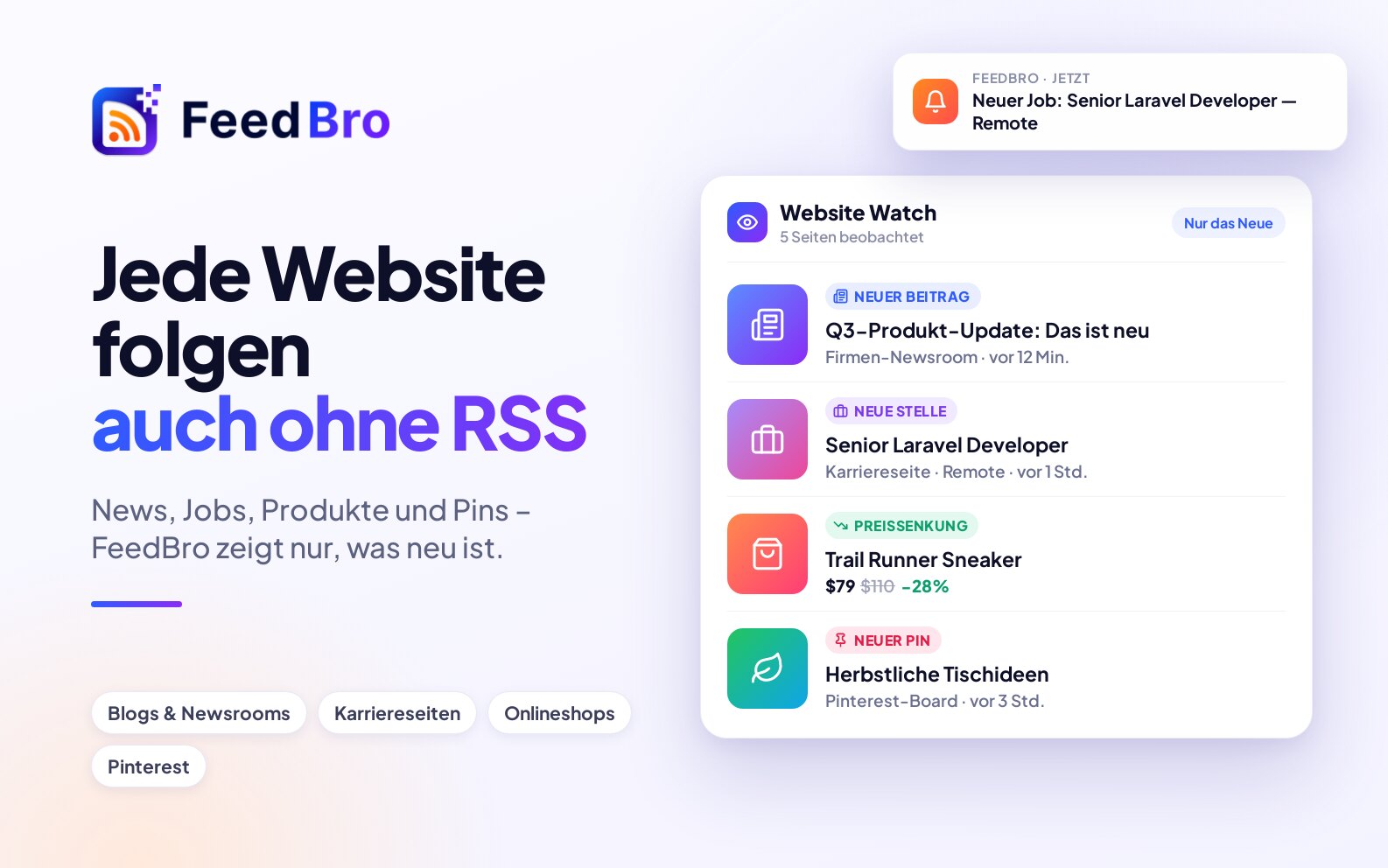
Viele Seiten, die dich interessieren, haben keinen RSS-Feed. (Ein RSS-Feed ist eine Liste, in der eine Website ihre neuesten Artikel veröffentlicht. Ein Reader wie FeedBro prüft sie für dich.) Newsrooms von Unternehmen, Karriereseiten und Onlineshops haben selten einen. Mit der Website-Beobachtung gibst du FeedBro die Adresse einer Seite, auf der etwas aufgelistet ist, und FeedBro prüft diese Seite für dich. Jeder neue Beitrag, jede neue Stelle und jedes neue Produkt kommt dann als eigener Artikel in deinen Reader, neben deinen Feeds. Deine Regeln und Benachrichtigungen funktionieren damit genauso wie bei jedem anderen Artikel.
Was du beobachten kannst
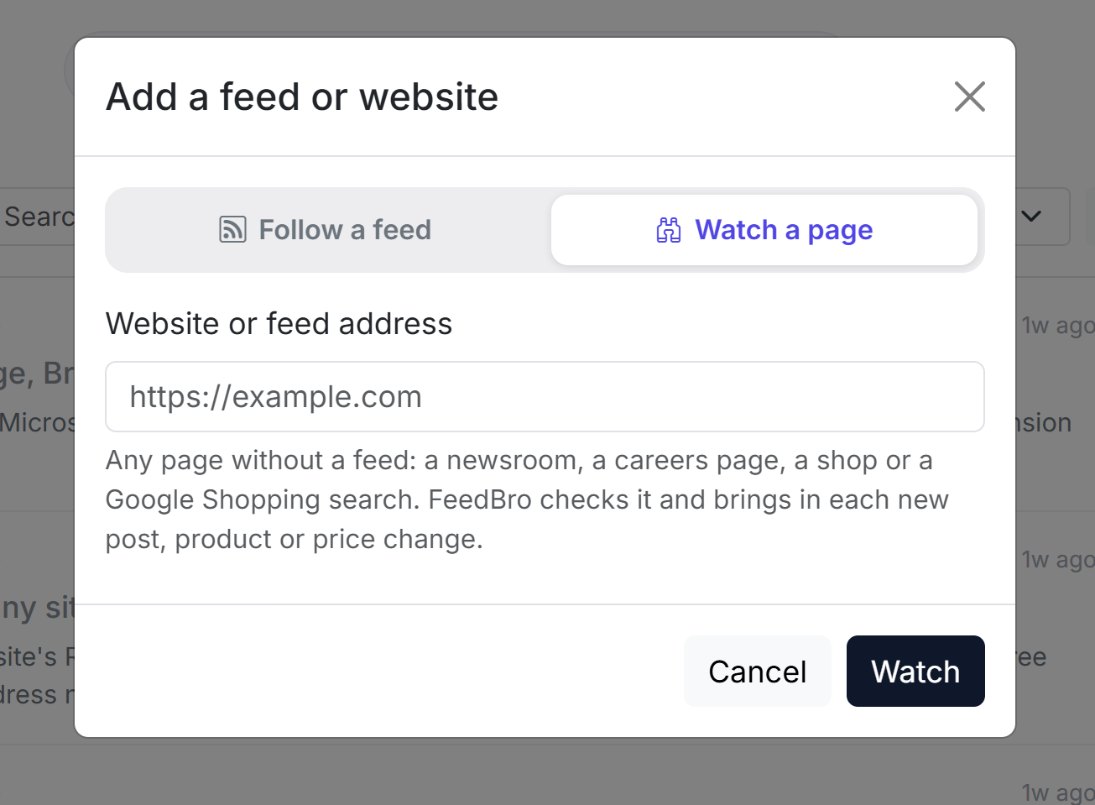
Die Seite Website-Beobachtung zeigt vier Arten von Seiten:
- Blogs & Nachrichten achtet auf neue Beiträge eines Blogs, Newsrooms oder einer Karriereseite. Jeder neue Beitrag und jede neue Stelle wird zu einem Artikel.
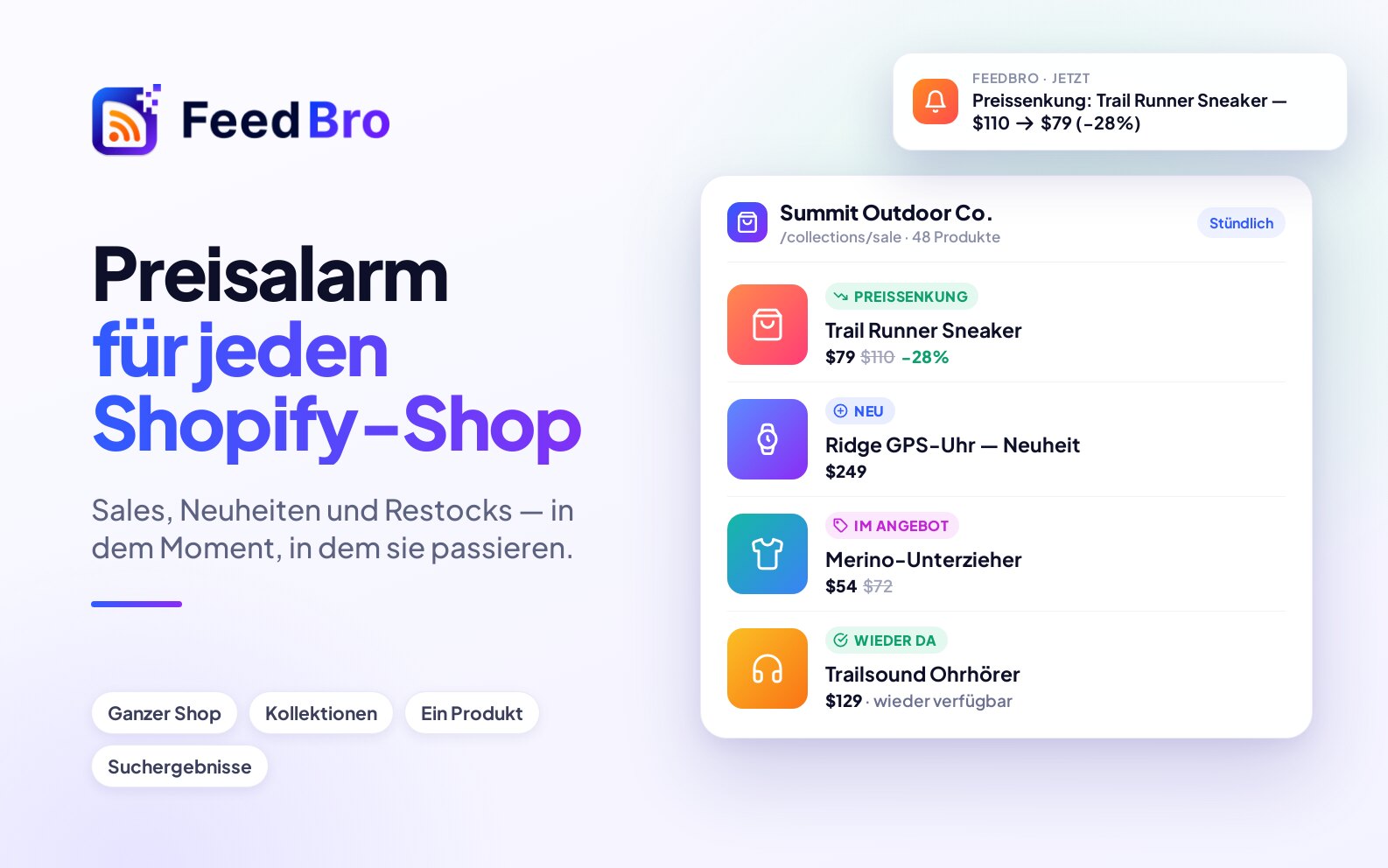
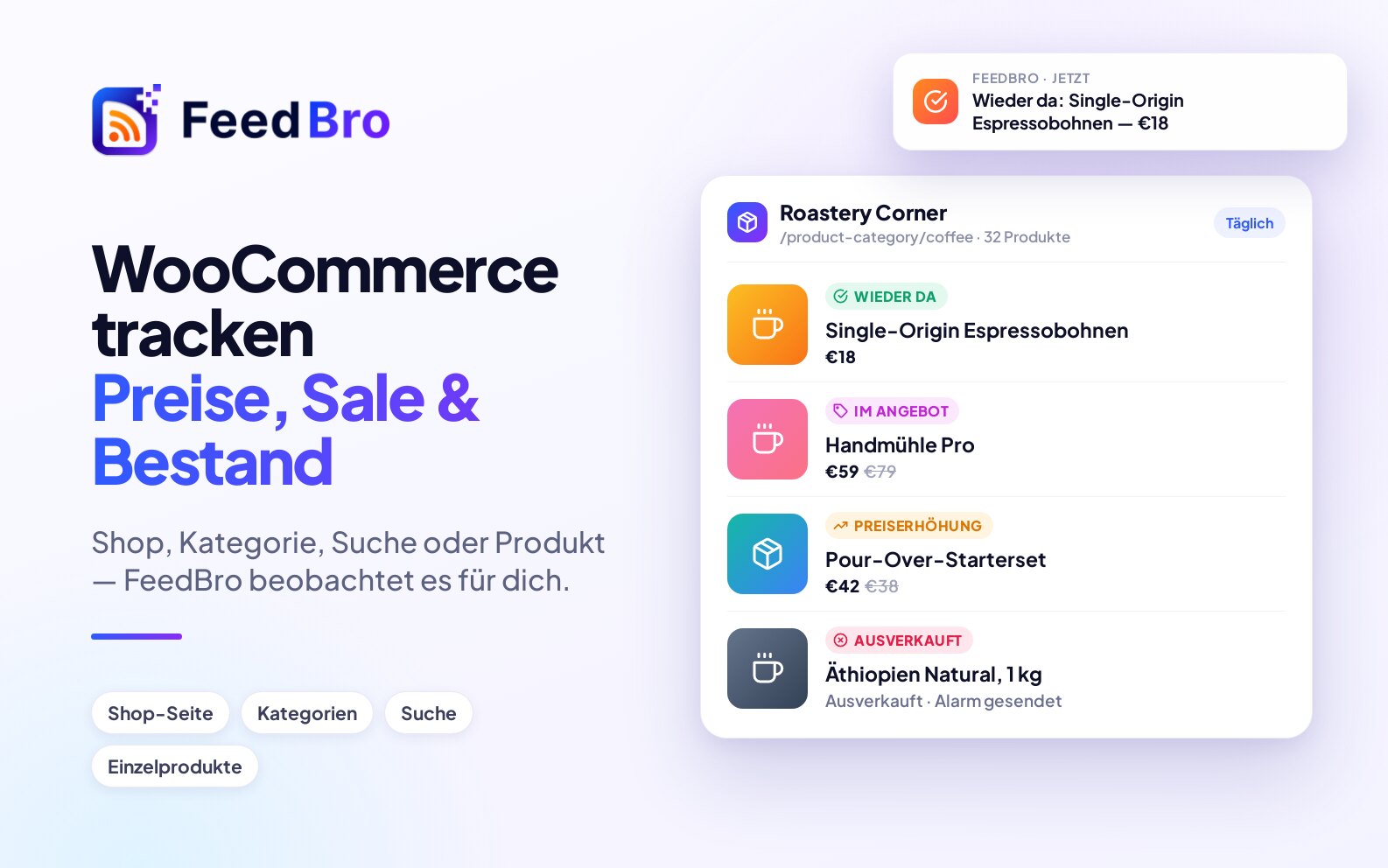
- Shops achtet auf neue Produkte, Preissenkungen und Änderungen beim Bestand. Shops mit Shopify und WooCommerce liest FeedBro über die eigenen Produktdaten des Shops, deshalb stimmen Preise und Bestand genau. Andere Shops funktionieren, wenn ihre Seiten Produkte auf die übliche Art beschreiben, die auch Suchmaschinen lesen, oder wenn bei den meisten Einträgen auf der Seite ein Preis steht.
- Google Shopping achtet auf neue Ergebnisse und Preisänderungen in einer Google-Shopping-Suche.
- Pinterest holt neue Pins von einer öffentlichen Pinnwand oder einem öffentlichen Profil. Eine Pinterest-Pinnwand hat einen eigenen Feed. FeedBro folgt ihr deshalb als Feed, und sie zählt zu deinen Feeds statt zu deinen beobachteten Seiten.
Auch öffentlichen Instagram-Konten folgst du über die Website-Beobachtung. Jedes davon zählt als eine deiner beobachteten Seiten.
FeedBro kann nur öffentliche Seiten lesen. Eine Seite, für die du dich anmelden musst, kann es nicht beobachten.
So startest du eine Beobachtung
Auf der Seite Website-Beobachtung
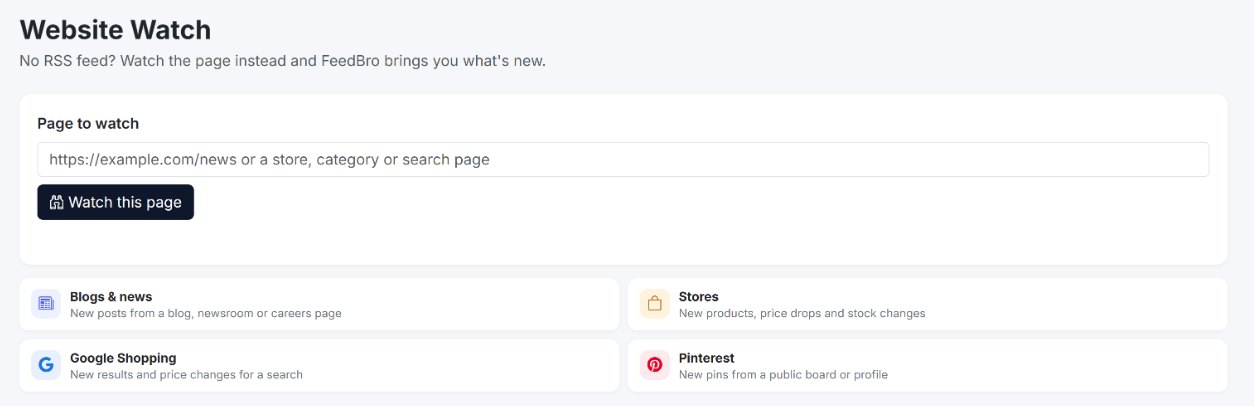
- Öffne die Website-Beobachtung. Am Computer findest du sie im linken Menü deines Readers und in deinem Kontomenü oben rechts. Am Handy tippst du in der Leiste unten am Bildschirm auf Beobachtung.
- Füge unter Zu beobachtende Seite die Adresse der Seite ein. Das https:// kannst du weglassen.
- Drücke Diese Seite beobachten. Die Schaltfläche zeigt Seite wird gelesen…, während FeedBro die Seite öffnet und ihre Liste sucht.
- Wenn es klappt, siehst du eine Meldung wie „Acme Newsroom“ wird beobachtet (12 Beiträge gefunden). Ab jetzt bekommst du die neuen Beiträge. FeedBro öffnet die beobachtete Seite dann in deinem Reader.
Über die Schaltfläche zum Hinzufügen
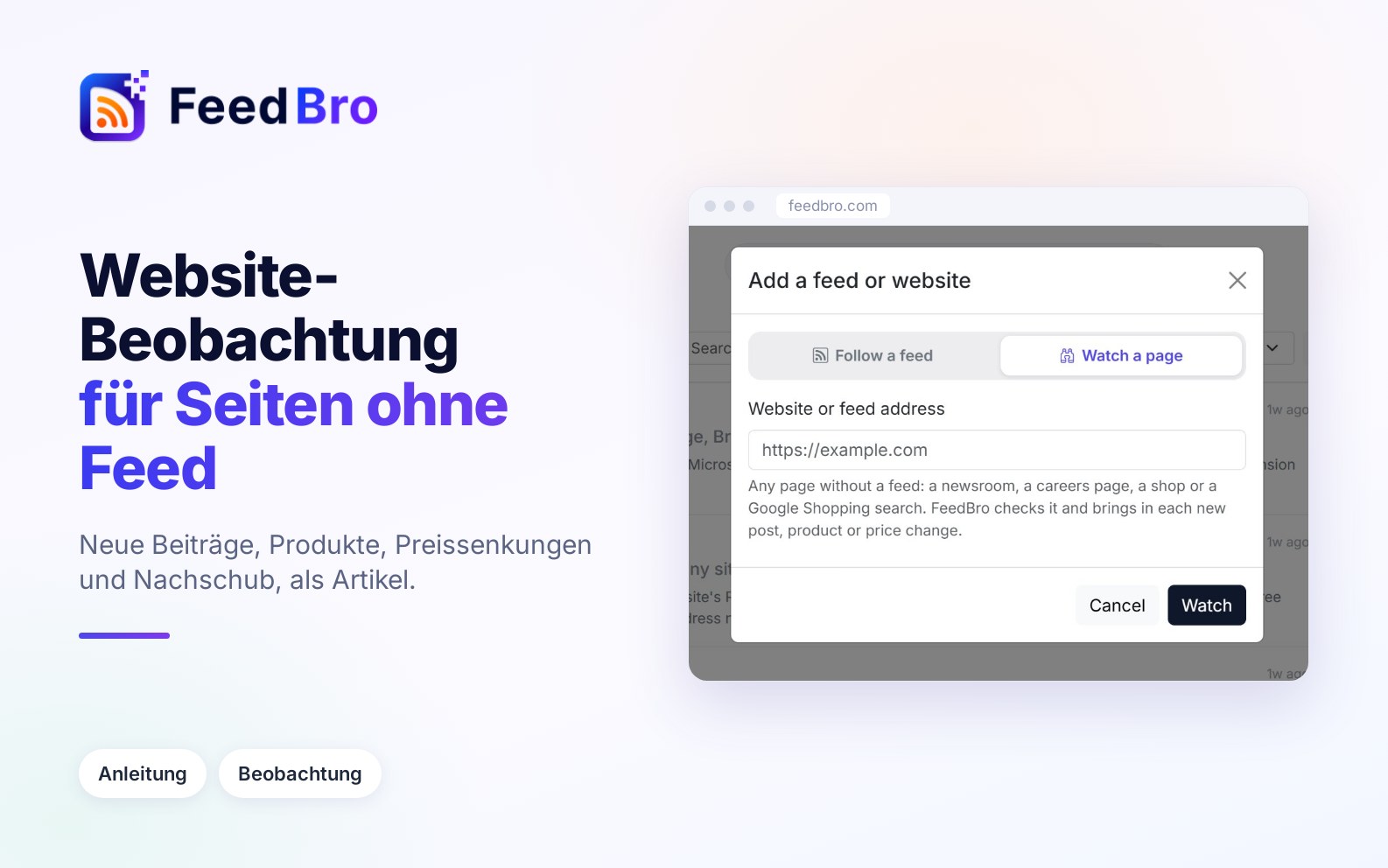
- Drücke Feed oder Website hinzufügen (am Handy tippst du in der Mitte der unteren Leiste auf Hinzufügen).
- Wähle oben im Fenster Seite beobachten.
- Füge die Adresse unter Adresse der Website oder des Feeds ein und drücke Beobachten.
- FeedBro zeigt, was es gerade tut, zum Beispiel Seite wird geöffnet… und Liste der Seite wird gelesen…. Manche Websites brauchen bis zu einer Minute.
Wenn du stattdessen Feed folgen wählst und die Seite keinen Feed hat, sagt dir FeedBro Diese Seite hat keinen RSS-Feed. und beschreibt, was es gefunden hat, zum Beispiel Das sieht nach einer Shop-Seite mit 31 Produkten aus oder Das sieht nach einer Stellenseite mit 11 Angeboten aus. Prüfe, ob es das ist, was du willst, und drücke dann Stattdessen diese Seite beobachten.
Mit der Browser-Erweiterung
Öffne auf einer Seite ohne Feed die FeedBro-Erweiterung in der Symbolleiste deines Browsers und drücke Watch this page. FeedBro öffnet die Website-Beobachtung mit der Adresse schon eingetragen. Drücke dort Diese Seite beobachten, um zu starten.
Wenn die Website einen eigenen Feed hat
Manche Websites veröffentlichen einen Feed, den du auf der Seite nicht siehst. Ein Feed liefert dir jeden Beitrag mit seinem Text, deshalb fragt FeedBro zuerst: Diese Seite hat einen eigenen RSS-Feed. Damit bekommst du jeden Beitrag mit seinem Text. Lieber dem Feed folgen? Drücke Dem Feed folgen, um ihm zu folgen, oder Trotzdem die Seite beobachten, um die Seite zu beobachten.
Die richtige Seite wählen
- Nimm die Seite, auf der etwas aufgelistet ist, etwa die Startseite eines Blogs, die Liste der Pressemitteilungen in einem Newsroom oder die Stellenseite eines Unternehmens. Ein einzelner Artikel hat keine Liste, die man beobachten kann.
- Bei einem Shop wählst du die Seite, die zu dem passt, was dich interessiert. Die Startseite des Shops umfasst alles, eine Kategorie oder Kollektion umfasst ein Sortiment. Du kannst auch eine Seite mit Suchergebnissen nehmen oder ein einzelnes Produkt, wenn du auf genau einen Artikel wartest.
- Für Google Shopping suchst du bei Google, wechselst zu den Shopping-Ergebnissen und kopierst die Adresse aus deinem Browser.
Was in deinem Reader ankommt
Beiträge und Stellen
Die Beiträge, die beim Start schon auf der Seite stehen, werden als Ausgangspunkt hinzugefügt, ohne Benachrichtigungen. Danach kommt jeder Beitrag und jede Stelle, die später erscheint, als neuer Artikel mit Titel und Link, dazu mit Bild und kurzem Text, wenn die Seite welche hat. Regeln und Benachrichtigungen greifen bei diesen neuen Einträgen.
Produkte
Jedes Produkt auf einer beobachteten Shop-Seite ist ein eigener Artikel, mit Bild, aktuellem Preis und einem Link View the product ↗. Die Produkte, die beim Start dort stehen, werden ohne Benachrichtigungen hinzugefügt. Bei jeder Prüfung wird der Artikel jedes Produkts auf den neuesten Preis und Bestand gebracht. Wenn du ein Produkt öffnest, liest FeedBro außerdem die eigene Seite des Produkts und fügt die Beschreibung unter About this product hinzu.
Wenn sich etwas ändert, kommt die Änderung als eigener Artikel, damit du sie siehst und eine Benachrichtigung dafür bekommen kannst. Das sind die Änderungen:
- 💸 Preissenkung, mit der Senkung in Prozent
- 📈 Preiserhöhung
- 🏷️ Im Angebot, wenn ein Angebotspreis erscheint, mit dem alten Preis
- ✅ Wieder verfügbar und ⛔ Ausverkauft
- Neues Produkt, wenn etwas auftaucht, das vorher nicht auf der Seite war
Wenn du eine Preisänderung öffnest, zeigt eine Karte oben den neuen Preis und nach statt den alten. Bei einer Senkung zeigt sie außerdem Du sparst mit Betrag und Prozent.
Eine Preisbewegung unter 1 % meldet FeedBro nicht, es merkt sich kleine Bewegungen aber. Sobald mehrere davon zusammen 1 % oder mehr ergeben, bekommst du eine Änderung.
Eine neue Beobachtung bei Google Shopping lernt in den ersten anderthalb Tagen, welche Ergebnisse Google zeigt, denn Google wechselt sie von einem Laden der Seite zum nächsten. In dieser Zeit werden Ergebnisse, die zum ersten Mal auftauchen, still hinzugefügt und nicht als neue Produkte gemeldet. Danach werden neue Ergebnisse wie in jedem Shop gemeldet.
Benachrichtigungen bei neuen Beiträgen und Preisänderungen
Eine Push-Benachrichtigung für jeden neuen Eintrag
- Drücke auf der Seite Website-Beobachtung das Zahnrad neben der Beobachtung.
- Wähle unter Bei neuen Artikeln benachrichtigen die Option An: eine Mitteilung bei neuen Beiträgen.
- Drücke Speichern.
Im kostenlosen Tarif kannst du das für 3 Feeds oder beobachtete Seiten einschalten. Im Coffee Club gibt es keine Grenze.
Regeln mit Bedingungen für Shops
Mit einer Regel bestimmst du, welche Änderungen dich erreichen, zum Beispiel nur Preissenkungen ab 10 % oder nur, wenn ein bestimmtes Produkt wieder verfügbar ist.
- Öffne Regeln im Menü und drücke + Neue Regel.
- Gib unter Name der Regel einen Namen ein.
- Öffne unter Bedingungen die erste Liste und wähle Preis (in der Gruppe Preis: Produkte aus beobachteten Shops).
- Wähle in der nächsten Liste, was passieren muss:
- ist gesunken, wahlweise mit einer Zahl unter um mindestens % (optional). Das zählt auch, wenn ein Produkt ins Angebot geht.
- ist höchstens, mit einem Betrag, zum Beispiel 50.
- ist im Angebot, ist wieder verfügbar, ist ein neues Produkt, ist gestiegen (wahlweise mit Prozentangabe) oder ist ausverkauft.
- Um sie auf eine Marke oder ein Produkt einzugrenzen, drücke + Bedingung hinzufügen, wähle Titel und enthält Text und tippe den Namen ein. Lass ALLE Bedingungen erfüllt ausgewählt.
- Setze unter Aktionen ein Häkchen bei Push-Benachrichtigung, E-Mail-Benachrichtigung oder bei beidem. Du kannst passende Artikel auch hervorheben, als Favorit markieren, mit einem Schlagwort versehen oder ausblenden.
- Drücke Regel speichern.
Schneller geht es, wenn du auf der Seite Regeln unter Mit einem Beispiel starten auf Preissenkungs-Alarm tippst. Das öffnet eine Regel für Senkungen ab 10 % mit Push-Benachrichtigung, die du speichern oder anpassen kannst.
Preisbedingungen funktionieren nur bei Produkten aus Shops und Google-Shopping-Suchen, die du beobachtest. Für Beiträge und Stellen nimmst du Textbedingungen, zum Beispiel Titel enthält Wort „Remote“.
Push-Benachrichtigungen kommen in der Android-App von FeedBro an oder in deinem Browser, sobald du auf der Seite Regeln Benachrichtigungen aktivieren gedrückt hast.
Wie oft Seiten geprüft werden
Im kostenlosen Tarif kannst du bis zu 3 Seiten beobachten, und jede wird einmal am Tag geprüft. FeedBro liest jeweils die erste Seite einer Liste.
Im Coffee Club kannst du bis zu 10 Seiten beobachten, die stündlich geprüft werden. Geht eine lange Liste auf weiteren Seiten weiter, liest FeedBro auch diese Seiten (bis zu 10): bei der ersten Prüfung alle und danach einmal am Tag. Neue Einträge erscheinen normalerweise auf der ersten Seite, und die wird stündlich gelesen.
Die Seite Website-Beobachtung zeigt, wie viele du nutzt, zum Beispiel Beobachtet 2 von 3. Zu jeder Beobachtung stehen außerdem ihre Adresse, die Zeit der letzten Prüfung und wie viele Beiträge, Produkte oder Ergebnisse gefunden wurden.
Manche Seiten bauen ihre Liste erst nach dem Öffnen mit JavaScript auf. FeedBro kann sie so laden, wie ein Browser es tut. Solche Seiten zu beobachten ist eine Funktion des Coffee Club. Ausgenommen sind Google-Shopping-Suchen, die in jedem Tarif funktionieren.
Jede beobachtete Seite zählt auch als einer deiner Feeds. Im kostenlosen Tarif bleiben deine Beobachtungen und Feeds zusammen also bei höchstens 50.
Eine Beobachtung bearbeiten
- Öffne die Website-Beobachtung und drücke das Zahnrad neben der Beobachtung.
- Ändere, was du brauchst:
- Name ist der Name, der in deinem Reader steht.
- Höchstens anzeigen behält nur die neuesten 10, 20, 50 oder 100 Artikel in deiner Liste, oder Alle Artikel.
- Bei neuen Artikeln benachrichtigen schickt für jeden neuen Eintrag eine Push-Benachrichtigung.
- Drücke Speichern.
Die Adresse einer Beobachtung kannst du nicht ändern. Willst du eine andere Seite beobachten, beende diese Beobachtung und starte eine neue.
Dasselbe Zahnrad findest du neben der Beobachtung im linken Menü deines Readers. In der Liste der Feeds im Reader zeigt die Schaltfläche mit der Weltkugel nur deine beobachteten Seiten.
Eine Seite nicht mehr beobachten
- Öffne die Website-Beobachtung.
- Drücke neben der Seite Nicht mehr beobachten.
- Bestätige. FeedBro prüft die Seite nicht mehr, und du bekommst keine neuen Beiträge mehr davon.
Du kannst auch Beobachtung beenden im Zahnrad-Menü im linken Menü deines Readers nehmen. Artikel, die du gespeichert oder unter Später lesen abgelegt hast, bleiben.
Wenn etwas nicht funktioniert
Wenn eine Prüfung fehlschlägt, zeigt die Beobachtung auf der Seite Website-Beobachtung eine kurze Warnung, und FeedBro versucht es bei den nächsten Prüfungen weiter. Diese Warnungen kannst du sehen:
- Auf dieser Seite haben wir keine Liste von Beiträgen gefunden. Wahrscheinlich hast du einen einzelnen Beitrag eingefügt. Nimm die Seite, auf der die Beiträge aufgelistet sind, etwa die Startseite des Blogs oder des Newsrooms.
- 12 Beiträge auf dieser Seite gefunden, aber sie baut ihre Liste mit JavaScript auf. Diese Seite braucht einen Browser, um ihre Liste zu zeigen, und das ist eine Funktion des Coffee Club.
- Wir finden die Beiträge auf dieser Seite nicht mehr. Vielleicht hat die Website ihr Layout geändert. FeedBro sieht sich die Seite bei jeder Prüfung neu an und übernimmt das neue Layout, wenn es kann. Bleibt die Warnung tagelang, öffne die Seite und sieh nach, ob dort noch etwas aufgelistet ist, oder beende die Beobachtung und starte sie auf der richtigen Seite neu.
- Diese Seite lässt sich gerade nicht öffnen. Die Website war langsam oder hat FeedBro abgewiesen, und FeedBro versucht es später noch einmal. Manche großen Websites blockieren automatische Reader. Der Coffee Club enthält den Premium-Abruf für schwer erreichbare Websites.
- Die Produkte auf dieser Seite können gerade nicht gelesen werden. Die Produktliste des Shops kam dieses Mal leer zurück. Bei der nächsten Prüfung wird es noch einmal versucht.
- Google Shopping hat für diese Suche keine Ergebnisse gezeigt. Prüfe, ob die Adresse eine Google-Shopping-Suche ist, die in deinem Browser Ergebnisse zeigt.
- Dein Tarif kann 3 Websites beobachten. Du hast die Grenze deines Tarifs erreicht. Beende eine Beobachtung, die du nicht mehr brauchst, oder tritt dem Coffee Club bei, dann sind es bis zu 10.
Wenn du deine eigene Seite mit YouTube-Abos einfügst, kann FeedBro sie nicht beobachten, weil sie privat und an dein Google-Konto gebunden ist. Stattdessen bietet es YouTube verbinden an, damit du deine Kanäle importieren kannst. Der Seite eines YouTube-Kanals folgt FeedBro automatisch als Feed.