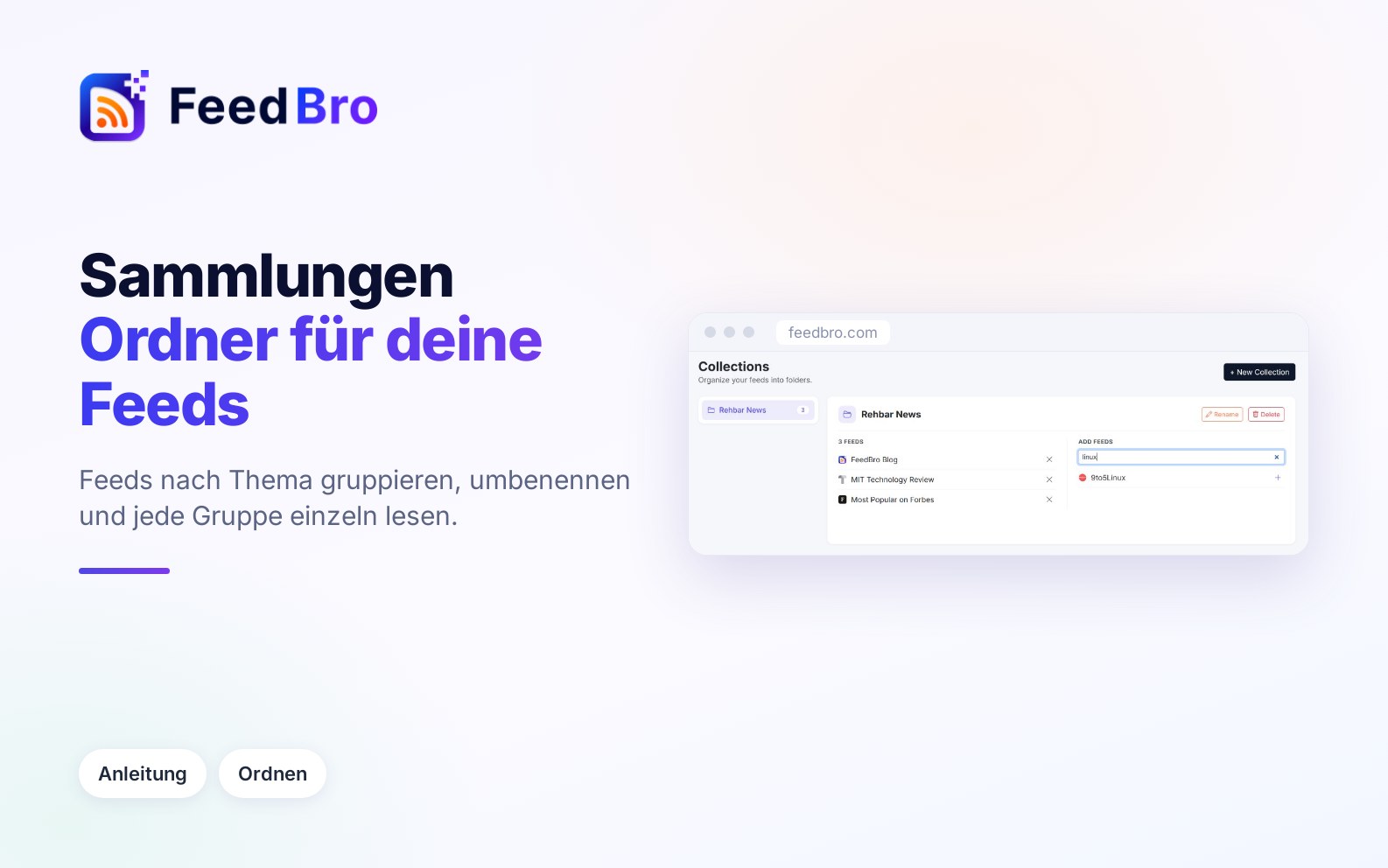
Eine Sammlung ist ein Ordner für deine Feeds. Du könntest zum Beispiel die Feeds, die du für die Arbeit liest, in eine Sammlung legen und deine Hobby-Websites in eine andere, und dann jeweils eine Gruppe lesen. Ein Feed kann in mehreren Sammlungen sein, und eine Sammlung kann so viele Feeds enthalten, wie du möchtest.
Sammlungen ändern nur, wie deine Feeds gruppiert sind. Folgen, Entfolgen und Lesen funktionieren wie vorher, und niemand sonst sieht deine Sammlungen.
So erstellst du eine Sammlung
In der Übersicht
- Such im linken Menü die Überschrift Sammlungen und klicke daneben auf + Neu. Hast du noch keine Sammlungen, kannst du auch unter der Überschrift auf + Neue Sammlung klicken.
- Gib im Fenster Neue Sammlung unter Name einen Namen ein, zum Beispiel KI & Technik.
- Klicke auf Erstellen. Die Seite lädt neu, und die Sammlung erscheint unter Sammlungen.
Auf der Seite Sammlungen
- Um die Seite Sammlungen zu öffnen, klicke im linken Menü unter deinen Sammlungen auf Sammlungen verwalten. Auf dem Handy steht Sammlungen auch im Menü oben auf der Seite.
- Klicke oben rechts auf + Neue Sammlung.
- Gib einen Namen ein und klicke auf Erstellen.
Eine neue Sammlung ist anfangs leer.
So legst du Feeds in eine Sammlung
- Öffne die Seite Sammlungen (Sammlungen verwalten im linken Menü).
- Wähle die Sammlung in der Liste links. Auf dem Handy steht die Liste oben.
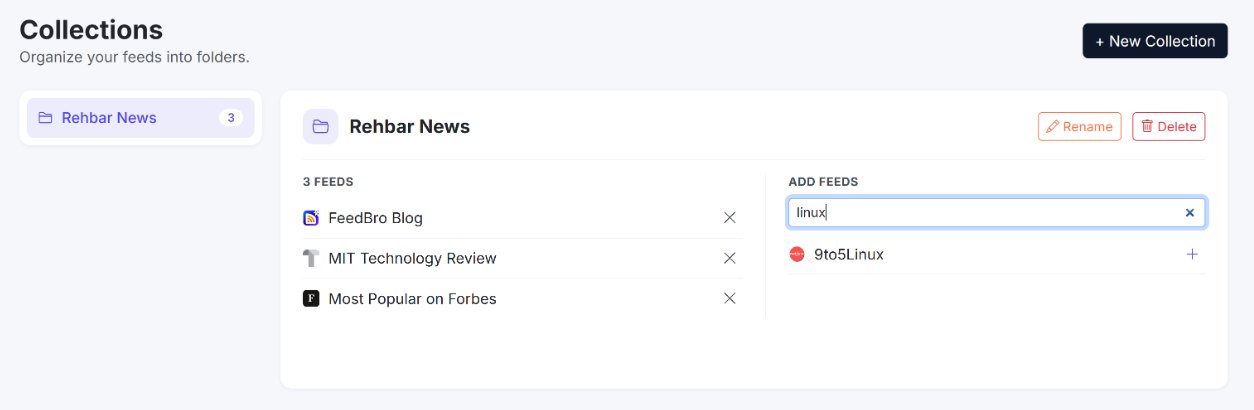
- Rechts stehen die Feeds der Sammlung unter ihrer Feed-Zahl, zum Beispiel 4 Feeds. Daneben listet Feeds hinzufügen alle anderen Feeds, denen du folgst. Tippe etwas in Deine Feeds durchsuchen, um einen schnell zu finden.
- Klicke bei jedem Feed, der in die Sammlung soll, auf +.
Jede Änderung wird sofort gespeichert, und die Zahlen passen sich gleich an. Seiten, die du mit der Website-Beobachtung verfolgst, stehen auch in der Liste. So kannst du sie zusammen mit deinen Feeds gruppieren. Lässt sich eine Änderung nicht speichern, macht FeedBro sie auf dem Bildschirm rückgängig und sagt dir Bescheid.
So nimmst du einen Feed heraus oder verschiebst ihn
Um einen Feed aus einer Sammlung zu nehmen, wähle die Sammlung und klicke neben dem Feed auf das ×. Du folgst dem Feed weiterhin, er verlässt nur den Ordner.
Um einen Feed von einer Sammlung in eine andere zu verschieben, wähle die neue Sammlung und klicke neben dem Feed auf +. Wähle dann die alte Sammlung und klicke auf ×.
Wie ein Feed sonst noch in eine Sammlung kommt
Folgst du einer Website über das Popup der Browser-Erweiterung und hast schon Sammlungen, kannst du über Feed folgen in einem Menü eine davon auswählen. Voreingestellt ist Keine Sammlung.
Importierst du eine Datei aus einem anderen Reader (Einstellungen › Feeds › OPML importieren), wird jeder Ordner in der Datei zu einer Sammlung mit demselben Namen, und seine Feeds kommen hinein. Hast du schon eine Sammlung mit diesem Namen, kommen die Feeds in diese.
So liest du eine Sammlung
- Klicke im linken Menü unter Sammlungen auf eine Sammlung. Die Zahl neben ihrem Namen gibt an, wie viele Feeds sie enthält.
- Die Artikelliste zeigt unter dem Namen der Sammlung die Artikel aus all ihren Feeds, die neuesten zuerst.
Auf dem Handy tippst du in der Reihe unter dem Suchfeld auf Sammlungen. Eine Liste deiner Sammlungen fährt hoch, und du tippst eine an. Die Schaltfläche zeigt dann den Namen dieser Sammlung. Unten in derselben Liste steht ein Link Sammlungen verwalten.
Innerhalb einer Sammlung funktioniert alles wie gewohnt. Alle als gelesen markieren (der doppelte Haken über der Liste) markiert nur die Artikel dieser Sammlung als gelesen, und du kannst es direkt danach rückgängig machen. Auf dem Handy zeigt die Zeile unter dem Titel, wie viele Artikel die Sammlung hat und wie viele davon ungelesen sind.
FeedBro mit einer Sammlung öffnen
Liest du eine Sammlung häufiger als die anderen, kannst du sie zur Liste machen, mit der FeedBro startet:
- Klicke über der Artikelliste auf Leseeinstellungen (das Symbol mit den Schiebereglern).
- Wähle unter Standardansicht deine Sammlung. Die Sammlungen stehen nach den anderen Listen unter Sammlungen.
Eine Sammlung über die Suche finden
Tippe einen Namen in das Suchfeld oben auf der Seite (auf dem Handy wählst du im Menü oben Suche). In den Ergebnissen gibt es einen Reiter Sammlungen, der deine Sammlungen nach Namen findet. Klicke eine an, um sie zu öffnen.
So benennst du eine Sammlung um
- Öffne die Seite Sammlungen (Sammlungen verwalten).
- Wähle die Sammlung und klicke oben rechts auf Umbenennen.
- Gib den neuen Namen ein und klicke auf Speichern.
Der neue Name erscheint sofort überall: im linken Menü, in der Erweiterung und in der Android-App. Feeds und Artikel bleiben, wie sie sind.
So löschst du eine Sammlung
- Öffne die Seite Sammlungen (Sammlungen verwalten).
- Wähle die Sammlung und klicke oben rechts auf Löschen.
- Bestätige mit OK, wenn dein Browser Diese Sammlung löschen? fragt.
Beim Löschen verschwindet nur der Ordner. Du folgst weiterhin jedem Feed, der darin war, die Feeds behalten ihre Artikel, und deine gespeicherten Artikel bleiben unberührt.
Ein RSS-Link für jede Sammlung (Coffee Club)
Im Coffee Club hat jede Sammlung ihren eigenen privaten RSS-Link. Damit kannst du die Sammlung in einer anderen App oder in einem Automatisierungswerkzeug lesen.
- Öffne Einstellungen › Feeds und scrolle zu Deine Lektüre als RSS.
- Jede Sammlung hat dort ihren eigenen Link. Klicke daneben auf Kopieren.
- Füge den Link in eine beliebige RSS-App ein.
Der Link enthält die 50 neuesten Artikel aus den Feeds der Sammlung. Jeder hat seinen Titel, einen Link zum Originalartikel und die Zusammenfassung aus dem Feed, ohne den vollständigen Text. Änderungen erscheinen im Link nach etwa fünf Minuten.
Wer einen Link hat, kann diese Liste lesen. Behalte deine Links also für dich. Ist einer in fremde Hände geraten, klicke auf Links zurücksetzen. Alle alten Links funktionieren dann nicht mehr, und du bekommst neue.
Im kostenlosen Tarif zeigt dieser Bereich den Link für deine gespeicherten Artikel (deine letzten 20), und bei jeder Sammlung steht Links für Sammlungen gehören zu Coffee Club.
Sammlungen in der Erweiterung und in der Android-App
Die Android-App zeigt dieselben Seiten wie FeedBro auf dem Handy. Sammlungen funktionieren dort also wie oben beschrieben, mit der Schaltfläche Sammlungen unter dem Suchfeld.
Im Popup der Erweiterung listet der Bereich Sammlungen jede Sammlung mit der Zahl ihrer Feeds. Um eine anzulegen, klicke auf + Neu, gib einen Name der Sammlung ein und klicke auf Erstellen. Folgst du einem Feed über das Popup, kannst du ihn gleich in eine Sammlung legen.
Im ganzseitigen Reader der Erweiterung stehen deine Sammlungen in der linken Spalte. Klicke eine an, um nur ihre Feeds zu lesen, und klicke sie noch einmal an, um wieder alles zu sehen. Auch dort erstellt + Neu eine Sammlung.
Sammlungen gehören zu deinem Konto. Eine Sammlung, die du in der Erweiterung anlegst, erscheint auf der Website und in der App, und umgekehrt. Um Feeds in eine bestehende Sammlung zu legen, nutze die Seite Sammlungen auf der Website.
Im kostenlosen Tarif und im Coffee Club
Der kostenlose Tarif erlaubt bis zu 10 Sammlungen mit beliebig vielen Feeds darin. Der Coffee Club hat unbegrenzt viele Sammlungen und einen RSS-Link für jede.
Erreichst du die Grenze des kostenlosen Tarifs und willst eine weitere Sammlung anlegen, meldet FeedBro Du hast das Sammlungs-Limit des kostenlosen Tarifs erreicht (10 Sammlungen). Lösche eine, die du nicht nutzt, oder tritt dem Coffee Club bei. Bei einem OPML-Import werden Ordner über der Grenze nicht zu Sammlungen, FeedBro folgt ihren Feeds aber trotzdem.
Gut zu wissen
- Eine Sammlung enthält nur Feeds, denen du folgst. Entfolgst du einem Feed, nimmt FeedBro ihn auch aus deinen Sammlungen.
- Exportierst du deine Feeds (Einstellungen › Feeds › OPML exportieren), steht jeder Feed in einem Ordner mit dem Namen seiner Sammlung. Ein Feed in mehreren Sammlungen kommt in die alphabetisch erste.
- Das linke Menü listet deine Sammlungen alphabetisch.
- Zwei Sammlungen dürfen gleich heißen. Wähle also Namen, die du auseinanderhalten kannst.
Wenn etwas nicht klappt
- „Noch keine Artikel in dieser Sammlung.“ Die Sammlung hat noch keine Feeds, oder ihre Feeds haben nichts Neues. Öffne Sammlungen verwalten, wähle die Sammlung und prüfe, ob sie die erwarteten Feeds enthält. Prüfe außerdem Anzeigen in den Leseeinstellungen, denn ein kurzer Zeitraum wie Letzte 24 Stunden blendet ältere Artikel aus.
- „Du hast noch keine Feeds zum Ordnen.“ unter Feeds hinzufügen bedeutet, dass du erst einem Feed folgen musst, bevor du ihn in eine Sammlung legen kannst.
- Fehlt der Link Sammlungen verwalten, hast du noch keine Sammlungen. Der Link erscheint, sobald du eine hast. Lege also zuerst mit + Neu eine an.
- Fehlt eine Sammlung in der Erweiterung, schließe das Popup oder lade den Reader der Erweiterung neu, damit er die aktuelle Liste holt.