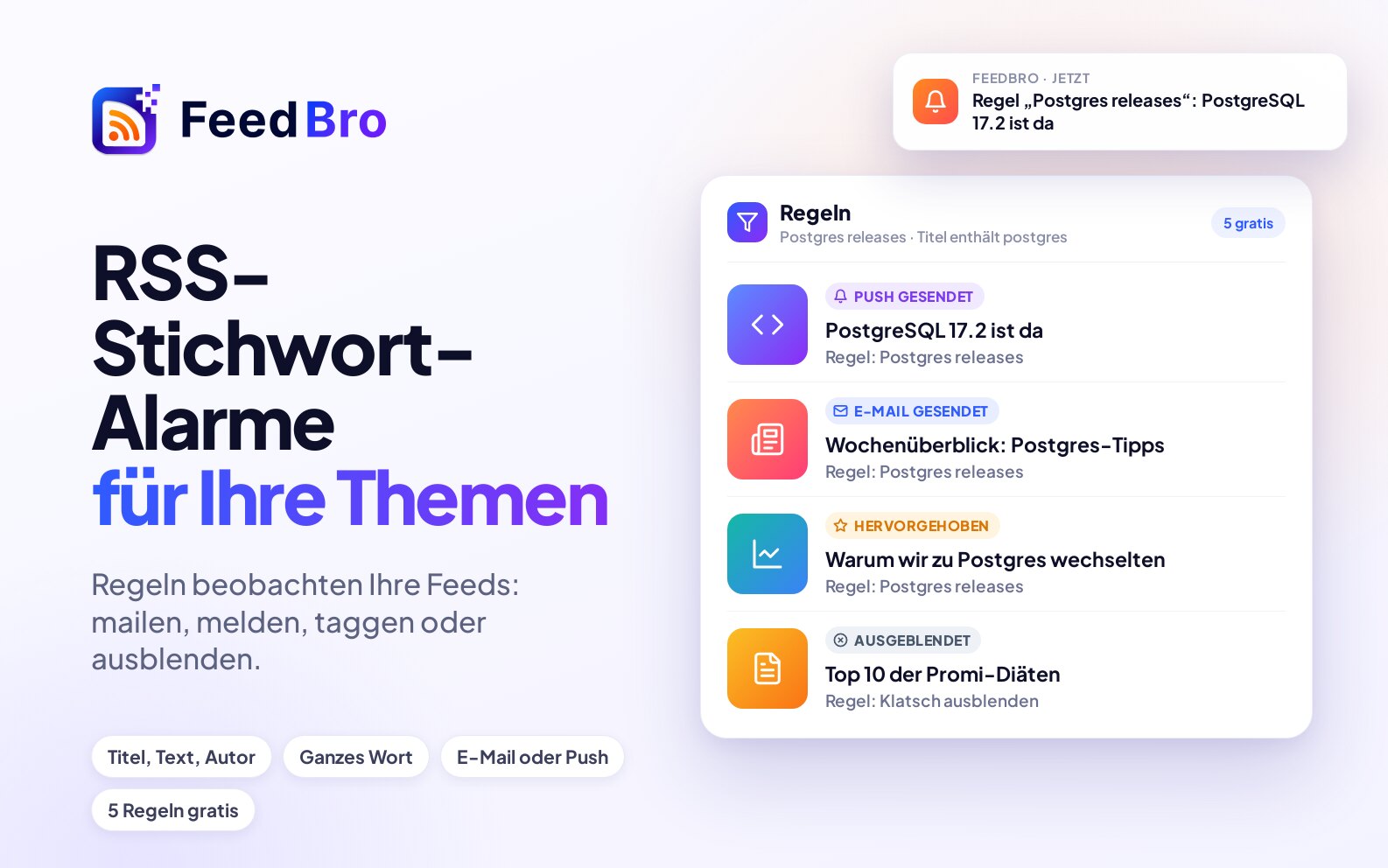
Eine Regel sagt FeedBro, was es mit Artikeln tun soll, die zu etwas passen, das dir wichtig ist. Eine Regel kann zum Beispiel alle YouTube Shorts ausblenden, eine Push-Benachrichtigung schicken, wenn ein Titel deine Firma nennt, alles aus einer Rubrik einer Website mit einem Schlagwort versehen oder dir sagen, wenn ein beobachtetes Produkt günstiger wird. FeedBro gleicht deine Artikel selbst mit deinen Regeln ab. Du musst also nicht jede Überschrift lesen, um die zu finden, die du suchst.
Woraus eine Regel besteht
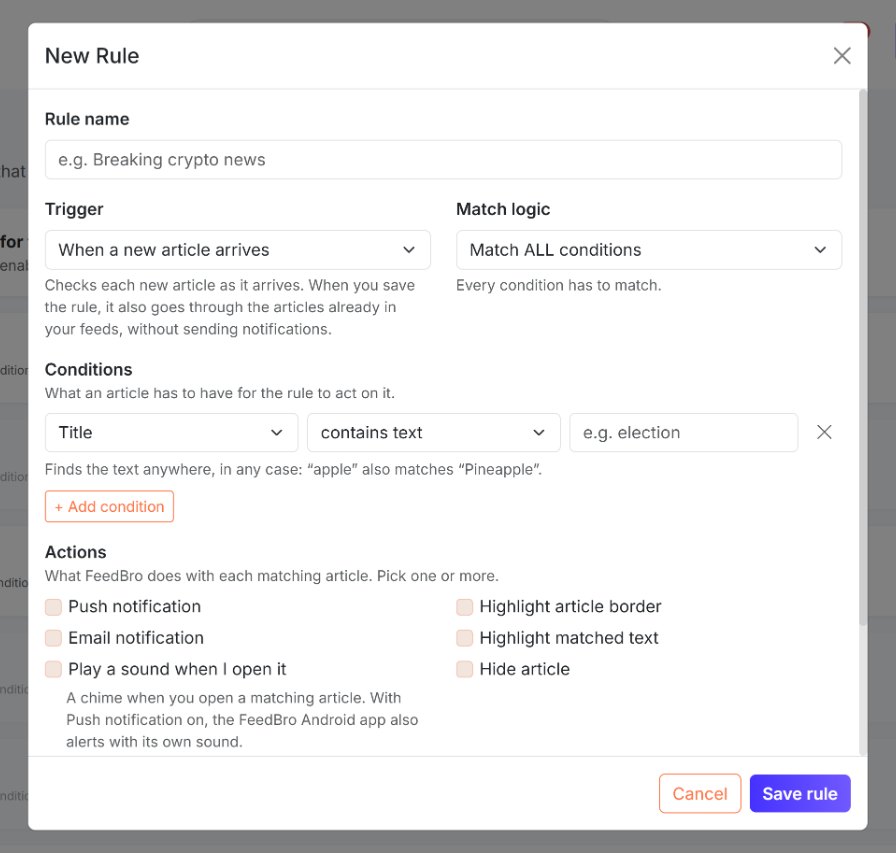
Jede Regel hat einen Namen, damit du sie später in deiner Liste der Regeln wiedererkennst. Dazu kommen drei Teile, die die Arbeit machen:
- Ein Auslöser legt fest, wann die Regel sich einen Artikel ansieht: wenn ein neuer Artikel ankommt oder wenn du einen öffnest.
- Bedingungen legen fest, was ein Artikel haben muss, damit die Regel ihn bearbeitet, zum Beispiel „der Titel enthält das Wort Wahl“.
- Aktionen legen fest, was FeedBro mit jedem passenden Artikel macht, zum Beispiel eine Push-Benachrichtigung schicken, ihn ausblenden oder mit einem Schlagwort versehen.
Eine Regel sieht sich die Artikel aus allen Feeds an, denen du folgst. (Ein Feed ist die Liste der neuesten Artikel, die eine Website veröffentlicht. FeedBro liest sie für dich.) Soll eine Regel nur für eine Website gelten, füge eine Bedingung für den Link des Artikels hinzu, wie weiter unten gezeigt.
Wo du die Regeln findest
- Am Computer klickst du oben rechts auf dein Bild und wählst Regeln, oder du klickst in der linken Seitenleiste deiner Leseliste auf Regeln. Die Zahl daneben zeigt, wie viele Regeln du hast.
- Am Handy und in der Android-App öffnest du das Menü und tippst auf Regeln.
Regeln gehören zu deinem Konto. Eine Regel, die du auf der Website anlegst, funktioniert also auch in der Android-App und in der Browser-Erweiterung.
So erstellst du eine Regel
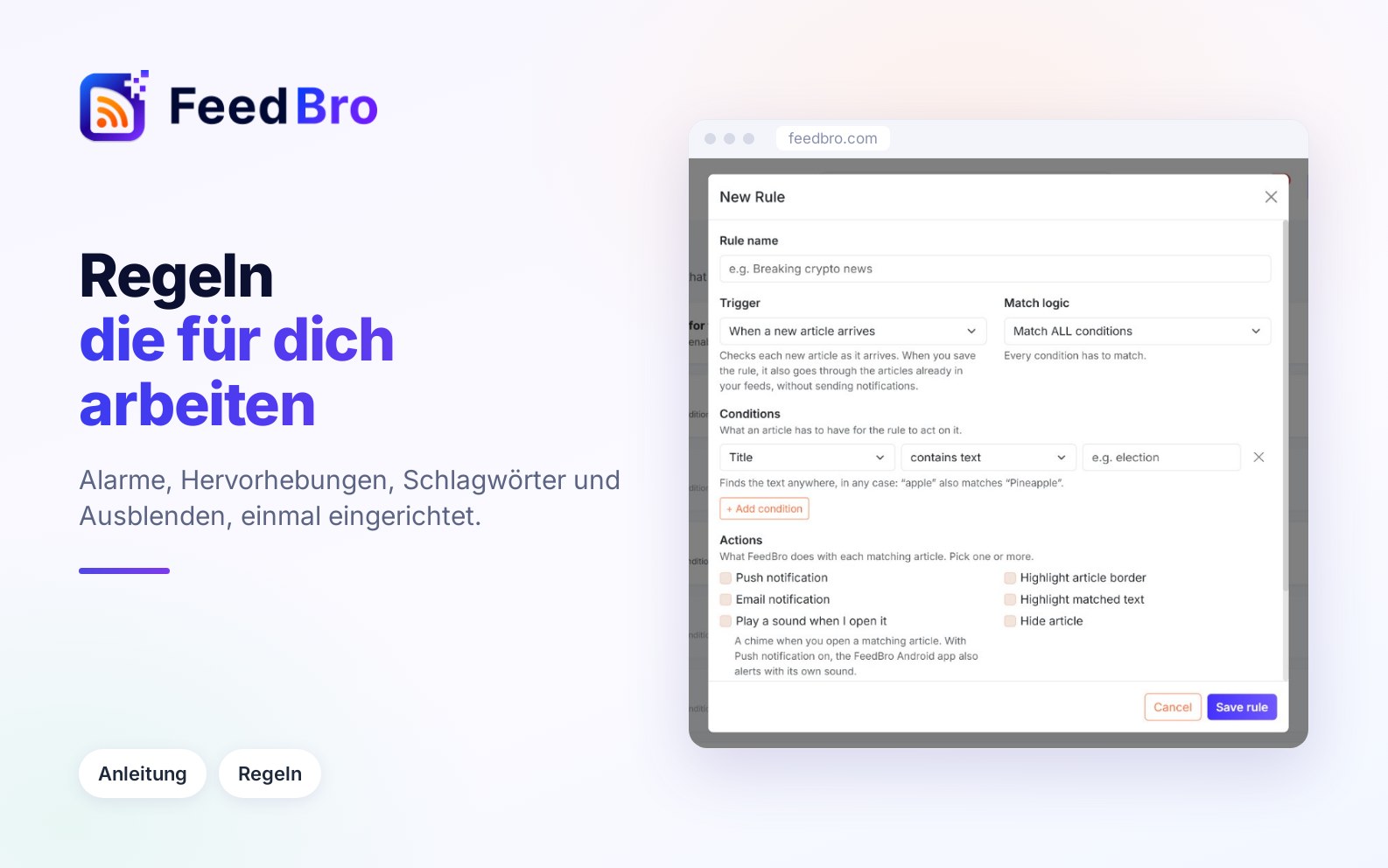
- Öffne Regeln und klicke auf + Neue Regel.
- Gib unter Name der Regel einen Namen ein, den du wiedererkennst, zum Beispiel „Erwähnungen meiner Firma“.
- Wähle unter Auslöser entweder Wenn ein neuer Artikel eintrifft oder Wenn ein Artikel angesehen wird. Die Zeile unter dem Menü erklärt beide Möglichkeiten.
- Wähle unter Verknüpfung eine der Optionen ALLE Bedingungen erfüllt, EINE beliebige Bedingung erfüllt oder KEINE der Bedingungen erfüllt.
- Wähle unter Bedingungen, was geprüft wird (zum Beispiel Titel) und wie (zum Beispiel enthält Wort), und tippe dann das Wort oder den Text ein. Mit + Bedingung hinzufügen fügst du weitere hinzu.
- Setze unter Aktionen bei einem oder mehreren Kästchen ein Häkchen. Für eine Markierung tippst du sie unter Schlagwort (optional) ein.
- Klicke auf Regel speichern. Du siehst Regel gespeichert., und die Regel erscheint in deiner Liste.
Mit einem Beispiel starten
Unter deinen Regeln gibt es einen Bereich namens Mit einem Beispiel starten. Klicke bei einem Beispiel auf Verwenden, dann öffnet sich das Regelfenster schon ausgefüllt. Vor dem Speichern kannst du alles ändern. Diese Beispiele gibt es:
- YouTube Shorts ausblenden hält Shorts aus deinen Listen und aus der Zahl ungelesener Artikel heraus.
- Bei einem Thema benachrichtigen schickt eine Push-Benachrichtigung, wenn ein neuer Titel ein Wort deiner Wahl enthält. Das Wort tippst du selbst ein.
- Gesponserte Beiträge ausblenden blendet Artikel mit „Anzeige“ im Titel aus.
- Eine Rubrik markieren versieht Artikel, deren Link /meinung/ enthält, mit einem Schlagwort.
- Lieblingsautor folgen hebt Artikel eines Autors hervor und markiert sie als Favoriten. Den Namen des Autors tippst du selbst ein.
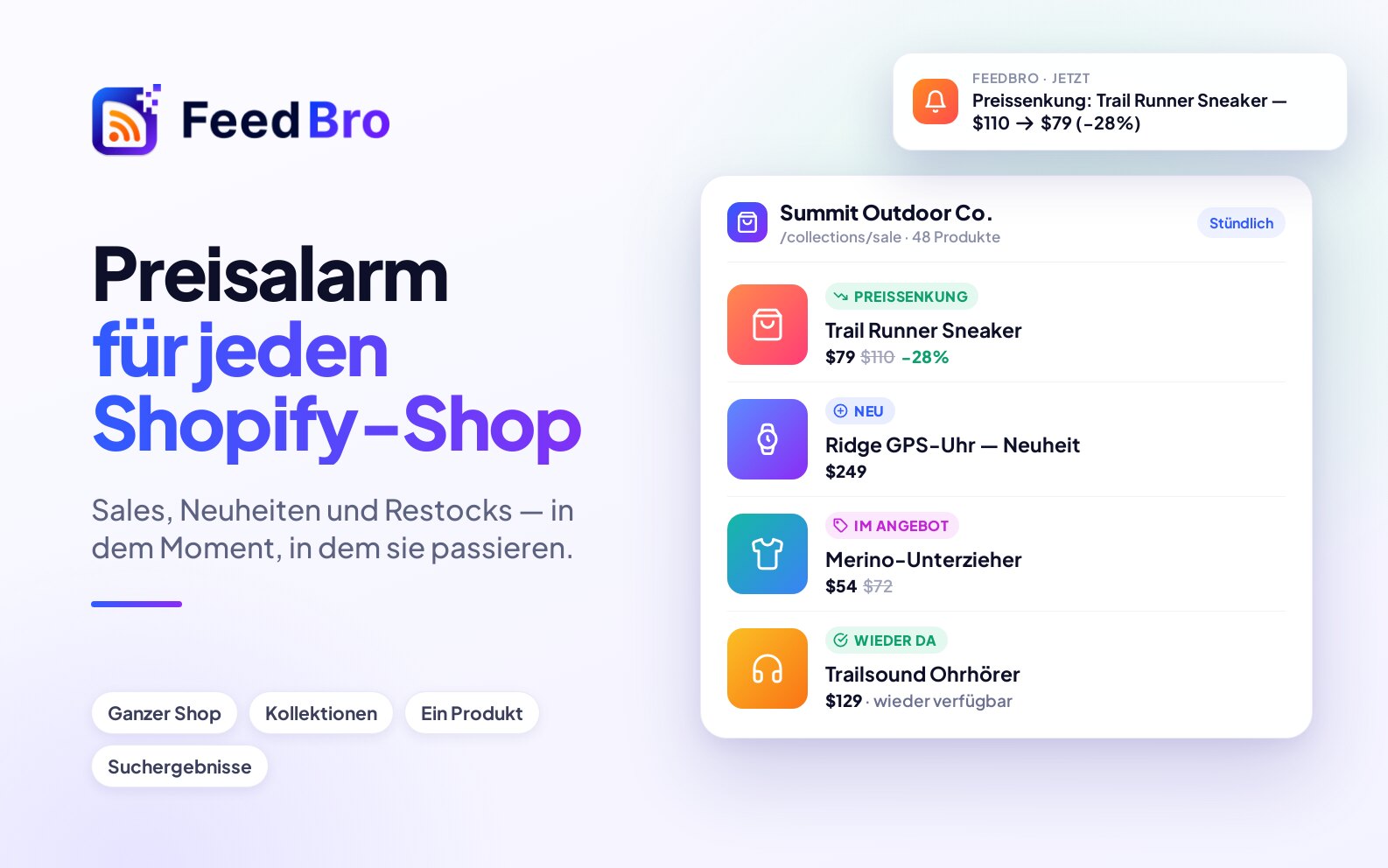
- Preissenkungs-Alarm schickt eine Push-Benachrichtigung, wenn ein beobachtetes Produkt um 10 % oder mehr günstiger wird.
Auslöser: wann eine Regel läuft
- Mit Wenn ein neuer Artikel eintrifft (an der Regel steht dann Neuer Artikel) prüft FeedBro jeden neuen Artikel, sobald er ankommt. Beim Speichern geht die Regel außerdem die Artikel durch, die schon in deinen Feeds sind, ohne Benachrichtigungen zu schicken.
- Mit Wenn ein Artikel angesehen wird (angezeigt als Beim Ansehen) prüft FeedBro einen Artikel in dem Moment, in dem du ihn öffnest. Das passt zu Regeln, die Gelesenes zu einem Thema mit einem Schlagwort versehen oder als Favorit markieren. Ältere Artikel geht diese Regel nicht durch.
Verknüpfung: alle, eine oder keine
- ALLE Bedingungen erfüllt heißt, dass jede Bedingung zutreffen muss. Damit grenzt du ein, zum Beispiel wenn der Titel „Apple“ enthält und der Link „tests“.
- EINE beliebige Bedingung erfüllt heißt, dass eine zutreffende Bedingung reicht. Damit erfasst du ein Thema und seine anderen Schreibweisen in einer Regel, zum Beispiel „E-Mail“ oder „Email“.
- KEINE der Bedingungen erfüllt lässt die Regel auf Artikel wirken, auf die keine deiner Bedingungen zutrifft. Geh damit vorsichtig um, denn das kann auf fast alles zutreffen.
Bedingungen, die du nutzen kannst
Text des Artikels
Wähle zuerst, was geprüft wird:
- Titel ist die Überschrift des Artikels.
- Autor ist der Name der Person, die ihn geschrieben hat, so wie der Feed ihn angibt.
- Inhalt ist der Text des Artikels.
- Link ist die Webadresse des Artikels. Damit beschränkst du eine Regel auf eine Website oder eine Rubrik, zum Beispiel „bbc.co.uk/sport“ oder „/shorts/“.
Wähle dann, wie verglichen wird:
- enthält Text findet den Text überall, egal ob groß oder klein geschrieben. „Bahn“ findet also auch „Autobahn“.
- enthält Wort findet nur ganze Wörter. „Bahn“ findet „Bahn streikt“, aber nicht „Autobahn“. Das ist die beste Wahl für kurze oder häufige Wörter.
- passt auf Regex ist für Fortgeschrittene. Ein regulärer Ausdruck ist eine Mustersprache für Text. Tippe das Muster zwischen Schrägstrichen ein: /^Eilmeldung/i findet zum Beispiel Titel, die mit „Eilmeldung“ beginnen, egal ob groß oder klein geschrieben.
Preis: Produkte aus beobachteten Shops
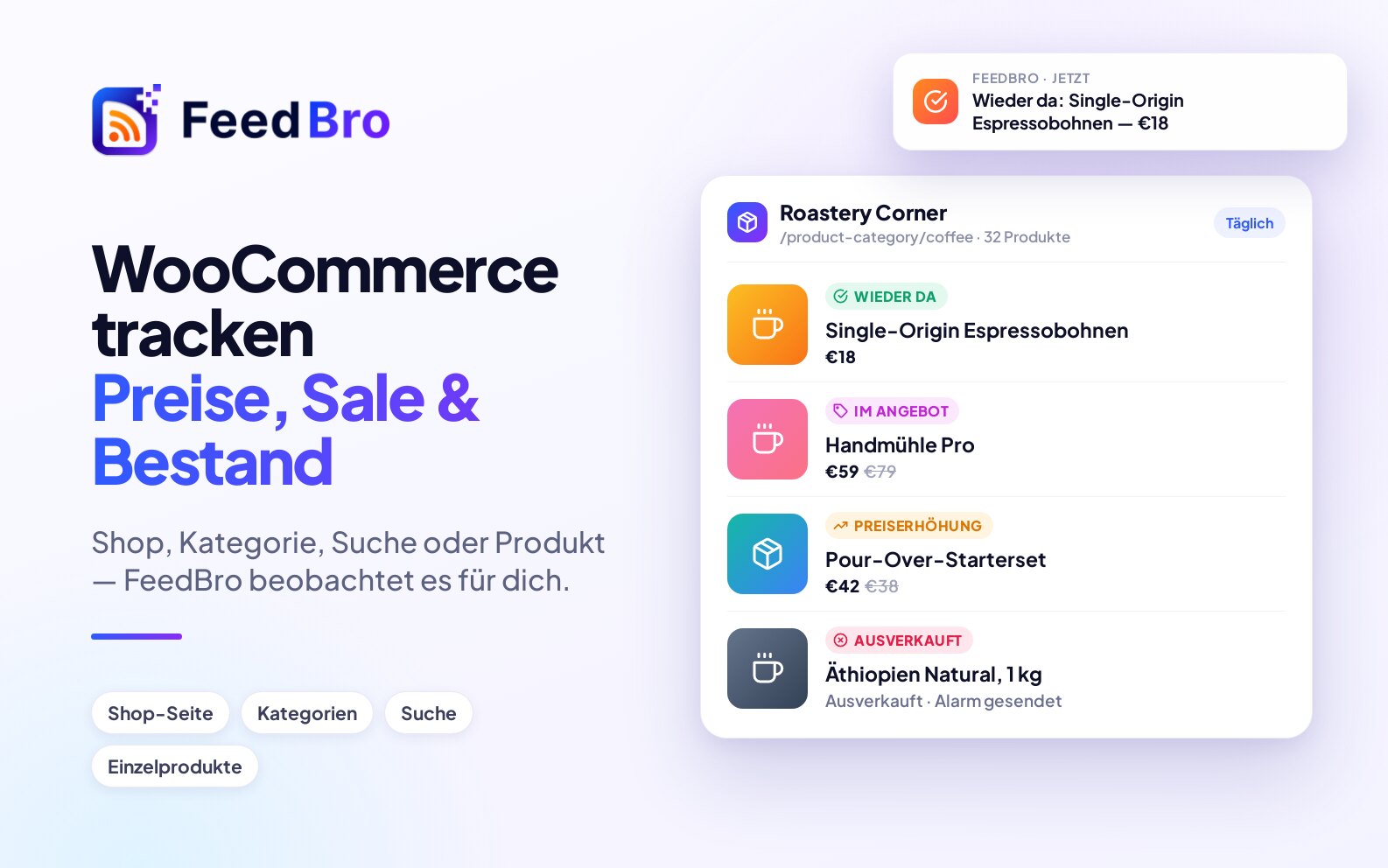
Diese Bedingungen funktionieren bei Produkten aus Shops und Google-Shopping-Suchen, die du mit der Website-Beobachtung verfolgst. Wähle Preis und dann eine dieser Optionen:
- ist gesunken heißt, dass der Preis gefallen ist. Du kannst eine Zahl eintippen, dann gilt „um mindestens so viel %“. Lässt du das Feld leer, zählt jede Senkung. Auch wenn ein Produkt ins Angebot geht, zählt das als Senkung.
- ist höchstens braucht einen Betrag, zum Beispiel 50.
- ist im Angebot heißt, dass der Preis unter den üblichen Preis des Produkts gefallen ist.
- ist wieder verfügbar
- ist ein neues Produkt heißt, dass es gerade auf der beobachteten Seite aufgetaucht ist.
- ist gestiegen heißt, dass der Preis gestiegen ist, wahlweise um mindestens die eingetippten %.
- ist ausverkauft
Video
Ist ein YouTube Short trifft auf YouTube Shorts zu und braucht keine Wörter. Kombiniere es mit Artikel ausblenden, damit Shorts aus deinen Listen verschwinden.
Aktionen einer Regel
- Push-Benachrichtigung schickt eine Benachrichtigung an dein Handy (Android-App) oder deinen Browser, mit dem Titel „Regel ausgelöst:“ und dem Namen der Regel, dazu der Titel des Artikels. Sie bleibt außerdem in der Glocke oben in FeedBro.
- E-Mail-Benachrichtigung sammelt deine Treffer und schickt sie zusammen in einer E-Mail (Betreff „FeedBro: 10 new rule matches“), damit ein fleißiger Feed nicht dein Postfach füllt. Die E-Mail geht raus, sobald sich über alle deine Regeln zehn Treffer angesammelt haben.
- Ton abspielen, wenn ich ihn öffne spielt einen Klang, wenn du einen passenden Artikel öffnest. Ist Push-Benachrichtigung an, meldet sich die Android-App außerdem mit ihrem eigenen Ton.
- Als Favorit markieren legt den Artikel in deiner Liste Gespeichert ab.
- Artikelrahmen hervorheben markiert den Artikel in deiner Liste, damit er auffällt.
- Gefundenen Text hervorheben hebt beim Öffnen des Artikels die Wörter aus deinen Bedingungen mit „enthält Text“ und „enthält Wort“ hervor.
- Artikel ausblenden nimmt den Artikel aus deinen Listen und aus der Zahl ungelesener Artikel.
- Schlagwort (optional) versieht passende Artikel mit einer Markierung von bis zu 50 Zeichen, damit du sie zusammen findest.
Was mit Artikeln passiert, die du schon hast
Wenn du eine Regel mit Neuer Artikel speicherst, geht FeedBro im Hintergrund die Artikel durch, die schon in deinen Feeds sind, und eine Meldung sagt dir, dass das ein paar Minuten dauern kann. Ausblenden, Schlagwörter, Hervorhebungen und Favoriten werden auf alte Treffer angewendet, aber dafür werden keine Push-Benachrichtigungen oder E-Mails verschickt. Benachrichtigungen kommen nur für Artikel, die ab jetzt eintreffen.
Sehen, was eine Regel gefunden hat
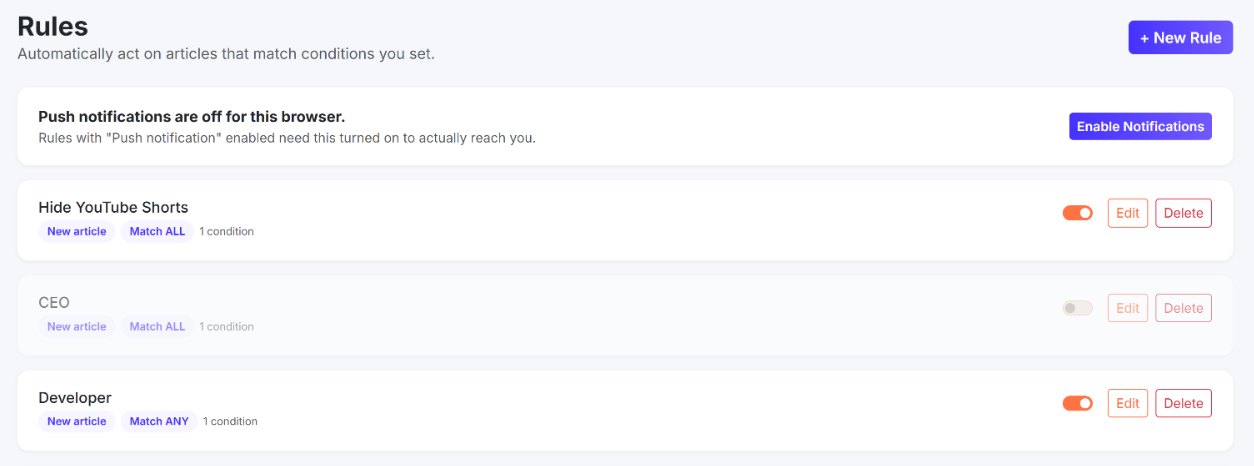
- Nimm in deiner Leseliste das Regelmenü neben dem Suchfeld (es steht zuerst auf Alle Regeln) und wähle eine Regel, um nur ihre Artikel zu sehen.
- Um alles mit einem Schlagwort zu sehen, öffne die Suche, tippe das Schlagwort ein und öffne den Tab Schlagwörter. Klicke auf das Schlagwort, um seine Artikel zu sehen.
- Wenn du einen Artikel mit Schlagwort öffnest, steht das Schlagwort über dem Titel. Fahr mit der Maus darüber, um zu sehen, welche Regel es vergeben hat.
Eine Regel bearbeiten, pausieren und löschen
- Um eine Regel zu ändern, klicke bei ihr auf Bearbeiten, ändere, was du willst, und klicke auf Regel speichern. FeedBro passt deine vorhandenen Artikel an die neue Fassung an. Artikel, auf die sie nicht mehr zutrifft, werden wieder eingeblendet und verlieren Schlagwort und Hervorhebung der Regel. Neue Treffer werden nach der neuen Fassung behandelt.
- Um eine Regel zu pausieren, nimm den Schalter an der Regel. Wenn du sie ausschaltest, siehst du Regel deaktiviert., und die Regel wird grau. Ihre ausgeblendeten Artikel kommen zurück, und ihre Schlagwörter und Hervorhebungen werden entfernt. Wenn du sie wieder einschaltest (Regel aktiviert.), wirkt sie wieder auf alle aktuellen Treffer.
- Um eine Regel zu entfernen, klicke auf Löschen und bestätige Diese Regel löschen?. Damit wird auch rückgängig gemacht, was die Regel mit deinen Artikeln gemacht hat, genau wie beim Pausieren.
Wenn eine Regel rückgängig gemacht wird, nimmt das nie Artikel aus Gespeichert heraus. Artikel, die eine Regel dort abgelegt hat, bleiben gespeichert, weil du manche davon vielleicht selbst gespeichert hast. Entferne sie also von Hand, wenn du willst. Ein Schlagwort, das du selbst gesetzt hast oder das eine andere Regel vergeben hat, bleibt ebenfalls. Trifft noch eine andere deiner Regeln auf einen Artikel zu, bleiben deren Ausblenden, Schlagwort oder Hervorhebung bestehen.
Beispiele Schritt für Schritt
YouTube Shorts ausblenden
- Öffne Regeln und klicke bei YouTube Shorts ausblenden auf Verwenden.
- Prüfe, ob dort Wenn ein neuer Artikel eintrifft steht, mit der Bedingung Ist ein YouTube Short und der Aktion Artikel ausblenden.
- Klicke auf Regel speichern.
FeedBro geht dann deine Videos durch. Die Feeds von YouTube kennzeichnen einen Short nicht immer als solchen, deshalb prüft FeedBro die Videos im Hintergrund bei YouTube. Gib ihm ein paar Minuten, bevor du nachsiehst.
Eine E-Mail bekommen, wenn eine Website deine Firma erwähnt
- Klicke auf + Neue Regel und gib ihr einen Namen, zum Beispiel „Acme in den Nachrichten“.
- Lass Wenn ein neuer Artikel eintrifft und EINE beliebige Bedingung erfüllt stehen.
- Füge eine Bedingung hinzu: Titel, enthält Wort, „Acme“.
- Klicke auf + Bedingung hinzufügen und füge Inhalt, enthält Wort, „Acme“ hinzu. So erfasst du Artikel, die die Firma im Text nennen, aber nicht in der Überschrift.
- Setze ein Häkchen bei E-Mail-Benachrichtigung. Setze auch eins bei Push-Benachrichtigung, wenn du von jedem Treffer sofort hören willst.
- Klicke auf Regel speichern.
Um nur eine Website zu beobachten, stelle die Verknüpfung auf ALLE Bedingungen erfüllt und nimm eine Textbedingung plus Link, enthält Text und die Adresse der Website, zum Beispiel „example-news.com“.
Preissenkungs-Alarm
- Beobachte zuerst die Seite des Shops oder des Produkts mit der Website-Beobachtung, damit FeedBro die Preise kennt.
- Klicke unter Regeln bei Preissenkungs-Alarm auf Verwenden.
- Die Bedingung lautet Preis, ist gesunken, 10. Ändere die Zahl oder leere das Feld, dann zählt jede Senkung. Willst du lieber bei einem Zielpreis Bescheid bekommen, wähle ist höchstens und tippe den Betrag ein.
- Lass das Häkchen bei Push-Benachrichtigung gesetzt und klicke auf Regel speichern.
Push-Benachrichtigungen brauchen deine Erlaubnis
Eine Regel mit Push-Benachrichtigung erreicht nur einen Browser, der Benachrichtigungen von FeedBro erlaubt hat. Oben auf der Seite Regeln steht, ob sie für den Browser, den du gerade nutzt, aktiv sind. Siehst du Push-Benachrichtigungen sind in diesem Browser aus., klicke auf Benachrichtigungen aktivieren und wähle „Zulassen“, wenn dein Browser fragt. In der Android-App siehst du stattdessen Benachrichtigungen kommen über die FeedBro-App. Dort schaltest du die Benachrichtigungen für FeedBro in den Einstellungen deines Handys ein oder aus.
Eine Regel aus der Browser-Erweiterung erstellen
Markiere mit der FeedBro-Erweiterung auf einer beliebigen Seite etwas Text, klicke mit der rechten Maustaste darauf und wähle FeedBro-Alarm erstellen. Die Seite Regeln öffnet sich mit einer neuen Regel, bei der der Titel den markierten Text enthält. Du kannst auch mit der rechten Maustaste auf eine Seite klicken und Alarm für diese Website erstellen wählen. Dann öffnet sich eine neue Regel, die nach der Website benannt ist, und du fügst die Bedingungen selbst hinzu.
Im kostenlosen Tarif und im Coffee Club
Der kostenlose Tarif erlaubt bis zu 5 Regeln mit jeweils bis zu 5 Bedingungen und enthält jede Art von Bedingung und jede Aktion. Der Coffee Club erlaubt so viele Regeln, wie du willst, mit so vielen Bedingungen, wie du brauchst.
Im kostenlosen Tarif zeigt eine sechste Regel „Du hast das Regel-Limit des kostenlosen Tarifs erreicht (5 Regeln).“ und eine sechste Bedingung „Limit erreicht. In deinem aktuellen Tarif sind bis zu 5 Bedingungen pro Regel möglich.“
Wenn etwas nicht funktioniert
- Wenn eine neue Regel noch nichts zu tun scheint, gib ihr Zeit. Sie geht im Hintergrund deine vorhandenen Artikel durch, und das kann ein paar Minuten dauern. Lade deine Liste nach kurzer Wartezeit neu.
- Wenn keine Push-Benachrichtigungen ankommen, sieh oben auf der Seite Regeln nach. Sind die Benachrichtigungen aus, klicke auf Benachrichtigungen aktivieren. Passiert nichts, blockiert dein Browser sie vielleicht, oder du bist in einem privaten Fenster. Erlaube Benachrichtigungen für feedbro.com in den Website-Einstellungen des Browsers (das Symbol links neben der Adresse) und versuch es noch einmal. Jeder Browser muss einzeln erlaubt werden.
- Wenn keine E-Mail ankommt: E-Mails zu Regeln werden in Paketen von zehn Treffern verschickt. Bei einer Regel, die selten zutrifft, kann es dauern, bis die erste E-Mail kommt. Nimm zusätzlich Push-Benachrichtigung, wenn du sofort Bescheid wissen musst.
- „Bedingung 1 ist unvollständig.“ heißt, dass einer Bedingung der Wert fehlt. Eine Textbedingung braucht ein Wort oder einen Text, und ist höchstens braucht einen Betrag.
- „Bedingung 1 ist kein gültiger regulärer Ausdruck.“ heißt, dass das Muster Schrägstriche drumherum braucht, zum Beispiel /^Eilmeldung/i.
- Wenn eine Regel auf zu viel zutrifft, stelle enthält Text auf enthält Wort um, prüfe nur den Titel oder füge mit ALLE Bedingungen erfüllt eine zweite Bedingung hinzu.
- Wenn eine Preisregel nie zutrifft, prüfe, was sie beobachtet. Preisbedingungen funktionieren nur bei Produkten aus Shops und Google-Shopping-Suchen, die du mit der Website-Beobachtung verfolgst. Bei normalen Nachrichten-Feeds funktionieren sie nicht.
- Wenn Artikel noch ausgeblendet sind, obwohl du es dir anders überlegt hast, schalte die Regel aus oder lösche sie, dann kommen ihre ausgeblendeten Artikel zurück. Bleiben sie ausgeblendet, blendet sie wahrscheinlich noch eine andere deiner Regeln aus.