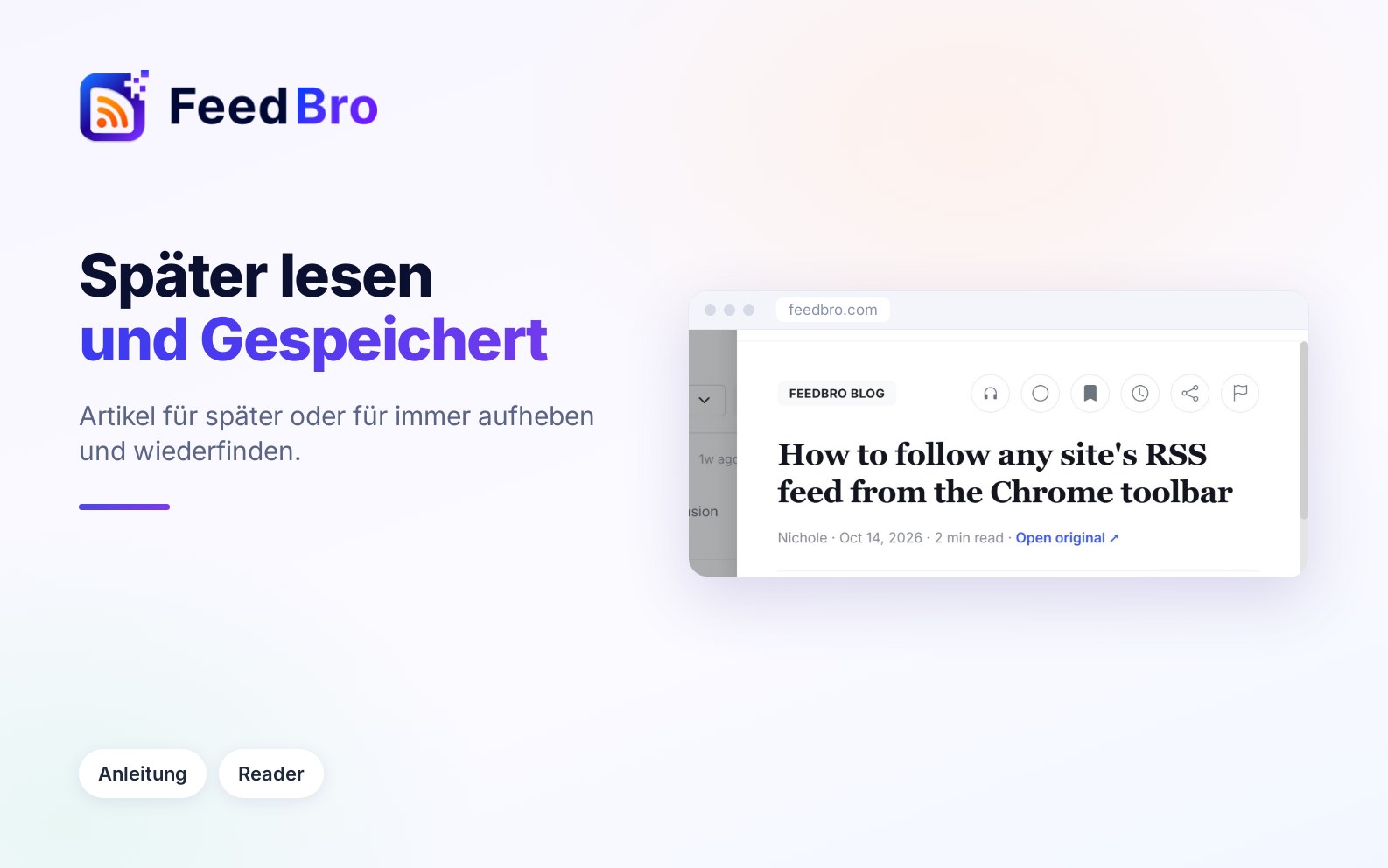
FeedBro hat zwei Orte, an denen du Artikel aufheben kannst: Später lesen und Gespeichert. Beide behalten einen Artikel so lange, wie du willst, in jedem Tarif und auch dann, wenn du dem Feed, aus dem er stammt, nicht mehr folgst. Deine gespeicherten Artikel kannst du außerdem in anderen Apps nutzen oder offline lesen.
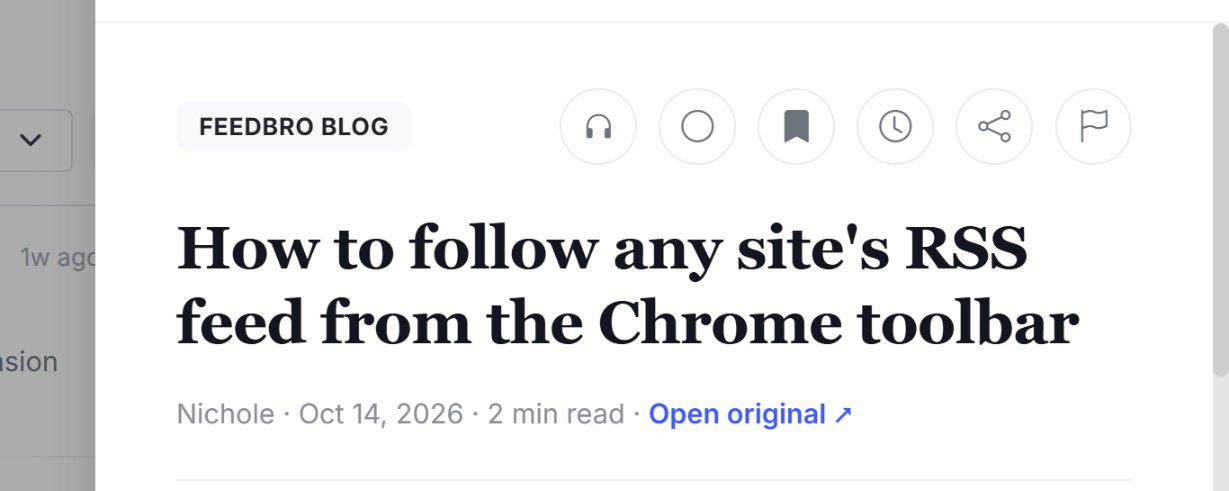
Später lesen oder Gespeichert: was du wofür nimmst
Beide Listen funktionieren gleich. Die Wahl hängt also davon ab, was du mit dem Artikel vorhast.
- Später lesen (das Uhr-Symbol) ist dein Lesestapel. Nimm es für einen Artikel, zu dem du zurückkehren willst, wenn du Zeit hast, und entferne ihn, sobald du ihn gelesen hast.
- Gespeichert (das Lesezeichen-Symbol) ist für Artikel, die du in einem Monat oder einem Jahr wiederfinden willst. Gespeichert kann zwei Dinge mehr. Seiten, die du mit der FeedBro-Browser-Erweiterung speicherst, landen hier, und du bekommst deine gespeicherten Artikel als RSS-Link für andere Apps.
Ein Artikel kann gleichzeitig in beiden Listen sein. Er bleibt in einer Liste, bis du ihn entfernst, auch nachdem du ihn gelesen hast.
So fügst du einen Artikel hinzu
Im Reader
- Öffne den Artikel.
- Tippe in der Reihe der Schaltflächen oben auf das Lesezeichen für Speichern oder auf die Uhr für Später lesen.
- Die Schaltfläche leuchtet auf, dann hat es geklappt. Tippe noch einmal darauf, um es rückgängig zu machen.
In der Liste, ohne den Artikel zu öffnen
- Tippe auf die drei Punkte in der Zeile des Artikels.
- Wähle Speichern oder Später lesen.
Mit der Tastatur
Am Computer bewegst du dich mit j und k durch die Liste. Drücke dann s, um den ausgewählten Artikel zu speichern, oder l, um ihn für später aufzuheben. Drückst du dieselbe Taste noch einmal, nimmst du ihn wieder heraus.
Jede Webseite, mit der Browser-Erweiterung
Mit der FeedBro-Erweiterung für Chrome, Firefox, Edge oder Brave kannst du jede Seite speichern, auf der du gerade bist, auch von einer Website, der du nicht folgst:
- Klicke auf der Seite auf das FeedBro-Symbol in der Symbolleiste deines Browsers und wähle In FeedBro speichern. Du kannst auch mit der rechten Maustaste auf die Seite klicken und In FeedBro speichern wählen.
- Die Seite erscheint oben in deiner Liste Gespeichert, unter Gespeicherte Seiten.
Wo du sie findest
- Am Computer stehen Später lesen und Gespeichert im Menü links in der Übersicht, jeweils mit einer Zahl.
- Am Handy tippst du in der Reihe der Schaltflächen unter dem Suchfeld auf Gespeichert oder Später lesen, oder du öffnest unten am Bildschirm das Menü.
- Soll FeedBro direkt mit einer dieser Listen starten, öffne die Leseeinstellungen (die Schaltfläche mit den Schiebereglern über der Liste) und stelle die Standardansicht auf Gespeichert oder Später lesen.
In Gespeichert stehen zuerst die Seiten, die du mit der Erweiterung gespeichert hast, unter Gespeicherte Seiten. Danach folgen deine Artikel unter Gespeicherte Artikel. Eine gespeicherte Seite öffnet sich in einem neuen Tab auf ihrer ursprünglichen Website. Gespeicherte Artikel öffnen sich wie jeder andere Artikel im Reader von FeedBro.
So entfernst du einen Artikel
- Tippe in der Liste Gespeichert oder Später lesen auf das kleine X in der Zeile des Artikels (Aus Gespeichert entfernen oder Aus Später lesen entfernen).
- Du kannst auch den Artikel öffnen und noch einmal auf das leuchtende Lesezeichen oder die Uhr tippen.
- Oder du tippst auf die drei Punkte in der Zeile und wählst Aus Gespeichert entfernen oder Aus „Später lesen“ entfernen.
Wenn du einen Artikel aus diesen Listen entfernst, bleibt er trotzdem in seinem Feed.
Wie lange sie aufbewahrt werden
FeedBro bewahrt sie so lange auf, wie du willst, in jedem Tarif. Damit alles schnell bleibt, verschiebt FeedBro alte Artikel, die niemand angefasst hat, in ein Archiv. Was du gespeichert oder unter Später lesen abgelegt hast, verschiebt es nie. Wenn du einem Feed nicht mehr folgst, verschwinden seine Artikel aus deinen Listen. Die gespeicherten und die für später aufgehobenen bleiben.
Schlagwörter
Ein Schlagwort ist eine kurze Markierung an einem Artikel, zum Beispiel „Meinung“ oder „Wichtig“. In FeedBro vergeben deine Regeln die Schlagwörter. Wenn du eine Regel erstellst, kannst du ihr ein Schlagwort geben, und jeder Artikel, auf den die Regel zutrifft, bekommt diese Markierung. Einem einzelnen Artikel kannst du kein Schlagwort von Hand geben.
Ein Schlagwort steht in der Zeile des Artikels neben dem Namen des Feeds und oben im Artikel. So siehst du alle Artikel mit einem Schlagwort:
- Öffne die Suche (am Computer das Suchfeld in der oberen Leiste, am Handy Suche im Menü).
- Tippe einen Teil des Schlagworts ein.
- Öffne den Tab Schlagwörter und tippe auf das Schlagwort.
Auch Artikel mit Schlagwort verschiebt FeedBro nie ins Archiv, in keinem Tarif.
Deine gespeicherten Artikel als RSS-Link
FeedBro kann dir einen privaten RSS-Link zu deinen gespeicherten Artikeln geben. Füge ihn in eine andere RSS-App oder ein Automatisierungswerkzeug ein, dann erscheinen deine gespeicherten Artikel dort.
- Geh zu den Einstellungen und öffne Feeds.
- Suche Deine Lektüre als RSS.
- Tippe neben Gespeichert auf Kopieren.
- Füge den Link dort ein, wo du ihn brauchst.
Wer den Link hat, kann diese Liste lesen. Behalte ihn also für dich. Ist ein Link doch in falsche Hände geraten, tippe auf Links zurücksetzen. Die alten Links funktionieren dann sofort nicht mehr, und du bekommst neue.
Im kostenlosen Tarif zeigt der Link für Gespeichert deine letzten 20 gespeicherten Artikel. Im Coffee Club zeigt er 50, und du bekommst zusätzlich einen Link für jede deiner Sammlungen.
Offline lesen
FeedBro hält bis zu 50 Artikel auf deinem Gerät bereit, damit du auch ohne Verbindung lesen kannst. Zuerst kommen deine Artikel aus Gespeichert und Später lesen, dann deine neuesten ungelesenen. Das funktioniert in der Android-App von FeedBro und in den meisten aktuellen Browsern.
- FeedBro erneuert diese Kopie im Hintergrund, während du online bist, höchstens alle 10 Minuten. Ist der Datensparmodus deines Handys an, lässt es das aus.
- Wenn die Verbindung weg ist, steht unten eine Leiste: Du bist offline. Es werden auf diesem Gerät gespeicherte Artikel angezeigt. Tippe in dieser Leiste auf Alle gespeicherten Artikel, um alles zu sehen, was auf dem Gerät liegt.
- Willst du einen Artikel für einen Flug oder die Fahrt zur Arbeit haben, lege ihn unter Später lesen oder Gespeichert ab, solange du noch online bist. Öffne FeedBro danach einmal, damit die Kopie aktualisiert wird.
Wenn du dich abmeldest, wird die Offline-Kopie von diesem Gerät gelöscht.
Im kostenlosen Tarif und im Coffee Club
- Später lesen und Gespeichert funktionieren in beiden Tarifen gleich. Es gibt keine Grenze dafür, wie viele Artikel du aufhebst und wie lange.
- Der RSS-Link für Gespeichert zeigt im kostenlosen Tarif 20 Artikel und im Coffee Club 50. RSS-Links für Sammlungen gehören zum Coffee Club.
- Schlagwörter kommen aus Regeln. Im kostenlosen Tarif hast du bis zu 5 Regeln, im Coffee Club so viele, wie du willst.
Wenn etwas nicht funktioniert
- Wenn die Zahl 5 sagt, die Liste aber leer ist, blendet vielleicht deine Einstellung Anzeigen in den Leseeinstellungen ältere Artikel aus. Tippe in der leeren Liste auf Alles anzeigen oder stelle Anzeigen auf Alles.
- Wenn eine mit der Erweiterung gespeicherte Seite nicht in Gespeichert auftaucht, prüfe, ob die Erweiterung mit deinem FeedBro-Konto angemeldet ist, und probiere In FeedBro speichern noch einmal. Gespeicherte Seiten stehen oben in Gespeichert (in Später lesen landen sie nicht).
- Wenn der RSS-Link nicht mehr funktioniert, hat vielleicht jemand auf Links zurücksetzen getippt. Kopiere den neuen Link unter Einstellungen › Feeds.
- Wenn ein aufgehobener Artikel offline nur eine kurze Zusammenfassung zeigt, liegt das daran, dass FeedBro beim Anlegen der Kopie speichert, was es gerade hat. Öffne den Artikel einmal, solange du online bist, damit FeedBro den vollständigen Text holt, und lass die Offline-Kopie danach aktualisieren.
- Wenn in der Suche keine Schlagwörter auftauchen: Schlagwörter kommen nur aus Regeln. Erstelle zuerst unter Regeln eine Regel mit einem Schlagwort.