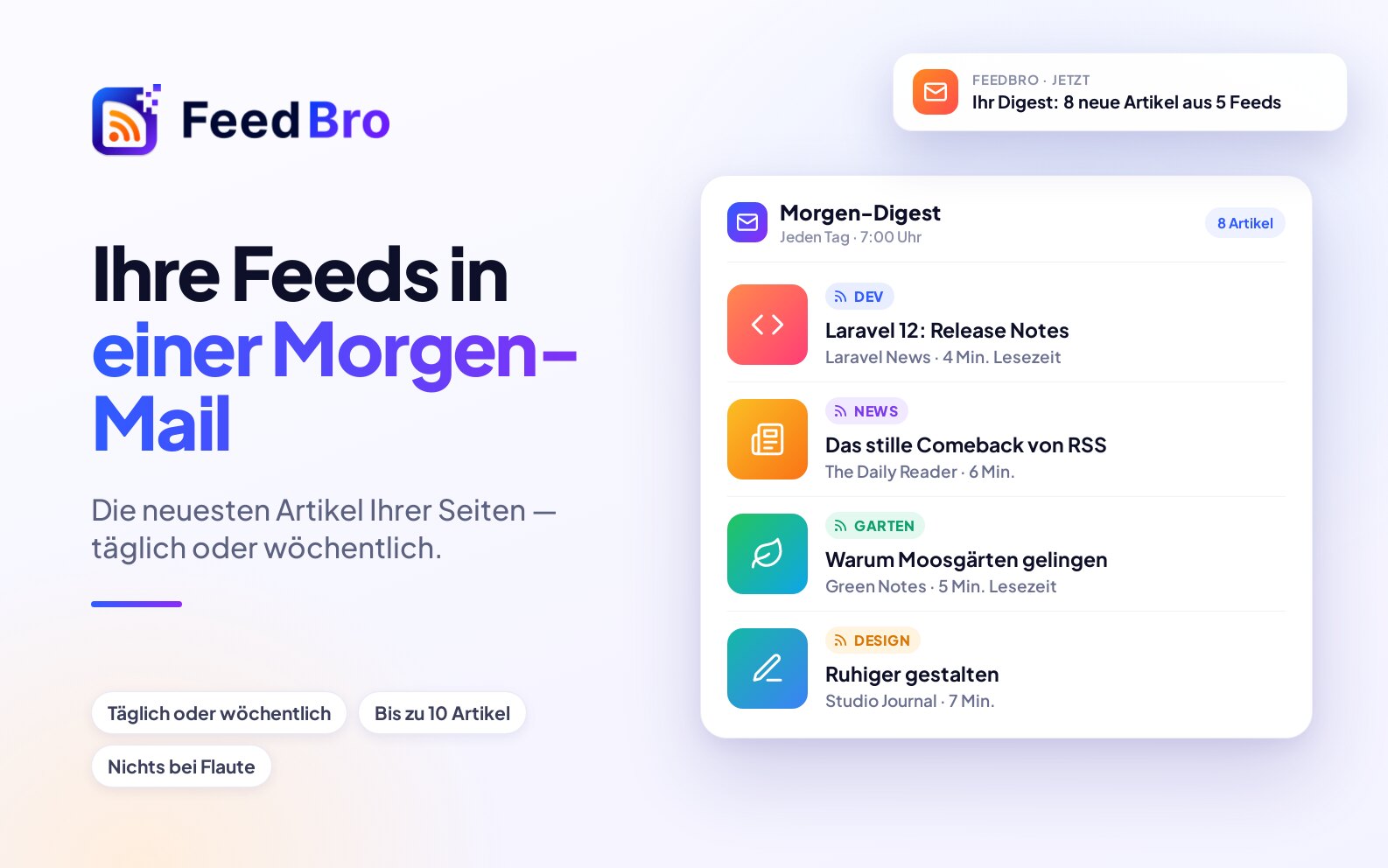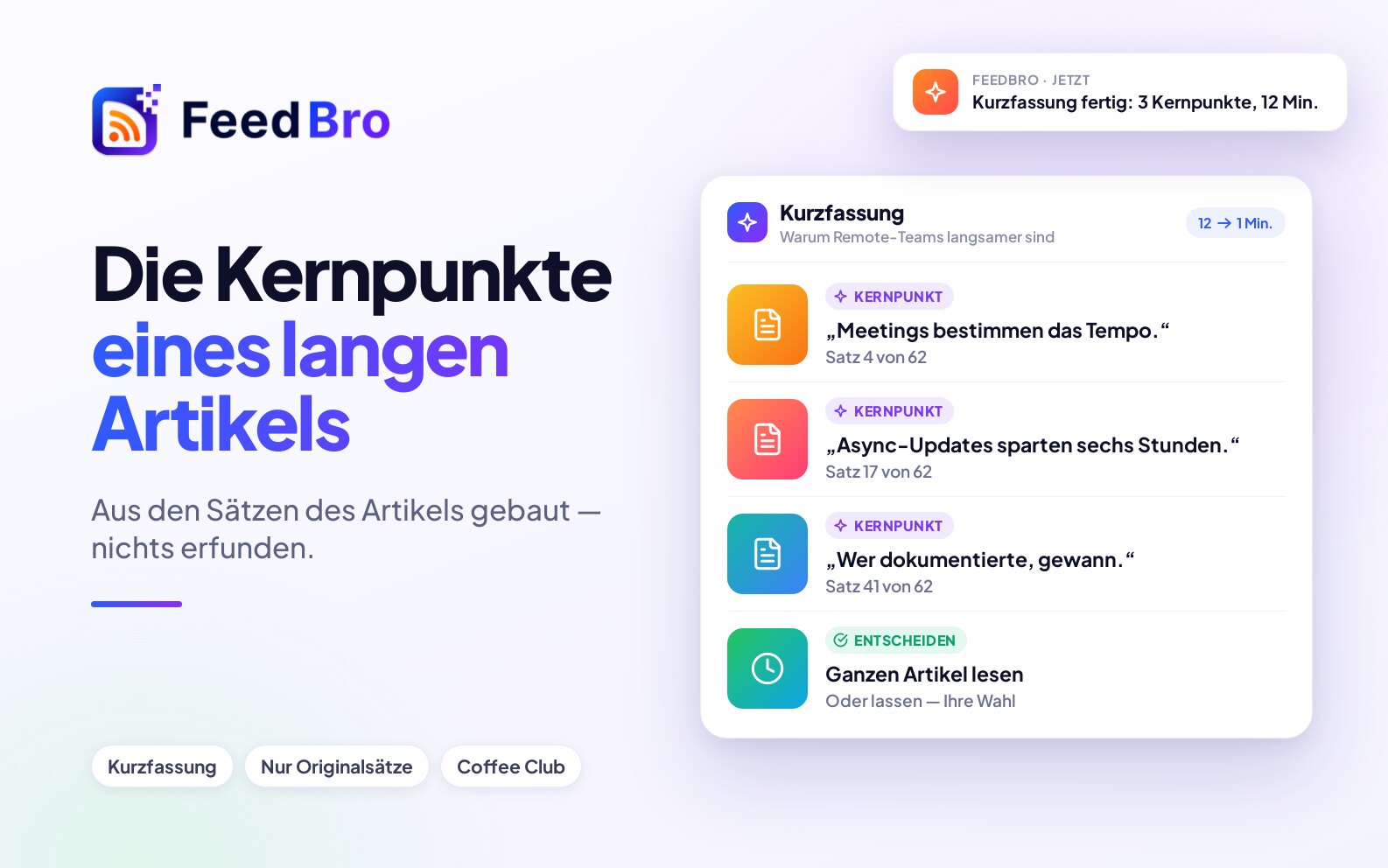
Zwei Funktionen des Coffee Club helfen, wenn du mehr zu lesen hast, als du Zeit dafür hast. Die Kurzzusammenfassung zeigt die Kernsätze eines langen Artikels. So entscheidest du in wenigen Sekunden, ob du ihn ganz lesen willst. Die E-Mail-Übersicht schickt dir einmal am Tag oder einmal pro Woche, zu einer Uhrzeit deiner Wahl, einen Überblick über die neuen Artikel aus deinen Feeds.
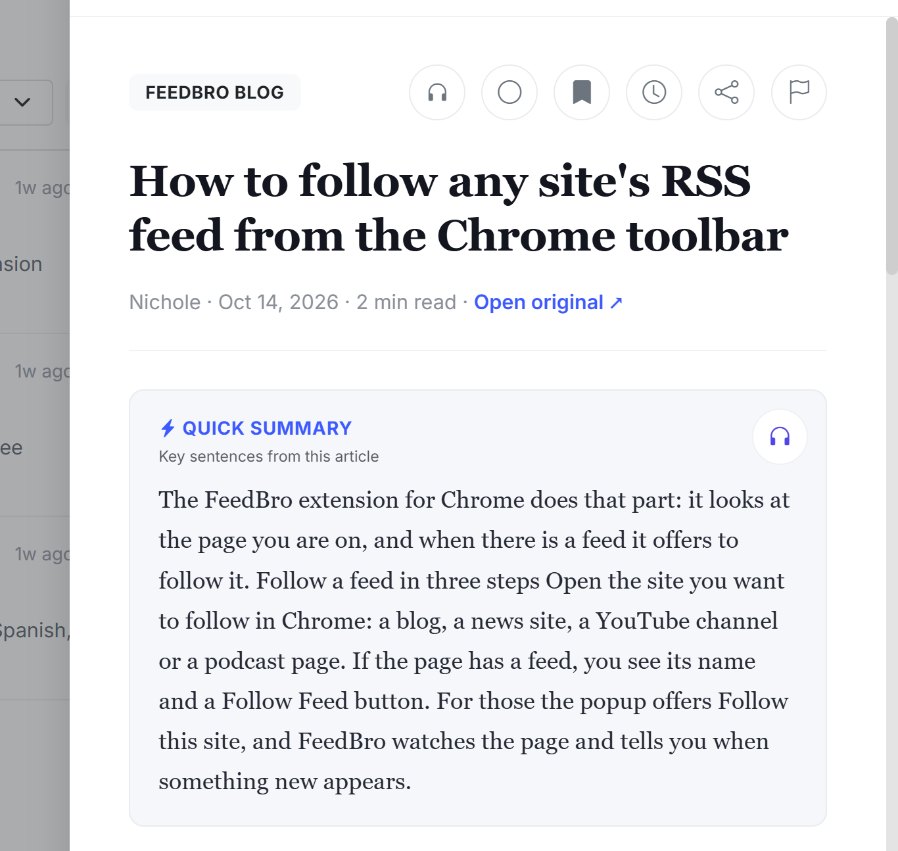
Smarte Zusammenfassungen: die Kurzzusammenfassung
Eine Kurzzusammenfassung besteht aus Sätzen des Artikels selbst. FeedBro ermittelt, welche Sätze den Artikel tragen, und zeigt dir bis zu vier davon in der Reihenfolge, in der sie vorkommen. FeedBro schreibt keinen neuen Text über den Artikel. In einer Zusammenfassung ist also nichts erfunden, auch wenn sie sich wie eine Reihe von Highlights liest.
Wo du sie findest
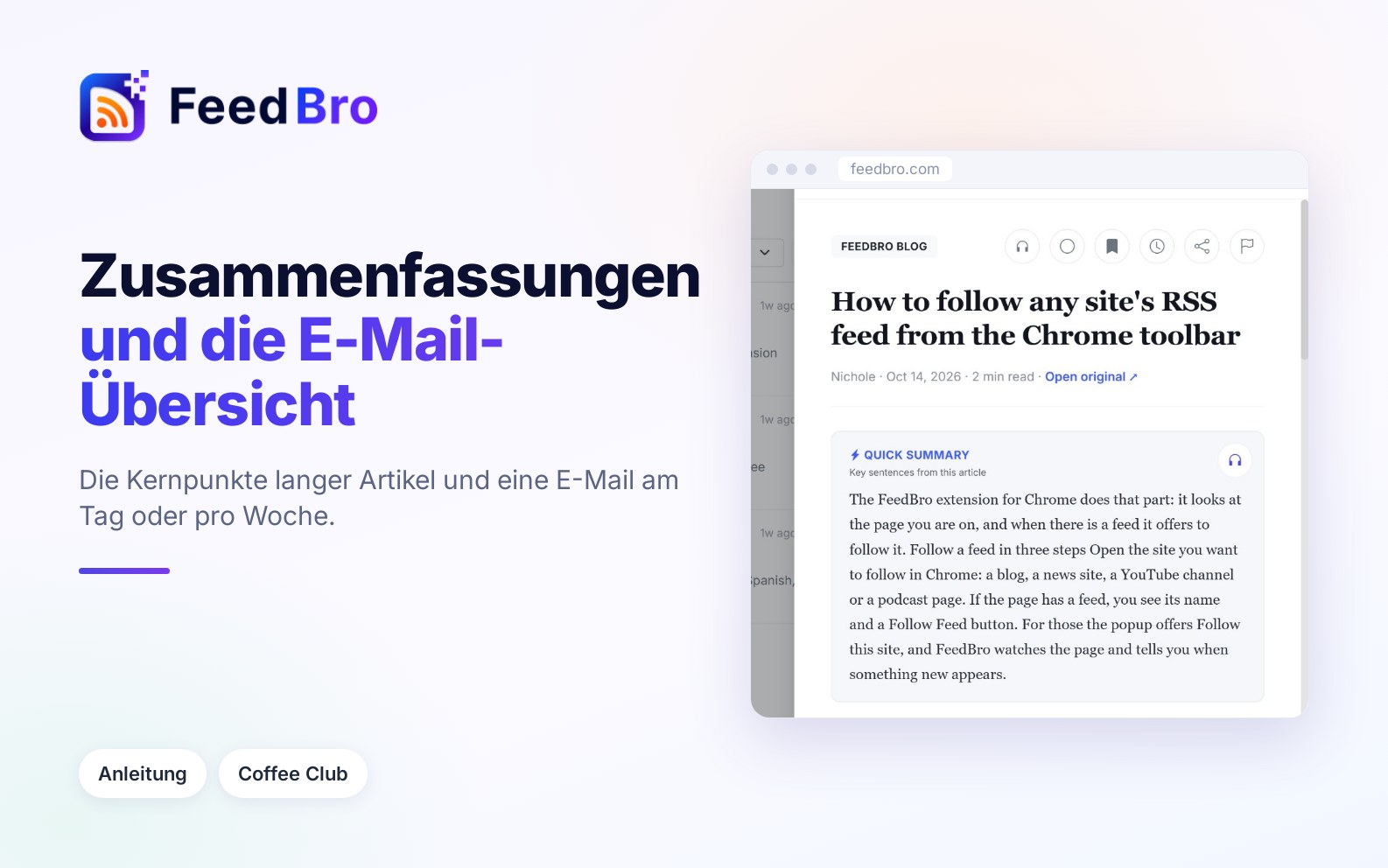
Die Kurzzusammenfassung gibt es im FeedBro-Reader, auf der Website und in der Android-App. Wenn du einen Artikel öffnest, steht die Schaltfläche Kurzzusammenfassung über dem Artikeltext, unter dem Titel.
So nutzt du sie
- Öffne einen Artikel aus deiner Leseliste.
- Klicke auf Kurzzusammenfassung. Die Schaltfläche zeigt kurz Wird zusammengefasst….
- Ein Kasten erscheint mit der Überschrift Kurzzusammenfassung und dem Hinweis Kernsätze aus diesem Artikel, darunter die Kernsätze.
- Lies sie und lies dann den ganzen Artikel darunter, oder geh weiter zum nächsten.
Um dir die Zusammenfassung vorlesen zu lassen, klicke im Kasten der Zusammenfassung auf die Kopfhörer-Schaltfläche (Zusammenfassung anhören). Sie liest nur die Zusammenfassung vor.
Gut zu wissen
- Hast du für einen Artikel einmal eine Zusammenfassung erstellt, ist sie jedes Mal offen, wenn du zu diesem Artikel zurückkommst.
- Eine Zusammenfassung wird pro Artikel einmal erstellt. Hat jemand anderes den Artikel schon zusammengefasst, erscheint deine sofort.
- Die Schaltfläche erscheint nur bei Artikeln, die lang genug dafür sind. Eine kurze Meldung aus ein paar Sätzen ist schon ihre eigene Zusammenfassung und hat deshalb keine Schaltfläche.
- Es gibt keine tägliche Grenze dafür, wie viele Artikel du zusammenfassen lässt.
Sprachen
Die Kurzzusammenfassung funktioniert bei Artikeln in jeder Sprache, auch auf Arabisch, Hebräisch, Griechisch, Japanisch und Chinesisch. Weil die Zusammenfassung aus den Sätzen des Artikels besteht, ist sie in derselben Sprache wie der Artikel und wird nicht übersetzt.
Im kostenlosen Tarif
Im kostenlosen Tarif siehst du Kurzzusammenfassung mit dem Hinweis „Kernsätze aus jedem Artikel, enthalten in Coffee Club“. Ein Klick darauf bringt dich zu Tarif und Abrechnung, wo du beitreten kannst.
Die tägliche oder wöchentliche E-Mail-Übersicht
Die Übersicht ist eine E-Mail mit den neuesten Artikeln aus den Feeds, denen du folgst. Sie ist praktisch an Tagen, an denen du Überschriften in deinem Postfach überfliegen willst, ohne den Reader zu öffnen. Jeder Link darin öffnet den Artikel in FeedBro.
So schaltest du sie ein
- Klicke oben rechts auf dein Bild und wähle Einstellungen. Auf dem Handy öffnest du das Menü und tippst auf Einstellungen.
- Öffne den Bereich E-Mail.
- Stelle in der Karte E-Mail-Übersicht die Option Übersicht senden auf Täglich oder Wöchentlich.
- Wähle unter Uhrzeit die Stunde, zu der sie kommen soll, zum Beispiel 8:00 Uhr.
- Wähle unter Artikel, wie viele Artikel sie auflistet: Top 5, Top 10 oder Top 20.
- Setze unter Enthält Häkchen bei dem, was hinein soll (siehe unten).
Du musst auf keine Schaltfläche zum Speichern drücken. Jede Änderung wird sofort gespeichert, und du siehst Einstellung für die Übersicht gespeichert.
Deine Zeitzone
Die gewählte Stunde gilt in deiner eigenen Zeitzone. FeedBro liest sie aus deinem Browser und zeigt sie unter den Menüs an, zum Beispiel „Zeiten in Europe/Berlin.“ Öffnest du die Einstellungen aus einem anderen Land, zeigt der Hinweis sowohl die Zone, in der du gerade bist, als auch die gespeicherte. Die gespeicherte ändert sich nur, wenn du etwas an den Einstellungen der Übersicht änderst.
Was hineinkommt
- Artikelvorschau: die ersten Zeilen unter jeder Überschrift fügt unter jedem Titel den Anfang des Artikels ein.
- Zusammenfassungen der Kernpunkte fügt unter einem Artikel einen kurzen Kasten „Kernpunkte“ ein, wenn FeedBro eine Zusammenfassung dafür hat.
- Nach Feed gruppieren ordnet die Artikel unter einer Überschrift für jeden Feed, mit der Zahl der Artikel aus diesem Feed. Ohne diese Option bekommst du eine einzige Liste, die neuesten zuerst, mit dem Namen des Feeds unter jedem Titel.
Was in der Übersicht steht
- Der Betreff sagt, wie viele Artikel darin sind, zum Beispiel „Deine tägliche Übersicht: 7 neue Artikel“.
- Eine tägliche Übersicht listet Artikel aus den letzten 24 Stunden auf, eine wöchentliche Artikel aus den letzten 7 Tagen.
- Es sind die neuesten Artikel aus allen Feeds, denen du folgst, bis zu der Zahl, die du unter Artikel gewählt hast.
- Jeder Artikel zeigt seinen Titel, ein kleines Bild, wenn er eins hat, und den Feed, aus dem er stammt (oder die Überschrift des Feeds, wenn du gruppiert hast). Ein Klick auf den Titel öffnet ihn in FeedBro.
- Eine Schaltfläche ganz unten öffnet FeedBro.
- Wurde in diesem Zeitraum nichts Neues veröffentlicht, kommt keine E-Mail.
Täglich oder wöchentlich
- Täglich kommt einmal am Tag zu der Stunde, die du gewählt hast.
- Wöchentlich kommt zu der gewählten Stunde, sieben Tage nach der letzten. Die erste wöchentliche Übersicht geht am ersten Tag nach dem Einschalten zu deiner gewählten Stunde raus, und das legt den Wochentag für die folgenden fest. Den Wochentag kannst du nicht selbst wählen.
So änderst oder stoppst du sie
- Um zu ändern, wie oft sie kommt, die Uhrzeit oder den Inhalt, geh wieder zu Einstellungen > E-Mail > E-Mail-Übersicht und ändere es dort.
- Um sie zu stoppen, stelle Übersicht senden auf Aus. Die übrigen Einstellungen der Übersicht sind dann ausgegraut und bleiben erhalten, bis du sie wieder einschaltest.
- Der Abmeldelink unten in der Übersicht stoppt alle optionalen E-Mails von FeedBro, auch die Übersicht. E-Mails zu Konto und Abrechnung kommen weiterhin. Um die Übersicht nach dem Abmelden zurückzubekommen, geh zu Einstellungen > E-Mail und schalte einen der Schalter unter E-Mail-Einstellungen wieder ein.
Im kostenlosen Tarif und im Coffee Club
Der kostenlose Tarif enthält weder die Kurzzusammenfassung noch die Übersicht. Die Karte E-Mail-Übersicht in den Einstellungen sagt, dass sie eine Funktion des Coffee Club ist, mit einem Link zu den Tarifen.
Der Coffee Club enthält die Kurzzusammenfassung für jeden Artikel, der lang genug dafür ist, und die tägliche oder wöchentliche Übersicht mit allen Optionen.
Endet deine Mitgliedschaft im Coffee Club, stoppt die Übersicht, und die Schaltfläche Kurzzusammenfassung zeigt wieder den Hinweis für den kostenlosen Tarif. Deine Einstellungen für die Übersicht bleiben erhalten. Trittst du wieder bei, geht es also weiter.
Wenn etwas nicht funktioniert
- Hat ein Artikel keine Schaltfläche Kurzzusammenfassung, ist er zu kurz dafür. Das passiert auch, wenn FeedBro nur den kurzen Anriss hat, den der Feed geschickt hat, und den vollständigen Text nicht bekommen konnte.
- „Dieser Artikel ist zu kurz für eine Zusammenfassung.“ heißt, FeedBro hat nicht genug Sätze zum Auswählen gefunden. Lies den Artikel selbst, er ist wahrscheinlich kurz.
- „Gerade kann keine Zusammenfassung erstellt werden.“ heißt, unterwegs ist etwas schiefgegangen. Klicke gleich noch einmal auf Kurzzusammenfassung.
- Eine Zusammenfassung kann etwas holprig klingen, weil ihre Sätze aus verschiedenen Stellen des Artikels stammen.
- Ist die Übersicht nicht angekommen, prüfe, ob Übersicht senden nicht auf Aus steht, und sieh im Spam-Ordner nach. Wurde in deinen Feeds in diesem Zeitraum nichts Neues veröffentlicht, wird keine Übersicht verschickt. Hast du in einer E-Mail von FeedBro auf „Abmelden“ geklickt, schalte einen Schalter unter E-Mail-Einstellungen wieder ein.
- Kommt die Übersicht zur falschen Stunde, sieh dir den Hinweis zur Zeitzone unter den Menüs der Übersicht an. Zeigt er die falsche Zone, öffne die Einstellungen auf deinem üblichen Gerät und ändere irgendeine Einstellung der Übersicht. Dann wird deine aktuelle Zone gespeichert.
- Ist Zusammenfassungen der Kernpunkte ausgegraut, ist die Option in deinem aktuellen Tarif nicht verfügbar, oder die Übersicht steht auf Aus.