Manche Feeds funktionieren nur, solange du bei der Website angemeldet bist, die sie veröffentlicht. Ein Mitgliederbereich, ein bezahltes Newsletter-Archiv, ein privates Forum oder ein Firmenwerkzeug gibt dir vielleicht eine Feed-Adresse. Fragt FeedBro dort nach, antwortet die Website aber mit ihrer Anmeldeseite statt mit den Artikeln. (Ein Feed oder RSS-Feed ist eine Liste, in der eine Website ihre neuesten Artikel veröffentlicht. FeedBro liest diese Liste für dich.)
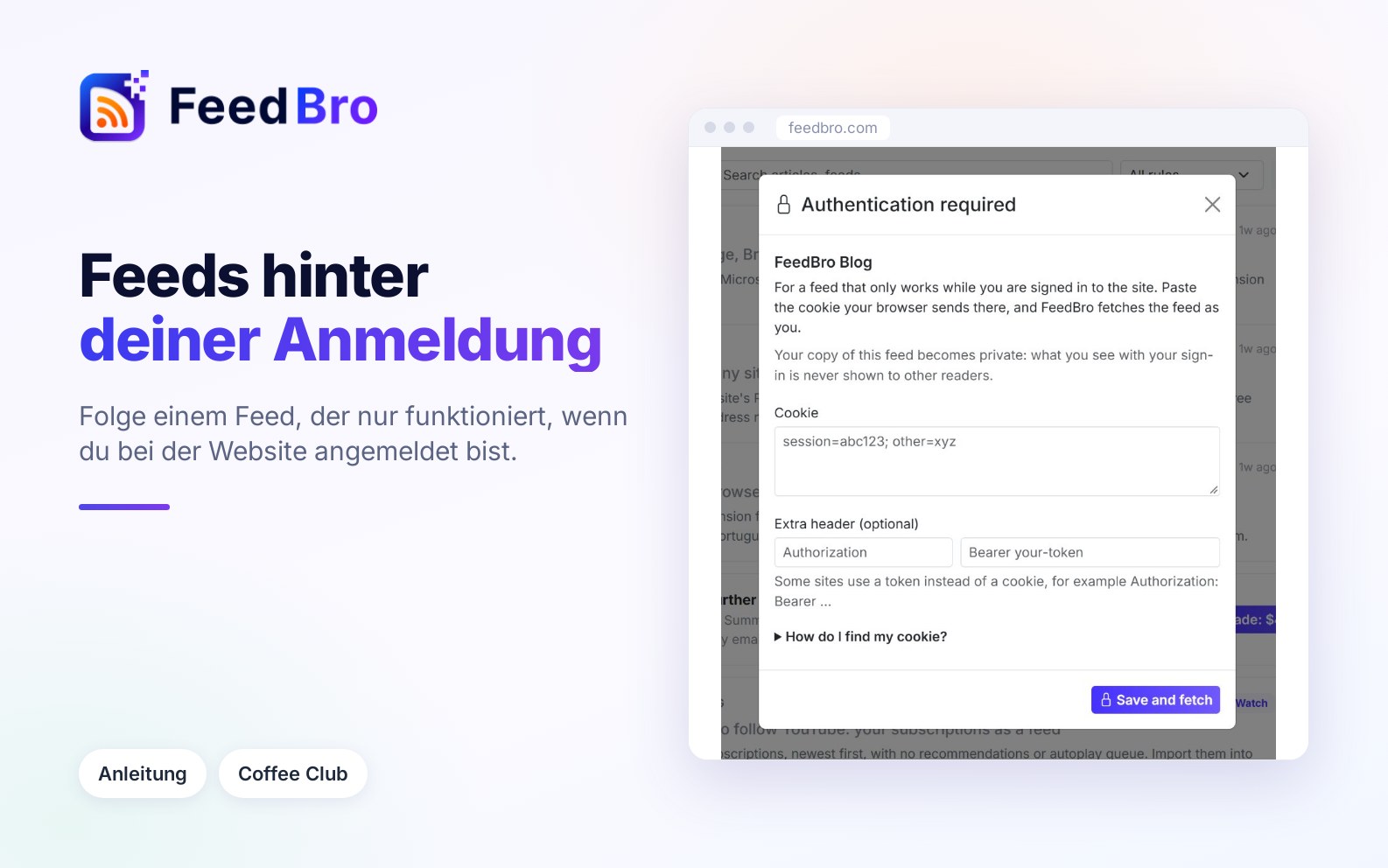
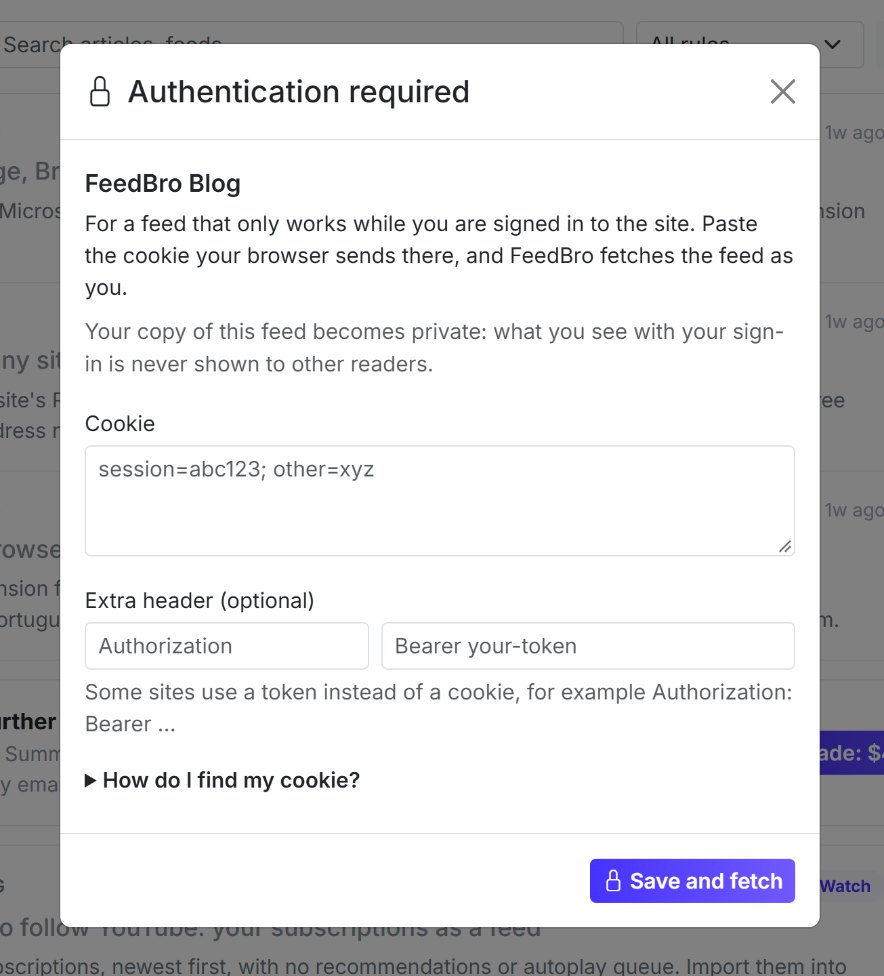
Anmeldung erforderlich ist eine Funktion des Coffee Club. Damit gibst du FeedBro deine Anmeldung für genau diese eine Website. FeedBro ruft den Feed dann in deinem Namen ab, und du siehst dieselben Artikel, die du angemeldet auf der Website sehen würdest.
Wann du das brauchst
Die meisten Feeds sind öffentlich und funktionieren ohne Anmeldung. Ein Feed, der nur für angemeldete Besucher funktioniert, zeigt das meist auf eine dieser Arten:
- Wenn du den Feed in FeedBro öffnest, steht dort Dieser Feed liegt hinter einer Anmeldung.
- Unter Meine Feeds hat der Feed ein Warnzeichen, und in seinem Fenster steht: „Dieser Feed liegt hinter einer Anmeldung, die die Server von FeedBro nicht passieren können.“
- Die Feed-Adresse öffnet sich in deinem Browser problemlos, solange du bei der Website angemeldet bist. In einem privaten Fenster zeigt sie dagegen eine Anmeldeseite.
Was ein Cookie ist
Wenn du dich bei einer Website anmeldest, gibt die Website deinem Browser ein kleines Stück Text, ein sogenanntes Cookie. Jedes Mal, wenn dein Browser bei dieser Website eine Seite anfragt, schickt er das Cookie mit. Daran erkennt die Website, dass du es bist. FeedBro fragt mit genau diesem Cookie nach deinem Feed. Du kopierst es einmal aus deinem Browser und fügst es in FeedBro ein.
Behandle dein Cookie wie einen Schlüssel zu deinem Konto auf dieser Website. Wer es hat, kann die Website in deinem Namen nutzen, bis es abläuft. Füge es nur im Fenster Anmeldung erforderlich von FeedBro ein und schicke es nie per E-Mail oder Chat an jemanden.
So fügst du deine Anmeldung zu einem Feed hinzu
- Folge dem Feed zuerst in FeedBro, falls du das noch nicht getan hast.
- Öffne die Einstellungen des Feeds: Klicke auf das Zahnrad neben dem Feed (Einstellungen für diesen Feed). Das Zahnrad steht neben jedem Feed in der Feed-Liste des Readers und in jeder Zeile unter Meine Feeds.
- Klicke unten in den Einstellungen auf Anmeldung erforderlich. Es öffnet sich ein Fenster mit demselben Namen.
- Füge dein Cookie in das Feld Cookie ein. Wie du es findest, steht im nächsten Abschnitt.
- Klicke auf Speichern und abrufen.
FeedBro speichert deine Anmeldung und ruft den Feed sofort ab. Hat es geklappt, siehst du: „Gespeichert. FeedBro hat den Feed mit deiner Anmeldung abgerufen und“ eine Anzahl „Beiträge gefunden“. Schließe das Fenster, dann lädt die Seite neu und zeigt deine Artikel.
Zeigt der Feed beim Öffnen Dieser Feed liegt hinter einer Anmeldung, gibt es dort direkt auch eine Schaltfläche Anmeldung erforderlich. Sie öffnet dasselbe Fenster.
Die Felder unter Zusätzlicher Header (optional) sind für die wenigen Websites gedacht, die statt eines Cookies ein Token verwenden, zum Beispiel Authorization: Bearer und danach einen langen Code. Erwähnen die Hilfeseiten der Website kein Token, lass diese Felder leer.
So findest du dein Cookie im Browser
Diese Schritte funktionieren am Computer. Im Fenster von FeedBro steht eine Kurzfassung davon unter Wie finde ich mein Cookie?
Melde dich vorher wie gewohnt in deinem Browser bei der Website an.
Chrome und Edge
- Öffne einen neuen Tab und rufe die Adresse des Feeds auf (dieselbe Adresse, der du in FeedBro folgst).
- Drücke F12. Auf einem Mac drückst du Cmd + Option + I. Du kannst auch irgendwo auf der Seite mit der rechten Maustaste klicken und Untersuchen wählen (in englischen Browsern „Inspect“). Es öffnet sich ein Bereich mit Entwicklertools. Diese Werkzeuge sind im Browser eingebaut. Du schaust dir hier nur etwas an, es wird nichts verändert.
- Klicke oben in diesem Bereich auf den Tab Netzwerk („Network“). Siehst du ihn in Edge nicht, klicke auf den kleinen Pfeil oder das Pluszeichen neben den Tabs.
- Lade die Seite neu (F5, auf einem Mac Cmd + R). Der Bereich füllt sich mit einer Liste von Anfragen.
- Klicke auf die erste Zeile der Liste. Ihr Name passt zu der Seite, die du geöffnet hast.
- Achte darauf, dass rechts Header („Headers“) ausgewählt ist, und scrolle nach unten zu Anfrageheader („Request Headers“).
- Suche die Zeile, die mit cookie beginnt. Markiere den ganzen Text nach „cookie:“ (er ist oft lang) und kopiere ihn mit Strg + C (auf einem Mac Cmd + C).
- Geh zurück zu FeedBro und füge den Text in das Feld Cookie ein.
Firefox
- Öffne einen neuen Tab und rufe die Adresse des Feeds auf.
- Drücke F12 (auf einem Mac Cmd + Option + I) oder klicke mit der rechten Maustaste auf die Seite und wähle Untersuchen.
- Klicke auf den Tab Netzwerk („Network“).
- Lade die Seite neu (F5, auf einem Mac Cmd + R).
- Klicke auf die erste Zeile der Liste.
- Wähle in dem Bereich, der sich öffnet, Kopfzeilen („Headers“) und suche unter Anfragekopfzeilen („Request Headers“) die Zeile Cookie. Schaltest du dort den Schalter Rohdaten („Raw“) ein, erscheinen die Kopfzeilen als einfacher Text, den du leichter kopieren kannst.
- Kopiere den Text nach „Cookie:“ und füge ihn in FeedBro in das Feld Cookie ein.
Kopierst du das Wort „Cookie:“ aus Versehen mit, entfernt FeedBro es für dich. Das Cookie muss in einer Zeile stehen und darf bis zu 8.000 Zeichen lang sein.
Lädt dein Browser den Feed als Datei herunter, statt ihn anzuzeigen, öffne die Startseite der Website und kopiere das Cookie von dort. Bei den meisten Websites ist das dieselbe Anmeldung. Liegt der Feed unter einer anderen Adresse als die Website (zum Beispiel unter einer eigenen „feeds“-Adresse), nimm die Feed-Adresse, damit das Cookie passt.
Oder die Browser-Erweiterung nutzen
Mit der neuesten Version der FeedBro-Browser-Erweiterung brauchst du die Entwicklertools nicht. Die Erweiterung liest deine Anmeldung für diese eine Website aus deinem Browser und schickt sie für dich an FeedBro.
- Installiere die FeedBro-Erweiterung und verbinde sie mit deinem Konto (in FeedBro unter Einstellungen, dann Erweiterung).
- Melde dich im selben Browser bei der Website an, die den Feed veröffentlicht.
- Öffne in FeedBro das Zahnrad des Feeds und klicke auf Anmeldung erforderlich.
- Klicke auf Meine Anmeldung aus diesem Browser verwenden. Diese Schaltfläche erscheint nur, wenn die Erweiterung installiert, aktuell und verbunden ist.
- Es öffnet sich ein kleines FeedBro-Fenster. Es nennt die Website und hat eine Schaltfläche Meine Anmeldung für … verwenden mit dem Namen der Website. Klicke darauf.
- Dein Browser fragt einmal, ob FeedBro die Cookies dieser Website lesen darf. Erlaube es. FeedBro liest nichts, bevor du klickst, und es liest nur die Cookies dieser Website.
- Das Fenster zeigt „Ihre Anmeldung wird gelesen…“ und dann „Wird an FeedBro gesendet…“, danach das Ergebnis. Wenn es fertig ist, schließe das kleine Fenster. Die FeedBro-Seite lädt neu und zeigt deinen Feed.
Meldet das Fenster, dass der Browser keine Anmeldung für die Website hat, melde dich in diesem Browser bei der Website an und versuche es noch einmal. Steht dort, dass du den Browser zuerst mit FeedBro verbinden sollst, öffne das Pop-up der Erweiterung und verbinde sie.
Was FeedBro mit deiner Anmeldung macht
- Deine Anmeldung wird verschlüsselt gespeichert. FeedBro zeigt sie nie wieder an, weder dir noch sonst jemandem.
- Sie wird nur für diesen Feed genutzt. FeedBro schickt sie nur bei Anfragen an diese Website mit, wenn es den Feed und seine vollständigen Artikel abruft, und nie bei Anfragen an andere Websites.
- Dein Feed wird zu einer privaten Kopie. Was dir eine Website im angemeldeten Zustand zeigt, gehört dir. Deshalb bekommst du von FeedBro eine eigene Kopie des Feeds. Die Artikel darin werden anderen Lesern nie gezeigt, auch wenn sie derselben Adresse folgen. Deine private Kopie taucht auch nicht unter Entdecken, bei den Trend-Feeds oder in Vorschlägen auf.
- Name, Einstellungen und Sammlungen des Feeds gehen auf deine private Kopie über, und Artikel, die du schon gespeichert hast, bleiben unter Gespeichert. Gelesen-Markierungen gehen nicht mit, daher können neuere Artikel in der privaten Kopie wieder als ungelesen erscheinen.
Wenn deine Anmeldung abläuft
Wenn du dich bei der Website abmeldest, dein Passwort änderst oder die Website deine Sitzung beendet, funktioniert das Cookie nicht mehr. FeedBro bekommt dann die Anmeldeseite statt deines Feeds.
FeedBro sagt dir das einmal. Du bekommst eine Benachrichtigung „Deine Anmeldung für“ die Website „ist abgelaufen“ mit dem Hinweis, in den Einstellungen des Feeds ein neues Cookie einzufügen. Denselben Hinweis bekommst du für diesen Feed erst wieder, nachdem er zwischendurch funktioniert hat.
So erneuerst du sie:
- Melde dich in deinem Browser wieder bei der Website an.
- Öffne das Zahnrad des Feeds und klicke auf Anmeldung erforderlich. Im Fenster steht jetzt Deine Anmeldung ist abgelaufen. Füge ein neues Cookie ein.
- Kopiere ein frisches Cookie (Schritte oben) und füge es ein, oder klicke auf Meine Anmeldung aus diesem Browser verwenden.
- Klicke auf Speichern und abrufen.
Meldest du dich in deinem Browser bei der Website ab, funktioniert meist auch das Cookie nicht mehr, das FeedBro hat. Den Tab zu schließen, beendet die Anmeldung nicht.
So entfernst du deine Anmeldung
- Öffne das Zahnrad des Feeds und klicke auf Anmeldung erforderlich. Solange eine Anmeldung gespeichert ist, steht im Fenster Mit deinem Cookie angemeldet, und das Schloss-Symbol auf der Schaltfläche im Zahnrad-Menü ist ausgefüllt.
- Klicke auf Meine Anmeldung entfernen.
FeedBro löscht die gespeicherte Anmeldung und meldet: „Deine Anmeldung wurde aus diesem Feed entfernt.“ Der Feed bleibt deine private Kopie. FeedBro prüft ihn weiter ohne Anmeldung. Braucht die Website eine, siehst du also wieder Dieser Feed liegt hinter einer Anmeldung.
Wenn du dem Feed nicht mehr folgst, löscht FeedBro die gespeicherte Anmeldung innerhalb eines Tages.
Im kostenlosen Tarif und im Coffee Club
Anmeldung erforderlich gehört zum Coffee Club. Im kostenlosen Tarif steht die Schaltfläche trotzdem im Zahnrad-Menü des Feeds, aber das Fenster sagt: „Feeds hinter einer Anmeldung gehören zum Coffee Club.“ und zeigt einen Link Tarif verwalten.
Auch im kostenlosen Tarif kannst du viele dieser Feeds über deinen eigenen Browser lesen. Zeigt ein Feed Dieser Feed liegt hinter einer Anmeldung, installiere die FeedBro-Erweiterung in Chrome oder Firefox, melde dich in diesem Browser bei der Website an und klicke auf In meinem Browser reparieren. FeedBro hält den Feed dann über deinen Browser aktuell, solange er geöffnet ist. Die Anleitung zu Websites, die Server blockieren, erklärt das genauer.
Wenn etwas nicht funktioniert
- Siehst du „Gespeichert, aber die Website hat weiterhin ihre Anmeldeseite gezeigt.“, war das Cookie unvollständig oder stammte aus einem Tab, in dem du nicht angemeldet warst. Prüfe, ob du angemeldet bist, lade die Seite bei geöffnetem Tab „Netzwerk“ neu und kopiere die ganze Cookie-Zeile noch einmal.
- Siehst du „Füge das Cookie in einer Zeile ein, höchstens 8.000 Zeichen.“, enthält der Text Zeilenumbrüche oder ist zu lang. Kopiere nur den Wert des Cookies, in einer Zeile.
- Siehst du „Gespeichert. FeedBro konnte den Feed noch nicht abrufen“ und dahinter einen Grund, ist deine Anmeldung gespeichert, aber die Website hat diesmal nicht richtig geantwortet. FeedBro versucht es im Hintergrund weiter.
- Siehst du Meine Anmeldung aus diesem Browser verwenden nicht, aktualisiere die Erweiterung auf die neueste Version, verbinde sie unter Einstellungen, dann Erweiterung, und öffne das Fenster noch einmal.
- Bist du am Handy, kopiere das Cookie lieber an einem Computer, denn Handy-Browser haben keine Entwicklertools. Ist es einmal gespeichert, funktioniert der Feed überall, wo du FeedBro nutzt, auch in der Android-App.
- Hat der Feed funktioniert und dann aufgehört, ist deine Anmeldung sehr wahrscheinlich abgelaufen. Folge den Schritten unter „Wenn deine Anmeldung abläuft“.