Manchmal öffnet sich ein Feed in deinem eigenen Browser ganz normal, aber FeedBro meldet, dass es ihn nicht erreicht. (Ein Feed oder RSS-Feed ist eine Liste, in der eine Website ihre neuesten Artikel veröffentlicht. FeedBro prüft diese Liste für dich und zeigt dir die neuen Artikel.) In diesem Fall kann oft dein eigener Browser oder dein Handy den Feed für FeedBro abrufen. Du kannst das ein- und ausschalten, und wenn ein Feed trotzdem nicht aktualisiert wird, gibt es noch ein paar Dinge, die du versuchen kannst.

Warum manche Websites FeedBro abweisen
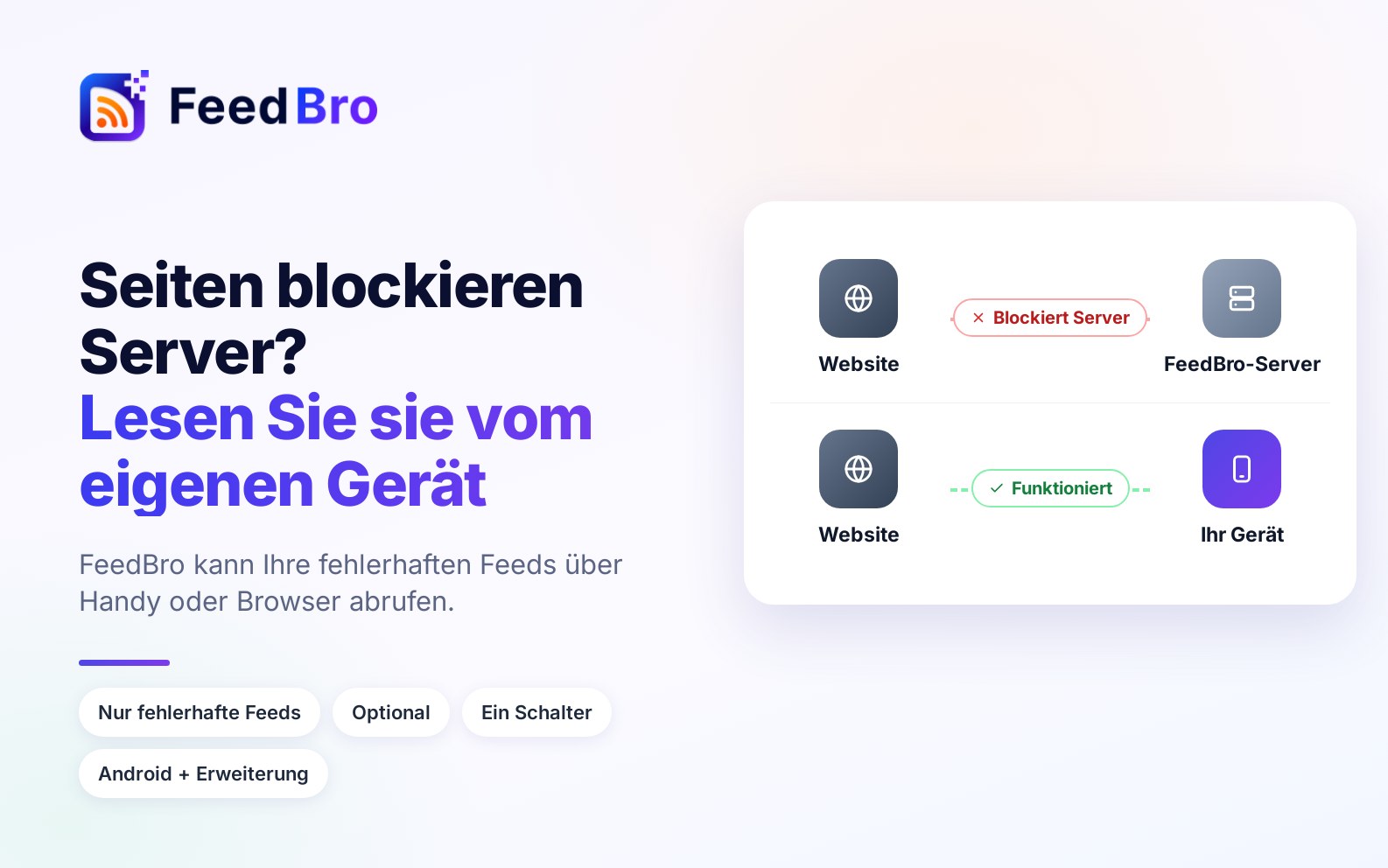
FeedBro prüft deine Feeds von seinen Servern aus, also von Computern in Rechenzentren. Manche Websites sperren Besucher, die aus Rechenzentren kommen oder aus den Ländern, in denen diese Server stehen, weil sie sie für Roboter halten. Dich als normalen Besucher lässt dieselbe Website herein, weil du über einen Anschluss zu Hause, im Büro oder am Handy kommst.
Andere Websites zeigen ihren Feed nur angemeldeten Nutzern. Die Server von FeedBro sind nicht angemeldet und bekommen deshalb stattdessen eine Anmeldeseite.
FeedBro probiert von sich aus mehrere Wege, um daran vorbeizukommen, und der Premium-Abruf hilft bei vielen schwierigen Websites. Wenn nichts davon klappt, kann oft dein eigenes Gerät den Feed abrufen, denn eine Website, die einen Server abweist, antwortet deinem Browser oder deinem Handy meist ganz normal.
So erkennst du, dass ein Feed blockiert ist
- In der Liste der Feeds im Reader erscheint neben dem Feed ein Warnzeichen (im kostenlosen Tarif). Sein Hinweistext lautet Wird nicht aktualisiert: sieh dir an, was du tun kannst.
- In Meine Feeds hat der Feed ein Warnzeichen. Klicke darauf, um Keine Updates zu öffnen. Dort steht in einfachen Worten, was schiefgelaufen ist, zum Beispiel Diese Website blockiert FeedBro.
- Wenn du einen Feed öffnest, den FeedBro noch nicht erreicht hat, steht dort Wir erreichen diesen Feed noch nicht oder Dieser Feed liegt hinter einer Anmeldung.
Abruf über dein eigenes Gerät
Die Browser-Erweiterung von FeedBro und die Android-App von FeedBro können einen blockierten Feed über deine eigene Verbindung abrufen und an FeedBro weitergeben. FeedBro prüft ihn und fügt die neuen Artikel hinzu. Alle, die einem Feed folgen, teilen sich diesen Feed. Die Aktualisierung kommt deshalb auch bei den anderen an.
Was abgerufen und gesendet wird
- Dein Gerät ruft nur die Feeds ab, denen du folgst und die die Server von FeedBro nicht erreichen. Feeds, die funktionieren, bleiben unberührt.
- Nur der Feed selbst wird an FeedBro gesendet. Sonst wird nichts auf deinem Handy oder in deinem Browser gelesen oder gesendet, auch nicht dein Browserverlauf, andere Seiten oder Dateien.
- FeedBro prüft, was ankommt, bevor es verwendet wird. Es behält die Daten nur, wenn sie ein echter Feed sind, nicht zu groß sind und jeder Artikel darin auf die eigene Website des Feeds verlinkt. Alles andere wird abgelehnt.
- Die Browser-Erweiterung ruft den Feed so ab, wie dein Browser es normalerweise tun würde. Wenn du bei der Website angemeldet bist, sieht die Website das also. Was zurückkommt, landet im gemeinsamen Feed. Für einen Feed, der im angemeldeten Zustand Persönliches zeigt (dein Konto, deine Nachrichten), nimm stattdessen Anmeldung erforderlich. Das ist eine Funktion des Coffee Club, die eine private Kopie anlegt, die nur du siehst.
Mit der Android-App
In der Android-App ist der Abruf blockierter Feeds über dein Handy von Anfang an eingeschaltet. Die App weist dich beim ersten Mal mit einem kurzen Hinweis darauf hin.
Solange die App geöffnet ist, ruft sie jeweils ein paar deiner blockierten Feeds ab (höchstens fünf pro Prüfung) und denselben Feed höchstens alle 30 Minuten. Sobald du die App schließt, hört sie damit auf.
So schaltest du es ein oder aus
- Öffne Einstellungen.
- Wähle Feeds.
- Suche die Karte Blockierte Feeds.
- Nutze den Schalter Nicht erreichbare Feeds von diesem Telefon aktualisieren (Android-App).
Wenn der Schalter aus ist, wird über dein Handy nichts abgerufen. Du kannst ihn jederzeit wieder einschalten. Die Einstellung gehört zu deinem Konto, du kannst sie also auch in den Einstellungen auf der Website ändern.
Einen Feed oder Artikel auf dem Handy reparieren
In der Android-App bieten sowohl das Fenster Keine Updates als auch ein Artikel, der nicht vollständig geladen wurde, die Option Auf meinem Handy öffnen & reparieren. Tippe darauf, dann öffnet sich die Seite im eigenen Browserfenster der App. Wenn die Website eine Prüfung zeigt (zum Beispiel „Ich bin kein Roboter“), erledige sie dort. Sobald die echte Seite geladen ist, speichert FeedBro den Feed oder den vollständigen Artikel für alle, die diesem Feed folgen.
Mit der Browser-Erweiterung
Die FeedBro-Erweiterung funktioniert in Chrome, Firefox, Edge, Brave und anderen Chromium-Browsern. Browser lassen eine Erweiterung erst dann Websites lesen, wenn du es mit einem Klick erlaubst. In der Erweiterung schaltest du das deshalb selbst ein, mit einem Klick.
So schaltest du es ein
- Installiere die Erweiterung über feedbro.com/get-extension und verbinde sie mit deinem Konto (in FeedBro unter Einstellungen und dann Erweiterung).
- Öffne den Reader der Erweiterung: Klicke in der Symbolleiste deines Browsers auf das FeedBro-Symbol und dann auf Reader öffnen.
- Wenn einige deiner Feeds blockiert sind, steht das in einem Kasten oben in der Liste, zum Beispiel „Einer Ihrer Feeds ist nur über Ihren eigenen Browser erreichbar.“ Klicke auf Über diesen Browser aktualisieren.
- Dein Browser fragt, ob FeedBro Websites lesen darf. Erlaube es. Ohne diese Berechtigung kann die Erweiterung diese Feeds nicht abrufen.
Du kannst auch den Schalter Nicht erreichbare Feeds über diesen Browser aktualisieren unten in der Seitenleiste des Readers der Erweiterung nutzen und ihn dort jederzeit wieder ausschalten.
Sobald es eingeschaltet ist, ruft die Erweiterung deine blockierten Feeds jedes Mal ab, wenn du ihren Reader öffnest, und etwa alle 30 Minuten, solange dein Browser geöffnet ist. Nach einer Aktualisierung kann sie zum Beispiel „2 Feeds über diesen Browser aktualisiert“ anzeigen.
„In meinem Browser reparieren“ im Reader
Wenn du auf der Website von FeedBro einen Feed öffnest und dort Wir erreichen diesen Feed noch nicht oder Dieser Feed liegt hinter einer Anmeldung steht, siehst du einen Button In meinem Browser reparieren. Er ruft genau diesen Feed sofort über deinen Browser ab.
- Klicke auf In meinem Browser reparieren. Dafür brauchst du die Erweiterung in Version 0.6.2 oder neuer im selben Browser. Fehlt sie, zeigt FeedBro stattdessen einen Link, über den du sie bekommst.
- Ein kleines Fenster namens Feed wird repariert öffnet sich.
- Wenn es danach fragt, klicke auf FeedBro erlauben, Seiten aus diesem Browser zu lesen.
- Es zeigt „Wird aus diesem Browser abgerufen …“. Wenn die Website zuerst eine Prüfung zeigt, öffnet sich die Seite in einem eigenen Fenster. Erledige die Prüfung dort, dann sendet FeedBro die Seite, sobald sie geladen ist. Du kannst auch auf Jetzt senden, was auf dem Bildschirm ist klicken.
- Wenn das Fenster meldet, dass der Feed gespeichert wurde, lade FeedBro neu, um die Artikel zu sehen.
Für einen einzelnen Artikel, der nicht vollständig geladen wurde, öffnest du den Artikel auf seiner eigenen Website, klickst mit der rechten Maustaste auf die Seite und wählst Diese Seite in FeedBro reparieren. Dein Browser lädt ihn, und der vollständige Text wird in FeedBro gespeichert.
Im kostenlosen Tarif und im Coffee Club
Der Abruf über deinen eigenen Browser oder dein Handy ist in jedem Tarif kostenlos. Die Tarife unterscheiden sich darin, was die Server von FeedBro versuchen, bevor dein Gerät gebraucht wird.
Im kostenlosen Tarif nutzt FeedBro bei jeder Prüfung seinen eigenen Abruf und dazu ein paar Versuche am Tag mit dem Premium-Abruf für jeden Feed und jeden Artikel (drei am Tag), weil jeder Premium-Versuch FeedBro Geld kostet. Wenn diese Versuche aufgebraucht sind, haben Leser im kostenlosen Tarif außerdem eine einmalige Testphase: bis zu 10 Artikel, die sich nur mit dem Premium-Abruf öffnen lassen.
Mit dem Coffee Club nutzt FeedBro den Premium-Abruf bei jeder Prüfung, die ihn braucht. Schwer erreichbare Websites werden also jedes Mal damit versucht.
Das Fenster Keine Updates fasst das so zusammen: „Gratis-Tarif: ein paar Extra-Versuche pro Tag. Coffee Club: jedes Mal.“
Wenn ein Feed weiterhin nicht funktioniert
- Öffne die Feed-Adresse selbst. Klicke in Meine Feeds auf das Warnzeichen des Feeds. Die Adresse findest du unter Technische Details. Wenn sie sich auch in deinem Browser nicht öffnet, liegt das Problem bei der Website.
- Wenn FeedBro „404 Not Found“ bekommen hat, sagt die Website, dass der Feed nicht da ist. Dasselbe Fenster bietet dann Adresse öffnen, Bei mir öffnet sie sich und Sie öffnet sich nicht: entfolgen an. Manche Websites entfernen einen Feed tatsächlich. Such dann auf der Website nach seiner neuen Adresse oder entfolge ihm.
- Lass dich benachrichtigen, wenn er repariert ist. Klicke in Keine Updates auf Sag mir Bescheid, wenn er wieder geht. FeedBro versucht es im Hintergrund weiter und schickt dir eine Benachrichtigung, sobald es klappt.
- Folge stattdessen der Seite. Wenn ein Feed einen Tag lang nicht funktioniert hat, bietet FeedBro eventuell Stattdessen die Seite der Website beobachten an. Die Website-Beobachtung folgt der Seite der Website selbst und sagt dir Bescheid, wenn sie sich ändert.
- Wenn der Feed hinter einer Anmeldung liegt, achte darauf, dass du im selben Browser wie die Erweiterung bei der Website angemeldet bist, und drücke dann In meinem Browser reparieren. Mit dem Coffee Club kannst du im Zahnrad des Feeds auch Anmeldung erforderlich nutzen. Dann rufen die Server von FeedBro ihn mit deiner eigenen Anmeldung ab.
- Sag uns Bescheid. Klicke in Meine Feeds auf die Fahne neben dem Feed (Problem melden) und beschreibe, was du siehst. Es hilft, wenn du dazuschreibst, ob sich der Feed in deinem eigenen Browser öffnet.
Gut zu wissen
- Eine Website, die FeedBro heute blockiert, lässt es morgen vielleicht wieder herein. FeedBro versucht es in jedem Fall im Hintergrund weiter.
- Wenn die Website selbst kaputt ist (zum Beispiel zeigt sie allen eine Fehlerseite), kann dein Gerät das nicht beheben. FeedBro sagt dir das dann, statt zu melden, dass der Feed blockiert ist.
- Die Datenschutzerklärung beschreibt im Abschnitt „Fetching from your device“ ebenfalls, wie FeedBro mit deinem Gerät umgeht und was es sendet.