
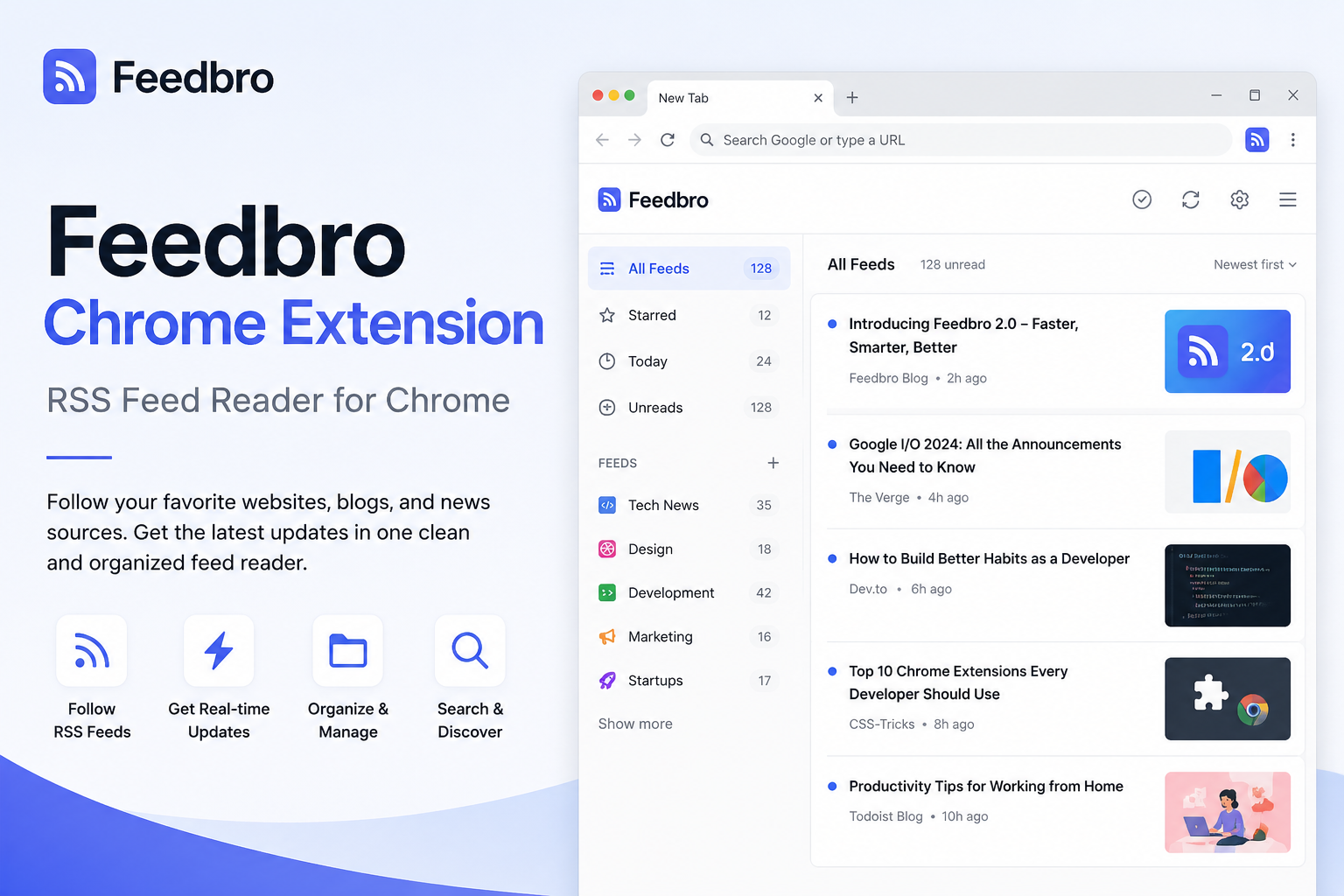
Wer mehr als eine Handvoll Websites verfolgt, kennt den Drang, jede einzeln aufzurufen — oder schlimmer, sich auf einen lauten sozialen Feed zu verlassen, damit Neues auftaucht. Die Feedbro-Erweiterung für Chrome ist dafür gebaut, das zu beheben: Sie ist der Browser-Begleiter von FeedBro, einem Reader für RSS- und Atom-Feeds, mit dem Sie Seiten folgen, neue Artikel mitnehmen und Seiten für später sichern — ohne das Tab zu verlassen, in dem Sie gerade sind.
Diese Anleitung zeigt, was die Feedbro-Erweiterung für Chrome tatsächlich tut, wie sie mit Ihrem FeedBro-Konto zusammenspielt und wie Sie loslegen.
Was ist die Feedbro-Erweiterung für Chrome?
FeedBro ist ein RSS-Reader — ein Werkzeug, mit dem Sie die Feeds abonnieren, die Websites veröffentlichen (dieselben RSS- oder Atom-Feeds, die seit Jahren still Blog-Abos, Nachrichten und Podcast-Auslieferung tragen), und neue Beiträge aller Quellen an einem Ort lesen, statt jede Seite einzeln aufzurufen.
Die Feedbro-Erweiterung für Chrome ist der browserseitige Begleiter Ihres FeedBro-Kontos. Sie verbindet sich mit demselben Konto, das Sie auf der Website nutzen, und liefert ein paar Dinge, die nur im Browser Sinn ergeben: bemerken, dass die offene Seite einen Feed veröffentlicht, einen gerade gelesenen Artikel sichern, und ein schnelles Fenster, um Ungelesenes aufzuholen, ohne ein neues Tab zu öffnen.
Sie passt gut, wenn Sie ohnehin eine feste Runde an Blogs, Nachrichtenseiten oder Dokumentationen lesen und neue Beiträge lieber zu sich kommen lassen, als daran zu denken, nachzusehen.
Wie funktioniert Feedbro?
Der Kreislauf ist einfach:
- Einen Feed finden. Die meisten Blogs und Nachrichtenseiten veröffentlichen einen RSS- oder Atom-Feed, auch ohne sichtbare „Abonnieren"-Schaltfläche — Feedbro sucht ihn automatisch.
- Ihm folgen. Sobald ein Feed in Ihrem Konto liegt, prüft FeedBro ihn auf neue Artikel.
- Bei Bedarf ordnen. Gefolgte Feeds lassen sich auf der FeedBro-Website in Sammlungen gruppieren, damit Verwandtes zusammenbleibt.
- Neues lesen. Neue Artikel erscheinen in Ihrer FeedBro-Leseliste — im Fenster der Erweiterung oder in der vollen Übersicht auf der Website — als ungelesen markiert, bis Sie dazukommen.
- Jederzeit zurückkehren. Da alles an Ihrem FeedBro-Konto hängt und nicht nur im Browser liegt, sind Feeds und Lesefortschritt gleich, ob Sie über die Erweiterung oder die Website hereinschauen.
So nutzen Sie Feedbro in Chrome
Der Einstieg dauert ein paar Minuten:
- Erweiterung installieren. Holen Sie Feedbro aus dem Chrome Web Store und heften Sie sie an Ihre Symbolleiste.
- Konto verbinden. Klicken Sie auf das Feedbro-Symbol und wählen Sie Mit Ihrem FeedBro-Konto verbinden. Sind Sie in diesem Browser bereits angemeldet, genügt ein Klick — ein Passwort wird nie in der Erweiterung eingegeben. Ohne Konto: FeedBro bietet einen kostenlosen Tarif zum Start.
- Einem Feed von jeder Seite aus folgen. Besuchen Sie eine Seite mit Feed und öffnen Sie die Erweiterung — erkennt Feedbro einen, sehen Sie direkt eine Karte mit Feed folgen.
- Eine Seite für später sichern. Nicht jede Seite, die Sie behalten wollen, kommt aus einem gefolgten Feed. Mit In FeedBro speichern (aus dem Fenster oder per Rechtsklick) landet sie in Ihrer Liste Gespeichert.
- Feeds im Fenster lesen und verwalten. Das Fenster hat die Reiter Alle, Ungelesen, Gespeichert und Feeds — Sie holen Neues auf oder entfolgen einen Feed, ohne die Seite zu verlassen.
Warum ein RSS-Reader in Chrome?
RSS ist älter als das meiste, was wir heute „sozial" nennen, und immer noch einer der direktesten Wege, einer Website zu folgen:
- Sie folgen der Seite direkt — nicht der Vermutung eines Algorithmus, was Sie sehen wollen.
- Alles landet in einer Liste, statt in einem Dutzend offener Tabs oder Lesezeichen, die Sie wieder aufrufen wollten.
- Sie sehen, was wirklich neu ist, denn Ungelesenes wird je Feed gezählt.
- Es wächst mit. Ob drei Blogs oder dreißig: eine Leseliste zu prüfen geht schneller, als jede Seite aufzurufen.
Diesen Reader im Browser zu halten statt in einer eigenen App heißt: Einer neuen Seite zu folgen sind zwei Klicks von dort, wo Sie ohnehin sind.
Funktionen von Feedbro
Was heute in der Chrome-Erweiterung steckt:
- Automatische Feed-Erkennung auf der Seite, die Sie gerade ansehen.
- Folgen mit einem Klick für gefundene Feeds, direkt aus dem Fenster.
- In FeedBro speichern für jede Seite, ob Teil eines gefolgten Feeds oder nicht — aus dem Fenster oder dem Rechtsklick-Menü.
- Ein Lesefenster mit den Ansichten Alle, Ungelesen und Gespeichert sowie einem Reiter Feeds zum Verwalten.
- Eine Ungelesen-Markierung auf dem Symbol, damit Sie auf einen Blick sehen, ob es etwas Neues gibt.
- Ein Rechtsklick-Menü zum Speichern einer Seite, Folgen einer Website oder Springen zu FeedBro für einen Hinweis oder eine Suche, ohne erst das Fenster zu öffnen.
- Kontobasiert, nicht gerätebasiert. Gefolgte Feeds und gespeicherte Artikel hängen an Ihrem FeedBro-Konto und sind in Erweiterung und Website gleich.
Manches liegt bewusst auf der FeedBro-Website statt in der Erweiterung — das vollständige Ordnen in Sammlungen, Hinweisregeln und der Rest der Kontoübersicht. Die Erweiterung konzentriert sich auf den Alltag: entdecken, folgen, lesen.
Für wen ist Feedbro?
Feedbro nützt meist allen, die mehr Geschriebenes verfolgen, als eine einzelne Startseite oder ein sozialer Feed vernünftig zeigen kann:
- Leserinnen und Leser mit einer festen Runde an Blogs.
- Menschen, die Nachrichten aus bestimmten Quellen wollen statt aus einem allgemeinen Feed.
- Forschende, die mehrere Seiten gleichzeitig im Blick behalten.
- Entwicklerinnen, die Release Notes, Changelogs oder Engineering-Blogs verfolgen.
- Fachleute, die die Publikationen ihrer Branche beobachten.
- Alle, die die gelesenen Seiten lieber ordnen, als sich ans Nachsehen zu erinnern.
Häufige Fragen zur Feedbro-Erweiterung für Chrome
Was ist die Feedbro-Erweiterung für Chrome?
Die Browser-Erweiterung von FeedBro, einem Reader für RSS-/Atom-Feeds. Sie verbindet sich mit Ihrem FeedBro-Konto und bringt Feed-Erkennung, schnelles Folgen, Seiten speichern und ein Lesefenster direkt nach Chrome.
Ist Feedbro ein RSS-Reader?
Ja. FeedBro liest RSS- und Atom-Feeds — dieselben Formate, die die meisten Blogs, Nachrichtenseiten und viele andere Herausgeber bereits unterstützen.
Kann ich mit Feedbro RSS-Feeds lesen?
Ja. Sobald Sie einem Feed folgen, erscheinen neue Artikel in Ihrer FeedBro-Leseliste, die Sie im Fenster der Erweiterung oder in der Übersicht auf der Website lesen.
Wie füge ich einen RSS-Feed zu Feedbro hinzu?
Öffnen Sie die Erweiterung auf einer Seite mit Feed — wird einer erkannt, folgen Sie ihm direkt aus dem Fenster. Sie können einen Feed auch über seine Adresse auf der FeedBro-Website hinzufügen.
Funktioniert Feedbro mit Websites, die RSS-Feeds anbieten?
Ja — Feedbro sucht die üblichen RSS-/Atom-Feed-Links, die eine Seite veröffentlicht, und kann jedem so gefundenen Feed folgen.
Wie nutze ich Feedbro in Chrome?
Installieren Sie es aus dem Chrome Web Store, verbinden Sie es mit Ihrem FeedBro-Konto und folgen Sie beim Surfen Feeds, deren neue Artikel Sie im Fenster lesen.
Loslegen
Die Feedbro-Erweiterung für Chrome soll still in Ihrer Symbolleiste sitzen, bis es etwas Neues zu lesen gibt. Wenn Sie zuerst das große Bild sehen möchten: Die FeedBro-Startseite zeigt, was Konto und Übersicht über die Erweiterung hinaus bieten, und im FeedBro-Blog stehen weitere Anleitungen wie diese — mit eigenem RSS-Feed, falls Sie ihm lieber so folgen. Ansonsten genügen Installation und Kontoverbindung, um in zwei Minuten dem ersten Feed zu folgen.