
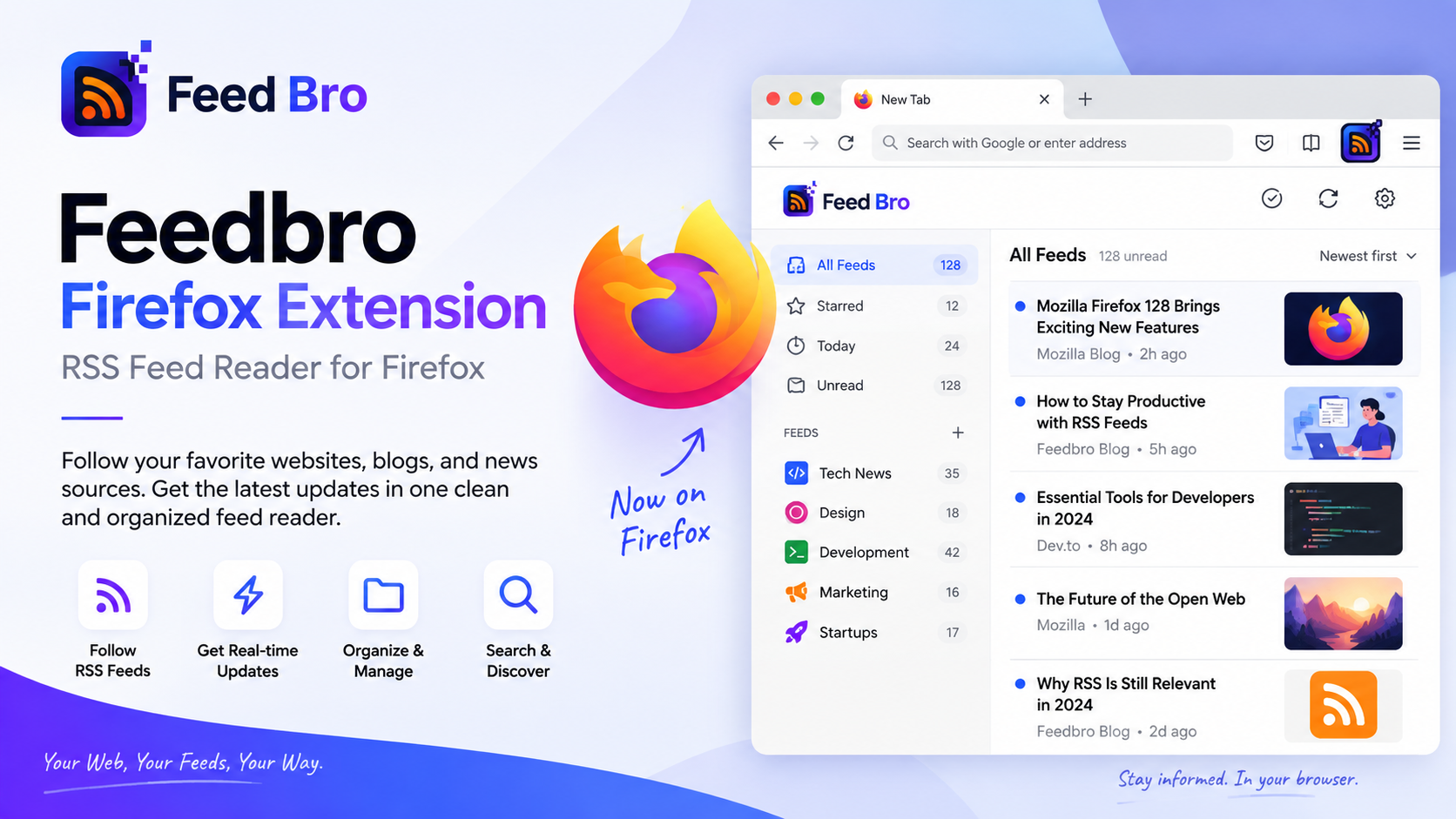
Sie finden eine Website, der zu folgen sich lohnt. Sie setzen ein Lesezeichen und nehmen sich vor, sonntags vorbeizuschauen. Zweimal tun Sie das. Dann reiht sie sich still in die paar hundert Lesezeichen ein, die Sie nie wieder öffnen.
Genau dafür wurde RSS erfunden, und die FeedBro-Erweiterung für Firefox bringt es dorthin, wo Sie ohnehin sind. Folgen Sie einer Seite, während Sie sie lesen, und ihre neuen Beiträge erscheinen in einer Liste — ganz ohne Erinnern.
Was ist die FeedBro-Erweiterung für Firefox?
FeedBro ist ein RSS-Reader. Fast jeder Blog, jede Nachrichtenseite und jede Dokumentation veröffentlicht einen Feed: eine schlichte Liste des Veröffentlichten, geschrieben für Software statt für Menschen. Ein Reader behält diese Feeds im Auge, damit Sie es nicht tun müssen.
Das Firefox-Add-on ist das Browser-Ende Ihres FeedBro-Kontos. Es erledigt, was nur beim Surfen Sinn ergibt: erkennen, dass die Seite vor Ihnen einen Feed hat, ihr ohne Umweg folgen, einen Artikel für später behalten — und Ihnen sagen, was ungelesen ist, ohne ein weiteres Tab.
Auf der Add-on-Seite von Mozilla heißt es FeedBro – Smarter RSS Reader. Es ist dieselbe Erweiterung wie die für Chrome, dort neu gebaut, wo Firefox die Dinge anders macht.
Wie es funktioniert
Viel ist es nicht, und das ist der Punkt.
- Es findet den Feed. Viele Seiten veröffentlichen einen, ohne ihn je zu erwähnen. Die Erweiterung sucht, damit Sie nicht nach einem kleinen orangen Symbol fahnden müssen, das 2011 aus der Mode kam.
- Sie folgen ihm. Ein Klick, und der Feed gehört zu Ihrem Konto.
- FeedBro prüft weiter. Das passiert bei uns, ob Ihr Browser offen ist oder nicht.
- Neue Artikel warten auf Sie, als ungelesen markiert, im Fenster der Erweiterung oder auf der Website.
- Sie machen dort weiter, wo Sie aufgehört haben. Ihre Feeds gehören zum Konto, nicht zu einem Browserprofil: Firefox zu Hause und die Website im Büro zeigen dasselbe.
Einrichten
Zwei Minuten:
- Installieren Sie sie über die Firefox-Add-ons und heften Sie sie an die Symbolleiste, damit Sie die Ungelesen-Markierung sehen.
- Konto verbinden. Öffnen Sie die Erweiterung und wählen Sie Mit Ihrem FeedBro-Konto verbinden. Sind Sie in diesem Browser bereits bei FeedBro angemeldet, ist es ein Klick. Sonst gibt Ihnen die Website einen kurzen Code zum Einfügen. Sie tippen Ihr Passwort nie in die Erweiterung — das ist Absicht.
- Folgen Sie etwas. Gehen Sie auf eine Seite, die Sie oft lesen, und öffnen Sie die Erweiterung. Gibt es einen Feed, steht Feed folgen direkt da.
- Sichern Sie gelegentlich eine Seite. Nicht alles Bewahrenswerte kommt aus einem Feed. In FeedBro speichern — aus dem Fenster oder per Rechtsklick — legt sie in Ihre Liste Gespeichert.
- Holen Sie im Fenster auf. Alle, Ungelesen, Gespeichert und Feeds. Neues lesen, Überdrüssiges entfolgen, schließen.
Warum überhaupt RSS?
Firefox hatte früher einen Feed-Reader eingebaut. Er wurde vor Jahren entfernt, und eine Weile wirkte die ganze Idee mit ihm in Rente geschickt. War sie nicht. Die Seiten veröffentlichen ihre Feeds weiter; verschwunden war nur der bequeme Weg, sie zu lesen.
Was Sie zurückbekommen, ist Kontrolle. Sie folgen den Seiten, die Sie gewählt haben, nicht einer Rangliste dessen, was irgendein Modell für aufmerksamkeitsstark hält. Alles Neue landet in einer Liste statt in zwanzig Tabs, die aus schlechtem Gewissen offen bleiben. Und weil Ungelesenes je Feed gezählt wird, hat „Gibt es etwas Neues?" endlich eine andere Antwort als „Scrollen Sie und finden Sie es heraus".
Es skaliert außerdem, anders als der Rundgang über Startseiten. Dreißig Quellen zu überfliegen dauert etwa so lang wie drei.
Was in der Erweiterung steckt
- Feed-Erkennung auf der Seite, die Sie ansehen — auch bei Seiten, die nie einen bewerben.
- Folgen mit einem Klick, direkt aus dem Fenster.
- Jede Seite speichern, mit oder ohne Feed, aus dem Fenster oder per Rechtsklick.
- Ein Lesefenster mit Alle, Ungelesen und Gespeichert sowie einem Reiter Feeds zum Aufräumen.
- Eine Ungelesen-Markierung auf dem Symbol, damit Sie auf einen Blick sehen, ob sich das Öffnen lohnt.
- Ein Rechtsklick-Menü zum Speichern einer Seite, Folgen einer Website, Anlegen eines Hinweises oder Suchen des markierten Textes in FeedBro.
- Artikelreparatur. Manche Seiten stecken zwei Sätze in den Feed und behalten den Rest. Diesen Artikel in FeedBro reparieren schickt die offene Seite an Ihr Konto, damit der volle Text dort liegt.
- Statistik nur auf Nachfrage. Firefox verlangt von Add-ons, jede Datenerhebung gesondert anzugeben; unsere ist freiwillig und aus, bis Sie zustimmen. Sagen Sie Nein, wird nichts an der Erweiterung schlechter — wir haben es geprüft, und ein Test hält es so.
- An Ihr Konto gebunden, nicht an das Gerät. Folgen Sie etwas in Firefox, ist es auch in Chrome und auf der Website da.
Sammlungen, Hinweisregeln und der Rest der Übersicht bleiben bewusst auf der FeedBro-Website. Die Erweiterung macht den Alltag: bemerken, folgen, speichern, lesen.
Wer sie tatsächlich nutzt
Vor allem Menschen, die mehr lesen, als eine Startseite fassen kann. Entwicklerinnen, die Release Notes und Changelogs verfolgen. Forschende, die eine Handvoll Seiten beobachten, die selten laut etwas ankündigen. Leute, die die Nachrichten dreier bestimmter Publikationen wollen statt der allgemeinen Stimmung des Internets. Und alle, die schon einmal dachten „Ich sollte mal wieder auf dieser Seite vorbeischauen" — bei einer Seite, auf der sie zuletzt im März waren.
Häufige Fragen
Was ist die FeedBro-Erweiterung für Firefox?
Das Firefox-Add-on von FeedBro, einem Reader für RSS und Atom. Es verbindet sich mit Ihrem Konto und bringt Feed-Erkennung, Folgen mit einem Klick, Seiten speichern und ein Lesefenster in den Browser.
Welches Firefox brauche ich?
Firefox 142 oder neuer, auf dem Desktop. Eine Version für Firefox unter Android gibt es noch nicht — das sagen wir lieber, als es Sie herausfinden zu lassen.
Ist sie dasselbe wie die Chrome-Erweiterung?
Dieselbe Erweiterung, andere Technik darunter. Fenster, Rechtsklick-Menü und das Verbinden des Kontos verhalten sich gleich, und beide sprechen mit demselben FeedBro-Konto.
Brauche ich mein Passwort zum Verbinden?
Nein. Ein Klick, wenn Sie in diesem Browser bei FeedBro angemeldet sind, sonst ein kurzer Code. Die Erweiterung fragt nie nach einem Passwort.
Wie füge ich einen Feed hinzu?
Öffnen Sie die Erweiterung auf einer Seite, die einen hat, und folgen Sie ihm. Sie können auch eine Feed-Adresse auf der FeedBro-Website einfügen oder eine OPML-Datei importieren, wenn Sie von einem anderen Reader umziehen.
Was erhebt sie?
Die Seiten, die Sie ihr bewusst schicken — eine Seite speichern oder einen Artikel reparieren —, und die gehen in Ihr eigenes Konto. Nutzungsstatistik ist freiwillig und aus, solange Sie sie nicht einschalten.
Loslegen
Installieren Sie sie über die Firefox-Add-ons, verbinden Sie Ihr Konto und folgen Sie der nächsten Seite mit Feed, die Sie besuchen. Das ist wirklich die ganze Einrichtung.
Wenn Sie sich lieber erst umsehen: Die FeedBro-Startseite zeigt, was das Konto über den Browser hinaus bietet, und im Blog stehen weitere Anleitungen wie diese. Er hat natürlich seinen eigenen Feed.