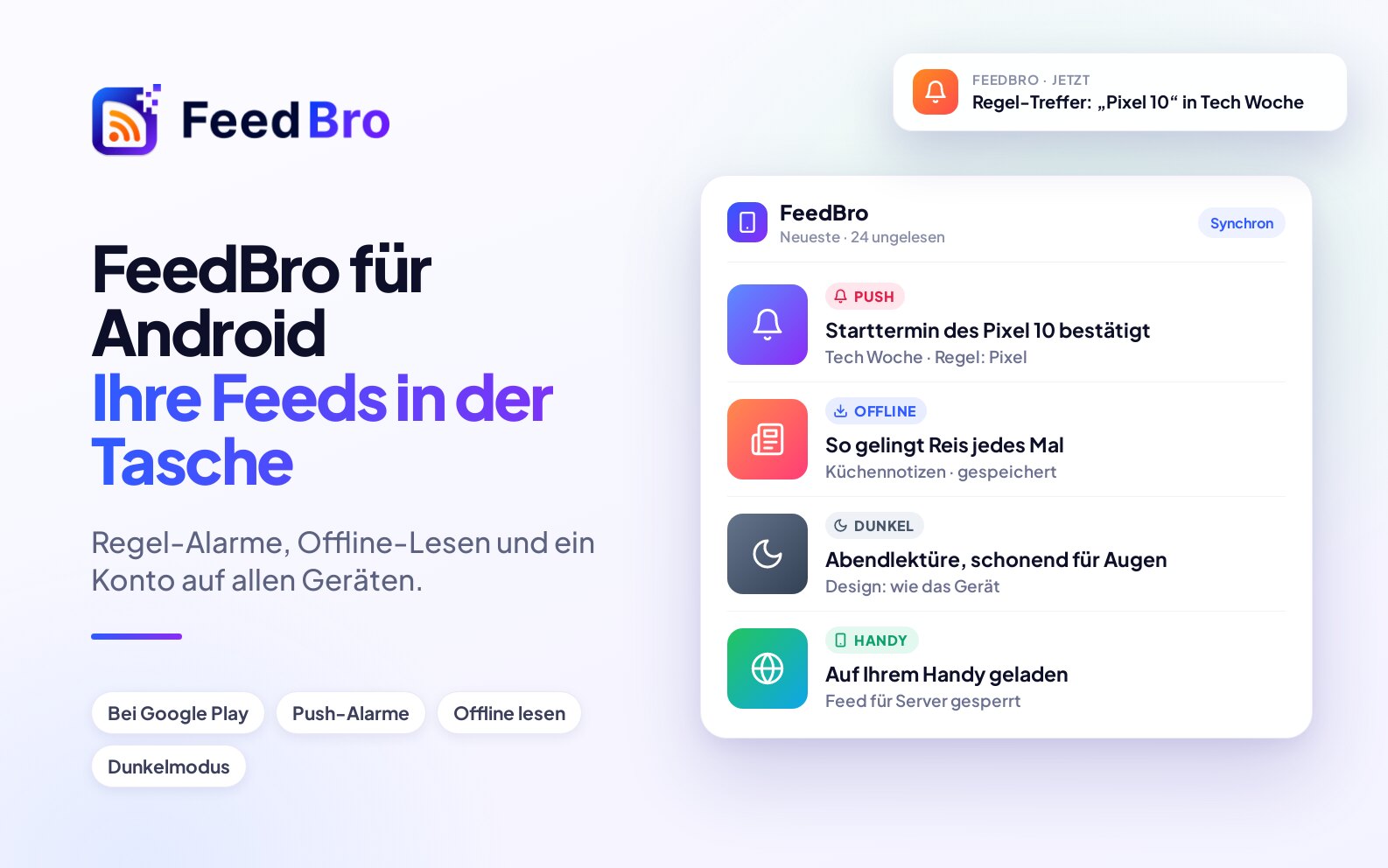
Die FeedBro-App für Android ist dein FeedBro-Reader auf dem Handy. Sie ist mit demselben Konto angemeldet wie feedbro.com und die Browser-Erweiterung, deshalb sind deine Feeds, Sammlungen, gespeicherten Artikel und Regeln schon da. Die App kann dir außerdem Benachrichtigungen schicken, Artikel zum Offline-Lesen aufbewahren, Artikel vorlesen und manche Seiten abrufen, die die Server von FeedBro blockieren. Sie hat keine Werbung, in keinem Tarif.
Falls FeedBro neu für dich ist: Ein RSS-Feed ist eine Liste, in der eine Website ihre neuesten Artikel veröffentlicht. FeedBro verfolgt diese Listen für dich und sammelt jeden neuen Artikel in einer Leseliste.
Gibt es eine iPhone-App?
Noch nicht. Öffne auf einem iPhone oder iPad feedbro.com in Safari oder einem anderen Browser und melde dich an. Du bekommst denselben Reader und dasselbe Konto, und alles, was du dort tust, erscheint auch auf deinen anderen Geräten.
So installierst du die App
- Öffne auf deinem Android-Handy den Google Play Store.
- Suche nach FeedBro und öffne die App.
- Tippe auf Installieren und dann auf Öffnen.
Nutzt du feedbro.com schon im Browser deines Handys, siehst du vielleicht ein Banner Lies FeedBro auf deinem Handy mit der Schaltfläche App installieren. Sie öffnet dieselbe Seite im Play Store. Auf feedbro.com findest du außerdem App bei Google Play holen unter Einstellungen, Feeds, Blockierte Feeds.
So meldest du dich an
- Öffne die App.
- Tippe auf Weiter mit Google und wähle im Fenster, das dein Handy zeigt, dein Google-Konto. Oder gib die E-Mail-Adresse und das Passwort deines FeedBro-Kontos ein.
- Hast du noch kein Konto, erstelle eins über den Anmeldebildschirm. Der kostenlose Tarif kostet nichts und hat keine Zeitbegrenzung.
Melde dich auf dieselbe Art an wie auf der Website, dann landest du im selben Konto. Hast du dein Passwort vergessen, tippe auf dem Anmeldebildschirm auf Passwort vergessen?. FeedBro schickt dir dann per E-Mail einen Code, mit dem du ein neues festlegst.
So findest du dich zurecht
Die App zeigt feedbro.com in der Handy-Ansicht, mit fünf Tabs am unteren Rand:
- Feeds: deine Leseliste, die neuesten Artikel zuerst. Mit den Chips unter dem Suchfeld wechselst du zwischen Alle, Ungelesen, deinen Sammlungen und mehr.
- Entdecken: Quellen, denen du folgen kannst, nach Thema und Beliebtheit.
- Hinzufügen: Füge einen Link zu einer Website, einem RSS-Feed, YouTube oder Instagram ein, um ihm zu folgen, oder wechsle zu Seite beobachten für eine Seite ohne Feed.
- Beobachtung: die Seiten und Shops, die du mit der Website-Beobachtung verfolgst.
- Menü: deine Listen (Später lesen, Gespeichert und mehr), Meine Feeds, Regeln, Einstellungen, deine Sammlungen und deine Feeds.
Tippe auf einen Artikel, um ihn in der aufgeräumten Leseansicht von FeedBro zu lesen. Der Link Original öffnen bringt dich zur Website des Verlags.
Was die App kann
Deine Feeds und der Reader
Alles, was du auf feedbro.com hast, ist auch in der App: Feeds, Sammlungen, Gespeichert, Später lesen, Regeln, Website-Beobachtung und deine Leseeinstellungen. Ein Artikel, den du auf dem Handy liest, ist überall als gelesen markiert, und einer, den du am Laptop speicherst, wartet auf deinem Handy.
Benachrichtigungen
Die App kann dir Bescheid geben, wenn etwas eintrifft, das dich interessiert. Zwei Arten richtest du selbst ein (siehe „So richtest du Benachrichtigungen ein“ weiter unten):
- Benachrichtigungen bei neuen Artikeln für einen Feed: eine Benachrichtigung, sobald dieser Feed etwas Neues veröffentlicht.
- Regeln mit der Aktion Push-Benachrichtigung: eine Benachrichtigung, wenn ein neuer Artikel zu Wörtern passt, die du gewählt hast, oder wenn sich der Preis eines beobachteten Produkts ändert.
FeedBro nutzt Benachrichtigungen auch für ein paar Hinweise zu deinem Konto, zum Beispiel wenn die Feeds von YouTube nach ihrer täglichen Pause wieder da sind.
Offline lesen
Die App bewahrt bis zu 50 Artikel auf deinem Handy auf: zuerst deine Artikel aus Gespeichert und Später lesen, dann deine neuesten ungelesenen. Hast du keine Verbindung, steht in einer Leiste Du bist offline. Es werden auf diesem Gerät gespeicherte Artikel angezeigt. Tippe auf Alle gespeicherten Artikel, um die Liste zu sehen und einen davon zu öffnen. Das funktioniert erst, wenn du FeedBro mindestens einmal mit Internetverbindung geöffnet hast. Neue Artikel kommen, sobald du wieder online bist.
Anhören
Öffne einen Artikel und tippe auf Anhören, um ihn dir vorlesen zu lassen. Du bekommst Abspielen, Pause, Zurück, Weiter, Geschwindigkeit und Schließen. Die Stimme kommt aus der Sprachausgabe deines Handys. Es wird also nichts weggeschickt, um daraus Audio zu machen, und wie die Stimme klingt, hängt von den Stimmen ab, die auf deinem Handy installiert sind. Liefert ein Feed nur eine kurze Zusammenfassung, liest Anhören diese Zusammenfassung vor.
Seiten und Feeds, die FeedBro blockieren
Manche Websites weisen die Server von FeedBro ab, öffnen sich auf einem Handy aber ohne Probleme. Die App kann sie über dein Handy holen:
- Auf meinem Handy öffnen & reparieren erscheint bei einem Artikel, den FeedBro nicht vollständig laden konnte, und bei einem Feed, den es nicht erreicht. Bei Feeds schaust du unter Menü, Meine Feeds. Dort heißt die Schaltfläche Auf meinem Handy versuchen. Tippe darauf, dann öffnet sich die Seite in einem kleinen Fenster in der App. Sobald sie geladen ist, speichert FeedBro sie. Zeigt die Website zuerst eine Prüfung, löse sie und tippe auf Speichern. Der Artikel oder Feed ist dann für alle repariert, die ihm folgen.
- Artikel reparieren neben Original öffnen oben im Artikel macht dasselbe für einen Artikel, der zu kurz oder falsch angekommen ist.
- Bei einem Artikel nur für Abonnenten steht darunter Schon Abonnent? Tippe auf Artikel reparieren, melde dich im Fenster, das sich öffnet, bei der Website an und tippe dann auf Speichern.
Die App kann solche Feeds auch im Hintergrund aktuell halten, wie unter „Gut zu wissen“ bei „Feeds, die Server blockieren“ beschrieben.
Keine Werbung
Auf feedbro.com sehen Leser im kostenlosen Tarif ein paar kleine, gekennzeichnete Anzeigen. Die App zeigt keine, weder im kostenlosen Tarif noch im Coffee Club.
So richtest du Benachrichtigungen ein
Benachrichtigungen auf dem Handy erlauben
Fragt Android, ob FeedBro dir Benachrichtigungen senden darf, tippe auf Zulassen. Hast du vorher abgelehnt, öffne die Einstellungen deines Handys, geh zu Apps, dann FeedBro, dann Benachrichtigungen, und schalte sie ein. Die App nutzt die Benachrichtigungseinstellungen deines Handys, und auf der Seite Regeln steht Benachrichtigungen kommen über die FeedBro-App. Zum Ein- oder Ausschalten nutzt du die Einstellungen deines Handys für FeedBro.
Benachrichtigungen bei neuen Artikeln für einen Feed
- Tippe auf Menü und suche den Feed in der Liste unter Meine Feeds.
- Tippe auf das Zahnrad neben dem Feed, um Einstellungen für diesen Feed zu öffnen.
- Wähle unter Bei neuen Artikeln benachrichtigen die Option An: eine Mitteilung bei neuen Beiträgen.
- Tippe auf Speichern.
Eine Regel, die dich benachrichtigt
- Tippe auf Menü und dann auf Regeln.
- Tippe auf + Neue Regel und gib ihr einen Name der Regel.
- Füge die Bedingungen hinzu, zum Beispiel ein Wort, das im Titel stehen muss.
- Schalte unter Aktionen die Push-Benachrichtigung ein.
- Tippe auf Regel speichern.
Regeln, die du in der App anlegst, funktionieren auch auf feedbro.com und in der Erweiterung.
So unterscheidet sich die App von der Website
- Die App hat keine Werbung, in keinem Tarif.
- Benachrichtigungen kommen von der App, und du schaltest sie in den Einstellungen deines Handys ein oder aus. Am Computer fragt die Website stattdessen deinen Browser, mit Benachrichtigungen aktivieren auf der Seite Regeln.
- Um blockierte Seiten zu reparieren, nutzt die App dein Handy (Auf meinem Handy öffnen & reparieren, Artikel reparieren). Am Computer erledigt das In meinem Browser reparieren der Browser-Erweiterung, und die App zeigt diese Schaltfläche nicht.
- Tastenkürzel funktionieren in der App nicht, weil ein Tastendruck dort genauso gut von der Bildschirmtastatur kommen kann.
- Die Google-Anmeldung nutzt das Google-Konto-Fenster deines Handys.
- Zum Offline-Lesen bewahrt die App deine neuesten, gespeicherten und für später gemerkten Artikel auf dem Handy auf.
Dein Tarif, deine Einstellungen und deine Limits sind dieselben wie auf der Website, genau wie alles andere.
Gut zu wissen
Feeds, die Server blockieren
Manche Websites sperren die Länder, aus denen die Server von FeedBro arbeiten. Solange die App geöffnet ist, kann sie solche Feeds auf deinem Handy herunterladen (höchstens ein paar Feeds, höchstens alle 30 Minuten). So bleiben sie für dich und alle, die ihnen folgen, aktuell. Die App ruft nur Feeds ab, denen du folgst und die FeedBro nicht erreicht. Sonst liest oder sendet sie nichts von deinem Handy. Das ist standardmäßig eingeschaltet, und die App sagt es dir beim ersten Mal. Zum Ausschalten gehst du zu Menü, Einstellungen, Feeds und schaltest unter Blockierte Feeds die Option Nicht erreichbare Feeds von diesem Telefon aktualisieren (Android-App) aus.
Deine Einstellungen kommen mit
Design, Listenansicht, wann Artikel als gelesen gelten und die übrigen Leseeinstellungen hängen an deinem Konto. Stellst du das Design auf Wie mein Gerät, folgt die App dem Dunkelmodus deines Handys. Die App nutzt auch die Sprache deines Kontos (Einstellungen, Konto, Sprache).
Im kostenlosen Tarif und im Coffee Club
Die App ist kostenlos, und dein Tarif kommt mit. Im kostenlosen Tarif kannst du bis zu 50 Feeds folgen, 5 Regeln anlegen und Benachrichtigungen bei neuen Artikeln für 3 Feeds einschalten. Der Coffee Club ($4.99 im Monat) hebt diese Limits auf und bringt schnellere Aktualisierungen, smarte Zusammenfassungen, Premium-Abruf für schwer erreichbare Websites und die anderen Funktionen des Coffee Club. In keinem der beiden Tarife gibt es Werbung in der App.
Wenn etwas nicht funktioniert
Ich bekomme keine Benachrichtigungen
- Prüfe, ob Benachrichtigungen für FeedBro in den Einstellungen deines Handys erlaubt sind.
- Prüfe, ob Bei neuen Artikeln benachrichtigen beim Feed auf An: eine Mitteilung bei neuen Beiträgen steht oder ob bei deiner Regel Push-Benachrichtigung eingeschaltet ist.
- Im kostenlosen Tarif funktionieren Benachrichtigungen für 3 Feeds. FeedBro sagt dir, wenn du dieses Limit erreichst.
- Eine Benachrichtigung kommt, wenn FeedBro den neuen Artikel findet. Wann das ist, hängt davon ab, wie oft der Feed geprüft wird.
Offline sagt die App, dass nichts gespeichert ist
Die Meldung Auf diesem Gerät sind noch keine Artikel gespeichert. bedeutet, dass die App seit der Installation noch nicht mit Internetverbindung geöffnet wurde. Öffne sie einmal mit Verbindung, dann bewahrt sie ab da Artikel auf.
Anhören fehlt oder ist angeblich nicht verfügbar
Aktualisiere die App über Google Play. Anhören braucht außerdem eine Stimme für die Sprachausgabe auf deinem Handy. Die kannst du in den Einstellungen deines Handys hinzufügen.
Ein Feed schlägt immer wieder fehl
Öffne ihn und tippe auf Auf meinem Handy öffnen & reparieren, oder prüfe, ob Nicht erreichbare Feeds von diesem Telefon aktualisieren (Android-App) eingeschaltet ist. Manche Websites brauchen eine Anmeldung, und manche sind für alle gesperrt. Unter Menü, Meine Feeds steht, was FeedBro beim letzten Versuch bei jedem Feed gesehen hat.
Ich sehe andere Feeds als am Computer
Wahrscheinlich bist du bei zwei verschiedenen Konten angemeldet, zum Beispiel bei einem mit Google und einem mit E-Mail und Passwort. Tippe in der App auf Abmelden und melde dich dann so an wie auf der Website.
Bei allem anderen schreib uns oder melde über die Fahne an einem Artikel ein Problem damit.