Il arrive qu’un flux s’ouvre sans problème dans votre propre navigateur, alors que FeedBro indique qu’il ne peut pas l’atteindre. (Un flux, ou flux RSS, est une liste que publie un site avec ses articles les plus récents. FeedBro consulte cette liste pour vous et affiche les nouveaux articles.) Dans ce cas, votre propre navigateur ou votre téléphone peut souvent récupérer le flux pour FeedBro. Vous pouvez activer ou désactiver cette option, et il reste quelques pistes à essayer quand un flux ne se met toujours pas à jour.

Pourquoi certains sites refusent FeedBro
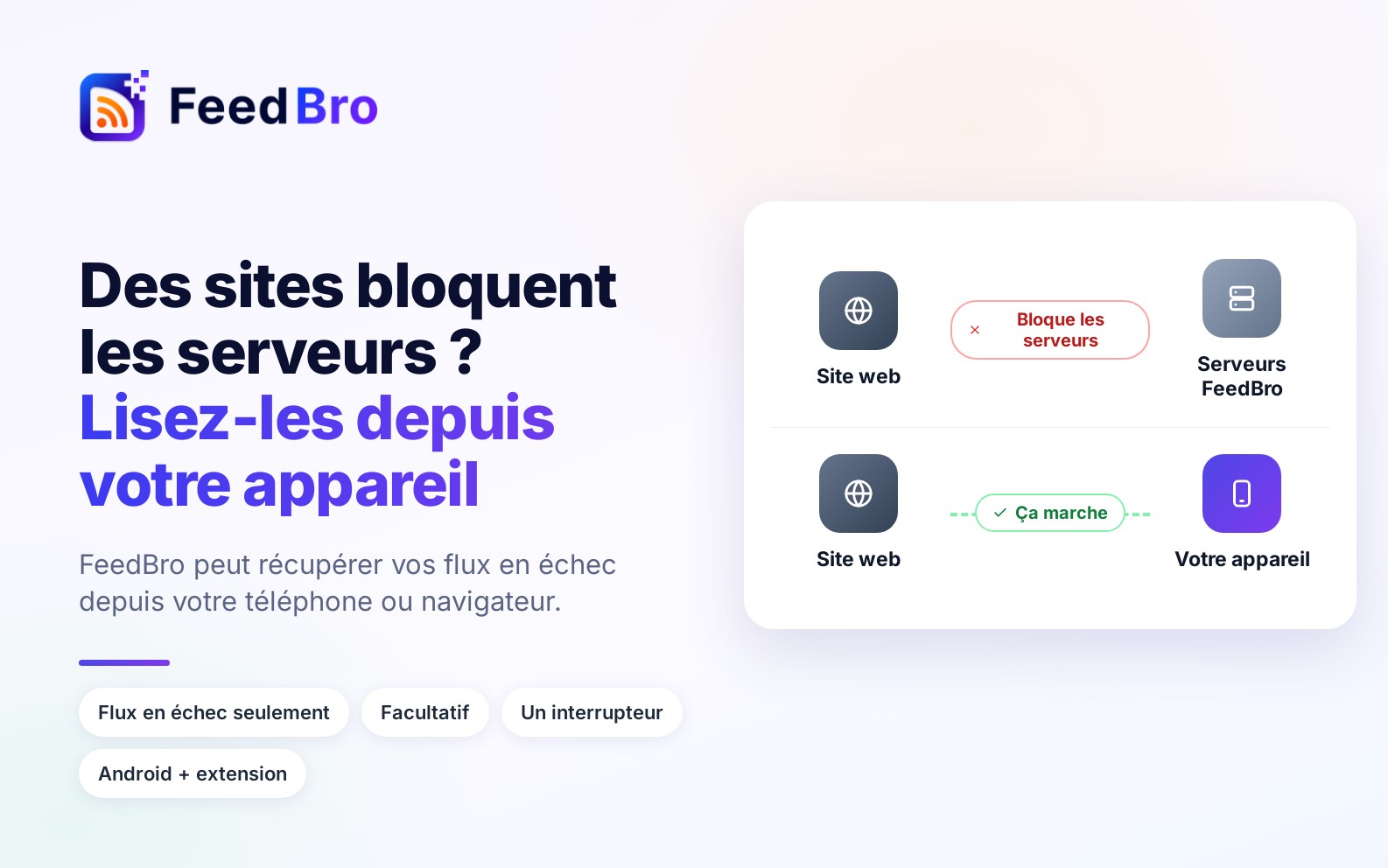
FeedBro vérifie vos flux depuis ses serveurs, des ordinateurs installés dans des centres de données. Certains sites bloquent les visiteurs qui viennent de centres de données, ou des pays où se trouvent ces serveurs, parce qu’ils les prennent pour des robots. Le même site laisse entrer un visiteur ordinaire comme vous, parce que vous venez d’une connexion domestique, de bureau ou mobile.
D’autres sites ne montrent leur flux qu’aux personnes connectées. Les serveurs de FeedBro ne sont pas connectés : ils reçoivent donc une page de connexion à la place.
FeedBro essaie de lui-même plusieurs moyens de contourner cela, et la récupération premium aide avec beaucoup de sites difficiles. Quand rien de tout cela ne fonctionne, votre propre appareil peut souvent récupérer le flux, car un site qui refuse un serveur répond en général normalement à votre navigateur ou à votre téléphone.
Comment savoir qu’un flux est bloqué
- Dans la liste des flux du lecteur, un signe d’avertissement apparaît à côté du flux (avec l’offre Free). Son info-bulle indique Ne se met plus à jour : voyez ce que vous pouvez faire.
- Dans Mes flux, le flux porte un signe d’avertissement. Cliquez dessus pour ouvrir Pas de mise à jour, qui explique simplement ce qui n’a pas marché, par exemple Ce site bloque FeedBro.
- Quand vous ouvrez un flux que FeedBro n’a pas encore atteint, il indique Nous ne parvenons pas encore à joindre ce flux, ou Ce flux est derrière une connexion.
Récupérer depuis votre propre appareil
L’extension de navigateur FeedBro et l’application Android de FeedBro peuvent récupérer un flux bloqué par votre propre connexion et le transmettre à FeedBro. FeedBro le vérifie et ajoute les nouveaux articles. Un flux est partagé par tous ceux qui le suivent : la mise à jour profite donc aussi aux autres abonnés.
Ce qui est récupéré et envoyé
- Votre appareil ne récupère que les flux que vous suivez et que les serveurs de FeedBro ne peuvent pas atteindre. Les flux qui fonctionnent ne sont pas touchés.
- Seul le flux lui-même est envoyé à FeedBro. Rien d’autre sur votre téléphone ou dans votre navigateur n’est lu ni envoyé, ni votre historique de navigation, ni d’autres pages, ni vos fichiers.
- FeedBro vérifie ce qui arrive avant de l’utiliser. Il ne le garde que s’il s’agit d’un vrai flux, pas trop volumineux, dont chaque article renvoie vers le site du flux. Tout le reste est refusé.
- L’extension de navigateur récupère le flux comme le ferait normalement votre navigateur : si vous êtes connecté au site, le site le voit. Ce qui revient est ajouté au flux partagé. Pour un flux qui affiche des éléments personnels quand vous êtes connecté (votre compte, vos messages), utilisez plutôt Connexion requise. C’est une fonctionnalité du Coffee Club qui garde une copie privée que vous seul voyez.
Avec l’application Android
Dans l’application Android, la récupération des flux bloqués depuis votre téléphone est activée par défaut. L’application vous en informe par un court message la première fois.
Tant que l’application est ouverte, elle récupère quelques-uns de vos flux bloqués à la fois (au plus cinq par vérification), et le même flux au plus une fois toutes les 30 minutes. Elle s’arrête dès que vous fermez l’application.
L’activer ou la désactiver
- Ouvrez Paramètres.
- Choisissez Flux.
- Repérez la carte Flux bloqués.
- Utilisez l’interrupteur Actualiser les flux inaccessibles depuis ce téléphone (application Android).
Quand l’interrupteur est désactivé, rien n’est récupéré depuis votre téléphone. Vous pouvez le réactiver à tout moment. Ce choix appartient à votre compte : vous pouvez donc aussi le modifier depuis les paramètres du site.
Réparer un flux ou un article sur votre téléphone
Dans l’application Android, la fenêtre Pas de mise à jour et un article qui ne s’est pas chargé en entier proposent tous deux Ouvrir et réparer sur mon téléphone. Touchez ce bouton, et la page s’ouvre dans la fenêtre de navigation de l’application. Si le site affiche une vérification (par exemple « Je ne suis pas un robot »), passez-la à cet endroit. Une fois la vraie page chargée, FeedBro enregistre le flux ou l’article complet pour tous ceux qui suivent ce flux.
Avec l’extension de navigateur
L’extension FeedBro fonctionne dans Chrome, Firefox, Edge, Brave et les autres navigateurs Chromium. Les navigateurs ne laissent une extension lire des sites qu’après votre accord d’un clic : dans l’extension, c’est donc vous qui activez cette option, en un clic.
L’activer
- Installez l’extension depuis feedbro.com/get-extension et connectez-la à votre compte (dans FeedBro, Paramètres, puis Extension).
- Ouvrez le lecteur de l’extension : cliquez sur l’icône FeedBro dans la barre d’outils de votre navigateur, puis sur Ouvrir le lecteur.
- Si certains de vos flux sont bloqués, un encadré en haut de la liste le signale, par exemple « L’un de vos flux n’est accessible que depuis votre propre navigateur. » Cliquez sur Les actualiser depuis ce navigateur.
- Votre navigateur demande si FeedBro peut lire des sites. Autorisez-le. Sans cette autorisation, l’extension ne peut pas récupérer ces flux.
Vous pouvez aussi utiliser l’interrupteur Actualiser les flux inaccessibles depuis ce navigateur en bas du panneau latéral du lecteur de l’extension, et le désactiver là quand vous voulez.
Une fois l’option activée, l’extension récupère vos flux bloqués chaque fois que vous ouvrez son lecteur, et environ toutes les 30 minutes tant que votre navigateur est ouvert. Après une actualisation, elle peut afficher par exemple « 2 flux actualisés depuis ce navigateur ».
« Réparer depuis mon navigateur » dans le lecteur
Quand vous ouvrez un flux sur le site FeedBro et qu’il indique Nous ne parvenons pas encore à joindre ce flux ou Ce flux est derrière une connexion, vous voyez un bouton Réparer depuis mon navigateur. Il récupère ce flux depuis votre navigateur tout de suite.
- Cliquez sur Réparer depuis mon navigateur. Il vous faut l’extension, en version 0.6.2 ou ultérieure, dans le même navigateur. Si elle manque, FeedBro affiche à la place un lien pour l’obtenir.
- Une petite fenêtre s’ouvre, intitulée Réparation d’un flux.
- Si elle le demande, cliquez sur Autoriser FeedBro à lire des sites depuis ce navigateur.
- Elle affiche « Récupération depuis ce navigateur… ». Si le site affiche d’abord une vérification, la page s’ouvre dans sa propre fenêtre. Passez la vérification à cet endroit, et FeedBro envoie la page dès qu’elle est chargée. Vous pouvez aussi cliquer sur Envoyer ce qui est à l’écran maintenant.
- Quand la fenêtre indique que le flux a été enregistré, rechargez FeedBro pour voir les articles.
Pour un seul article qui ne s’est pas chargé en entier, ouvrez l’article sur son site, faites un clic droit sur la page et choisissez Réparer cette page sur FeedBro. Votre navigateur la charge et le texte complet est enregistré dans FeedBro.
Avec l’offre Free et le Coffee Club
La récupération depuis votre propre navigateur ou votre téléphone est gratuite avec toutes les offres. Les offres diffèrent par ce que les serveurs de FeedBro essaient avant d’avoir besoin de votre appareil.
Avec l’offre Free, FeedBro utilise sa propre récupération à chaque vérification, plus quelques essais par jour avec la récupération premium pour chaque flux et chaque article (trois par jour), car chaque essai premium coûte de l’argent à FeedBro. Quand ces essais sont épuisés, les lecteurs de l’offre Free ont aussi un essai unique : jusqu’à 10 articles qui ne s’ouvrent qu’avec la récupération premium.
Avec le Coffee Club, FeedBro utilise la récupération premium à chaque vérification qui en a besoin : les sites difficiles à atteindre sont donc essayés avec elle à chaque fois.
La fenêtre Pas de mise à jour le résume ainsi : « Offre gratuite : quelques essais en plus par jour. Coffee Club : à chaque fois. »
Si un flux échoue toujours
- Ouvrez vous-même l’adresse du flux. Dans Mes flux, cliquez sur le signe d’avertissement du flux : vous trouvez l’adresse sous Détails techniques. Si elle ne s’ouvre pas non plus dans votre navigateur, le problème vient du site.
- Si FeedBro a reçu « 404 Not Found », le site indique que le flux n’existe pas. La même fenêtre propose alors Ouvrir l’adresse, Elle s’ouvre chez moi et Elle ne s’ouvre pas : ne plus suivre. Certains sites suppriment vraiment un flux. Dans ce cas, cherchez sa nouvelle adresse sur le site, ou cessez de le suivre.
- Demandez à être prévenu quand il sera réparé. Dans Pas de mise à jour, cliquez sur Me prévenir quand il refonctionne. FeedBro continue d’essayer en arrière-plan et vous envoie une notification quand il fonctionne.
- Suivez plutôt la page. Si un flux ne fonctionne plus depuis un jour, FeedBro peut proposer Surveiller plutôt la page du site. La Surveillance de sites suit la page du site elle-même et vous prévient quand elle change.
- Si le flux est derrière une connexion, vérifiez que vous êtes connecté au site dans le même navigateur que l’extension, puis appuyez sur Réparer depuis mon navigateur. Avec le Coffee Club, vous pouvez aussi utiliser Connexion requise dans l’engrenage du flux, pour que les serveurs de FeedBro le récupèrent avec votre propre connexion.
- Prévenez-nous. Dans Mes flux, cliquez sur le drapeau à côté du flux (Signaler un problème) et décrivez ce que vous voyez. Il est utile de préciser si le flux s’ouvre dans votre propre navigateur.
Bon à savoir
- Un site qui bloque FeedBro aujourd’hui peut le laisser entrer demain. FeedBro continue d’essayer en arrière-plan dans tous les cas.
- Si le site lui-même est en panne (par exemple, il affiche une page d’erreur à tout le monde), votre appareil ne peut rien y faire. FeedBro vous le dit au lieu d’indiquer que le flux est bloqué.
- La politique de confidentialité décrit aussi comment FeedBro traite votre appareil et ce qu’il envoie, dans la section « Fetching from your device ».