Às vezes um feed abre normalmente no seu navegador, mas o FeedBro diz que não consegue acessá-lo. (Um feed, ou feed RSS, é uma lista que um site publica com os seus artigos mais recentes. O FeedBro confere essa lista para você e mostra os novos.) Quando isso acontece, muitas vezes o seu navegador ou o seu celular consegue buscar o feed para o FeedBro. Você pode ativar ou desativar esse recurso, e há mais algumas coisas para tentar quando um feed continua sem atualizar.

Por que alguns sites recusam o FeedBro
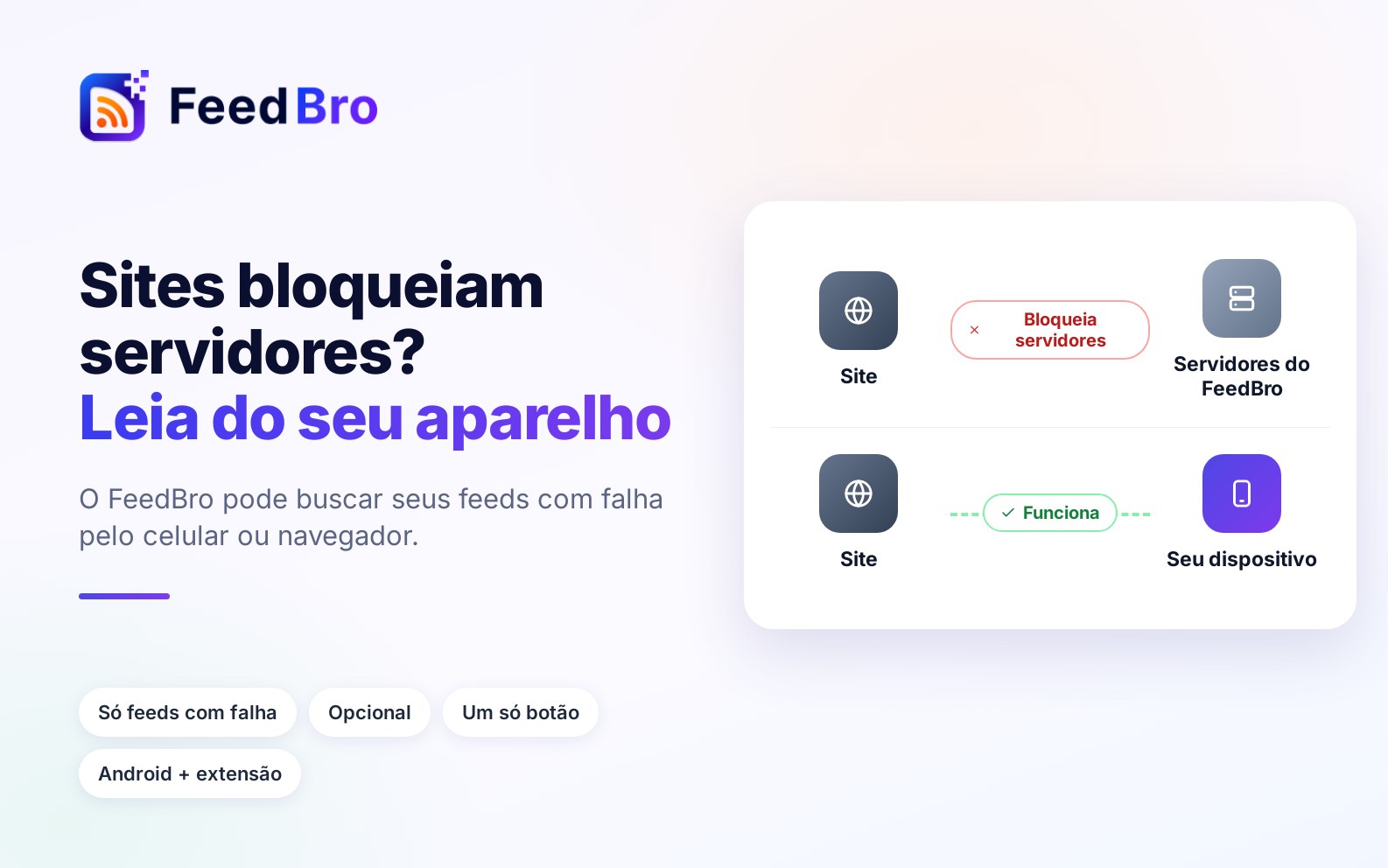
O FeedBro confere os seus feeds a partir dos servidores dele, que são computadores em data centers. Alguns sites bloqueiam visitantes que vêm de data centers, ou dos países onde esses servidores ficam, porque os tratam como robôs. O mesmo site deixa entrar um visitante comum como você, porque você acessa de uma conexão de casa, do trabalho ou do celular.
Outros sites só mostram o feed para quem fez login. Os servidores do FeedBro não estão logados, então recebem uma página de login no lugar do feed.
O FeedBro tenta várias formas de contornar isso sozinho, e a busca premium resolve muitos sites difíceis. Quando nada disso funciona, o seu próprio dispositivo muitas vezes consegue buscar o feed, porque um site que recusa um servidor costuma responder normalmente ao seu navegador ou ao seu celular.
Como saber se um feed está bloqueado
- Na lista de feeds do leitor, aparece um sinal de alerta ao lado do feed (no plano Free). A dica dele diz Sem atualizar: veja o que você pode fazer.
- Em Meus feeds, o feed tem um sinal de alerta. Clique nele para abrir Sem atualizar, que explica em palavras simples o que deu errado, por exemplo Este site está bloqueando o FeedBro.
- Quando você abre um feed que o FeedBro ainda não conseguiu acessar, ele mostra Ainda não conseguimos acessar este feed ou Este feed está atrás de um login.
Buscar pelo seu próprio dispositivo
A extensão do FeedBro para navegador e o app do FeedBro para Android podem buscar um feed bloqueado pela sua própria conexão e entregá-lo ao FeedBro. O FeedBro confere o conteúdo e adiciona os artigos novos. Um feed é compartilhado por todos que o seguem, então a atualização chega também aos outros seguidores.
O que é buscado e enviado
- O seu dispositivo busca apenas os feeds que você segue e que os servidores do FeedBro não conseguem acessar. Os feeds que funcionam ficam como estão.
- Só o próprio feed é enviado ao FeedBro. Nada mais do seu celular ou do seu navegador é lido ou enviado, nem o seu histórico de navegação, outras páginas ou arquivos.
- O FeedBro confere o que chega antes de usar. Ele só guarda o conteúdo se for um feed de verdade, não for grande demais e se cada artigo apontar para o site do próprio feed. Qualquer outra coisa é recusada.
- A extensão busca o feed do jeito que o seu navegador normalmente faria, então, se você estiver logado no site, o site vê isso. O que volta é adicionado ao feed compartilhado. Para um feed que mostra coisas pessoais quando você está logado (a sua conta, as suas mensagens), use Login necessário. É um recurso do Coffee Club que guarda uma cópia particular que só você vê.
Com o app para Android
No app para Android, a busca dos feeds bloqueados pelo celular vem ativada. Na primeira vez, o app avisa você com uma mensagem curta.
Enquanto o app está aberto, ele busca alguns dos seus feeds bloqueados de cada vez (no máximo cinco por verificação), e o mesmo feed no máximo uma vez a cada 30 minutos. Ele para assim que você fecha o app.
Como ativar ou desativar
- Abra Configurações.
- Escolha Feeds.
- Encontre o cartão Feeds bloqueados.
- Use a chave Atualizar feeds inacessíveis a partir deste celular (app para Android).
Com a chave desativada, nada é buscado pelo seu celular. Você pode ativá-la de novo quando quiser. A escolha fica salva na sua conta, então você também pode mudá-la nas Configurações do site.
Corrigir um feed ou artigo pelo celular
No app para Android, tanto a janela Sem atualizar quanto um artigo que não carregou por completo oferecem Abrir e corrigir no meu celular. Toque nele, e a página abre na janela de navegador do próprio app. Se o site mostrar uma verificação (por exemplo "Não sou um robô"), passe por ela ali. Quando a página de verdade carregar, o FeedBro salva o feed ou o artigo completo para todos que seguem esse feed.
Com a extensão para navegador
A extensão do FeedBro funciona no Chrome, Firefox, Edge, Brave e em outros navegadores Chromium. Os navegadores só deixam uma extensão ler sites depois que você permite com um clique, então na extensão é você quem ativa esse recurso, com um clique.
Como ativar
- Instale a extensão em feedbro.com/get-extension e conecte-a à sua conta (no FeedBro, Configurações e depois Extensão).
- Abra o leitor da extensão: clique no ícone do FeedBro na barra de ferramentas do navegador e depois em Abrir leitor.
- Se alguns dos seus feeds estiverem bloqueados, um quadro no alto da lista avisa, por exemplo "Um dos seus feeds só pode ser acessado a partir do seu próprio navegador." Clique em Atualizá-los a partir deste navegador.
- O navegador pergunta se o FeedBro pode ler sites. Permita. Sem essa permissão, a extensão não consegue buscar esses feeds.
Você também pode usar a chave Atualizar feeds inacessíveis a partir deste navegador, na parte de baixo do painel lateral do leitor da extensão, e desativá-la ali quando quiser.
Depois de ativada, a extensão busca os seus feeds bloqueados toda vez que você abre o leitor dela, e mais ou menos a cada 30 minutos enquanto o navegador está aberto. Depois de uma atualização, ela pode mostrar, por exemplo, "2 feeds atualizados a partir deste navegador".
"Corrigir no meu navegador" no leitor
Quando você abre um feed no site do FeedBro e ele mostra Ainda não conseguimos acessar este feed ou Este feed está atrás de um login, aparece um botão Corrigir no meu navegador. Ele busca esse feed pelo seu navegador na hora.
- Clique em Corrigir no meu navegador. Você precisa da extensão, versão 0.6.2 ou mais recente, no mesmo navegador. Se ela não estiver instalada, o FeedBro mostra um link para instalá-la.
- Abre uma janela pequena chamada Corrigindo um feed.
- Se ela pedir, clique em Permitir que o FeedBro leia sites a partir deste navegador.
- Ela mostra "Buscando a partir deste navegador…". Se o site mostrar uma verificação antes, a página abre numa janela própria. Passe pela verificação ali, e o FeedBro envia a página assim que ela carregar. Você também pode clicar em Enviar o que está na tela agora.
- Quando a janela disser que o feed foi salvo, recarregue o FeedBro para ver os artigos.
Para um artigo que não carregou por completo, abra o artigo no site dele, clique com o botão direito na página e escolha Corrigir esta página no FeedBro. O navegador carrega a página e o texto completo fica salvo no FeedBro.
No plano Free e no Coffee Club
Buscar pelo seu navegador ou pelo seu celular é grátis em todos os planos. A diferença entre os planos está no que os servidores do FeedBro tentam antes de precisar do seu dispositivo.
No plano Free, o FeedBro usa a busca própria do FeedBro em todas as verificações, mais algumas tentativas por dia com a busca premium para cada feed e cada artigo (três por dia), porque cada tentativa premium custa dinheiro ao FeedBro. Quando essas tentativas acabam, quem está no plano Free também tem um teste único: até 10 artigos que só abrem com a busca premium.
Com o Coffee Club, o FeedBro usa a busca premium em toda verificação que precisar dela, então os sites difíceis de acessar são tentados com ela todas as vezes.
A janela Sem atualizar resume assim: "Plano grátis: algumas tentativas extras por dia. Coffee Club: sempre."
Se um feed continuar falhando
- Abra você mesmo o endereço do feed. Em Meus feeds, clique no sinal de alerta do feed, e o endereço aparece em Detalhes técnicos. Se ele também não abrir no seu navegador, o problema é do lado do site.
- Se o FeedBro recebeu "404 Not Found", o site está dizendo que o feed não está lá. Essa mesma janela oferece então Abrir o endereço, Abre para mim e Não abre: deixar de seguir. Alguns sites removem mesmo um feed. Nesse caso, procure o novo endereço no site ou deixe de seguir o feed.
- Peça para ser avisado quando estiver resolvido. Em Sem atualizar, clique em Avise-me quando voltar a funcionar. O FeedBro continua tentando em segundo plano e manda uma notificação quando funcionar.
- Siga a página no lugar do feed. Se um feed não funcionar por um dia, o FeedBro pode oferecer Monitorar a página do site em vez disso. O Monitoramento de sites acompanha a própria página do site e avisa quando ela muda.
- Se o feed estiver atrás de um login, confira se você está logado no site no mesmo navegador da extensão e depois clique em Corrigir no meu navegador. Com o Coffee Club, você também pode usar Login necessário, na engrenagem do feed, para que os servidores do FeedBro busquem o feed com o seu próprio login.
- Fale com a gente. Em Meus feeds, clique na bandeira ao lado do feed (Relatar um problema) e conte o que você vê. Ajuda dizer se o feed abre no seu próprio navegador.
Bom saber
- Um site que bloqueia o FeedBro hoje pode deixá-lo entrar amanhã. O FeedBro continua tentando em segundo plano de qualquer jeito.
- Se o próprio site estiver com problema (por exemplo, mostrando uma página de erro para todo mundo), o seu dispositivo não tem como resolver. O FeedBro avisa isso em vez de dizer que o feed está bloqueado.
- A política de privacidade também explica como o FeedBro lida com o seu dispositivo e o que ele envia, na seção "Fetching from your device" (busca pelo seu dispositivo).