לפעמים פיד נפתח כרגיל בדפדפן שלכם, אבל FeedBro אומר שהוא לא מצליח להגיע אליו. (פיד, או פיד RSS, הוא רשימה שאתר מפרסם של הכתבות החדשות ביותר שלו. FeedBro בודק את הרשימה הזו בשבילכם ומציג את הכתבות החדשות.) כשזה קורה, הדפדפן או הטלפון שלכם יכולים לעיתים קרובות לשלוף את הפיד בשביל FeedBro. אפשר להפעיל ולכבות את זה, ויש עוד כמה דברים לנסות כשפיד עדיין לא מתעדכן.

למה יש אתרים שדוחים את FeedBro
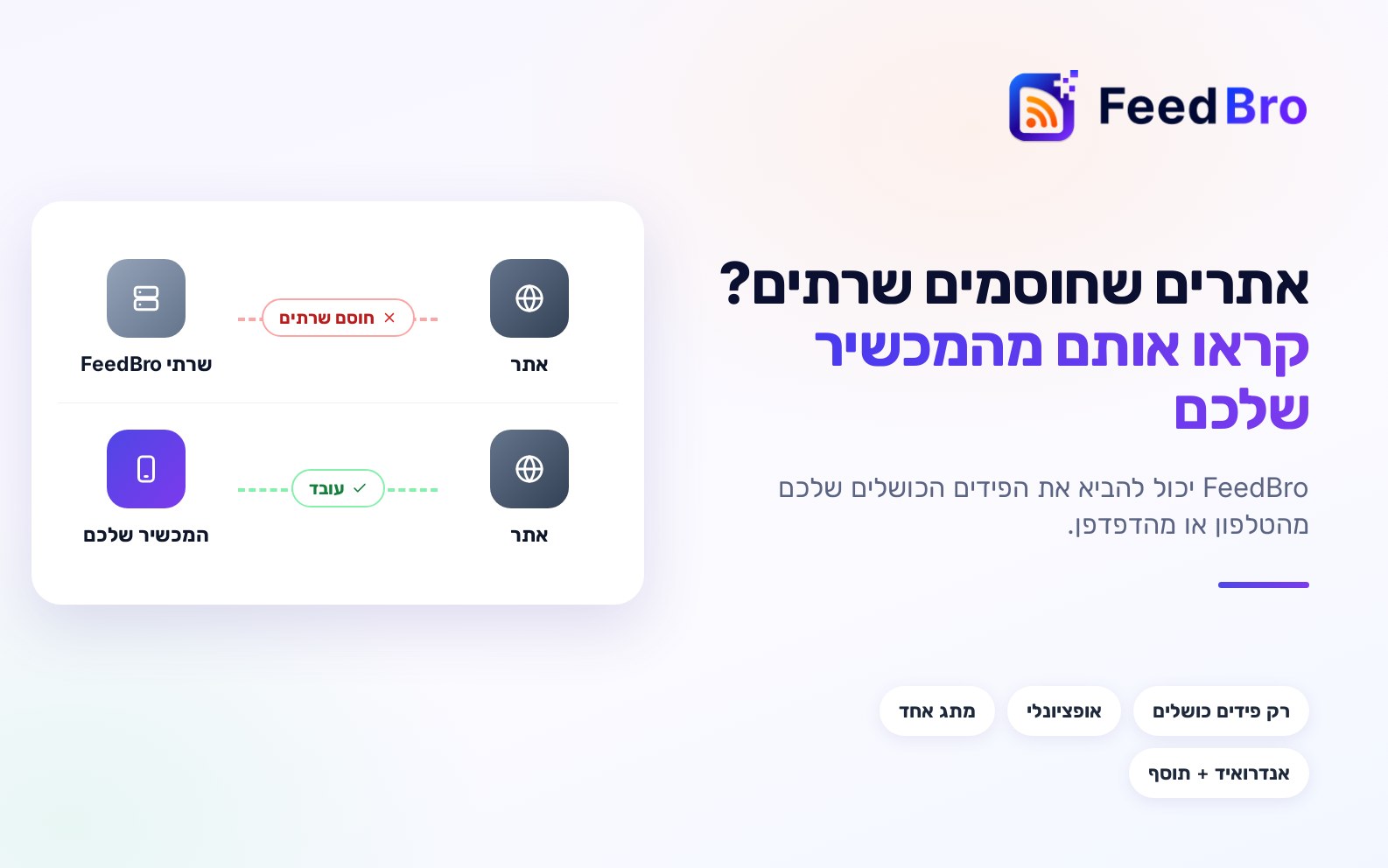
FeedBro בודק את הפידים שלכם מהשרתים שלו, שהם מחשבים במרכזי נתונים. יש אתרים שחוסמים מבקרים שמגיעים ממרכזי נתונים, או מהמדינות שבהן השרתים האלה נמצאים, כי הם מתייחסים אליהם כאל רובוטים. אותו אתר מכניס מבקר רגיל כמוכם, כי אתם מגיעים מחיבור של בית, משרד או טלפון.
יש אתרים אחרים שמציגים את הפיד שלהם רק למי שמחובר. השרתים של FeedBro לא מחוברים, ולכן הם מקבלים דף התחברות במקום הפיד.
FeedBro מנסה כמה דרכים לעקוף את זה בעצמו, והשליפה המתקדמת עוזרת עם הרבה אתרים קשים. כששום דבר מזה לא עובד, המכשיר שלכם יכול לעיתים קרובות לשלוף את הפיד, כי אתר שדוחה שרת בדרך כלל עונה כרגיל לדפדפן או לטלפון שלכם.
איך יודעים שפיד חסום
- ברשימת הפידים של הקורא מופיע סימן אזהרה ליד הפיד (בתוכנית החינמית). בחלונית העזרה שלו כתוב לא מתעדכן: ראו מה אפשר לעשות.
- בהפידים שלי מופיע ליד הפיד סימן אזהרה. לחצו עליו כדי לפתוח את לא מתעדכן, שמסביר במילים פשוטות מה השתבש, למשל האתר הזה חוסם את FeedBro.
- כשאתם פותחים פיד ש-FeedBro עוד לא הגיע אליו, כתוב בו עדיין לא מצליחים להגיע לפיד הזה, או הפיד הזה מאחורי התחברות.
שליפה מהמכשיר שלכם
התוסף של FeedBro לדפדפן ואפליקציית Android של FeedBro יכולים לשלוף פיד חסום דרך החיבור שלכם ולהעביר אותו ל-FeedBro. FeedBro בודק אותו ומוסיף את הכתבות החדשות. פיד משותף לכל מי שעוקב אחריו, כך שהעדכון מגיע גם לעוקבים האחרים.
מה נשלף ומה נשלח
- המכשיר שלכם שולף רק פידים שאתם עוקבים אחריהם והשרתים של FeedBro לא מצליחים להגיע אליהם. פידים שעובדים לא נוגעים בהם.
- רק הפיד עצמו נשלח ל-FeedBro. שום דבר אחר בטלפון או בדפדפן שלכם לא נקרא ולא נשלח, כולל היסטוריית הגלישה, דפים אחרים וקבצים.
- FeedBro בודק את מה שמגיע לפני שהוא משתמש בו. הוא שומר אותו רק אם זה פיד אמיתי, לא גדול מדי, וכל כתבה בו מקשרת לאתר של הפיד עצמו. כל דבר אחר נדחה.
- התוסף לדפדפן שולף את הפיד כמו שהדפדפן שלכם היה עושה בדרך כלל, כך שאם אתם מחוברים לאתר, האתר רואה את זה. מה שחוזר נוסף לפיד המשותף. לפיד שמציג דברים אישיים כשאתם מחוברים (החשבון שלכם, ההודעות שלכם), השתמשו במקום זה ב-נדרשת התחברות. זו אפשרות של Coffee Club ששומרת עותק פרטי שרק אתם רואים.
עם אפליקציית Android
באפליקציית Android, שליפת פידים חסומים מהטלפון שלכם מופעלת כברירת מחדל. בפעם הראשונה האפליקציה מספרת לכם על זה בהודעה קצרה.
כל עוד האפליקציה פתוחה, היא שולפת כמה מהפידים החסומים שלכם בכל פעם (עד חמישה בכל בדיקה), ואת אותו פיד לכל היותר פעם ב-30 דקות. היא מפסיקה ברגע שאתם סוגרים את האפליקציה.
איך מפעילים או מכבים את זה
- פתחו את הגדרות.
- בחרו פידים.
- מצאו את הכרטיס פידים חסומים.
- השתמשו במתג רענון פידים שאי אפשר להגיע אליהם מהטלפון הזה (אפליקציית אנדרואיד).
כשהמתג כבוי, שום דבר לא נשלף מהטלפון שלכם. אפשר להפעיל אותו שוב בכל עת. הבחירה שייכת לחשבון שלכם, כך שאפשר לשנות אותה גם מההגדרות באתר.
תיקון של פיד או כתבה אחת בטלפון
באפליקציית Android, גם החלון לא מתעדכן וגם כתבה שלא נטענה במלואה מציעים את פתיחה ותיקון בטלפון שלי. הקישו עליו, והדף נפתח בחלון הדפדפן של האפליקציה. אם האתר מציג בדיקה (למשל "אני לא רובוט"), עברו אותה שם. ברגע שהדף האמיתי נטען, FeedBro שומר את הפיד או את הכתבה המלאה בשביל כל מי שעוקב אחרי הפיד הזה.
עם התוסף לדפדפן
התוסף של FeedBro עובד ב-Chrome, ב-Firefox, ב-Edge, ב-Brave ובדפדפני Chromium אחרים. דפדפנים מאפשרים לתוסף לקרוא אתרים רק אחרי שאישרתם את זה בלחיצה, ולכן בתוסף אתם מפעילים את זה בעצמכם, בלחיצה אחת.
איך מפעילים את זה
- התקינו את התוסף מ-feedbro.com/get-extension וחברו אותו לחשבון שלכם (ב-FeedBro, הגדרות ואז תוסף).
- פתחו את הקורא של התוסף: לחצו על הסמל של FeedBro בסרגל הכלים של הדפדפן, ואז על פתיחת הקורא.
- אם חלק מהפידים שלכם חסומים, תיבה בראש הרשימה אומרת את זה, למשל "אחד הפידים שלכם נגיש רק מהדפדפן שלכם." לחצו על לרענן אותם מהדפדפן הזה.
- הדפדפן שואל אם FeedBro רשאי לקרוא אתרים. אשרו. בלי ההרשאה הזו, התוסף לא יכול לשלוף את הפידים האלה.
אפשר גם להשתמש במתג רענון פידים שלא ניתן להגיע אליהם מהדפדפן הזה בתחתית החלונית הצדדית של הקורא בתוסף, ולכבות אותו שם מתי שתרצו.
אחרי שהאפשרות מופעלת, התוסף שולף את הפידים החסומים שלכם בכל פעם שאתם פותחים את הקורא שלו, ובערך כל 30 דקות כל עוד הדפדפן פתוח. אחרי רענון הוא יכול לכתוב, למשל, "רועננו 2 פידים מהדפדפן הזה".
"תקן מהדפדפן שלי" בקורא
כשאתם פותחים פיד באתר של FeedBro וכתוב בו עדיין לא מצליחים להגיע לפיד הזה או הפיד הזה מאחורי התחברות, מופיע הכפתור תקן מהדפדפן שלי. הוא שולף את הפיד הזה מהדפדפן שלכם מיד.
- לחצו על תקן מהדפדפן שלי. צריך את התוסף, בגרסה 0.6.2 ומעלה, באותו דפדפן. אם הוא לא מותקן, FeedBro מציג במקום זה קישור להורדה.
- נפתח חלון קטן בשם מתקנים פיד.
- אם החלון מבקש, לחצו על לאפשר ל-FeedBro לקרוא אתרים מהדפדפן הזה.
- מופיע "מושך אותו מהדפדפן הזה…". אם האתר מציג קודם בדיקה, הדף נפתח בחלון משלו. עברו שם את הבדיקה, ו-FeedBro ישלח את הדף ברגע שהוא נטען. אפשר גם ללחוץ על לשלוח עכשיו את מה שעל המסך.
- כשכתוב בחלון שהפיד נשמר, טענו את FeedBro מחדש כדי לראות את הכתבות.
לכתבה אחת שלא נטענה במלואה, פתחו את הכתבה באתר שלה, לחצו לחיצה ימנית על הדף ובחרו תקנו את הדף הזה ב-FeedBro. הדפדפן שלכם טוען אותה, והטקסט המלא נשמר ב-FeedBro.
בתוכנית החינמית וב-Coffee Club
שליפה מהדפדפן או מהטלפון שלכם חינמית בכל התוכניות. ההבדל בין התוכניות הוא מה השרתים של FeedBro מנסים לפני שיש צורך במכשיר שלכם.
בתוכנית החינמית, FeedBro משתמש בשליפה שלו עצמו בכל בדיקה, ובנוסף בכמה ניסיונות ביום של שליפה מתקדמת לכל פיד ולכל כתבה (שלושה ביום), כי כל ניסיון של שליפה מתקדמת עולה ל-FeedBro כסף. כשהניסיונות האלה נגמרים, לקוראים בתוכנית החינמית יש גם ניסיון חד-פעמי: עד 10 כתבות שנפתחות רק בשליפה מתקדמת.
עם Coffee Club, FeedBro משתמש בשליפה המתקדמת בכל בדיקה שצריכה אותה, כך שאתרים שקשה להגיע אליהם מקבלים אותה בכל פעם.
החלון לא מתעדכן מסכם את זה כך: "מסלול חינם: כמה ניסיונות נוספים ביום. Coffee Club: בכל פעם."
אם פיד עדיין נכשל
- פתחו את כתובת הפיד בעצמכם. בהפידים שלי, לחצו על סימן האזהרה של הפיד, ואת הכתובת תמצאו תחת פרטים טכניים. אם היא לא נפתחת גם בדפדפן שלכם, הבעיה בצד של האתר.
- אם FeedBro קיבל "404 Not Found", האתר אומר שהפיד לא קיים. אז אותו חלון מציע את פתיחת הכתובת, אצלי זה נפתח ו-זה לא נפתח: להפסיק לעקוב. יש אתרים שבאמת מסירים פיד. במקרה כזה, חפשו באתר את הכתובת החדשה שלו, או הפסיקו לעקוב אחריו.
- בקשו לקבל עדכון כשהבעיה תיפתר. בחלון לא מתעדכן, לחצו על עדכנו אותי כשזה יחזור לעבוד. FeedBro ממשיך לנסות ברקע ושולח לכם התראה כשזה עובד.
- עקבו אחרי הדף במקום. אם פיד לא עבד במשך יום, FeedBro עשוי להציע עקוב במקום זאת אחרי עמוד האתר. מעקב אתרים עוקב אחרי הדף של האתר עצמו ומודיע לכם כשהוא משתנה.
- אם הפיד מאחורי התחברות, ודאו שאתם מחוברים לאתר באותו דפדפן שבו מותקן התוסף, ואז לחצו על תקן מהדפדפן שלי. עם Coffee Club אפשר גם להשתמש ב-נדרשת התחברות בגלגל השיניים של הפיד, כך שהשרתים של FeedBro ישלפו אותו עם ההתחברות שלכם.
- ספרו לנו. בהפידים שלי, לחצו על הדגל שליד הפיד (דיווח על בעיה) ותארו מה אתם רואים. זה עוזר לציין אם הפיד נפתח בדפדפן שלכם.
טוב לדעת
- אתר שחוסם את FeedBro היום עשוי להכניס אותו מחר. FeedBro ממשיך לנסות ברקע בכל מקרה.
- אם האתר עצמו תקול (למשל הוא מציג דף שגיאה לכולם), המכשיר שלכם לא יכול לתקן את זה. במקרה כזה FeedBro אומר לכם את זה, במקום לכתוב שהפיד חסום.
- גם מדיניות הפרטיות מתארת איך FeedBro מטפל במכשיר שלכם ומה הוא שולח, בחלק "Fetching from your device".