A volte un feed si apre senza problemi nel tuo browser, ma FeedBro dice che non riesce a raggiungerlo. (Un feed, o feed RSS, è l'elenco degli articoli più recenti che un sito pubblica. FeedBro controlla quell'elenco per te e ti mostra quelli nuovi.) In questi casi spesso è il tuo browser o il tuo telefono a recuperare il feed per FeedBro. Puoi attivare o disattivare questa funzione, e se un feed continua a non aggiornarsi ci sono altre cose da provare.

Perché alcuni siti rifiutano FeedBro
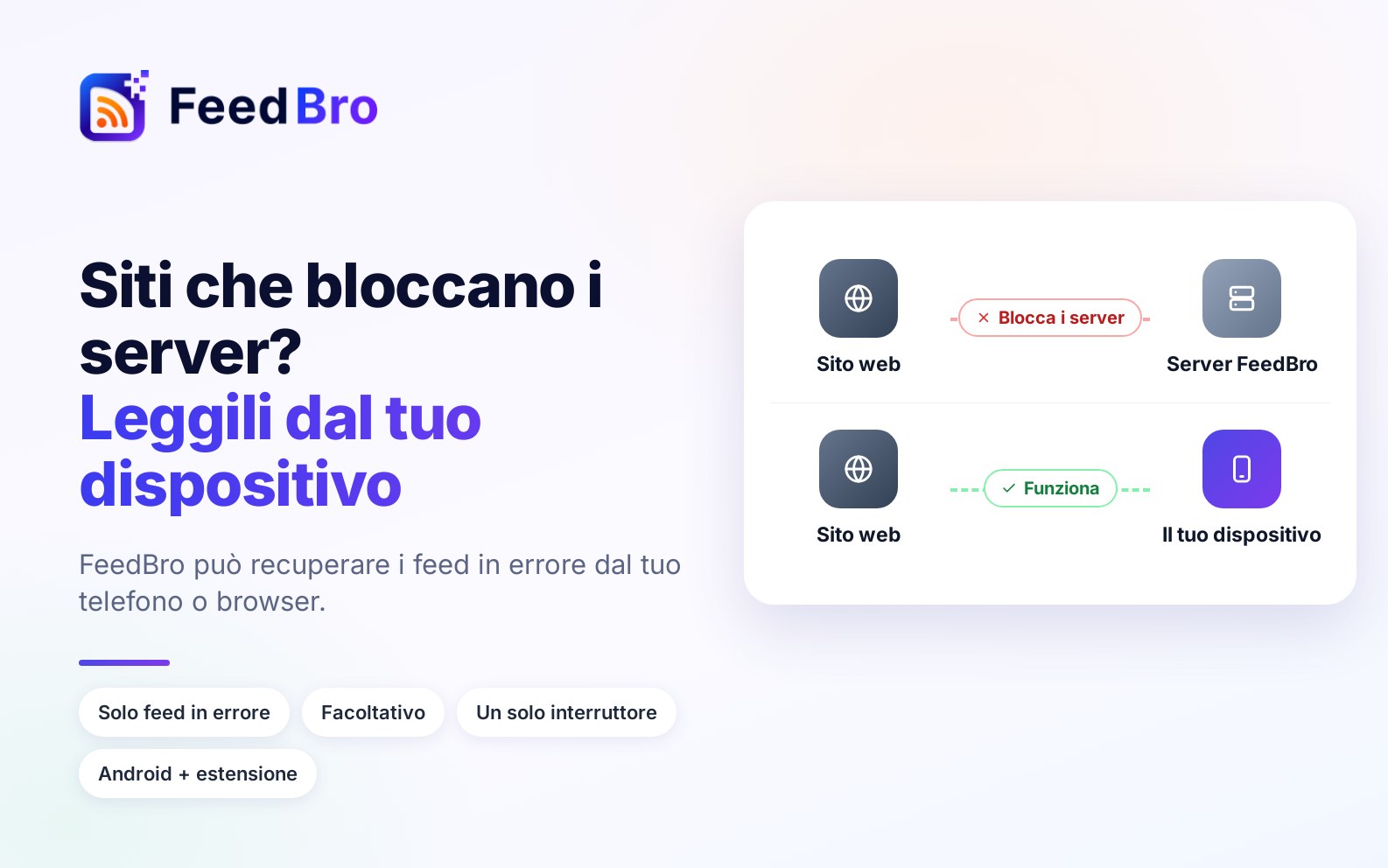
FeedBro controlla i tuoi feed dai suoi server, cioè computer che si trovano in data center. Alcuni siti bloccano i visitatori che arrivano dai data center, o dai paesi in cui si trovano quei server, perché li considerano robot. Lo stesso sito invece fa entrare un visitatore normale come te, perché ti colleghi da casa, dall'ufficio o dal telefono.
Altri siti mostrano il loro feed solo a chi ha effettuato l'accesso. I server di FeedBro non hanno effettuato l'accesso, quindi ricevono una pagina di accesso al posto del feed.
FeedBro prova da solo diversi modi per superare il blocco, e il recupero premium aiuta con molti siti difficili. Quando niente di questo funziona, spesso può recuperare il feed il tuo dispositivo, perché un sito che rifiuta un server di solito risponde normalmente al tuo browser o al tuo telefono.
Come capire che un feed è bloccato
- Nell'elenco dei feed del lettore, accanto al feed compare un segnale di avviso (con il piano Free). Il suo suggerimento dice Non si aggiorna: scopri cosa puoi fare.
- In I miei feed, il feed ha un segnale di avviso. Fai clic su di esso per aprire Non si aggiorna, che spiega con parole semplici cosa è andato storto, per esempio Questo sito blocca FeedBro.
- Quando apri un feed che FeedBro non ha ancora raggiunto, compare Non riusciamo ancora a raggiungere questo feed oppure Questo feed è protetto da un accesso.
Recupero dal tuo dispositivo
L'estensione FeedBro per il browser e l'app FeedBro per Android possono recuperare un feed bloccato con la tua connessione e passarlo a FeedBro. FeedBro lo controlla e aggiunge i nuovi articoli. Un feed è condiviso da tutti quelli che lo seguono, quindi l'aggiornamento arriva anche agli altri.
Cosa viene recuperato e inviato
- Il tuo dispositivo recupera solo i feed che segui e che i server di FeedBro non riescono a raggiungere. I feed che funzionano restano come sono.
- A FeedBro viene inviato solo il feed. Nient'altro del tuo telefono o del tuo browser viene letto o inviato: né la cronologia di navigazione, né altre pagine, né file.
- FeedBro controlla quello che arriva prima di usarlo. Lo tiene solo se è un vero feed, se non è troppo grande e se ogni articolo che contiene rimanda al sito del feed. Tutto il resto viene rifiutato.
- L'estensione recupera il feed come farebbe normalmente il tuo browser, quindi se hai effettuato l'accesso al sito, il sito lo vede. Quello che torna indietro viene aggiunto al feed condiviso. Per un feed che mostra cose personali quando hai effettuato l'accesso (il tuo account, i tuoi messaggi), usa invece Accesso richiesto. È una funzione del Coffee Club che tiene una copia privata che vedi solo tu.
Con l'app Android
Nell'app Android il recupero dei feed bloccati dal telefono è attivo di serie. La prima volta l'app te lo segnala con un breve avviso.
Mentre l'app è aperta, recupera pochi feed bloccati alla volta (al massimo cinque per controllo), e lo stesso feed al massimo una volta ogni 30 minuti. Si ferma appena chiudi l'app.
Come attivarlo o disattivarlo
- Apri Impostazioni.
- Scegli Feed.
- Cerca il riquadro Feed bloccati.
- Usa l'interruttore Aggiorna da questo telefono i feed irraggiungibili (app Android).
Con l'interruttore spento, dal tuo telefono non viene recuperato nulla. Puoi riattivarlo quando vuoi. La scelta vale per il tuo account, quindi puoi cambiarla anche dalle Impostazioni sul sito.
Correggere un feed o un articolo dal telefono
Nell'app Android, sia la finestra Non si aggiorna sia un articolo che non si è caricato per intero offrono Apri e correggi dal mio telefono. Toccalo e la pagina si apre nella finestra del browser interna all'app. Se il sito mostra un controllo (per esempio "Non sono un robot"), superalo lì. Quando la pagina vera si è caricata, FeedBro salva il feed o l'articolo completo per tutti quelli che seguono quel feed.
Con l'estensione per il browser
L'estensione FeedBro funziona in Chrome, Firefox, Edge, Brave e negli altri browser basati su Chromium. I browser lasciano leggere i siti a un'estensione solo dopo che l'hai permesso con un clic, quindi nell'estensione questa funzione la attivi tu, con un clic.
Come attivarlo
- Installa l'estensione da feedbro.com/get-extension e collegala al tuo account (in FeedBro, Impostazioni, poi Estensione).
- Apri il lettore dell'estensione: fai clic sull'icona di FeedBro nella barra degli strumenti del browser, poi su Apri il lettore.
- Se alcuni dei tuoi feed sono bloccati, un riquadro in cima all'elenco lo dice, per esempio "Uno dei tuoi feed può essere raggiunto solo dal tuo browser." Fai clic su Aggiornali da questo browser.
- Il browser ti chiede se FeedBro può leggere i siti. Consentilo. Senza questo permesso l'estensione non può recuperare quei feed.
Puoi anche usare l'interruttore Aggiorna i feed irraggiungibili da questo browser in fondo al pannello laterale del lettore dell'estensione, e spegnerlo lì quando vuoi.
Una volta attivo, l'estensione recupera i tuoi feed bloccati ogni volta che apri il suo lettore, e circa ogni 30 minuti mentre il browser è aperto. Dopo un aggiornamento può dire, per esempio, "Aggiornati 2 feed da questo browser".
"Correggi nel mio browser" nel lettore
Quando apri un feed sul sito di FeedBro e compare Non riusciamo ancora a raggiungere questo feed o Questo feed è protetto da un accesso, vedi il pulsante Correggi nel mio browser. Recupera subito quel feed dal tuo browser.
- Fai clic su Correggi nel mio browser. Ti serve l'estensione, versione 0.6.2 o successiva, nello stesso browser. Se manca, FeedBro ti mostra invece un link per scaricarla.
- Si apre una piccola finestra chiamata Correzione di un feed.
- Se te lo chiede, fai clic su Consenti a FeedBro di leggere i siti da questo browser.
- Compare "Lo recupero da questo browser…". Se il sito mostra prima un controllo, la pagina si apre in una finestra a parte. Supera lì il controllo, e FeedBro invia la pagina appena si carica. Puoi anche fare clic su Invia ciò che c'è ora sullo schermo.
- Quando la finestra dice che il feed è stato salvato, ricarica FeedBro per vedere gli articoli.
Per un singolo articolo che non si è caricato per intero, apri l'articolo sul suo sito, fai clic con il tasto destro sulla pagina e scegli Correggi questa pagina su FeedBro. Il browser la carica e il testo completo viene salvato in FeedBro.
Con il piano Free e con il Coffee Club
Il recupero dal tuo browser o dal tuo telefono è gratuito con ogni piano. I piani cambiano in quello che i server di FeedBro provano prima che serva il tuo dispositivo.
Con il piano Free, FeedBro usa il proprio recupero a ogni controllo, più qualche tentativo al giorno con il recupero premium per ogni feed e ogni articolo (tre al giorno), perché ogni tentativo premium costa denaro a FeedBro. Quando questi tentativi sono finiti, chi usa il piano Free ha anche una prova una tantum: fino a 10 articoli che si aprono solo con il recupero premium.
Con il Coffee Club, FeedBro usa il recupero premium a ogni controllo che ne ha bisogno, quindi i siti difficili da raggiungere vengono provati con questo metodo ogni volta.
La finestra Non si aggiorna lo riassume così: "Piano gratuito: qualche tentativo extra al giorno. Coffee Club: ogni volta."
Se un feed continua a non funzionare
- Apri tu l'indirizzo del feed. In I miei feed, fai clic sul segnale di avviso del feed: trovi l'indirizzo sotto Dettagli tecnici. Se non si apre nemmeno nel tuo browser, il problema è del sito.
- Se FeedBro ha ricevuto "404 Not Found", il sito dice che il feed non c'è. La stessa finestra offre allora Apri l'indirizzo, Per me si apre e Non si apre: smetti di seguire. Alcuni siti tolgono davvero un feed. In quel caso cerca il nuovo indirizzo sul sito, oppure smetti di seguirlo.
- Chiedi di essere avvisato quando torna a funzionare. In Non si aggiorna, fai clic su Avvisami quando funziona di nuovo. FeedBro continua a provare in background e ti manda una notifica quando funziona.
- Segui la pagina al posto del feed. Se un feed non funziona da un giorno, FeedBro può proporti Controlla invece la pagina del sito. Il Monitoraggio siti segue la pagina stessa del sito e ti avvisa quando cambia.
- Se il feed richiede l'accesso, controlla di aver effettuato l'accesso al sito nello stesso browser dell'estensione, poi premi Correggi nel mio browser. Con il Coffee Club puoi anche usare Accesso richiesto nell'ingranaggio del feed, così i server di FeedBro lo recuperano con il tuo accesso.
- Scrivici. In I miei feed, fai clic sulla bandierina accanto al feed (Segnala un problema) e descrivi cosa vedi. È utile dire se il feed si apre nel tuo browser.
Buono a sapersi
- Un sito che oggi blocca FeedBro domani potrebbe farlo entrare. In ogni caso FeedBro continua a provare in background.
- Se il sito stesso non funziona (per esempio mostra una pagina di errore a tutti), il tuo dispositivo non può farci niente. FeedBro te lo dice, invece di scrivere che il feed è bloccato.
- Anche l'informativa sulla privacy descrive come FeedBro tratta il tuo dispositivo e cosa invia, nella sezione "Fetching from your device" (recupero dal tuo dispositivo).