有時候,某個訂閱來源在你自己的瀏覽器中可以正常開啟,FeedBro 卻說連不到它。(訂閱來源,或稱 RSS 訂閱來源,是網站發布的最新文章清單。FeedBro 會替你檢查這份清單,並顯示新的文章。)遇到這種情況,你自己的瀏覽器或手機常常可以替 FeedBro 擷取這個訂閱來源。你可以開啟或關閉這項功能,而當訂閱來源還是不更新時,也還有幾個方法可以試試。

為什麼有些網站會拒絕 FeedBro
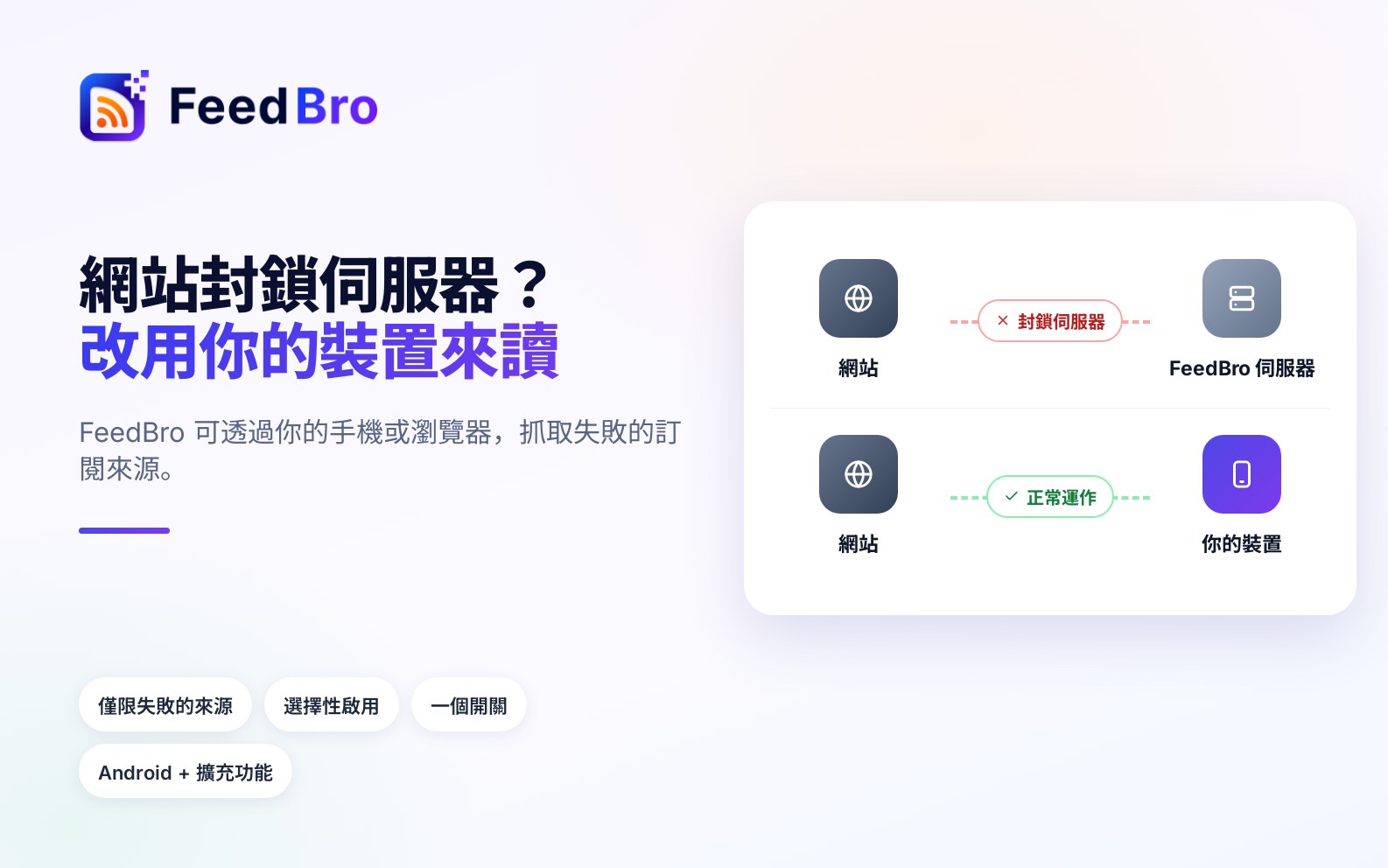
FeedBro 是從自己的伺服器檢查你的訂閱來源,這些伺服器是放在資料中心的電腦。有些網站會封鎖來自資料中心,或來自這些伺服器所在國家的訪客,因為它們把這些訪客當成機器人。同一個網站卻會讓你這樣的一般訪客進入,因為你是從家裡、辦公室或手機的網路連線過去的。
還有些網站只把訂閱來源顯示給已登入的人。FeedBro 的伺服器沒有登入,所以拿到的是登入頁面。
FeedBro 會自己嘗試好幾種方式突破這些限制,進階擷取對很多難以連線的網站也有幫助。如果這些方式都沒用,你自己的裝置常常可以擷取這個訂閱來源,因為拒絕伺服器的網站,通常會正常回應你的瀏覽器或手機。
如何知道某個訂閱來源被封鎖了
- 在閱讀器的訂閱來源清單中,訂閱來源旁邊會出現警告標誌(免費方案)。它的提示文字是 未更新:看看你可以怎麼做。
- 在 我的訂閱來源 中,這個訂閱來源會有警告標誌。點選它會開啟 未更新,用白話說明哪裡出了問題,例如 此網站正在封鎖 FeedBro。
- 當你開啟一個 FeedBro 還沒連上的訂閱來源時,它會顯示 我們暫時無法連到這個訂閱來源 或 這個訂閱來源需要登入。
從你自己的裝置擷取
FeedBro 瀏覽器擴充功能和 FeedBro Android 應用程式,可以用你自己的網路連線擷取被封鎖的訂閱來源,再交給 FeedBro。FeedBro 會檢查內容,並加入新的文章。一個訂閱來源由所有追蹤它的人共用,所以這次更新也會送到其他追蹤者那裡。
會擷取和傳送什麼
- 你的裝置只會擷取你追蹤的訂閱來源中,FeedBro 伺服器連不到的那些。正常運作的訂閱來源不會被動到。
- 只有訂閱來源本身會傳送給 FeedBro。你手機上或瀏覽器中的其他任何東西都不會被讀取或傳送,包括你的瀏覽紀錄、其他頁面和檔案。
- FeedBro 會先檢查收到的內容才使用。只有當它是真正的訂閱來源、大小不會太大,而且裡面每篇文章都連到訂閱來源自己的網站時,才會保留下來。其他內容都會被拒絕。
- 瀏覽器擴充功能會用你的瀏覽器平常的方式擷取訂閱來源,所以如果你已經登入網站,網站會看到你的登入狀態。傳回來的內容會加入共用的訂閱來源。如果某個訂閱來源在你登入時會顯示個人內容(你的帳號、你的訊息),請改用 需要登入。這是 Coffee Club 的功能,會保留一份只有你看得到的私人副本。
使用 Android 應用程式
在 Android 應用程式中,從你的手機擷取被封鎖的訂閱來源預設是開啟的。應用程式第一次會用一則簡短的通知告訴你這件事。
應用程式開著的時候,它每次會擷取幾個被封鎖的訂閱來源(每次檢查最多五個),同一個訂閱來源最多每 30 分鐘擷取一次。你一關閉應用程式,它就會停止。
如何開啟或關閉
- 開啟 設定。
- 選擇 訂閱來源。
- 找到 已封鎖的訂閱來源 卡片。
- 使用 透過這支手機更新無法連線的訂閱來源(Android 應用程式) 開關。
開關關閉時,不會從你的手機擷取任何東西。你隨時可以再把它打開。這個選擇屬於你的帳號,所以你也可以在網站的設定中更改。
在手機上修復單一訂閱來源或文章
在 Android 應用程式中,未更新 視窗和沒有完整載入的文章,都會提供 在我的手機上開啟並修復。點按之後,頁面會在應用程式自己的瀏覽器視窗中開啟。如果網站顯示驗證(例如「我不是機器人」),請在那裡通過驗證。等真正的頁面載入後,FeedBro 就會為所有追蹤這個訂閱來源的人,儲存這個訂閱來源或完整文章。
使用瀏覽器擴充功能
FeedBro 擴充功能可以在 Chrome、Firefox、Edge、Brave 和其他 Chromium 瀏覽器中使用。瀏覽器只有在你點一下允許後,才會讓擴充功能讀取網站,所以在擴充功能中,這項功能要由你自己點一下開啟。
如何開啟
- 從 feedbro.com/get-extension 安裝擴充功能,並連結你的帳號(在 FeedBro 的 設定 中,再到 擴充功能)。
- 開啟擴充功能的閱讀器:點選瀏覽器工具列上的 FeedBro 圖示,再點選 開啟閱讀器。
- 如果你有些訂閱來源被封鎖了,清單頂端會有一個方框告訴你,例如「你有一個訂閱來源只能從你自己的瀏覽器連線。」點選 從此瀏覽器重新整理。
- 瀏覽器會詢問是否允許 FeedBro 讀取網站。請允許。沒有這個權限,擴充功能就無法擷取這些訂閱來源。
你也可以使用擴充功能閱讀器側欄底部的 從此瀏覽器重新整理無法連線的訂閱來源 開關,隨時都可以在那裡關閉。
開啟之後,每次你開啟擴充功能的閱讀器,它都會擷取你被封鎖的訂閱來源,瀏覽器開著的期間也會大約每 30 分鐘擷取一次。重新整理後,它可能會顯示例如「已從此瀏覽器重新整理 2 個訂閱來源。」
閱讀器中的「在我的瀏覽器中修復」
當你在 FeedBro 網站上開啟一個訂閱來源,而它顯示 我們暫時無法連到這個訂閱來源 或 這個訂閱來源需要登入 時,你會看到 在我的瀏覽器中修復 按鈕。它會馬上從你的瀏覽器擷取這一個訂閱來源。
- 點選 在我的瀏覽器中修復。你需要在同一個瀏覽器中裝有 0.6.2 以上版本的擴充功能。如果沒有,FeedBro 會改為顯示取得擴充功能的連結。
- 這時會開啟一個名為 修復訂閱來源 的小視窗。
- 如果視窗詢問,請點選 允許 FeedBro 從此瀏覽器讀取網站。
- 它會顯示「正在從此瀏覽器擷取…」。如果網站先顯示驗證,頁面會在自己的視窗中開啟。請在那裡通過驗證,頁面一載入完成,FeedBro 就會把它傳送出去。你也可以點選 立即傳送畫面上的內容。
- 等視窗顯示訂閱來源已儲存後,重新載入 FeedBro 就能看到文章。
如果是單篇沒有完整載入的文章,請到它自己的網站開啟這篇文章,在頁面上按右鍵,選擇 在 FeedBro 上修復此頁面。你的瀏覽器會載入它,完整內文就會儲存到 FeedBro。
免費方案與 Coffee Club
從你自己的瀏覽器或手機擷取,在每個方案都是免費的。各方案的差別在於,在需要動用你的裝置之前,FeedBro 的伺服器會先嘗試哪些方式。
在免費方案中,FeedBro 每次檢查都會使用自己的擷取方式,另外每個訂閱來源和每篇文章每天還有幾次進階擷取的嘗試(每天三次),因為每次進階擷取都要花 FeedBro 一筆費用。這些嘗試用完後,免費方案的讀者還有一次性的試用:最多 10 篇只有用進階擷取才打得開的文章。
有了 Coffee Club,FeedBro 每次需要時都會使用進階擷取,所以難以連線的網站每次都會用它來嘗試。
未更新 視窗是這樣總結的:「免費方案:每天幾次額外重試。Coffee Club:每次都重試。」
如果訂閱來源還是失敗
- 自己開啟訂閱來源網址。在 我的訂閱來源 中點選訂閱來源的警告標誌,就能在 技術細節 底下找到網址。如果它在你的瀏覽器中也打不開,問題就出在網站那邊。
- 如果 FeedBro 收到的是「404 Not Found」,表示網站說這個訂閱來源不存在。同一個視窗接著會提供 開啟網址、我這裡打得開 和 打不開:取消追蹤。有些網站確實會移除訂閱來源。這種情況下,請在網站上找它的新網址,或取消追蹤。
- 要求修好時通知你。在 未更新 中點選 恢復正常時通知我。FeedBro 會在背景持續嘗試,成功時會通知你。
- 改為追蹤頁面。如果某個訂閱來源已經一天沒有運作,FeedBro 可能會提供 改為監看該網站的頁面。網站監控會追蹤網站的頁面本身,在頁面有變化時通知你。
- 如果訂閱來源需要登入,請確認你在裝有擴充功能的同一個瀏覽器中已登入該網站,然後按下 在我的瀏覽器中修復。有了 Coffee Club,你也可以使用訂閱來源齒輪中的 需要登入,讓 FeedBro 的伺服器用你自己的登入資訊擷取它。
- 告訴我們。在 我的訂閱來源 中,點選訂閱來源旁邊的旗子(回報問題),說明你看到的情況。如果能一併說明這個訂閱來源在你自己的瀏覽器中能不能打開,會很有幫助。
小提醒
- 今天封鎖 FeedBro 的網站,明天可能就讓它進去了。不論如何,FeedBro 都會在背景持續嘗試。
- 如果是網站本身壞了(例如對所有人都顯示錯誤頁面),你的裝置也無法修好。這時 FeedBro 會直接告訴你,不會說這個訂閱來源被封鎖。
- 隱私權政策 的「從你的裝置擷取」一節,也說明了 FeedBro 如何處理你的裝置,以及會傳送哪些內容。